File HTML in Dropbox o SharePoint? Power Automate lo converte in PDF. Tre semplici passaggi!

Hai dei file HTML archiviati su Dropbox, SharePoint o OneDrive. Ti serve un PDF per inviarlo via email, archiviarlo o condividerlo. La stampa manuale in PDF non è scalabile. Power Automate altro PDF4me trasforma HTML in PDF in tre azioni: ottenere il contenuto del file, eseguire Convertire HTML in PDFe crea il file nella tua cartella. Nessun codice richiesto. Funziona con Microsoft 365 e l'archiviazione cloud. Connettiti, mappa il file e ottieni un PDF pronto all'uso.
In sintesi: Ottieni il contenuto del file utilizzando il percorso (per esempio. /blog data/html/sample.html) → PDF4me, converti HTML in PDF (Contenuto del file mappa da Ottieni file, Nome file HTML con estensione .html, Layout verticale o orizzontale) → Crea fileOutput: PDF pronto per essere archiviato, inviato via email o passato all'azione successiva.
Domande e risposte basate sul "perché"
Perché utilizzare Power Automate per convertire HTML in PDF? Power Automate si integra con Microsoft 365, Dropbox, SharePoint e OneDrive. Quando un file HTML si trova in una cartella, un flusso può recuperarlo, convertirlo in PDF e salvare il risultato. Ideale per report, fatture e certificati, senza uscire dall'ecosistema Microsoft.
Perché mappare il contenuto del file da Ottieni contenuto del file? Per convertire HTML in PDF sono necessari i byte effettivi del file. Mappa Contenuto del file dall'azione Ottieni contenuto file in modo che Power Automate passi il file binario a PDF4me, non il percorso o i metadati.
Perché PDF4me converte HTML in PDF? L'azione preserva CSS, immagini e layout. È possibile controllare l'orientamento verticale o orizzontale e ottenere un output diretto per la creazione del file. Nessun passaggio aggiuntivo se il file è già presente nel flusso di lavoro.
Cosa riceverai
Ingresso: Un file HTML in Dropbox, SharePoint o OneDrive (ad esempio esempio.html). Produzione: Un file PDF pronto per essere caricato, inviato via email o passato all'azione successiva.
Di cosa hai bisogno
- Power Automate, Open Power Automate. Crea un nuovo flusso cloud (istantaneo o automatizzato).
- Chiave API di PDF4me, Ottieni la tua chiave API. Collegalo quando aggiungi l'azione PDF4me. È la prima volta? Vedi Collega PDF4me a Power Automate.
- Dropbox, SharePoint o OneDrivePer il file HTML e la cartella di output PDF. Utilizzare il connettore compatibile con il proprio sistema di archiviazione.
Il flusso in sintesi
- Avviare manualmente un flusso (O Quando viene creato un file per l'automazione).
- Ottieni il contenuto del file utilizzando il percorso (Dropbox o SharePoint): Recupera il file HTML da un percorso specificato.
- PDF4me: Converti HTML in PDFConverte l'HTML in PDF. Mappa Contenuto del file da Ottieni contenuto file, imposta Nome del file HTML (con .html) e Disposizione.
- Crea file (Dropbox o SharePoint): salva il PDF nella cartella di output.
Panoramica completa del flusso
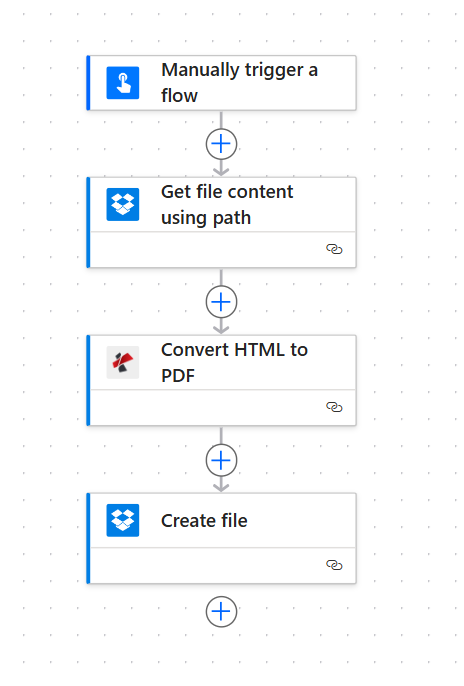
Quattro passaggi in sequenza: Attivazione, Recupero del contenuto del file, Conversione da HTML a PDF, Creazione del file. Ogni azione mostra un segno di spunta verde quando configurata. Il file ottenuto tramite la funzione Recupero del contenuto del file viene passato a PDF4me e l'output PDF viene salvato tramite la funzione Creazione del file.
Passaggio 1: Ottieni il file HTML
Flusso finora: Attiva e ottieni solo il contenuto del file.
- Aggiungere Avviare manualmente un flusso (O Quando viene creato un file in Dropbox o SharePoint per l'automazione).
- Aggiungere Dropbox (O SharePoint) → Ottieni il contenuto del file utilizzando il percorso.
- Percorso del file: Inserisci il percorso del tuo file HTML, ad esempio
/blog data/html/sample.html. - Dedurre il tipo di contenuto: SÌ (facoltativo).
- Eseguire l'azione per confermare il recupero del file. L'output Contenuto del file verrà trasmesso a PDF4me.
Ottieni il contenuto del file utilizzando il percorso: Configurazione
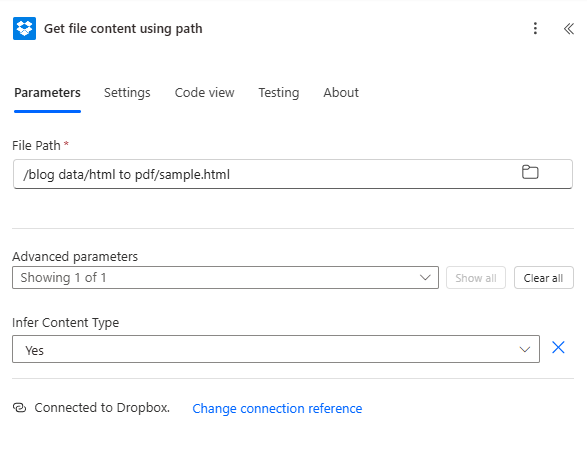
Ottieni il contenuto del file: il percorso del file è impostato sulla posizione HTML. Il contenuto del file di output (binario) viene passato all'azione Converti HTML in PDF. Utilizza contenuti dinamici per automatizzare la creazione di un nuovo file.
Passaggio 2: Convertire HTML in PDF
Flusso finora: Ottieni il contenuto del file → Converti HTML in PDF.
- Aggiungere PDF4me → Convertire HTML in PDF (O Da HTML a PDF).
- Contenuto del file: Mappa Contenuto del file dall'azione Ottieni contenuto file.
- Nome del file HTML: Il nome del file HTML con estensione, ad esempio
esempio.htmlDeve includere.htmlquindi PDF4me rileva il formato. - Disposizione: Ritratto O Paesaggio.
- Collega il tuo account PDF4me se richiesto.
- Esegui l'azione per testarla. PDF4me restituisce Contenuto del file (il file binario PDF).
PDF4me: Convertire HTML in PDF: File e layout
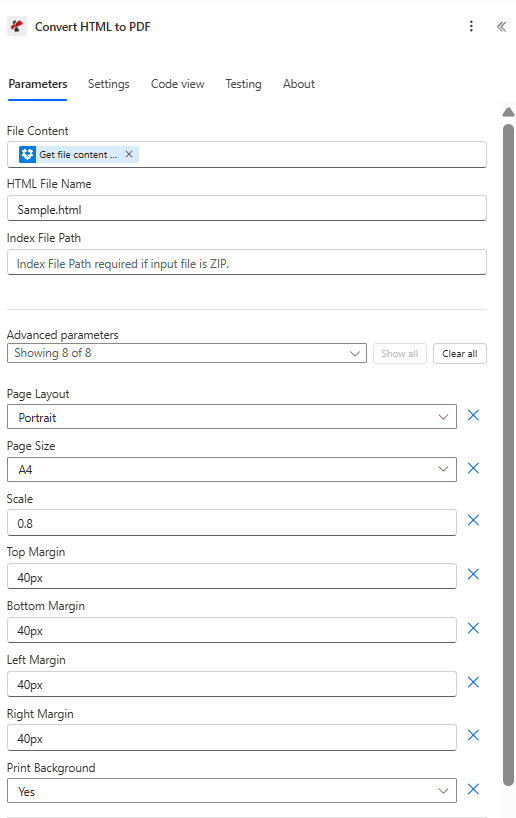
Converti HTML in PDF: il contenuto del file viene mappato da "Ottieni contenuto del file", il nome del file HTML ha estensione .html e il layout è impostato su verticale o orizzontale. PDF4me preserva CSS e immagini dall'HTML.
Passaggio 3: Creare il file (Salvare il PDF)
Flusso finora: Ottieni il contenuto del file → Converti HTML in PDF → Crea il file.
- Aggiungere Dropbox (O SharePoint) → Crea file.
- Percorso cartella: Inserire il percorso di output, ad esempio
/dati del blog/html/output. - Nome del file: per esempio.
output.pdfo mappare dall'output dell'azione Converti. - Contenuto del file: Mappa Contenuto del file dall'azione "Converti HTML in PDF" di PDF4me (non da "Ottieni contenuto del file"; quest'ultima restituisce l'HTML originale).
- Avvia il flusso. Il PDF verrà salvato nella tua cartella.
Crea file: salva il PDF nella cartella di output
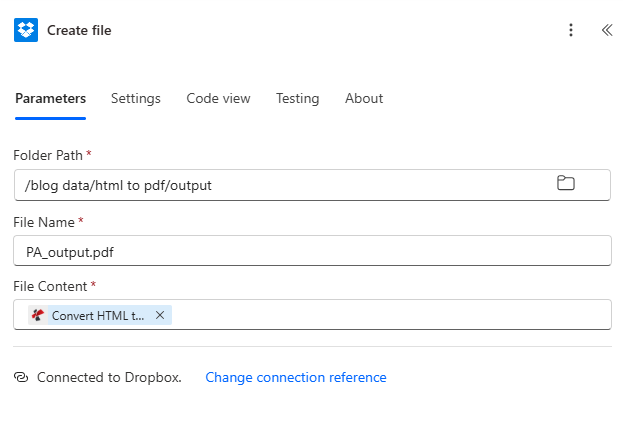
Crea file: percorso cartella, nome file, contenuto file mappati da Converti HTML in PDF. Il PDF viene salvato nella cartella scelta.
Input e output: cosa entra, cosa esce
Ecco il codice HTML inserito e il PDF generato.
Esempio di file di input HTML
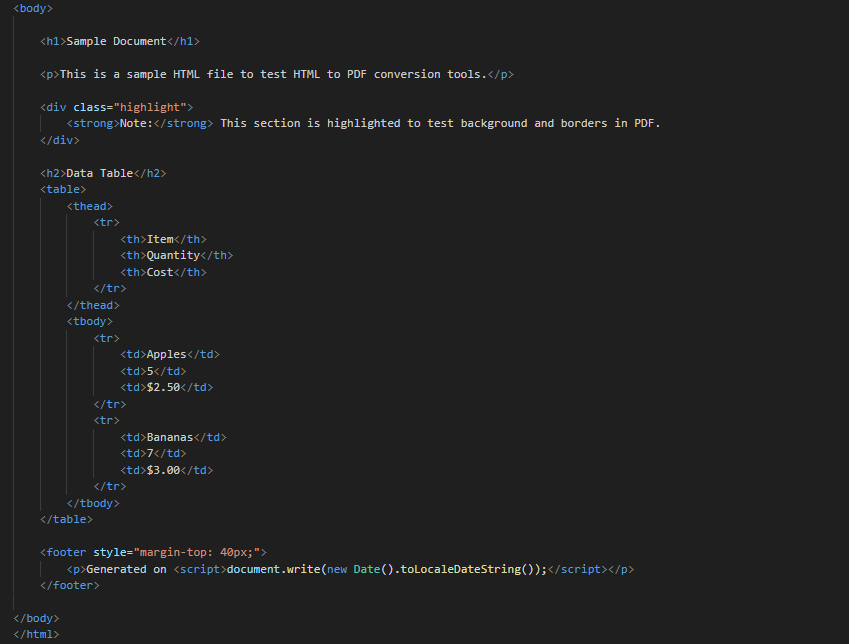
Esempio di input HTML: HTML grezzo o contenuto renderizzato. Ottieni contenuto file: recupera questo file; Converti HTML in PDF: preserva CSS, immagini e struttura nel PDF.
Esempio di file di output PDF
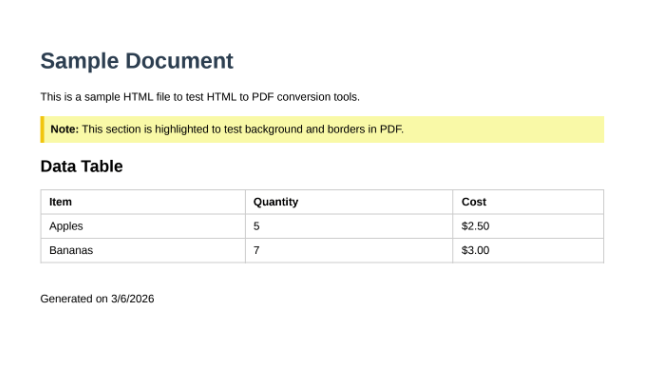
PDF generato: stesso contenuto dell'HTML in formato PDF. Utilizzare la funzione "Crea file" per salvare il file su Dropbox, SharePoint o passarlo all'azione successiva del flusso.
Casi d'uso: quando utilizzare la conversione da HTML a PDF in Power Automate
Fatture e preventivi: Genera codice HTML da Excel, Dynamics o da un database. Salva in una cartella; il flusso converte automaticamente il file in PDF e lo carica o lo invia via email.
Report e dashboard: I report HTML di Power BI o i modelli possono essere salvati in SharePoint. Power Automate li converte in PDF per la distribuzione o l'archiviazione.
Certificati e distintivi: Crea certificati HTML a partire dai dati di eventi o corsi di formazione. Convertili in PDF e inviali tramite Outlook oppure archiviali in SharePoint.
Guida rapida: Impostazioni principali
| Azione | Collocamento | Esempio |
|---|---|---|
| 1. Ottieni il contenuto del file | Percorso del file | /blog data/html/sample.html |
| 2. Convertire HTML in PDF | Contenuto del file | Da Ottieni contenuto file |
| 3. Crea il file | Contenuto del file | Da Converti HTML in PDF |
Per i dettagli completi dei parametri, vedere Da HTML a PDF, Power Automate.
Risoluzione dei problemi
Mappare l'attuale Contenuto del file Dal campo "Ottieni contenuto file" al campo "Converti HTML in PDF". Non utilizzare il percorso del file o i metadati. Il campo deve contenere il contenuto binario.
PDF4me utilizza Nome del file HTML per rilevare il formato. Includi il .html estensione (ad esempio esempio.html).
In Crea file, mappa Contenuto del file L'azione "Converti HTML in PDF" non è "Ottieni contenuto file". Il file PDF binario proviene da PDF4me.
Risoluzione dei problemi di PDF4me Copre gli errori 401 (chiave API), 402 (crediti) e altro ancora.
Cosa succederà ora?
- Sostituire il grilletto manuale con Quando viene creato un file in Dropbox o SharePoint per elaborare automaticamente ogni nuovo file HTML.
- Aggiungere Invia un'e-mail Successivamente, crea il file per inviare il PDF via email ai destinatari.
- Utilizzare lo stesso schema di flusso in Fare O Zapier se preferisci quelle piattaforme.