Hai ricevuto codice HTML da un template o da un'API? Trasformalo in PDF con n8n! Solo tre nodi, nessun hosting richiesto.

Hai a disposizione del codice HTML, proveniente da un modello, una pagina web o una risposta API. Ti serve un PDF. Esportare manualmente o copiare il file in Word non è una soluzione scalabile. n8n altro PDF4me Trasforma HTML in PDF in tre passaggi: attivazione → caricamento → conversione. Nessun server, nessun codice personalizzato. Incolla l'HTML Base64, associa l'URL al convertitore e otterrai output.pdfpronti per essere scaricati, inviati via email o archiviati.
In sintesi: Quando si fa clic su 'Esegui flusso di lavoro' (innesco) → Carica il file su PDF4me (HTML Base64) → Convertire HTML in PDF (maps documentUrl da Upload). Output: PDF binario (ad esempio 29,2 kB) con visualizzazioni Download, JSON e Tabella.
Perché questo flusso di lavoro? PDF4me Convertire HTML in PDF accetta HTML tramite URL, binario o Base64. Quando il tuo HTML viene generato all'interno di n8n (ad esempio da un nodo Codice o da una risposta HTTP), prima Carica il file su PDF4me per ottenere un temporaneo URL del documento, quindi passa quell'URL in Convertire HTML in PDFDue nodi PDF4me. Un unico flusso.
Domande e risposte basate sul "perché"
Perché caricare prima di convertire? Il nodo Convert si aspetta HTML da un URL, binario, O Base64. Quando l'HTML proviene da un'espressione o dall'output di un altro nodo (non da un URL pubblico), è necessario caricarlo prima. PDF4me restituisce URL del documento, un collegamento temporaneo che il convertitore può recuperare.
Perché utilizzare Base64 invece di un URL? Base64 è ideale quando l'HTML viene generato all'interno di n8n, ad esempio da un modello, un'API o un nodo Codice. Non è necessario ospitare un file da nessuna parte. Basta incollare la stringa Base64, impostare il periodo di conservazione (ad esempio 2 ore) e il nodo di caricamento si occuperà del resto.
Perché {{ $json.documentUrl }}? Il nodo Upload produce output URL del documento in ogni elemento. Il nodo Convert URL HTML il campo necessita di quel valore. Utilizzare l'espressione {{ $json.documentUrl }} per passarlo dal passaggio precedente.
Perché impostare le ore di conservazione dei file? I file caricati vengono memorizzati temporaneamente. Un valore come 2 Mantiene il file disponibile abbastanza a lungo da consentire l'esecuzione della fase di conversione. Modificare questa impostazione se il flusso di lavoro presenta ritardi o cicli.
Cosa riceverai
Ingresso: HTML codificato in Base64 (ad esempio, da un modello o da un'API). Produzione: Un file PDF (ad esempio output.pdf(~29,2 kB) nell'output del flusso di lavoro, visualizzabile nelle schede Schema, Tabella, JSON o Binario, con un pulsante di download.
Di cosa hai bisogno
- n8n, Autogestito o n8n CloudAggiungi il nodo PDF4me dal pannello dei nodi.
- Chiave API di PDF4me, Ottieni la tua chiave APICollegalo quando aggiungi i nodi PDF4me. È la prima volta? Segui Collega PDF4me a n8n.
- contenuto HTMLIn formato Base64 per questo flusso di lavoro. Utilizzare un nodo Codice o una sorgente esterna per produrlo.
Il flusso in sintesi
- Quando si fa clic su 'Esegui flusso di lavoro': Attivazione manuale per i test. Sostituire con un webhook, una pianificazione o un trigger di file per l'automazione.
- Carica il file su PDF4me: Invia HTML Base64 a PDF4me, restituisce
URL del documento. - Convertire HTML in PDF: Recupera HTML da
URL del documento, produce output in formato PDF binario.
Panoramica completa del flusso di lavoro
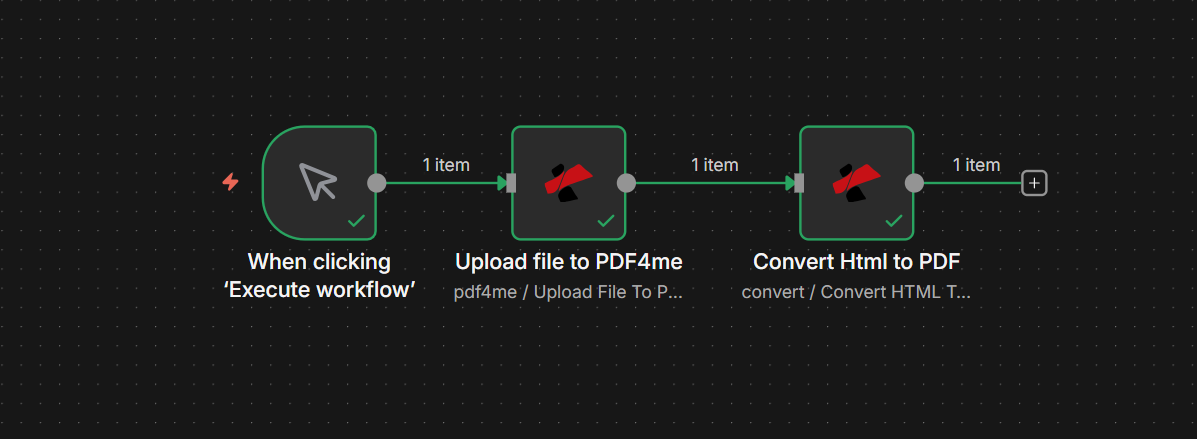
Tre nodi in sequenza: attivazione manuale → caricamento del file su PDF4me → conversione da HTML a PDF. Ogni connessione mostra "1 elemento" in transito. I segni di spunta verdi indicano un'esecuzione riuscita.
Passaggio 1: Carica il file su PDF4me
Scenario finora: Solo grilletto.
- Aggiungere PDF4me → PDF4me risorsa → Carica il file su PDF4me operazione.
- Credenziali per connettersi conSeleziona la tua connessione PDF4me.
- Tipo di dati di input: Stringa Base64.
- Contenuto del file Base64: Incolla il tuo codice HTML codificato in Base64. Esempio di inizio:
PCFET0NUWVBFIGh0bWw+...(decodifica in<!DOCTYPE html>). - Orari di conservazione dei file: per esempio. 2 (mantiene il file disponibile per il passaggio successivo).
- Fare clic Eseguire il passaggio da testare. L'output includerà
URL del documento.
Carica il file su PDF4me: pannello dei parametri
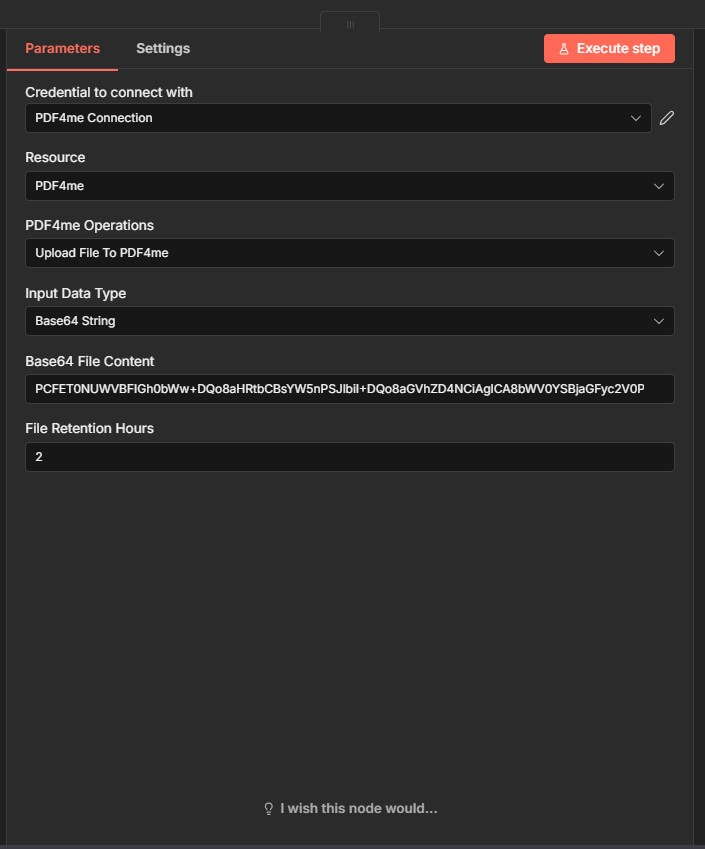
Scheda Parametri: Credenziali (Connessione PDF4me), Risorsa (PDF4me), Operazione (Carica file su PDF4me), Tipo di dati di input (Stringa Base64), Campo Contenuto file Base64 con HTML e Ore di conservazione del file impostate su 2.
Mancia: Se il tuo HTML proviene da un altro nodo (ad esempio Codice o Richiesta HTTP), usa un'espressione come {{ $json.base64Content }} Invece di incollare, assicurati che il valore sia valido in formato Base64.
Passaggio 2: Convertire HTML in PDF
Scenario finora: Attiva → Carica il file su PDF4me.
- Aggiungere PDF4me → Convertire risorsa → Convertire HTML in PDF operazione.
- Credenziali per connettersi con: Stessa connessione PDF4me.
- Tipo di dati di input: URL.
- URL HTML: Passa a Espressione e inserisci
{{ $json.documentUrl }}Questo mappa l'URL dalla fase di caricamento. - Nome del file HTML: per esempio.
documento.html. - Percorso del file indice: per esempio.
index.html(per progetti HTML multifile). - Disposizione: Ritratto (o Paesaggio).
- Formato: A4.
- Scala:
0,8(100% = 1,0). - Margine superiore, inferiore, sinistro e destro: per esempio.
40pxogni. - Sfondo di stampa: Disattivato (o attivato se si desidera utilizzare gli sfondi).
- Visualizza intestazione e piè di pagina: Disattivato (o attivato per i numeri di pagina).
- Nome del file di output: per esempio.
output.pdf. - Nome dell'output dei dati binari:
dati(il campo per il file binario PDF). - Fare clic Eseguire il passaggioL'output mostrerà il PDF con il nome del file, l'estensione del file, il tipo MIME, la dimensione del file e un pulsante per il download.
Conversione da HTML a PDF: parametri e impostazioni di layout
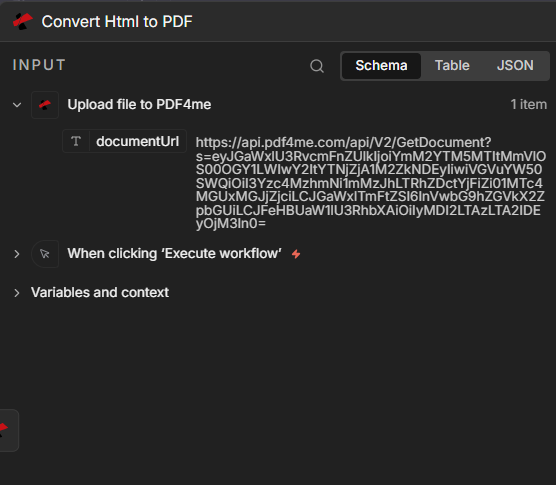
Scheda Parametri: Tipo di dati di input (URL), espressione URL HTML, nome file HTML (document.html), percorso file indice (index.html), layout (verticale), formato (A4), scala (0.8), margini (40px), nome file di output (output.pdf) e nome output dati binari (data).
Conversione da HTML a PDF: mappatura dell'URL del documento dalla fase di caricamento
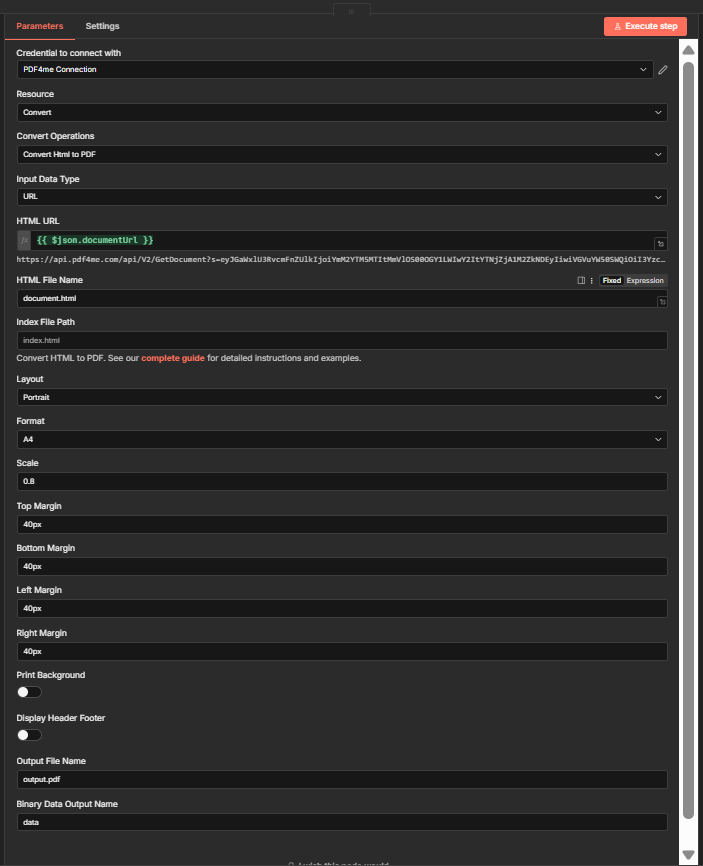
Sezione INPUT espansa: documentUrl da "Carica file su PDF4me" viene passato nel campo URL HTML, l'espressione mappa l'URL temporaneo restituito dal nodo Upload.
Passaggio 3: Verifica dell'output
Il pannello OUTPUT del nodo Convert mostra:
| Campo | Valore |
|---|---|
| Nome del file | output.pdf |
| Estensione del file | |
| Tipo mimetico | applicazione/pdf |
| Dimensione del file | 29,2 kB (esempio) |
Utilizzo Schema, Tavolo, JSON, O Binario schede da ispezionare. Il Scaricamento Il pulsante salva il PDF localmente.
Output: PDF generato pronto per il download
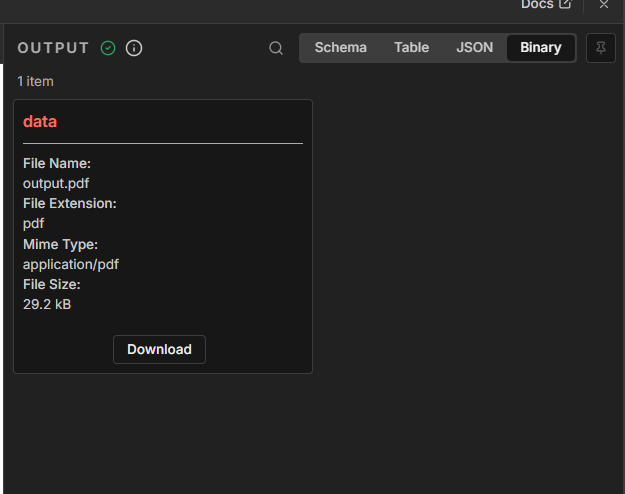
Pannello OUTPUT: 1 elemento con Nome file (output.pdf), Estensione file (pdf), Tipo MIME (application/pdf), Dimensione file (29,2 kB) e un pulsante Scarica. Scheda Binario selezionata per visualizzare il PDF generato.
Casi d'uso: quando utilizzare la conversione da HTML a PDF in n8n
Generazione di fatture e preventivi: Crea codice HTML a partire da dati CRM o da database (ad esempio Airtable, Fogli Google). Converti in PDF e invia via email oppure carica su un servizio di archiviazione cloud. Stesso modello, dati dinamici.
Generazione di report con analisi basate sull'intelligenza artificiale: Utilizza un nodo AI per generare contenuti, formattarli in HTML e poi convertirli in PDF per gli stakeholder. Ideale per riepiloghi settimanali, sintesi o report di analisi.
Certificati e distintivi: Crea certificati HTML a partire dai dati di corsi di formazione o eventi. Convertili in PDF e inviali via email oppure archiviali in un sistema di gestione documentale.
Archiviazione dei documenti e conversione da email a PDF: Analizza email o contenuti web in formato HTML, convertili in PDF e archiviali su Dropbox, Google Drive o in un sistema di conformità.
Documentazione relativa all'inserimento in azienda e alla conformità normativa: Genera PDF di onboarding personalizzati a partire da modelli e dati utente. Automatizza la creazione di manuali, politiche o documenti di conformità.
Guida rapida: Impostazioni principali
| Nodo | Collocamento | Esempio |
|---|---|---|
| 1. Carica il file su PDF4me | Tipo di dati di input | Stringa Base64 |
| 1. Carica il file su PDF4me | Orari di conservazione dei file | 2 |
| 2. Convertire HTML in PDF | URL HTML | {{ $json.documentUrl }} |
| 2. Convertire HTML in PDF | Nome del file di output | output.pdf |
Per i dettagli completi dei parametri, vedere Converti HTML in PDF, n8n.
Risoluzione dei problemi
Assicurati che il nodo Upload venga eseguito prima di Convert e che tu utilizzi {{ $json.documentUrl }} (O {{ $('Upload file to PDF4me').item.json.documentUrl }} se si hanno più nodi). L'espressione deve fare riferimento al nodo che produce l'output URL del documento.
Verifica che la tua stringa Base64 sia valida e non includa prefissi data-URI (ad esempio dati:testo/html;base64,). Se si utilizza un nodo Codice, assicurarsi Buffer.from(html).toString('base64') o equivalente produce Base64 pulito.
Risoluzione dei problemi di PDF4me Copre gli errori 401 (chiave API), 402 (crediti) e altro ancora.
Cosa succederà ora?
- Sostituire il grilletto manuale con un Webhook O Programma per eseguire il flusso automaticamente.
- Aggiungi un Carica un file nodo (Dropbox, Google Drive) dopo la conversione per salvare il PDF nell'archivio cloud.
- Utilizzo Codice HTML O Dati binari come tipo di dati di input se il tuo HTML proviene da una fonte diversa, vedi Converti HTML in PDF, n8n per tutte le opzioni.