Hai un file HTML su Dropbox o Drive? Make lo converte in PDF. Solo tre moduli!

Hai a disposizione del codice HTML, proveniente da un modello, un modulo o un archivio cloud. Ti serve un PDF per l'invio tramite email, l'archiviazione o la distribuzione. L'esportazione manuale non è scalabile. Fare altro PDF4me trasforma HTML in PDF in tre moduli: scarica il file da Dropbox (o Google Drive), esegui Convertire HTML in PDFe carica il risultato. Nessun codice, nessun server. Collega il tuo spazio di archiviazione, mappa il file HTML e ottieni un PDF pronto all'uso.
In sintesi: Dropbox, Scarica un file (per esempio. /Dati del blog/HTML/esempio.html) → PDF4me, converti HTML in PDF (Documento mappa da Scarica, Nome file con estensione .html) → Dropbox, Carica un fileOutput: PDF pronto per essere salvato, inviato via email o passato al modulo successivo.
Domande e risposte basate sul "perché"
Perché utilizzare Make per convertire HTML in PDF? Il generatore di scenari visivi di Make connette oltre 1.500 app senza bisogno di scrivere codice. Quando un file HTML si trova su Dropbox, Google Drive o in un percorso specificato, uno scenario può scaricarlo, convertirlo in PDF e caricare il risultato, ideale per report, fatture e certificati.
Perché mappare un documento scaricato? Per convertire HTML in PDF è necessario il contenuto del file HTML (Buffer). Mappa File O Dati dal modulo Download, quindi Make passa i byte effettivi a PDF4me, non solo un percorso.
Perché PDF4me converte HTML in PDF? Il modulo preserva CSS, immagini e layout. Offre il controllo dell'orientamento verticale o orizzontale e l'integrazione diretta con Dropbox, Google Drive o e-mail, senza passaggi aggiuntivi di caricamento e conversione.
Cosa riceverai
Ingresso: Un file HTML in Dropbox o Google Drive (ad esempio esempio.html). Produzione: Un file PDF, pronto per essere caricato, inviato via email o passato al modulo successivo.
Di cosa hai bisogno
- Fare, Crea un account Make e aprire un nuovo scenario.
- Chiave API di PDF4me, Ottieni la tua chiave API. Collegalo quando aggiungi il modulo PDF4me. È la prima volta? Vedi Collega PDF4me per creare.
- Dropbox o Google Drive, Per il file HTML e (facoltativamente) la cartella di output PDF.
Panoramica dello scenario
- Scarica un file (Dropbox o Google Drive): Scarica il file HTML da un percorso specificato.
- PDF4me: Converti HTML in PDFConverte l'HTML in PDF. Mappa Documento da Scarica, imposta Nome del file (con .html) e Disposizione.
- (Opzionale) Carica un file: Salva il PDF in una cartella di output.
Panoramica completa dello scenario
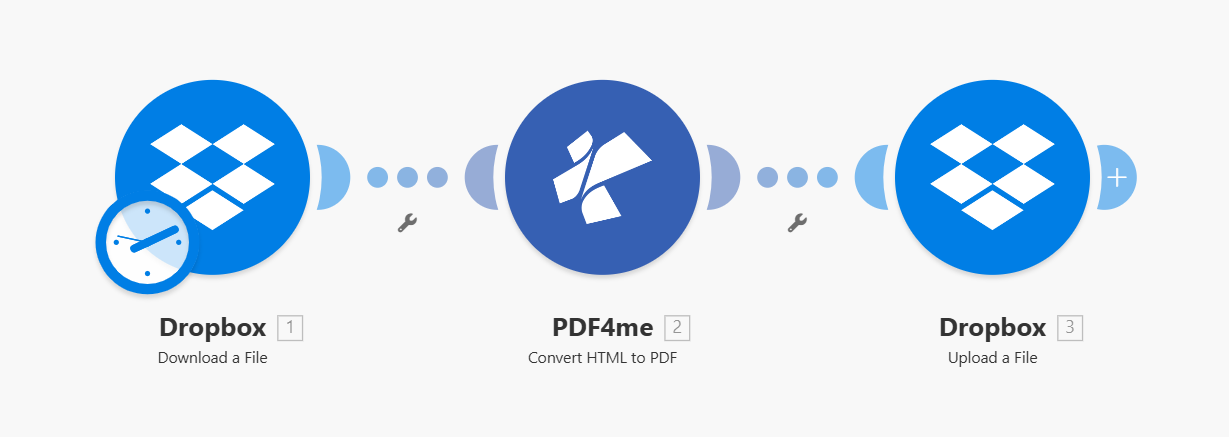
Tre moduli in sequenza: Scarica → Converti HTML in PDF → Carica. Ogni modulo, una volta configurato, mostra un segno di spunta verde. Il file scaricato viene passato a PDF4me e il file PDF risultante viene caricato.
Passaggio 1: Scarica il file HTML
Scenario finora: Solo download.
- Aggiungere Dropbox (O Google Drive) → Scarica un file.
- ConnessioneSeleziona la tua connessione.
- Modalità di selezione dei file: Seleziona un file (oppure usa Mappa per percorsi dinamici).
- File: Inserisci il percorso, ad esempio
/Dati del blog/HTML/esempio.html. - Eseguire il modulo per verificare che il file sia stato recuperato.
Dropbox: Scarica un file: Configurazione
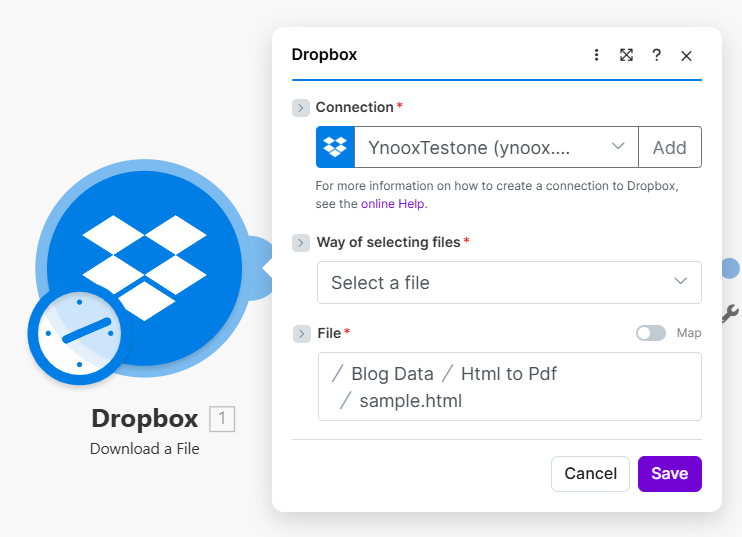
Modulo di download: il percorso del file è impostato sulla posizione HTML. L'output (File, Dati o Documento) viene passato al modulo Converti HTML in PDF. Utilizza Mappa per recuperare il percorso da un trigger per l'automazione.
Passaggio 2: Convertire HTML in PDF
Scenario finora: Scarica → Converti HTML in PDF.
- Aggiungere PDF4me → Convertire HTML in PDF.
- Nome del file: Il nome del file HTML con estensione, ad esempio
esempio.htmlMappa dal modulo Download se si utilizzano percorsi dinamici. - Documento: Mappa il contenuto del file dal modulo Download (ad esempio Dati O File: l'output del buffer/binario).
- Disposizione: Ritratto O Paesaggio.
- Collega il tuo account PDF4me se richiesto.
- Eseguire il modulo per testarlo.
PDF4me: Convertire HTML in PDF: File e layout
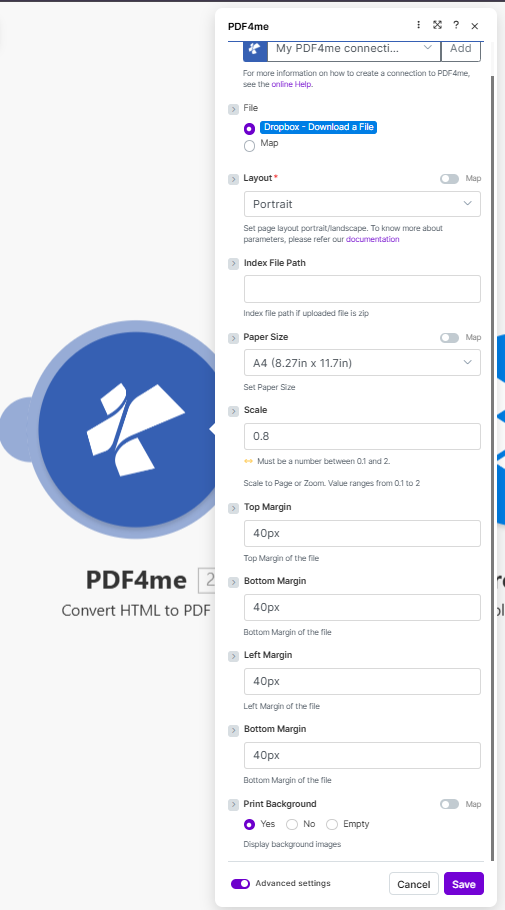
Converti HTML in PDF: Nome del file (con estensione .html), Documento mappato dal modulo Download, Layout impostato su Verticale o Orizzontale. PDF4me conserva CSS e immagini dall'HTML.
Passaggio 3: Carica il PDF (facoltativo)
Scenario finora: Scarica → Converti HTML in PDF → Carica.
- Aggiungere Dropbox (O Google Drive) → Carica un file.
- Cartella: per esempio.
/Dati del blog/HTML/Output. - File: Mappa Data del documento (O Documento) dal modulo Converti HTML in PDF.
- Nome del file: per esempio.
output.pdfo mappa dal modulo Convert Nome produzione. - Esegui per salvare il PDF.
Output: PDF da Converti HTML in PDF
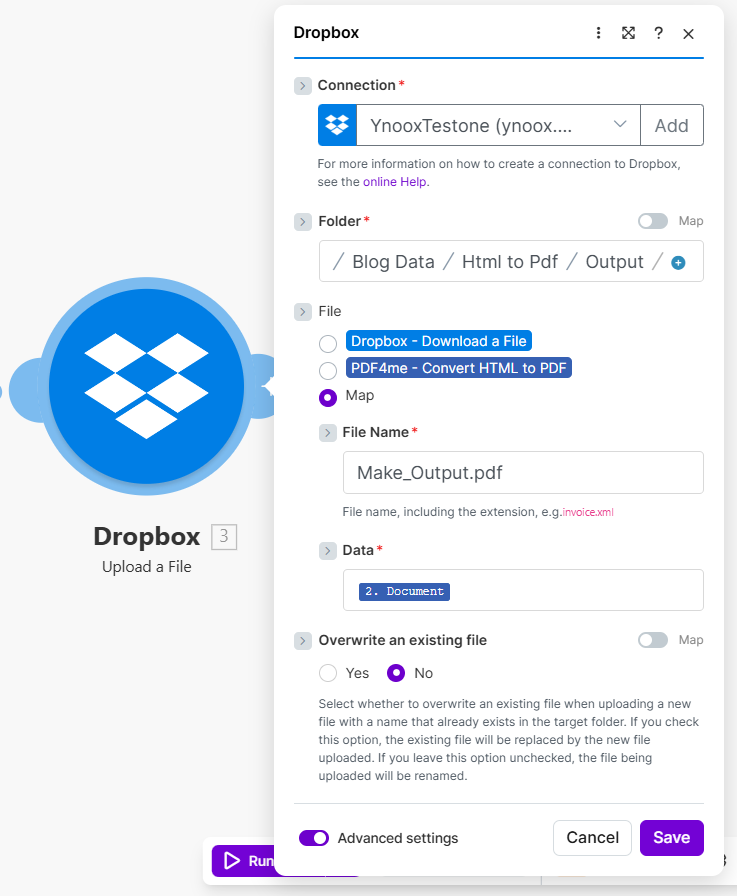
Output della conversione da HTML a PDF: Nome (nome del file di output), Dati del documento (buffer PDF). Mappa i Dati del documento nel campo File del modulo di caricamento per salvare il PDF nell'archivio cloud.
Input e output: cosa entra, cosa esce
Ecco il codice HTML inserito e il PDF generato.
Esempio di file di input HTML
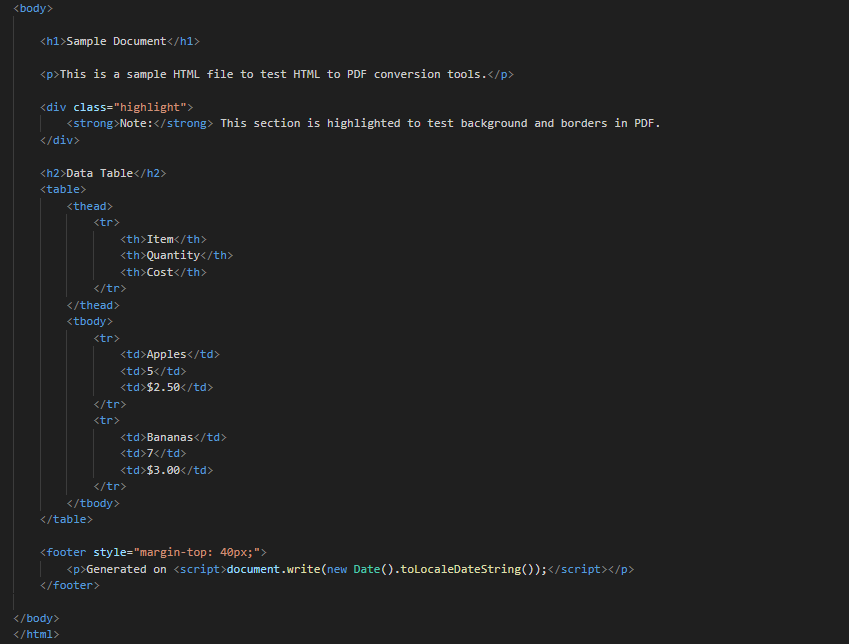
Esempio di input HTML: HTML grezzo o contenuto renderizzato. Il modulo Download scarica questo file; la conversione da HTML a PDF preserva CSS, immagini e struttura del PDF.
Esempio di file di output PDF
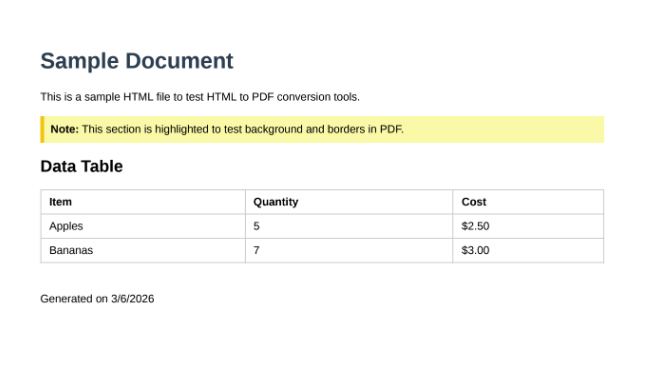
PDF generato: stesso contenuto dell'HTML in formato PDF. Utilizza il modulo Carica per salvare su Dropbox, Google Drive o passarlo all'azione successiva dello scenario.
Casi d'uso: quando utilizzare HTML to PDF in Make
Fatture e preventivi: Genera codice HTML da Airtable, Google Sheets o da un database. Salva in una cartella; il sistema converte automaticamente il file in PDF e lo carica online o lo invia via email.
Report e dashboard: I report HTML generati da strumenti o modelli di Business Intelligence possono essere inseriti in una cartella. Make li converte in PDF per la distribuzione o l'archiviazione.
Certificati e distintivi: Crea certificati HTML a partire dai dati di eventi o corsi di formazione. Convertili in PDF e inviali via email oppure archiviali in un sistema di gestione documentale.
Guida rapida: Impostazioni principali
| Modulo | Collocamento | Esempio |
|---|---|---|
| 1. Scarica un file | File | /Dati del blog/HTML/esempio.html |
| 2. Convertire HTML in PDF | Documento | Da Scarica (Dati/File) |
| 3. Carica un file | File | Dati del documento da Converti HTML in PDF |
Per i dettagli completi dei parametri, vedere Converti HTML in PDF, crea.
Risoluzione dei problemi
Assicurati di mappare il contenuto effettivo del file (Dati, File o buffer) dal modulo Download a Documento, non solo il percorso del file o i metadati. Make potrebbe etichettarlo in modo diverso a seconda del connettore; usa il campo che contiene il buffer binario/.
Il modulo Converti HTML in PDF utilizza Nome del file per identificare il formato. Includere il .html estensione (ad esempio esempio.html).
Risoluzione dei problemi di PDF4me Copre gli errori 401 (chiave API), 402 (crediti) e altro ancora.
Cosa succederà ora?
- Sostituire la selezione manuale dei file con un trigger (ad esempio Quando viene creato un file in Dropbox) per elaborare automaticamente ogni nuovo file HTML.
- Aggiungere E-mail O Slack Dopo aver convertito il file, invia il PDF o pubblica una notifica.
- Stesso flusso in Zapier O n8n se preferisci quelle piattaforme.