Nuovo file nella cartella? Zapier genera un PDF e un documento Word. Sei semplici passaggi, completamente automatizzati!

Lascia un file di dati (ad esempio JSON) in una cartella Dropbox e mantieni un Modello di Google Docs (per esempio. Modello di Google Docs.docx) nello stesso posto. Quando un nuovo file appare, Zapier può essere eseguito automaticamente: un trova il file il passaggio carica il modello, PDF4me, Genera documento corre due volte, una volta con Testo dei dati (JSON inline) → PDF, una volta con File di dati (il file dal trigger) → Word, quindi Carica file Salva entrambi. Sei passaggi. Basato su trigger. Nessuna esecuzione manuale.
Gli screenshot qui sotto mostrano stessi percorsi di cartella, nome del modello e impostazioni di PDF4me che utilizzi in Zapier; mappa ogni campo Dropbox o PDF4me dal output del passaggio precedente (trigger → trova modello → azioni) come si vede nelle immagini.
In sintesi: Nuovo file nella cartella (Dropbox, /Genera documento Stampa unione(includi il contenuto del file e il link di condivisione) → Trova un file (stessa cartella, Modello di Google Docs.docx) → PDF4me, Genera documento (modello dal passaggio 2, tipo di file modello) GoogleDocs, Tipo di formato dei dati di input testo, Dati Testo JSON, output pdf) → Carica file Google_Docs_Zap_Deployed.pdf) → PDF4me, Genera documento (modello dal passaggio 2, Tipo di formato dei dati di input file, File di dati dal trigger, output docx) → Carica file Google_Docs_Zap_Deployed-2.docx). Risultato: un file PDF e un file Word in /Genera documento Stampa unione/Output per ogni esecuzione.
Domande e risposte basate sul "perché"
Perché eseguire due volte la funzione Genera documento? Un passaggio utilizza JSON inline (Testo dati) per produrre un PDF rapidamente; il secondo utilizza il file di attivazione come file di dati per produrre un DOCX modificabile Dallo stesso modello, due formati da un unico Zap.
Perché Zapier? Dropbox Nuovo file nella cartella trigger più PDF4me Genera documento Zap si connette a migliaia di altre app. Puoi estendere Zap con filtri, percorsi o notifiche senza bisogno di scrivere codice.
Cosa riceverai
Grilletto: Un nuovo file nella cartella Dropbox monitorata (ad esempio, un file di dati JSON). Ingresso: Il file di attivazione come dati e un modello fisso (Modello di Google Docs.docx) nella stessa cartella. Produzione: UN PDF (da Testo dati, ad esempio Google_Docs_Zap_Deployed.pdf) e un Parola documento (dal file attivato, ad esempio Google_Docs_Zap_Deployed-2.docx) In /Genera documento Stampa unione/OutputSovrascrivi spento quindi i file esistenti non vengono sostituiti.
Di cosa hai bisogno
- Zapier, Crea un account Zapier e avviare un nuovo Zap.
- Chiave API di PDF4me, Ottieni la tua chiave APICollega PDF4me quando aggiungi ogni azione Genera documento. È la prima volta? Vedi Collega PDF4me a Zapier.
- Dropbox, Grilletto Nuovo file nella cartella, azione per Trovare un file per nome e Carica file (due volte).
- Modello di Google Docs, per esempio.
Modello di Google Docs.docx, con campi di unione (ad esempio{{nome}},{{corso}},{{data}},{{istruttore}}). Memorizzato nella cartella monitorata. - Dati JSON, Come file di attivazione o come testo dati inline nel primo passaggio Genera documento. Le chiavi devono corrispondere ai segnaposto (ad esempio
nome,corso,data,istruttore). Esempio:{"name":"Alice Johnson","course":"Introduzione all'automazione","date":"2026-03-10","instructor":"Sig. Smith"}.
La funzione Zap in sintesi (6 passaggi)
- Dropbox: Nuovo file nella cartella: Orologio
/Genera documento Stampa unione. Includere il contenuto del file: SÌIncludi il link di condivisione: SÌ (se offerto). - Dropbox: Trova un file (oppure cerca per percorso/nome): Stessa cartella. Nome file:
Modello di Google Docs.docx. Includere il contenuto del file: SÌ. - PDF4me: Genera documento: Modello dal passaggio 2. Tipo di file del modello: GoogleDocsTipo di formato dei dati di input: testo. Testo dati: il tuo JSON. Tipo di dati di input: jsonTipo di documento di output: pdfMantieni il PDF modificabile: falso.
- Dropbox: Carica file: Cartella:
/Genera documento Stampa unione/Output. File: URL di output o file dal passaggio 3. Sovrascrivi: NONome del file:Google_Docs_Zap_DeployedEstensione:.pdf. - PDF4me: Genera documento: Modello dal passaggio 2. Tipo di formato dei dati di input: file. File di dati: dal trigger (passaggio 1). Tipo di dati di input: jsonTipo di documento di output: docx.
- Dropbox: Carica file: Stessa cartella di output. File dal passaggio 5. Sovrascrivi: NONome del file:
Google_Docs_Zap_Deployed-2Estensione:.docx.
Panoramica completa di Zap
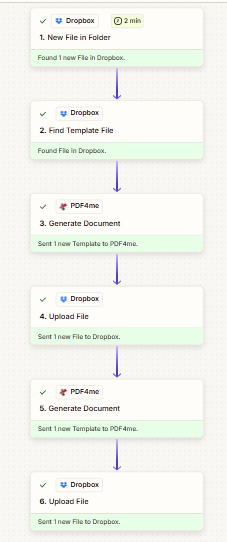
Sei passaggi: attivazione, ricerca del modello, generazione del documento (PDF), caricamento, generazione del documento (DOCX), caricamento. Ogni fase ha esito positivo quando le cartelle e le mappature dei campi corrispondono alle schermate di riferimento.
Passaggio 1: Nuovo file nella cartella (Attivatore)
Zap finora: Solo grilletto.
- Crea un nuovo Zap. Scegli Dropbox → Nuovo file nella cartella.
- Collega il tuo account Dropbox.
- Cartella:
/Genera documento Stampa unione. - Includere i file nelle sottocartelle?: NO (o secondo necessità).
- Includere il contenuto del file?: SÌ quindi il file è disponibile per la seconda Genera documento (file di dati).
- Includere il link di condivisione?: SÌ Se ti serve un link nei passaggi successivi.
- Prova il grilletto. Il file da questo passo è il tuo File di dati al passaggio 5.
Nuovo file nella cartella: Configurazione
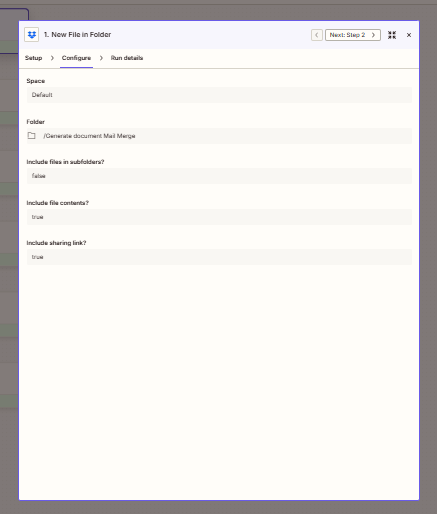
Orologio /Genera documento Stampa unione con il contenuto del file abilitato in modo che il trigger fornisca il file di dati per il passaggio DOCX.
Passaggio 2: Trova il modello di Google Docs (Dropbox)
Zap finora: Attiva → Trova file.
- Aggiungere Dropbox → Trova un file (oppure l'azione di ricerca che restituisce un file per nome in una cartella).
- Cartella:
/Genera documento Stampa unione. - Nome file:
Modello di Google Docs.docx. - Includere il contenuto del file?: SÌ.
- Se ci sono più corrispondenze: scegli Primo oppure l'opzione che restituisce un singolo file.
- Test. Mappa questo passaggio file (e nome/estensione se separato) in entrambe le azioni Genera documento come File modello.
Trova il modello: Configurazione
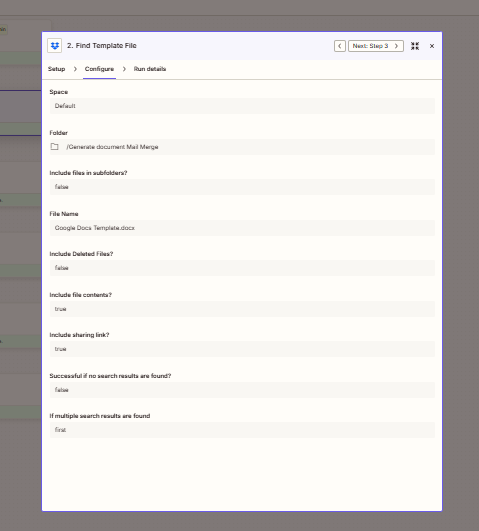
Individuare Modello di Google Docs.docx nella stessa cartella del trigger; entrambi i passaggi di Genera documento utilizzano questo modello.
Passaggio 3: Genera documento (PDF): Dati Testo
Zap finora: Attiva → Trova modello → Genera documento (prima esecuzione).
- Aggiungere PDF4me → Genera documento.
- File modello: Dal passaggio 2 (file / binario dal passaggio di ricerca).
- Tempo di creazione del file modello: per esempio.
Modello di Google Docse estensione.docxdal passaggio 2 se l'azione li richiede separatamente. - Tipo di file modello: GoogleDocs.
- Tipo di formato dei dati di input: testo. Testo dei dati: Il tuo JSON (ad esempio
[{"name":"Alice Johnson","course":"Introduzione all'automazione","date":"2026-03-10","instructor":"Mr. Smith"}]). Tipo di dati di input: json. - Tipo di documento di output: pdf. Mantieni il PDF modificabile: falso.
- Test. Utilizzare il valore restituito URL del file (o oggetto file) al passaggio 4.
Genera documento: output PDF
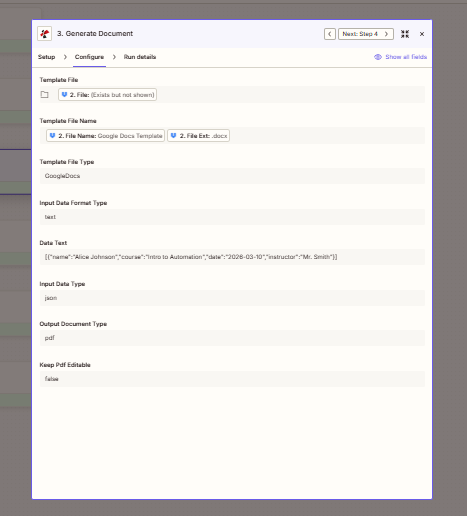
Prima fase: modello dalla fase di ricerca, JSON incorporato come testo dati, output in PDF per il caricamento.
Passaggio 4: Carica il file (PDF)
Zap finora: Attiva → Trova modello → Genera PDF → Carica.
- Aggiungere Dropbox → Carica file.
- Cartella:
/Genera documento Stampa unione/Output. - File: Dal passaggio 3 (campo URL o file esposto da Zapier).
- Sovrascrivi: NO. Nome file:
Google_Docs_Zap_Deployed. Estensione:.pdf. - Includi il link di condivisione: facoltativo SÌ.
- Test.
Carica il file: PDF
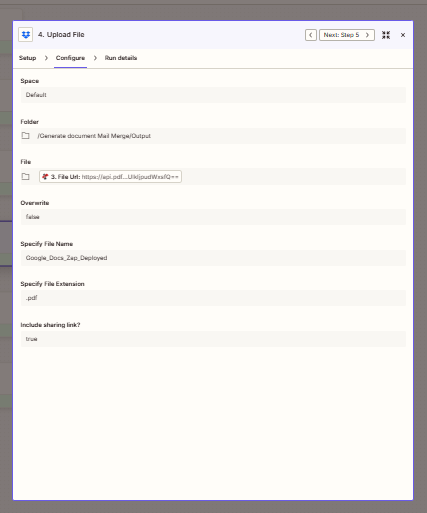
Salva il PDF nella sottocartella Output con un nome base fisso e .pdf estensione.
Passaggio 5: Genera documento (DOCX): file di dati
Zap finora: Attiva → Trova modello → Percorso PDF completato → secondo Genera documento.
- Aggiungere PDF4me → Genera documento.
- File modello: Di nuovo dal passaggio 2.
- Tipo di file modello: GoogleDocs.
- Tipo di formato dei dati di input: file. File di dati: Dal passaggio 1 (il file che ha attivato lo Zap). Tipo di dati di input: json.
- Tipo di documento di output: docx.
- Test. Passa l'output al passaggio 6.
Genera documento: output DOCX
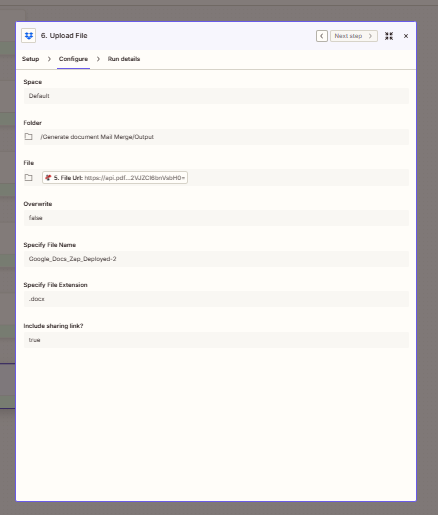
Secondo passaggio: stesso modello, JSON dal file di attivazione, Output di parole.
Passaggio 6: Carica il file (DOCX)
Zap finora: Tutti e sei i passaggi.
- Aggiungere Dropbox → Carica file.
- Cartella:
/Genera documento Stampa unione/Output. - File: Dal passaggio 5.
- Sovrascrivi: NO. Nome file:
Google_Docs_Zap_Deployed-2. Estensione:.docx. - Gira lo Zap SUOgni nuovo file nella cartella monitorata produce un file PDF e un file DOCX in output.
Carica il file: DOCX
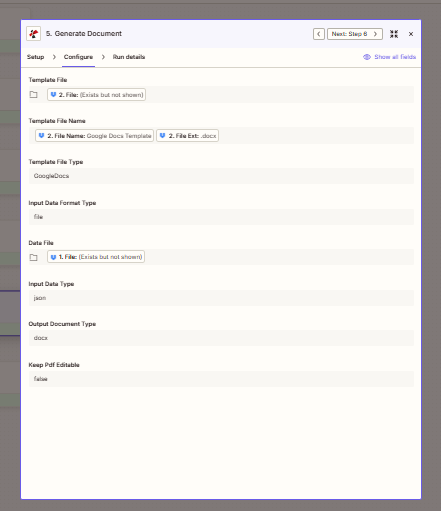
Il secondo caricamento utilizza il file DOCX del passaggio 5 e un nome file distinto, in modo da non sovrascrivere il PDF.
Casi d'uso
Doppio formato all'attivazione: Quando arriva un nuovo file JSON, ottieni un valore fisso PDF e modificabile DOCX senza fare clic su Esegui in un generatore di automazioni.
Certificati e rapporti: Un modello di Google Docs; ogni nuovo file di dati genera una nuova coppia di output in Output.
Passaggio a valle: Aggiungi i passaggi relativi a Gmail, Slack o Drive dopo il caricamento per notificare i team o archiviare i file per data.
Guida rapida
| Fare un passo | Impostazione chiave | Esempio |
|---|---|---|
| Nuovo file nella cartella | Cartella, contenuto del file | /Genera documento Stampa unione; SÌ |
| Trova il file | Cartella, nome del file | Stessa cartella; Modello di Google Docs.docx |
| Genera documento (PDF) | Modello, testo dati, output | Passaggio 2; JSON; pdf |
| Carica file | Cartella, file, nome | .../Produzione; passaggio 3; Google_Docs_Zap_Deployed.pdf |
| Genera documento (DOCX) | Modello, file di dati | Passaggio 2; passaggio 1 (file di attivazione); docx |
| Carica file | Cartella, file, nome | .../Produzione; passaggio 5; Google_Docs_Zap_Deployed-2.docx |
Per i dettagli a livello di parametro, vedere Genera documento singolo, Zapier. Per un manuale flusso in quattro fasi su Make (scarica modello + dati, nessun trigger di cartella), vedi Modello di Google Docs in Make (quattro passaggi).
Risoluzione dei problemi
Conferma Modello di Google Docs.docx esiste in /Genera documento Stampa unione e il nome corrisponde esattamente (spazi ed estensione inclusi).
Le chiavi JSON devono corrispondere ai segnaposto del modello. Il file trigger utilizzato nel passaggio 5 deve essere un JSON valido con tali chiavi. Il testo dei dati del passaggio 3 deve essere un JSON valido (spesso un array di un singolo oggetto).
Vedere Risoluzione dei problemi di PDF4me per problemi relativi alla chiave API, ai crediti e alla connessione.
Cosa succederà dopo?
- Prova a secco: Aggiungi un file JSON di prova a
/Genera documento Stampa unionee confermareGoogle_Docs_Zap_Deployed.pdfEGoogle_Docs_Zap_Deployed-2.docxin Output. - Uscita singola: Rimuovi una delle coppie Genera documento (azione + caricamento) se hai bisogno solo di un PDF o solo di un documento Word.
- Flusso manuale: Google Docs in Make (4 passaggi) senza un trigger di Dropbox.
- Testo dei dati dinamici: Utilizzo Formattatore, Codice di Zapieroppure un passaggio preliminare per creare un file JSON invece di incollare testo statico.