Nuovo PDF nella cartella? Zapier lo riempie con JSON. Tre semplici passaggi!

Hai a disposizione un modulo PDF compilabile su Dropbox e i dati JSON pronti. Inserire manualmente ogni campo è un processo lento. Zapier altro PDF4me automatizza il processo: quando un nuovo PDF appare in una cartella, esegui Compila un modulo PDF Con JSON, carica il risultato. Nessun codice necessario. Funziona con Dropbox, Google Drive e migliaia di app. Collega il tuo spazio di archiviazione, mappa il modello e il JSON e ottieni un modulo precompilato.
In sintesi: Nuovo file nella cartella (Dropbox, cartella: /Dati del blog/Compila un PDF, Includi il contenuto del file: Sì) → PDF4me, Compila un modulo PDF (File modello dal passaggio 1, Tipo di input: Testo JSON, Dati di input JSON con nome cliente, email, ecc.) → Carica file (Dropbox, cartella: /Dati del blog/Compila un PDF/OutputNome file: Fill_PDF_Zap, Estensione: .pdf). Output: PDF compilato pronto per essere salvato o inviato.
Domande e risposte basate sul "perché"
Perché utilizzare JSON per compilare i moduli PDF? Le chiavi JSON corrispondono direttamente ai nomi dei campi del modulo (customerName, email, invoiceNumber e così via). I dati provenienti da moduli, CRM o fogli di calcolo vengono convertiti facilmente in JSON. Un unico modello, molteplici compilazioni: riutilizza lo stesso modulo con diversi JSON per l'automazione in blocco.
Perché Zapier per la compilazione di moduli PDF? Zapier collega PDF4me a oltre 6.000 app. Attiva l'azione al momento della creazione di un nuovo file, dell'invio di un modulo o della modifica di un record nel database. Passa il modello e il file JSON a Fill a PDF Form, quindi instrada l'output a Dropbox, via email o all'app successiva, senza dover scrivere codice.
Perché compilare un modulo PDF con PDF4me? L'azione accetta direttamente dati JSON. È sufficiente fornire il PDF del modello e i dati del modulo (in formato JSON); PDF4me associa le chiavi ai campi del modulo e restituisce un PDF compilato. Non è necessaria alcuna mappatura campo per campo.
Cosa riceverai
Ingresso: Un modulo PDF compilabile in Dropbox (o tramite un trigger) e un file JSON (inline o proveniente da un passaggio precedente) con nomi di campo corrispondenti. Produzione: Un PDF completo con tutti i campi compilati, pronto per essere salvato, inviato via email o passato alla fase successiva di Zap.
Di cosa hai bisogno
- Zapier, Crea un account Zapier e avviare un nuovo Zap.
- Chiave API di PDF4me, Ottieni la tua chiave API. Collegalo quando aggiungi l'azione PDF4me. È la prima volta? Vedi Collega PDF4me a Zapier.
- DropboxPer il modello del modulo PDF e la cartella di output. Anche Google Drive funziona con i trigger e le azioni Zapier appropriati.
Zap in sintesi
- Nuovo file nella cartella (Dropbox): Si attiva quando viene aggiunto un nuovo PDF. Includi il contenuto del file: Sì.
- PDF4me: Compila un modulo PDF: File modello dal passaggio 1, Dati di input JSON con nomi dei campi e valori.
- Carica file (Dropbox): Salva il PDF compilato nella cartella di output con un nome e un'estensione specificati.
Panoramica completa di Zap
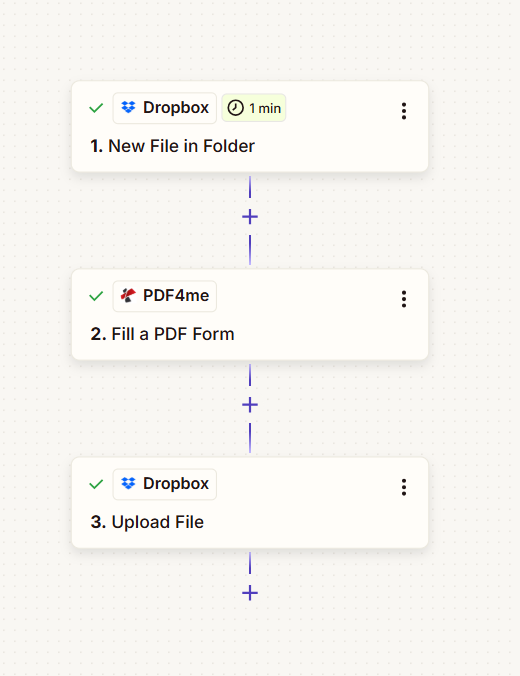
Tre passaggi: Nuovo file nella cartella, Compila un modulo PDF, Carica file. Il trigger fornisce il modello PDF; Compila un modulo PDF utilizza JSON per popolare i campi; Carica file salva il risultato.
Passaggio 1: Nuovo file nella cartella (Attivatore)
Zap finora: Solo grilletto.
- Crea un nuovo Zap.
- Aggiungere Dropbox → Nuovo file nella cartella come elemento scatenante.
- Collega il tuo account Dropbox (oppure selezionare una connessione esistente).
- Cartella: per esempio.
/Dati del blog/Compila un PDF. - Includere il contenuto del file?: SÌ (in modo che il PDF venga passato alla fase successiva).
- Verifica il trigger. Quando viene creato un nuovo file (ad esempio
Modulo di esempio da compilare.pdf) viene aggiunto alla cartella, lo Zap riceve il file come modello.
Nuovo file nella cartella: Configurazione
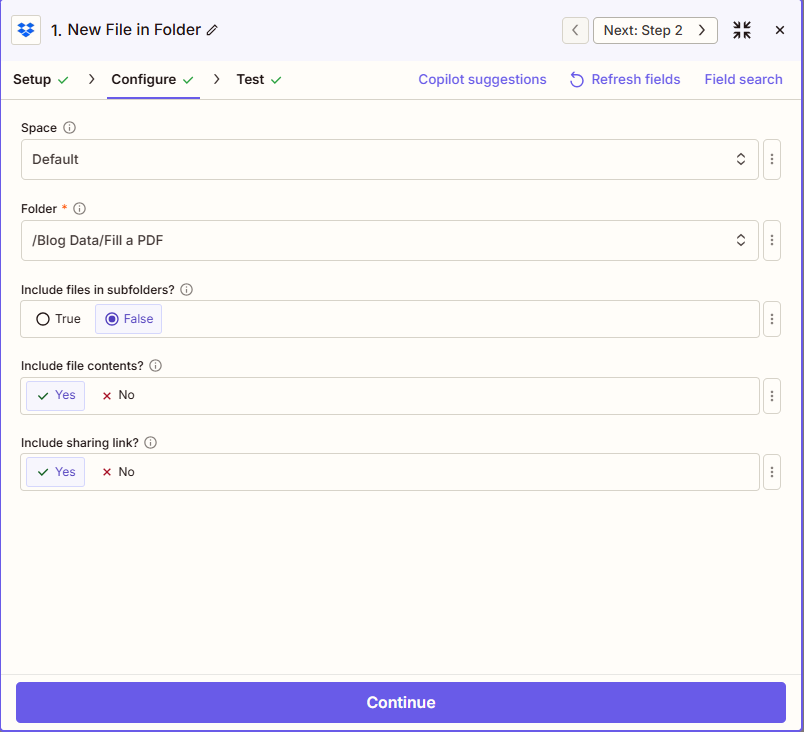
Attivazione: Nuovo file nella cartella monitora la cartella specificata. L'opzione "Includi contenuto file" è impostata su Sì, in modo che il PDF sia disponibile per l'azione "Compila un modulo PDF".
Passaggio 2: Compilare un modulo PDF
Zap finora: Attivazione → Compila un modulo PDF.
- Aggiungere PDF4me → Compila un modulo PDF come azione.
- Collega il tuo account PDF4me (Chiave API).
- File modello: Mappa dal passaggio 1: seleziona il file dal trigger (ad esempio
FileOContenuto). - Tempo di creazione del file modello: per esempio.
Modulo di esempio da compilare.pdf(o mappa dal trigger). - Tipo di input: Testo JSON (oppure l'opzione che accetta stringhe JSON).
- Dati di input (JSON): Incolla o mappa il tuo JSON, ad esempio
{"customerName":"John Doe","email":"[email protected]","telefono":"+1 555 123 456","numero fattura":"INV-2026-001","data fattura":"2026-03-09","indirizzo":"221B Baker Street, Londra","importo":"1250 USD"}. - Esegui un test dell'azione. Il PDF compilato viene restituito (URL del file o contenuto del file).
- Utilizzare l'output nel passaggio successivo per il caricamento.
PDF4me: Compilazione di un modulo PDF: parametri
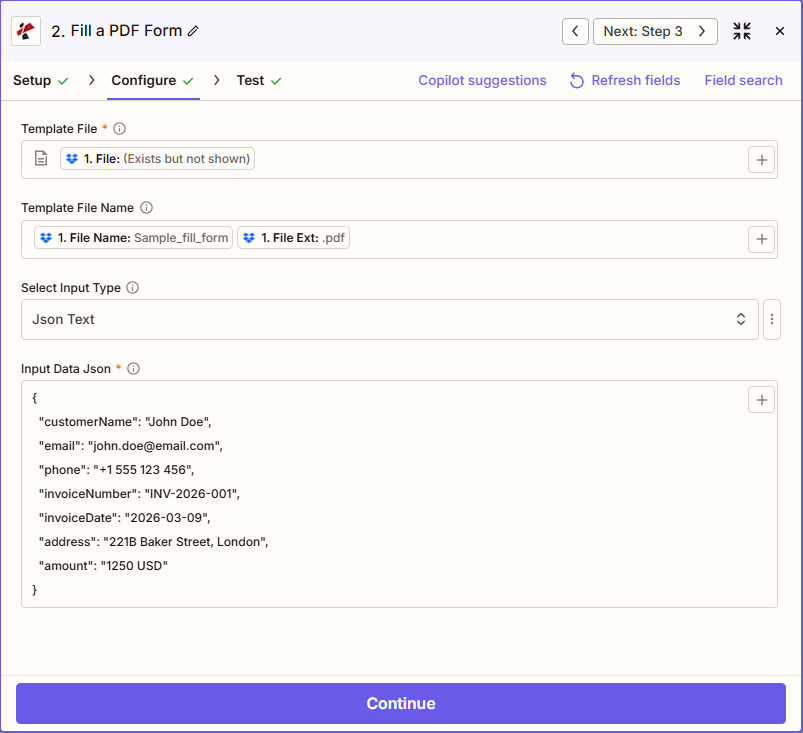
Compila un modulo PDF: file modello mappato dal trigger, dati di input (JSON) con chiavi corrispondenti ai campi del modulo PDF. L'output viene inviato all'azione successiva.
Opzioni aggiuntive (se visualizzate)
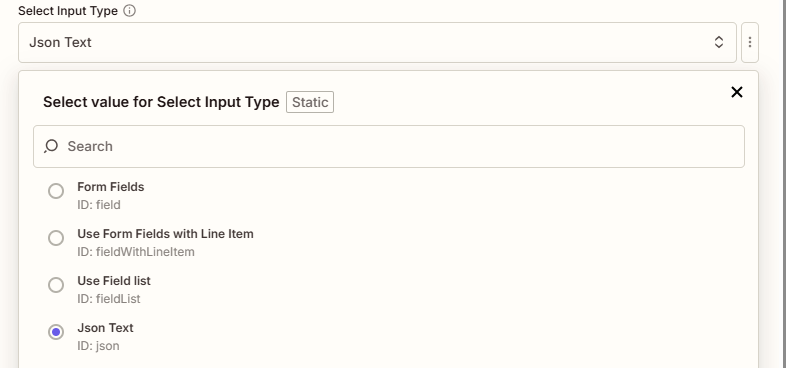
Impostazioni opzionali per il nome del file modello e la denominazione del file di output. Configurare in base alle esigenze del proprio flusso di lavoro.
Passaggio 3: Carica il file
Zap finora: Attivazione → Compila un modulo PDF → Carica.
- Aggiungere Dropbox → Carica file come azione.
- Collega il tuo account Dropbox (uguale al grilletto).
- Cartella: per esempio.
/Dati del blog/Compila un PDF/Output. - File: Mappa dal passaggio 2: selezionare l'output PDF compilato (File o URL del file, a seconda di ciò che restituisce PDF4me).
- Specificare il nome del file: per esempio.
Fill_PDF_Zap. - Specificare l'estensione del file:
.pdf. - Testa l'azione e pubblica lo Zap. Il PDF compilato verrà salvato nella cartella di output.
Carica file: Configurazione
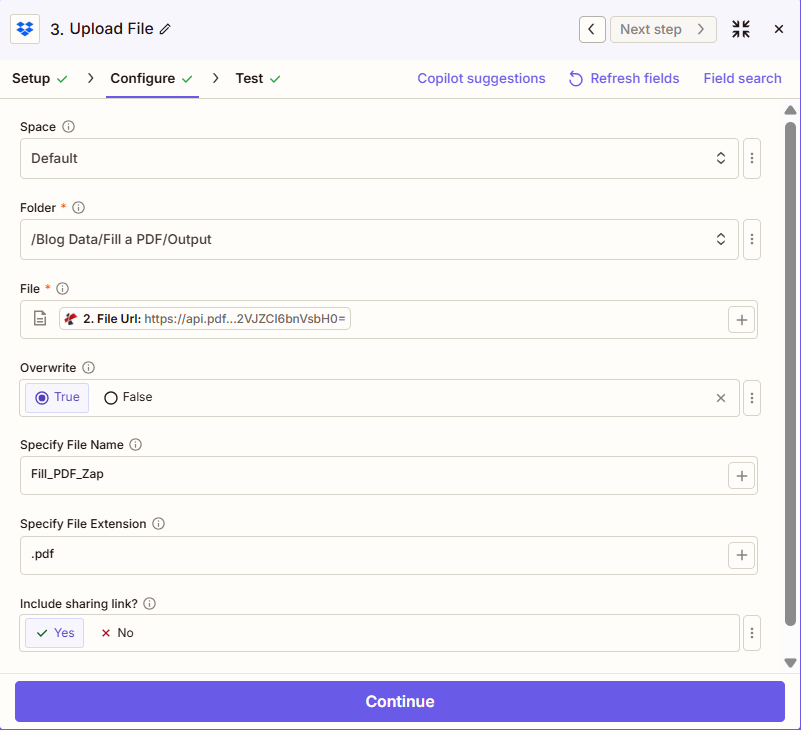
Azione di caricamento: Cartella di output, File mappato da Compila un modulo PDF, nome file ed estensione personalizzati.
Input e output: cosa entra, cosa esce
Ecco il file JSON, il modulo vuoto e il risultato compilato.
Esempio di input JSON
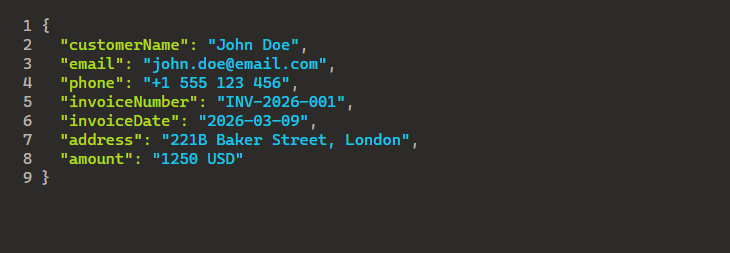
Esempio di JSON: le chiavi corrispondono ai campi del modulo compilabili. Incollare in Dati di input (JSON) o mappare da un passaggio precedente (ad esempio, modulo, CRM).
Modulo vuoto compilabile (input)
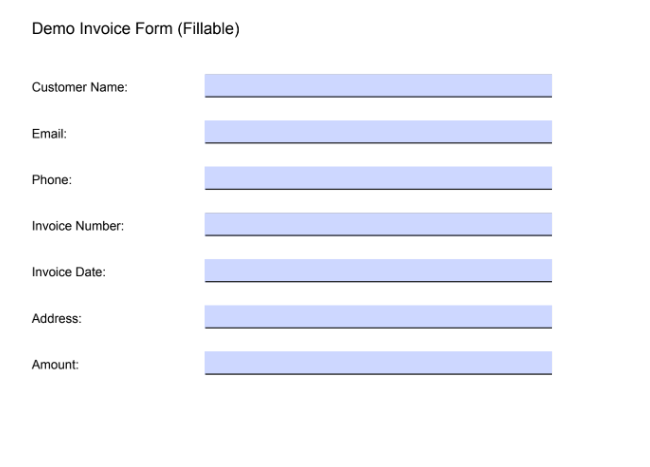
Modulo di fattura vuoto compilabile: i campi corrispondono alle chiavi JSON. PDF4me popola ciascun campo con il valore JSON.
Modulo compilato (output)
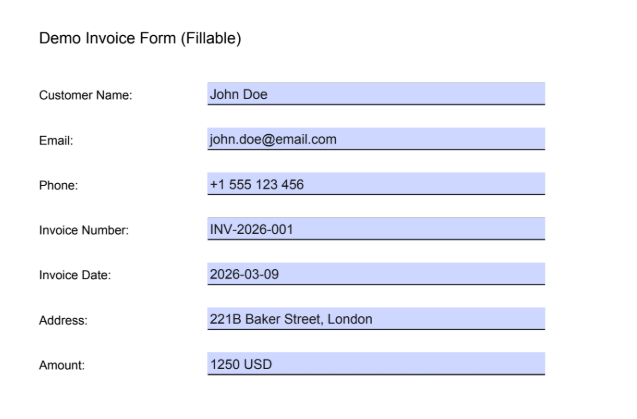
Modulo di fattura compilato: tutti i campi vengono popolati da dati JSON. L'output viene salvato tramite l'azione Carica o passato al passaggio successivo di Zap.
Casi d'uso: quando compilare i moduli PDF in Zapier
Invio del modulo → PDF: Attiva l'azione su Google Forms, Typeform o JotForm. Mappa i campi del modulo in formato JSON, compila il modello PDF e carica o invia via email il risultato.
CRM → contratti e preventivi: Nuovo contatto o trattativa in HubSpot, Salesforce o Pipedrive. Estrai i dati, crea un file JSON, compila un modello di contratto o preventivo e salvalo su Dropbox o invialo via email.
Nuovo file nella cartella: Trascina un PDF compilabile in una cartella monitorata. Zap lo riempie con dati JSON statici o mappati (ad esempio da Airtable, da un foglio di calcolo) e carica il modulo compilato.
Guida rapida: Impostazioni principali
| Fare un passo | Collocamento | Esempio |
|---|---|---|
| 1. Nuovo file nella cartella | Cartella | /Dati del blog/Compila un PDF |
| 1. Nuovo file nella cartella | Includi il contenuto del file | SÌ |
| 2. Compila un modulo PDF | File modello | Dal passaggio 1 (File/Contenuto) |
| 2. Compila un modulo PDF | Dati di input (JSON) | {"customerName":"John Doe","email":"..."} |
| 3. Carica il file | File | Dal passaggio 2 (output del file) |
| 3. Carica il file | Nome file / Estensione | Fill_PDF_Zap / .pdf |
Per i dettagli completi dei parametri, vedere Compila un modulo PDF, Zapier.
Risoluzione dei problemi
Le chiavi JSON devono corrispondere esattamente ai nomi dei campi del modulo PDF (sensibile alle maiuscole/minuscole). Verifica i nomi dei campi in Acrobat o in un editor PDF.
Assicurarsi che il grilletto utilizzi Includi il contenuto del file: Sì e mappare il campo corretto (File o Contenuto) dal trigger al file modello in Compila un modulo PDF.
Risoluzione dei problemi di PDF4me Copre gli errori 401 (chiave API), 402 (crediti) e altro ancora.
Cosa succederà ora?
- Sostituire Nuovo file nella cartella con Invio di un nuovo modulo (Google Forms, Typeform) per compilare automaticamente i PDF a partire dai dati dei moduli.
- Aggiungi un Formattatore O Codice di Zapier Procedura per creare un file JSON a partire da più campi di attivazione prima di compilare un modulo PDF.
- Aggiungi un Filtro Quindi solo i file PDF attivano lo Zap (ignora i file con estensione .json o altre).
- Stesso flusso in Fare, n8n, O Power Automate se preferisci quelle piattaforme.