Creazione e firma di un elenco SharePoint in PDF con Power Automate!

Compila un modulo PDF è un Power Automate azione che prende un modello PDF compilabile più un payload JSON e restituisce lo stesso PDF con tutti i campi precompilati. Aggiungi PDF - Firma e un SharePoint Quando viene creato un elemento Attivando un trigger, l'intero flusso di generazione delle fatture diventa completamente automatico: un collega aggiunge una riga, Power Automate crea il PDF firmato e Dropbox lo salva con un nome file che include data e ora.
La parte dolorosa dei flussi di lavoro in stile fattura non è il PDF, è il passaggio manuale al centroQualcuno apre il modello, riscrive otto campi da una riga del foglio di calcolo, stampa, firma, scansiona e carica il file. Ogni campo rappresenta un'occasione per digitare male il nome del cliente o omettere uno zero dall'importo. Questa procedura guidata sostituisce tale rituale con sette azioni di Power Automate: SharePoint attiva l'azione, Dropbox fornisce il modello e l'immagine della firma, PDF4me compila il modulo e appone la firma, Dropbox archivia il file finale. Sono disponibili per il download screenshot reali, l'espressione di composizione esatta, lo schema di SharePoint e un esempio di fattura firmata.
Il trigger dell'elenco di SharePoint si attiva per ogni nuova riga di fattura. Dropbox fornisce il modello PDF compilabile e una firma in formato PNG. Compose crea un payload JSON dalla riga. PDF4me Fill a PDF Form unisce i dati al modello. PDF4me PDF - Sign appone la firma. Dropbox salva il file firmato con un nome file con data e ora e numero di fattura.
Perché ogni parte di questo flusso è intenzionale
Cosa otterrai
Un flusso Power Automate che monitora un elenco di SharePoint e per ogni nuova riga produce una fattura PDF compilata e firmata denominata Signed_INV-YYYY-NNN_<ticks>.pdf nella cartella di output di Dropbox. Il timbro della firma viene posizionato nell'angolo in basso a destra della pagina 1. Il resto del modello viene conservato esattamente come è stato creato dal designer.
Ciò di cui hai bisogno
- Sito SharePoint con un elenco chiamato
New Customer Invoices(o rinominato per corrispondere al tuo) con queste colonne:Title,CustomerName,Email,Phone(Tutto su una sola riga di testo)InvoiceNumber(Una singola riga di testo, ad esempioINV-2026-207)InvoiceDate(Data),Address(Una sola riga di testo),Amount(Numero)
- Modello PDF con campi modulo denominati corrispondenti alle chiavi JSON (
customerName,email,phone,invoiceNumber,invoiceDate,address,amount). - Una firma PNG con uno sfondo trasparente.
- Collegamento PDF4me in Power Automate. Ottieni la tua chiave API se questo è il tuo primo flusso.
- Connessione Dropbox in Power Automate (SharePoint / OneDrive / qualsiasi altro sistema di archiviazione alternativo in modo pulito).
Il flusso in sintesi
Sette azioni di Power Automate, in sequenza. Nessun ramo parallelo, nessun "Applica a ciascuno", nessuna variabile. L'output di ogni passaggio alimenta direttamente il successivo.
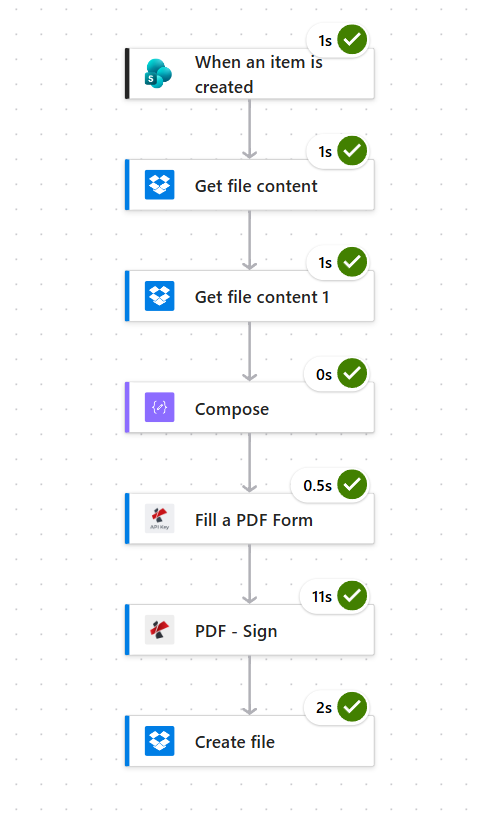
L'elenco di SharePoint stesso costituisce il contratto. Ogni riga che vi viene inserita diventa un PDF firmato.
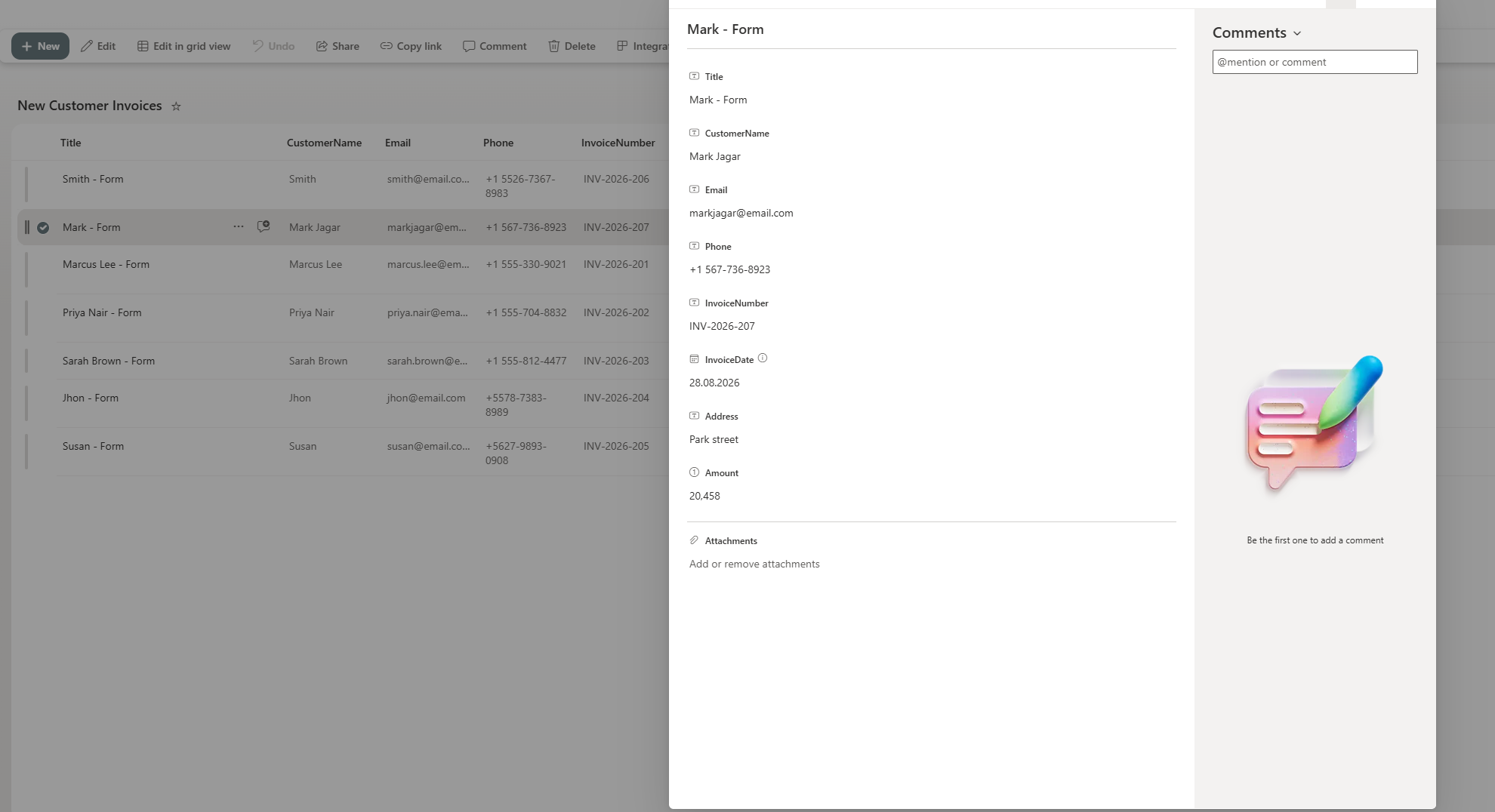
Come si attiva il flusso quando viene aggiunta una riga di SharePoint?
Flusso finora: Solo attivazione.
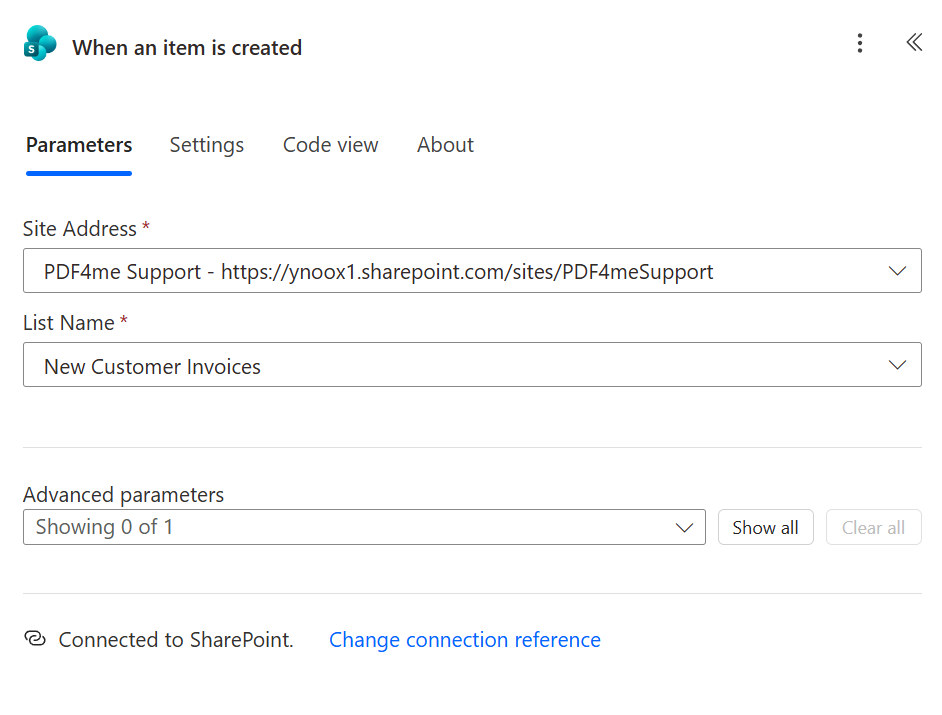
- Aggiungi un nuovo flusso cloud automatizzato. Cerca SharePoint e scegliere Quando viene creato un elemento.
- Impostato Indirizzo del sito al tuo sito SharePoint (nello screenshot:
PDF4me SupportAhttps://ynoox1.sharepoint.com/sites/PDF4meSupport). - Impostato Nome elenco A
New Customer Invoices. - Partire Parametri avanzati con le impostazioni predefinite. Il trigger si attiva nel momento in cui viene aggiunta una riga, senza bisogno di configurare alcuna pianificazione di polling.
Mancia. Rinominare le colonne dell'elenco in SharePoint in modo che corrispondano ai nomi dei campi PDF (
customerName,
Come si fa a inserire il modello PDF e la firma nel flusso?
Flusso finora: innesca → Ottieni il contenuto del file → Ottieni il contenuto del file 1.
Due file Dropbox, uno per il modello PDF e uno per la firma in formato PNG. Entrambi si trovano nella stessa cartella, così l'autore del flusso non dovrà cercarli in seguito.
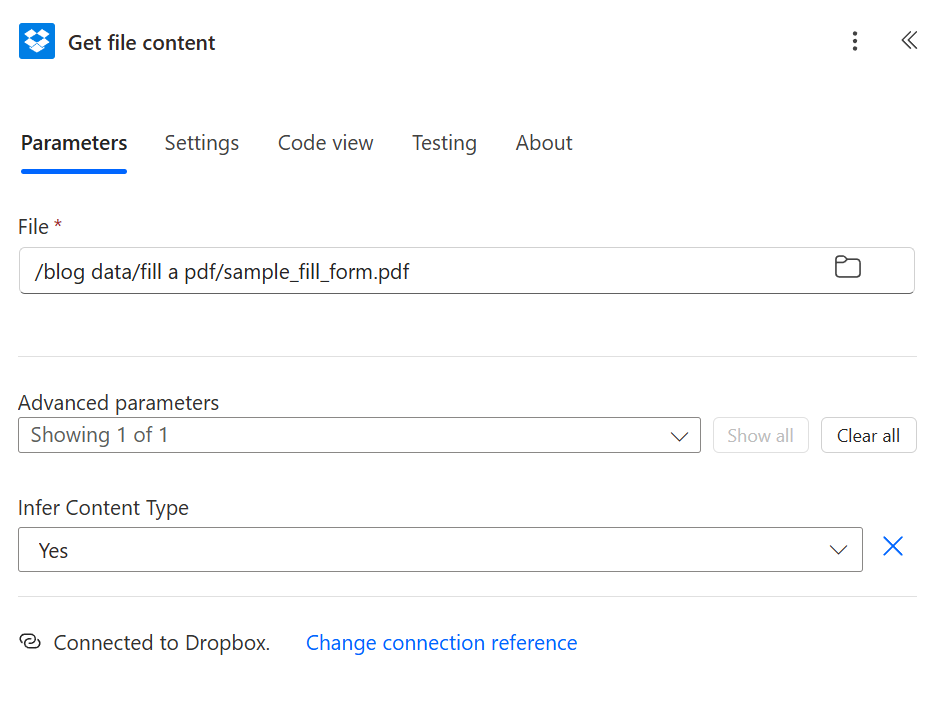
- Aggiungere Dropbox - Ottenere il contenuto del file tramite percorso. File:
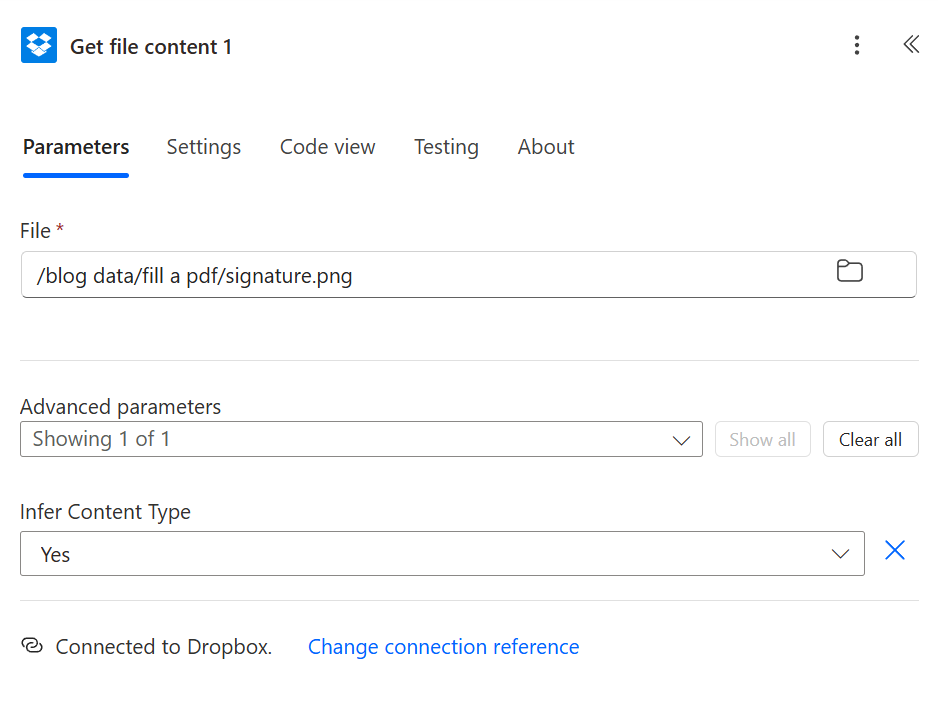
/blog data/fill a pdf/sample_fill_form.pdf. - Sotto Parametri avanzati, impostato Dedurre il tipo di contenuto A SÌSenza questo accorgimento, il file binario PDF potrebbe danneggiarsi durante il trasporto.
- Aggiungi un secondo Dropbox - Ottenere il contenuto del file tramite percorso. È qui che Power Automate lo rinomina automaticamente in
Get file content 1. - File:
/blog data/fill a pdf/signature.png. - Stesso Dedurre il tipo di contenuto Sì interruttore.
Come si crea il payload JSON a partire da una riga di SharePoint?
Flusso finora: Attiva → Ottieni modello → Ottieni firma → Comporre.
La fase di composizione è quella che "assembla il JSON". Prende i campi trigger (contenuto dinamico) e li inserisce in un unico oggetto JSON che PDF4me Fill a PDF Form è in grado di interpretare.
- Aggiungere Comporre.
- Fare clic Input, incolla lo scheletro JSON qui sotto, quindi sostituisci ogni valore sul lato destro con la colonna SharePoint corrispondente dal selettore di contenuti dinamici (in modo che ogni pillola si trovi tra virgolette):
{
  "customerName": "CustomerName",
  "email": "Email",
  "phone": "Phone",
  "invoiceNumber": "InvoiceNumber",
  "invoiceDate": "InvoiceDate",
  "address": "Address",
  "amount": "Amount"
}
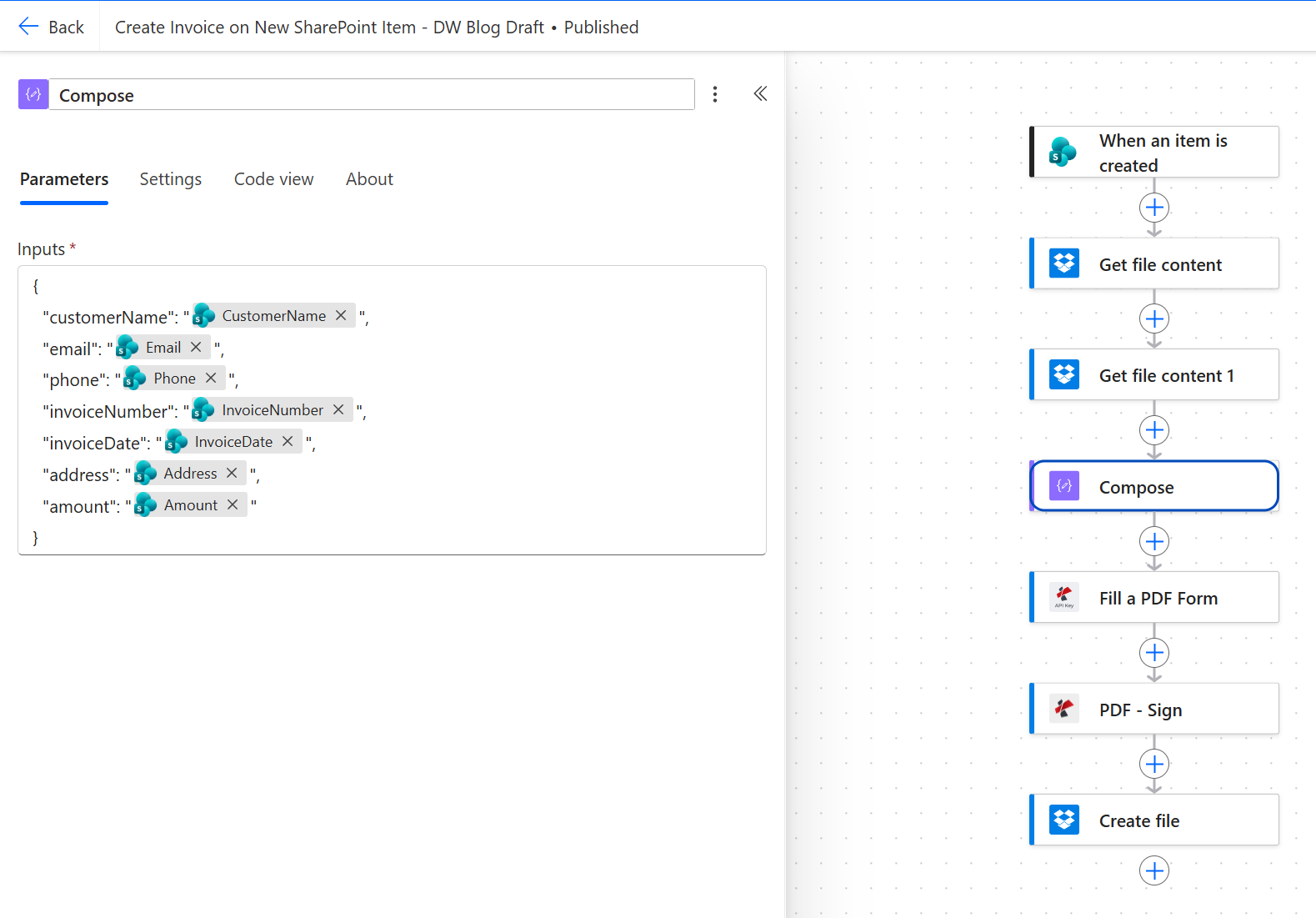
Tabella di riferimento per il carico utile:
| Chiave JSON | Fonte (colonna SharePoint) | Tipo | Note |
|---|---|---|---|
customerName | CustomerName | Testo | Mappatura diretta. |
email | Email | Testo | Qualsiasi stringa, nessun controllo di formato in questa fase. |
phone | Phone | Testo | Mantenuto come testo. Non forzare. Numero, estensioni telefoniche e trattini sono importanti. |
invoiceNumber | InvoiceNumber | Testo | Viene inoltre riutilizzato nel nome del file di output. |
invoiceDate | InvoiceDate | Data | La parola "Pill" è racchiusa tra virgolette, quindi Compose la emette come testo e non come oggetto data ISO. |
address | Address | Testo | Linea singola. |
amount | Amount | Numero | La variabile Pill è racchiusa tra virgolette, quindi il JSON riceve un valore racchiuso tra virgolette. |
Mancia. Abbandona sempre la pillola dei contenuti dinamici tra le due citazioni di ogni valore JSON. Una pillola posizionata fuori dalle virgolette emette un numero o una data grezzi e un numero non virgolettato seguito da un
,La parte centrale della stringa interrompe il carico utile in modo silenzioso.
Come si compila un modulo PDF con i dati JSON?
Flusso finora: Attiva → Ottieni modello → Ottieni firma → Componi → Compila un modulo PDF.
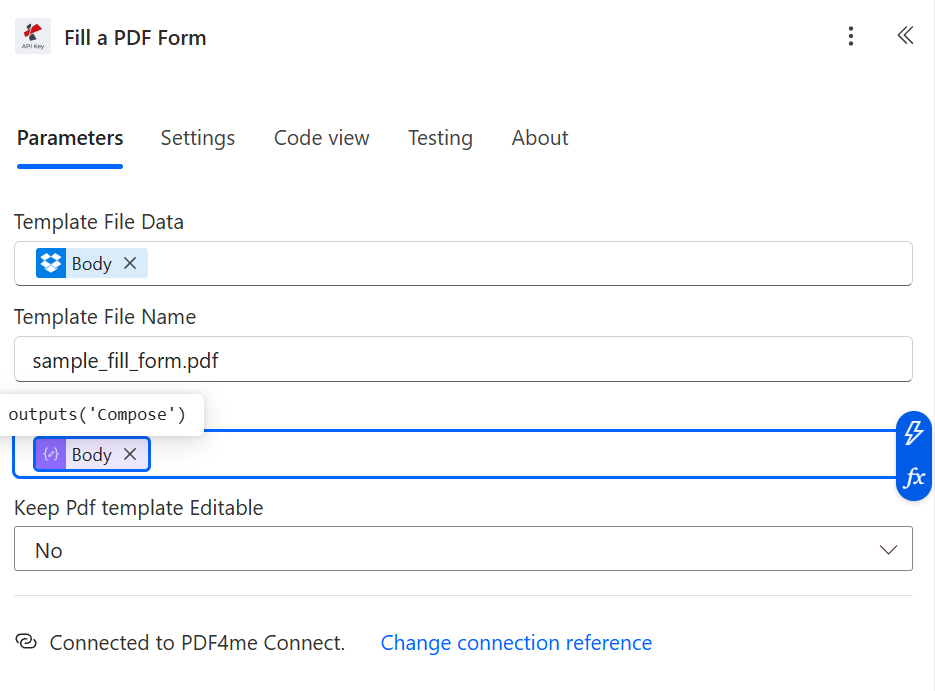
Questa è la prima azione di PDF4me. Prende il PDF modello e il payload JSON e scrive ogni valore JSON nel campo del modulo corrispondente, in base al nome.
- Aggiungere PDF4me PDF connettore, azione Compila un modulo PDF.
- Dati del file modello: contenuto dinamico, Ottieni il contenuto del file → Contenuto del file (il modello PDF binario).
- Tempo di creazione del file modello:
sample_fill_form.pdf(o qualunque sia il nome del file). - Dati JSON: contenuto dinamico, Risultati dalla fase di composizione.
- Mantieni il modello PDF modificabile: NO (In questo modo il modulo viene appiattito dopo la compilazione, impedendo al destinatario di cancellare i campi compilati).
Mancia. Se vuoi che il destinatario possa modificare campi specifici in seguito (ad esempio, aggiungere una nota), capovolgi Mantieni il modello PDF modificabile A SÌI valori inseriti sono ancora presenti. Cambia solo il blocco del campo.
Come si aggiunge il timbro della firma a un file PDF - Firma?
Flusso finora: Attiva → Ottieni modello → Ottieni firma → Componi → Compila un modulo PDF → PDF - Firma.
PDF - Sign sovrappone la tua firma in formato PNG al PDF compilato, in una posizione fissa e con l'opacità che preferisci.
- Aggiungere PDF4me PDF connettore, azione PDF - Firma.
- Contenuto del file PDF: contenuto dinamico, Compila un modulo PDF → Corpo (il file binario PDF compilato).
- Nome del file PDF: espressione
concat(triggerBody()?['InvoiceNumber'], '.pdf'), che nomina il fileINV-2026-207.pdfquindi i log a valle mostrano il numero della fattura. - Contenuto del file di firma: contenuto dinamico, Ottieni il contenuto del file 1 → Corpo (la firma PNG).
- Nome del file dell'immagine del segno:
signature.png. - Allinea orizzontalmente: Giusto. Allinea verticalmente: metter il fondo a.
- Pagine:
1(solo pagina 1, impostato su1,3per le pagine 1 e 3, oppure lasciare in bianco tutte le pagine). - Altezza:
20. Larghezza:50. Margine orizzontale:15. Margine verticale:15. Opacità:100.
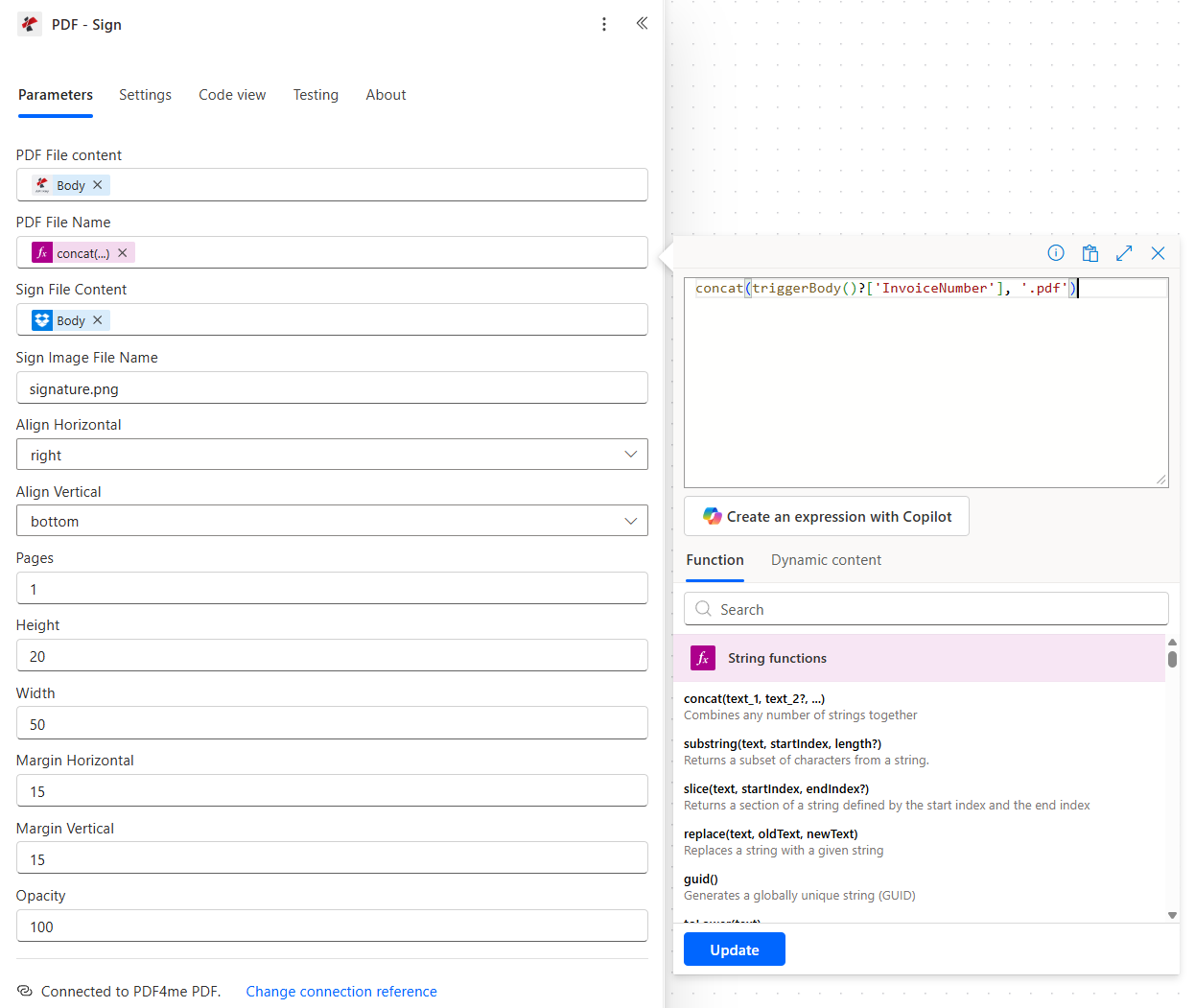
Riferimento posizione:
| Campo | Ciò che controlla | Esempio |
|---|---|---|
| Allinea orizzontalmente | Quale lato della pagina | left, center, right |
| Allinea verticalmente | fascia superiore / centrale / inferiore | top, center, bottom |
| Pagine | Quali numeri di pagina ricevono il timbro? | 1 (solo il primo), 1,3 (prima e terza), vuota (ogni pagina) |
| Altezza / Larghezza | Dimensioni della casella della firma in unità PDF | Adatta le proporzioni alla tua firma.png, altrimenti si allunga |
| Margine orizzontale/verticale | Spazio vuoto dal bordo allineato | 15 = 15 unità dal bordo destro (dato l'allineamento a destra) |
| Opacità | Da 0 a 100 | 100 = completamente opaco; 70 per un effetto simile a una filigrana |
Come si fa a salvare il PDF firmato su Dropbox?
Flusso finora: Attiva → Ottieni modello → Ottieni firma → Componi → Compila un modulo PDF → PDF - Firma → Crea file.
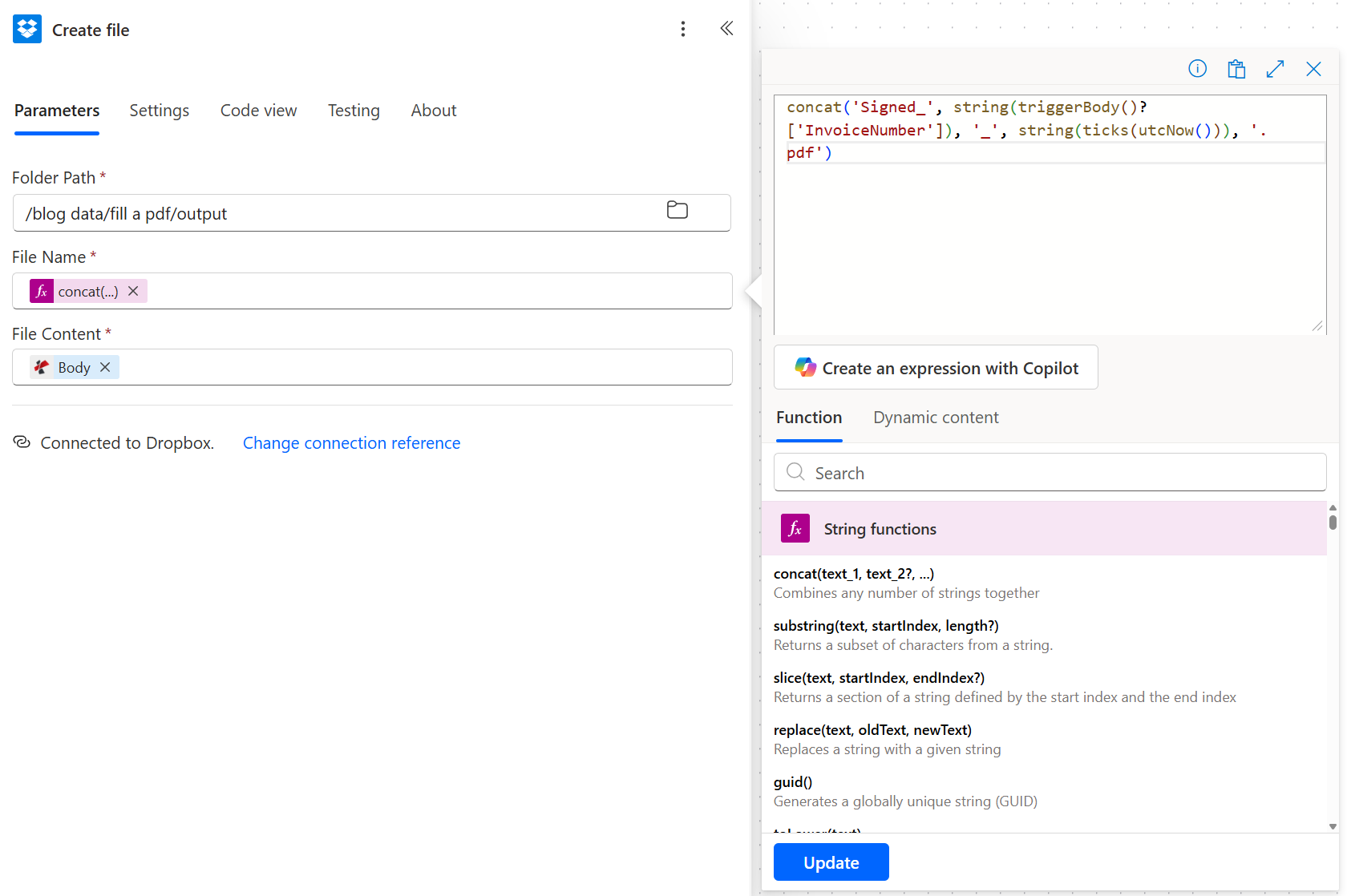
Ultimo passaggio. Il PDF finale viene salvato in una cartella di output dedicata con un nome file che garantisce che non vi siano conflitti tra le due esecuzioni.
- Aggiungere Dropbox - Crea file.
- Percorso cartella:
/blog data/fill a pdf/output. - Nome del file: espressione
concat('Signed_', string(triggerBody()?['InvoiceNumber']), '_', string(ticks(utcNow())), '.pdf'), produce nomi comeSigned_INV-2026-207_639235162128009339.pdf. - Contenuto del file: contenuto dinamico, PDF - Firma → Corpo (il file binario PDF firmato).
Mancia. Scambia Dropbox con SharePoint - Crea file O OneDrive - Crea file senza modificare alcun altro passaggio. Il file binario PDF è lo stesso; cambia solo l'adattatore di archiviazione.
Esegui il flusso e verifica il risultato
/dati del blog/compila un PDF/output ottiene Firmato_INV-2026-207_639235162128009339.pdfApritelo: gli otto campi sono compilati e la firma si trova in basso a destra della pagina 1. Questo è l'esempio a cui si fa riferimento nel link in cima a questo post.Varianti comuni che puoi aggiungere senza ricostruire
Domande frequenti
Come compilare i moduli PDF utilizzando Power Automate?
Aggiungi il PDF4me Compila un modulo PDF Azione successiva a un passaggio che legge il tuo modello PDF (Dropbox / SharePoint / OneDrive Ottieni contenuto file) e a un passaggio di composizione che crea un payload JSON dai tuoi campi di attivazione. Mappa i dati del file modello al file binario PDF e i dati JSON all'output di composizione. Le chiavi JSON devono corrispondere esattamente ai nomi dei campi del modulo nel modello.
Power Automate è in grado di compilare un modulo PDF?
Sì, in un'azione di connessione una volta installato un connettore PDF. Power Automate nativo non può scrivere in un PDF compilabile da solo, ma il PDF4me Compila un modulo PDF L'azione esegue l'intero processo di riempimento e appiattimento in un unico passaggio, a partire da un payload JSON creato con Compose o da una riga di SharePoint/Excel.
Come compilare automaticamente i campi di un modulo PDF?
Attivare un trigger sull'origine dati (elenco SharePoint, riga Excel, invio del modulo), creare un oggetto JSON le cui chiavi corrispondono ai nomi dei campi PDF, quindi passare il JSON più il PDF modello a PDF4me Compila un modulo PDFL'azione restituisce lo stesso PDF con tutti i campi denominati compilati. Imposta Mantieni il modello PDF modificabile A NO per bloccare i valori in modo che i destinatari non possano cancellarli.
Come creare un PDF utilizzando Power Automate a partire da un elemento di un elenco di SharePoint?
Utilizzo Quando viene creato un elemento come trigger, quindi un passaggio Ottieni contenuto file per caricare il modello PDF, un passaggio Componi per trasformare la riga in JSON e PDF4me Compila un modulo PDF per unirli. Il risultato è un PDF compilato che puoi inviare via email, caricare su SharePoint/OneDrive/Dropbox o inoltrare a un flusso di approvazione. Questo blog segue esattamente questo schema, con in più un tocco personale.
Come firmare automaticamente un PDF in Power Automate?
Aggiungere PDF4me PDF - Firma Dopo ogni passaggio che produce un file binario PDF, mappa il contenuto del file PDF sul PDF compilato, mappa il contenuto del file di firma su una firma PNG e imposta l'allineamento (destra/basso), le dimensioni (altezza/larghezza), i margini e l'opacità. PDF - Firma appone l'immagine sulle pagine che elenchi. Lascia vuoto il campo Pagine per firmare tutte le pagine.
Risoluzione dei problemi
Prossimi passi
Lo schema sopra riportato rappresenta il percorso più breve e automatico per passare da una riga di SharePoint a un PDF firmato e archiviato, e le due azioni di PDF4me al centro sono le uniche componenti che non è possibile acquistare direttamente da Microsoft.
Riferimenti
- SharePoint Quando viene creato un elemento, attiva il riferimento su Microsoft Learn
- Power Automate: Componi azioni ed espressioni. su Microsoft Learn
- Guida alla denominazione dei campi dei moduli PDF Nella Guida di Adobe Acrobat
- Connettore per la creazione di file Dropbox su Microsoft Learn