Modulo PDF e JSON in Dropbox? Power Automate li popola automaticamente. Quattro semplici passaggi!

Hai a disposizione un modulo PDF compilabile e dati in formato JSON. Inserire manualmente i dati in ogni campo è lento e soggetto a errori. Power Automate altro PDF4me automatizza il processo: ottieni il modello e il JSON da Dropbox (o SharePoint), esegui Compila un modulo PDFe crea il file compilato. Nessun codice. Funziona con Microsoft 365. Collega l'archiviazione, mappa i file e ottieni un modulo compilato.
In sintesi: Scarica il file modello (per esempio. /dati del blog/compila un PDF/modulo_di_compilazione_di_esempio.pdf) → Ottieni il file di dati JSON (per esempio. /dati del blog/compila un PDF/dati del modulo di esempio.json) → PDF4me, Compila un modulo PDF (Dati del file modello dal passaggio 1, dati del modulo dal passaggio 2) → Crea fileOutput: PDF compilato, pronto per essere salvato o inviato.
Domande e risposte basate sul "perché"
Perché utilizzare JSON per compilare i moduli PDF? Le chiavi JSON corrispondono direttamente ai nomi dei campi del modulo (customerName, email, invoiceNumber e così via). I tuoi dati risiedono in Excel, Dynamics o nei database; JSON è il ponte comune. Un unico modello, molteplici compilazioni: riutilizza lo stesso modulo con JSON diversi per l'automazione in blocco.
Perché due passaggi per ottenere il file? Una parte recupera il modulo PDF vuoto (modello); l'altra recupera i dati JSON. Entrambi gli output vengono inviati a "Compila un modulo PDF: dati del file modello" dal primo passaggio, dati del modulo (stringa di dati) dal secondo. Modello e dati rimangono separati per garantire flussi di lavoro flessibili.
Perché compilare un modulo PDF con PDF4me? L'azione accetta direttamente JSON. È sufficiente fornire il PDF del modello e i dati; PDF4me associa le chiavi ai campi del modulo e restituisce un PDF compilato. Si integra con Dropbox, SharePoint e le espressioni di Power Automate.
Cosa riceverai
Ingresso: Un modulo PDF compilabile e un file JSON (o stringa JSON) con nomi di campo corrispondenti. Produzione: Un PDF completo con tutti i campi compilati, pronto per essere salvato, inviato via email o passato all'azione successiva.
Di cosa hai bisogno
- Power Automate, Open Power Automate. Crea un nuovo flusso cloud (istantaneo o automatizzato).
- Chiave API di PDF4me, Ottieni la tua chiave API. Collegalo quando aggiungi l'azione Compila un modulo PDF. È la prima volta? Vedi Collega PDF4me a Power Automate.
- Dropbox o SharePointPer il modello PDF, il file JSON e la cartella di output. Utilizza il connettore compatibile con il tuo sistema di archiviazione.
Il flusso in sintesi
- Avviare manualmente un flusso (O Quando viene creato un file per l'automazione).
- Scarica il file modello (Dropbox o SharePoint): Scarica il modulo PDF vuoto compilabile.
- Ottieni il file di dati JSON (Dropbox o SharePoint): Recupera i dati JSON per popolare il modulo.
- PDF4me: Compila un modulo PDF: Combina il modello e il JSON. Dati del file modello dal passaggio 1, dati del modulo (stringa di dati) dal passaggio 2.
- Crea file (Dropbox o SharePoint): Salva il PDF compilato nella cartella di output.
Panoramica completa del flusso
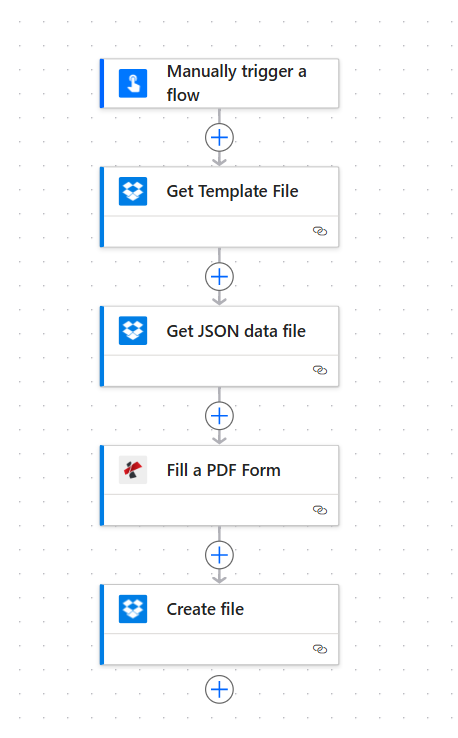
Cinque passaggi: Attivazione, Recupero del file modello, Recupero del file di dati JSON, Compilazione di un modulo PDF, Creazione del file. Ogni azione mostra un segno di spunta verde quando configurata. Il PDF e il JSON ottenuti dal passaggio "Recupero del file" vengono passati a PDF4me; il PDF compilato viene inviato al passaggio "Crea file".
Passaggio 1: Scarica il file modello
Flusso finora: Attiva e ottieni solo il file modello.
- Aggiungere Avviare manualmente un flusso (O Quando viene creato un file (in Dropbox o SharePoint per l'automazione).
- Aggiungere Dropbox (O SharePoint) → Ottieni il contenuto del file utilizzando il percorso (Puoi chiamarlo "Ottieni file modello" nelle Impostazioni).
- Percorso del file: Inserisci il percorso del tuo modulo PDF compilabile, ad esempio
/dati del blog/compila un PDF/modulo_di_compilazione_di_esempio.pdf. - Dedurre il tipo di contenuto: SÌ (facoltativo).
- Esegui l'azione. L'output Contenuto del file verrà passato a Compila un modulo PDF come dati del file modello.
Ottieni il file modello: Configurazione
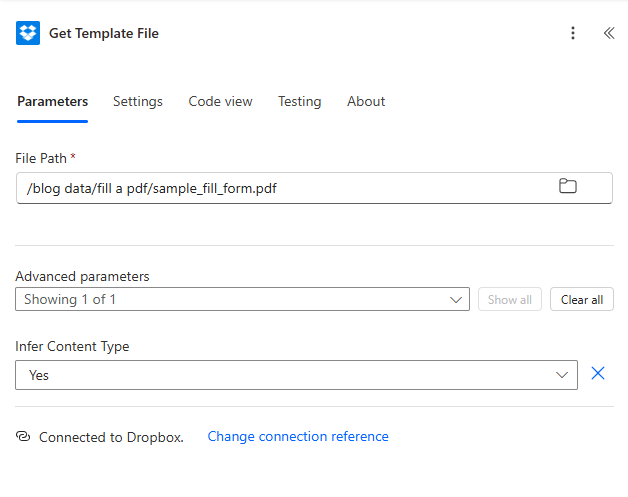
Ottieni file modello: il percorso del file è impostato sul modulo PDF. Il contenuto del file di output viene passato a Compila un modulo PDF come dati del file modello.
Passaggio 2: Ottenere il file di dati JSON
Flusso finora: Ottieni il file modello → Ottieni il file di dati JSON.
- Aggiungere Dropbox (O SharePoint) → Ottieni il contenuto del file utilizzando il percorso (denominalo "Ottieni file di dati JSON" nelle Impostazioni).
- Percorso del file: Inserisci il percorso del tuo file JSON, ad esempio
/dati del blog/compila un PDF/dati del modulo di esempio.json. - Dedurre il tipo di contenuto: SÌ (facoltativo).
- Esegui l'azione. L'output Contenuto del file (o testo decodificato) verrà passato a Compila un modulo PDF come dati del modulo. Assicurati che le chiavi JSON corrispondano ai nomi dei campi del modulo (ad esempio customerName, email, invoiceNumber).
Ottieni il file di dati JSON: Configurazione
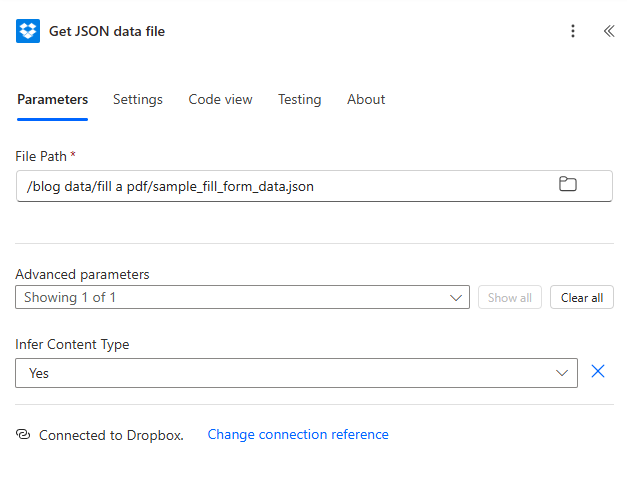
Ottieni il file di dati JSON: il percorso del file è impostato sul file JSON. Il contenuto del file viene mappato in Compila un modulo PDF come dati del modulo (stringa di dati). Se il connettore restituisce base64, usa base64ToString() in un'espressione per ottenere il testo JSON.
Passaggio 3: Compilare il modulo PDF
Flusso finora: Ottieni il file modello → Ottieni il file di dati JSON → Compila un modulo PDF.
- Aggiungere PDF4me → Compila un modulo PDF.
- Dati del file modello: Mappa Contenuto del file dall'azione Ottieni file modello.
- Tempo di creazione del file modello: per esempio.
modulo_di_compilazione_esempio.pdf(deve includere il file .pdf). - Dati del modulo (Stringa di dati): Mappa il contenuto JSON. Usa Contenuto del file dal file di dati JSON ottenuto. Se restituisce binario o base64, usa un'espressione come
base64ToString(body('Get_JSON_data_file')?['$content'])per ottenere il testo JSON. - Mantieni il modello PDF modificabile: NO per un PDF appiattito; SÌ per mantenere i campi modificabili.
- Esegui l'azione. PDF4me restituisce Documenti di output con Contenuto del file (il PDF compilato).
PDF4me: Compilare un modulo PDF: modello, dati del modulo e opzioni
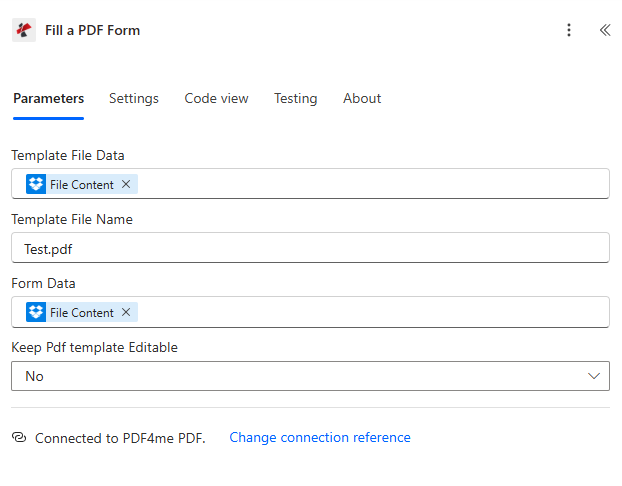
Compila un modulo PDF: Dati del file modello da Ottieni file modello, Nome file modello, Dati del modulo (stringa di dati) da Ottieni file di dati JSON. Mantieni l'opzione Modifica modello PDF impostata su No per un output appiattito. I documenti di output contengono il PDF compilato.
Passaggio 4: Creare il file (Salvare il PDF compilato)
Flusso finora: Ottieni il file modello → Ottieni il file di dati JSON → Compila un modulo PDF → Crea il file.
- Aggiungere Dropbox (O SharePoint) → Crea file.
- Percorso cartella: per esempio.
/dati del blog/compila un PDF/output. - Nome del file: per esempio.
Compilare il file PDF PA.pdf. - Contenuto del file: Mappa Contenuto del file dal primo elemento in Documenti di output dell'azione Compila un modulo PDF (ad esempio
corpo('Compila un modulo PDF')?['Documenti di output']?[0]?['Contenuto del file']o il selettore di contenuti dinamici). - Avvia il flusso. Il PDF compilato verrà salvato nella tua cartella.
Crea file: salva il PDF compilato nella cartella di output
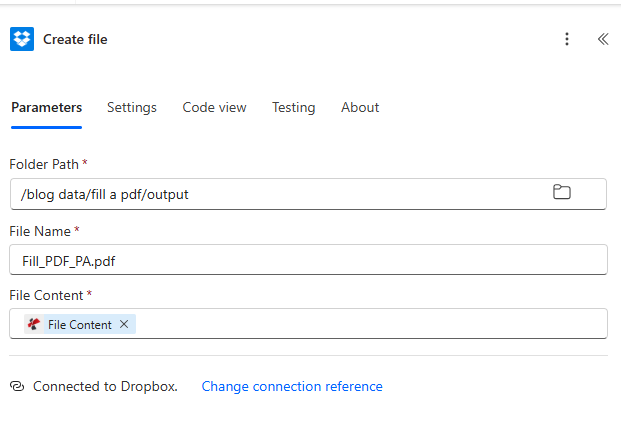
Crea file: Percorso cartella, Nome file Fill_PDF_PA.pdf, Contenuto del file mappato da Documenti di output del modulo di compilazione PDF.
Input e output: cosa entra, cosa esce
Ecco il file JSON, il modulo vuoto e il risultato compilato.
Esempio di input JSON
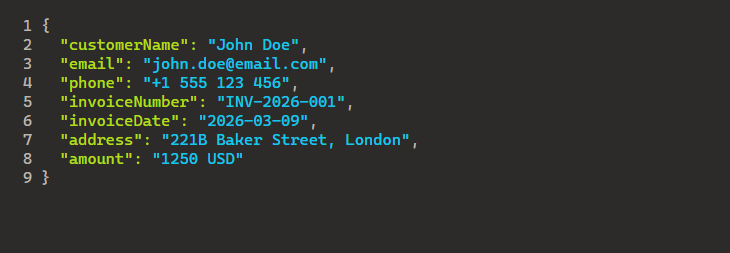
Esempio JSON: le chiavi (customerName, email, phone, invoiceNumber, invoiceDate, address, amount) corrispondono ai campi del modulo compilabili. Il file di dati JSON viene recuperato; i dati del modulo vengono passati a Compila un modulo PDF.
Modulo vuoto compilabile (input)
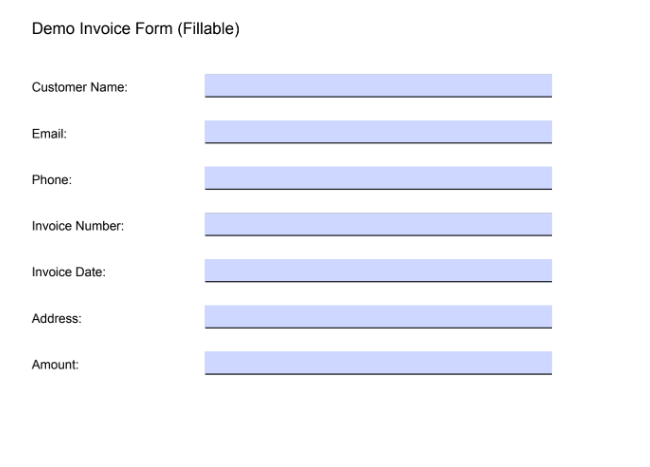
Modulo di fattura vuoto compilabile: i campi corrispondono alle chiavi JSON. PDF4me popola ciascun campo con il valore JSON.
Modulo compilato (output)
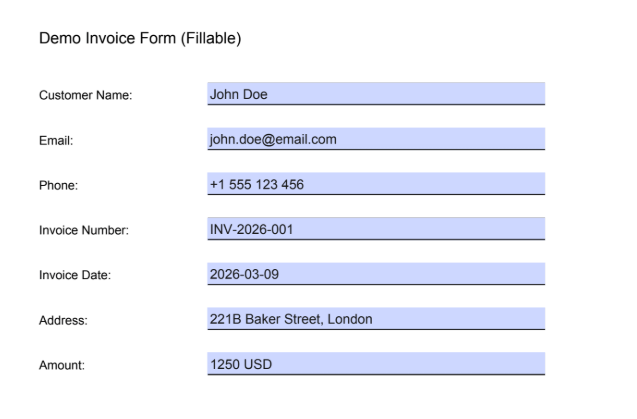
Modulo di fattura compilato: tutti i campi vengono popolati da dati JSON. L'output viene salvato tramite la funzione Crea file o passato all'azione successiva del flusso.
Casi d'uso: quando compilare i moduli PDF in Power Automate
Fatture e preventivi: Estrai dati da Excel, Dynamics o elenchi di SharePoint. Genera un file JSON e compila il modello. Salva automaticamente in una cartella o invialo tramite e-mail.
Contratti e accordi: Le risposte provenienti da CRM o moduli generano file JSON. Questi vengono mappati su un modello di contratto e generano file PDF compilati per ciascuna parte.
Certificati e distintivi: Dati relativi a eventi o corsi di formazione in formato JSON. Compilazione in blocco dei moduli di certificazione e salvataggio su SharePoint o invio tramite Outlook.
Guida rapida: Impostazioni principali
| Azione | Collocamento | Esempio |
|---|---|---|
| 1. Scarica il file modello | Percorso del file | /dati del blog/compila un PDF/modulo_di_compilazione_di_esempio.pdf |
| 2. Ottieni il file di dati JSON | Percorso del file | /dati del blog/compila un PDF/dati del modulo di esempio.json |
| 3. Compila un modulo PDF | Dati del file modello | Da Ottieni file modello |
| 3. Compila un modulo PDF | Dati del modulo | Da Ottieni file di dati JSON (testo JSON) |
| 4. Crea file | Contenuto del file | Documenti di output [0] da Compila un modulo PDF |
Per i dettagli completi dei parametri, vedere Compila un modulo PDF, Power Automate.
Risoluzione dei problemi
Le chiavi JSON devono corrispondere esattamente ai nomi dei campi del modulo PDF (sensibile alle maiuscole/minuscole). Verifica i nomi dei campi in Acrobat o in un editor PDF.
I dati del modulo si aspettano testo JSON. Se il contenuto del file ottenuto restituisce base64, utilizzare base64ToString(body('Get_JSON_data_file')?['$content']) in un'espressione.
Mappa da Documenti di output Compila un modulo PDF, non da Ottieni file modello. Usa il primo elemento nell'array: corpo('Compila un modulo PDF')?['Documenti di output']?[0]?['Contenuto del file'].
Risoluzione dei problemi di PDF4me Copre gli errori 401 (chiave API), 402 (crediti) e altro ancora.
Cosa succederà ora?
- Sostituire il grilletto manuale con Quando viene creato un file in Dropbox o SharePoint per elaborare automaticamente nuove coppie modello-JSON.
- Genera JSON da Excel o da un elenco di SharePoint (ad esempio Applicare a ciascuno) per compilare più moduli in un'unica operazione.
- Aggiungere Invia un'e-mail Successivamente, crea il file per inviare il PDF compilato ai destinatari tramite e-mail.
- Stesso schema di flusso in Fare se preferisci quella piattaforma.