PDF compilabile più JSON? n8n popola il modulo. Quattro nodi, fatto!

Hai a disposizione un modulo PDF compilabile e dati in formato JSON. Inserire manualmente ogni campo è un'operazione lenta. n8n altro PDF4me automatizza il processo: scarica il modulo da Dropbox, eseguilo Compila un modulo PDF Con JSON, carica il risultato. Nessun codice necessario. Funziona in locale o su n8n Cloud. Collega Dropbox, incolla o mappa il tuo JSON e ottieni un modulo precompilato.
In sintesi: Scarica il file PDF (Dropbox, ad esempio) /dati del blog/compila un PDF/modulo_di_compilazione_di_esempio.pdf, campo di output: dati) → PDF4me, Compila un modulo PDF (Campo binario PDF: dati, dati del modulo JSON con nome cliente, email, ecc.) → Carica un file (Dropbox, ad esempio) /dati del blog/compila un PDF/output/Fill_Pdf_n8n.pdfOutput: PDF compilato pronto per essere salvato o inviato.
Domande e risposte basate sul "perché"
Perché utilizzare JSON per compilare i moduli PDF? Le chiavi JSON corrispondono direttamente ai nomi dei campi del modulo (customerName, email, invoiceNumber e così via). I dati provenienti da database, webhook o fogli di calcolo vengono convertiti facilmente in JSON. Un unico modello, molteplici compilazioni: riutilizza lo stesso modulo con diversi JSON per l'automazione in blocco.
Perché n8n per la compilazione di moduli PDF? n8n ti offre il controllo self-hosted e un flusso di dati flessibile. Attiva l'esecuzione al momento della creazione di un nuovo file, pianifica le esecuzioni o recupera i dati dalle API. Passa il file binario PDF e il file JSON alla funzione "Compila un modulo PDF", quindi instrada l'output a Dropbox, via email o al nodo successivo.
Perché compilare un modulo PDF con PDF4me? Il nodo accetta direttamente dati in formato JSON. È sufficiente fornire il file PDF binario e i dati del modulo (in formato JSON); PDF4me associa le chiavi ai campi del modulo e restituisce un PDF compilato. Non è necessaria alcuna mappatura campo per campo.
Cosa riceverai
Ingresso: Un modulo PDF compilabile in Dropbox e un file JSON (incollato o proveniente da un nodo precedente) con nomi di campo corrispondenti. Produzione: Un PDF completo con tutti i campi compilati, pronto per essere salvato, inviato via email o passato al nodo successivo.
Di cosa hai bisogno
- n8n, Autogestito o n8n CloudAggiungi i nodi PDF4me e Dropbox.
- Chiave API di PDF4me, Ottieni la tua chiave API. Collegalo quando aggiungi il nodo PDF4me. È la prima volta? Vedi Collega PDF4me a n8n.
- DropboxPer il modulo PDF e la cartella di output. Anche Google Drive funziona con i nodi appropriati.
Panoramica del flusso di lavoro
- Quando si fa clic su Esegui flusso di lavoro (oppure un trigger di file per l'automazione).
- Scarica il file PDF (Dropbox): Ottiene il PDF vuoto compilabile. L'output va in un campo binario
dati. - PDF4me: Compila un modulo PDF: Campo binario PDF:
datiDati del modulo (JSON) con nomi e valori dei campi. - Carica un file (Dropbox): Salva il PDF compilato nella cartella di output.
Panoramica completa del flusso di lavoro
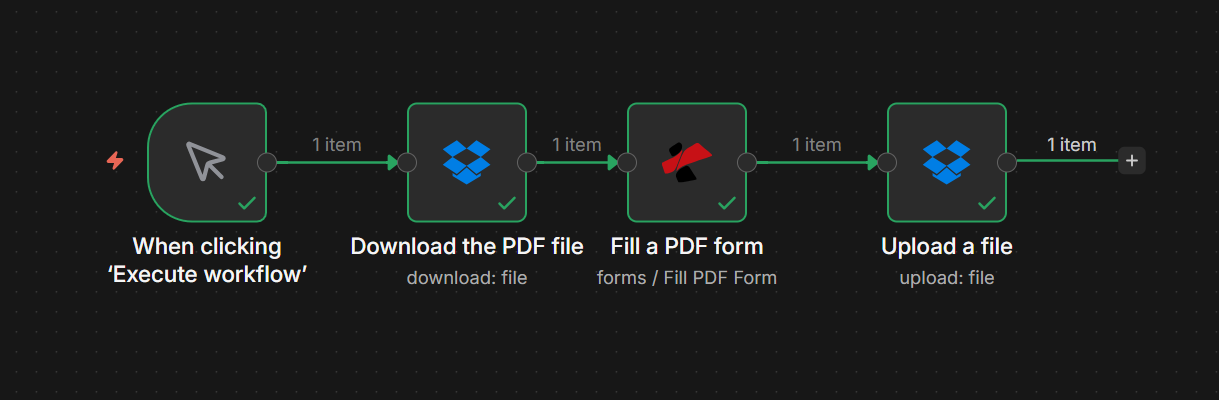
Quattro nodi: Attivazione, Scarica il file PDF, Compila un modulo PDF, Carica un file. Ciascuno mostra un segno di spunta verde quando configurato. Il file PDF binario fluisce da Scarica a Compila un modulo PDF; il PDF compilato viene caricato.
Passaggio 1: Scarica il file PDF
Flusso di lavoro finora: Attivazione e download soltanto.
- Aggiungere Quando si fa clic su Esegui flusso di lavoro (O Dropbox: Quando viene creato un file per l'automazione).
- Aggiungere Dropbox → Scarica il file PDF (O Scaricamento operazione su File risorsa).
- CredenzialiSeleziona il tuo account Dropbox.
- Percorso del file: per esempio.
/dati del blog/compila un PDF/modulo_di_compilazione_di_esempio.pdf. - Inserisci il file di output nel campo:
dati(così il nodo successivo può utilizzare il binario). - Eseguire il nodo. Il PDF è disponibile nel
daticampo binario.
Scarica il file PDF: Configurazione
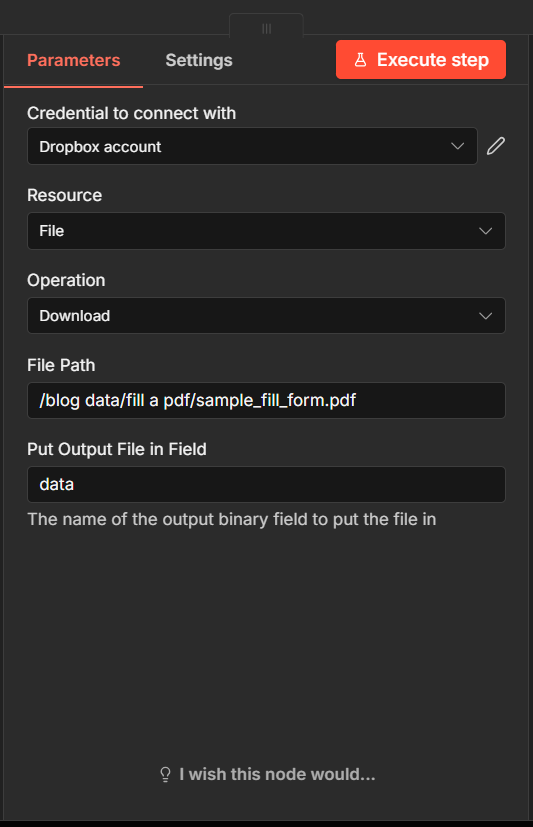
Nodo di download: percorso file impostato sul modulo PDF. Inserire il file di output nel campo impostato su dati in modo che il nodo Compila un modulo PDF riceva il file binario.
Passaggio 2: Compilare un modulo PDF
Flusso di lavoro finora: Scarica → Compila un modulo PDF.
- Aggiungere PDF4me → Moduli → Compila un modulo PDF.
- Credenziali: account PDF4me.
- Tipo di dati di input PDF: Dati binari.
- Campo binario PDF:
dati(dal nodo Download). - Tipo di dati: Documento unico.
- Dati del modulo (JSON): Incolla o mappa il tuo JSON. Le chiavi devono corrispondere ai nomi dei campi del modulo, ad esempio
{"customerName":"John Doe","email":"[email protected]","telefono":"+1 555 123 456","numero fattura":"INV-2026-001","data fattura":"2026-03-09","indirizzo":"221B Baker Street, Londra","importo":"1250 USD"}. - Tipo di output: pdf.
- Nome del file di output: per esempio.
output_modulo_compilato.pdf. - Nome del campo binario di output:
dati. - Eseguire il nodo. Il PDF compilato appare nel
daticampo binario.
PDF4me: Compilazione di un modulo PDF: parametri
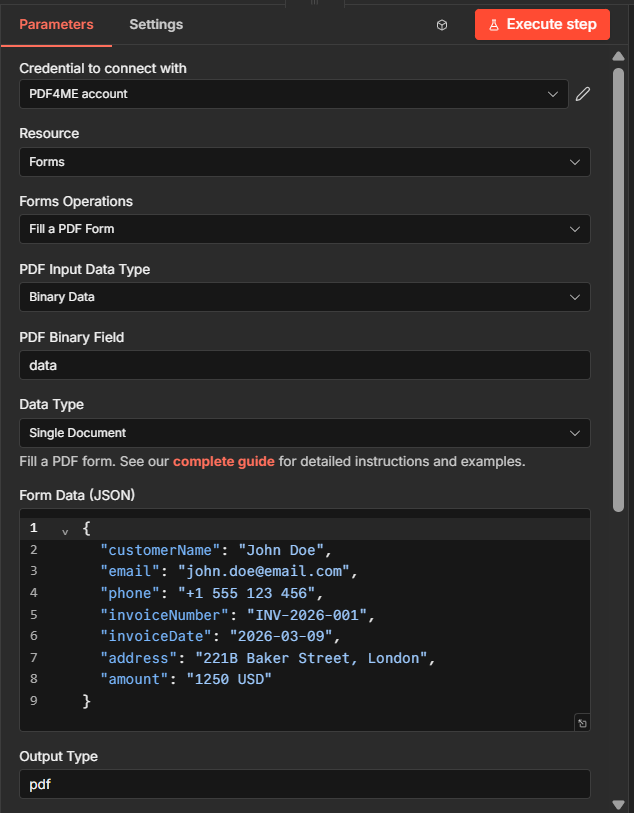
Compila un modulo PDF: campo binario PDF da download, dati del modulo (JSON) con chiavi corrispondenti ai campi del modulo PDF. L'output viene inviato al campo binario dei dati.
Passaggio 3: Carica un file
Flusso di lavoro finora: Scarica → Compila un modulo PDF → Carica.
- Aggiungere Dropbox → Carica un file (O Caricamento operazione su File risorsa).
- Credenziali: Stesso account Dropbox.
- Percorso del file: per esempio.
/dati del blog/compila un PDF/output/Fill_Pdf_n8n.pdf. - File binario: SÌ.
- Campo binario di input:
dati(da Compila un modulo PDF). - Eseguire il flusso di lavoro. Il PDF compilato viene salvato su Dropbox.
Carica un file: Configurazione
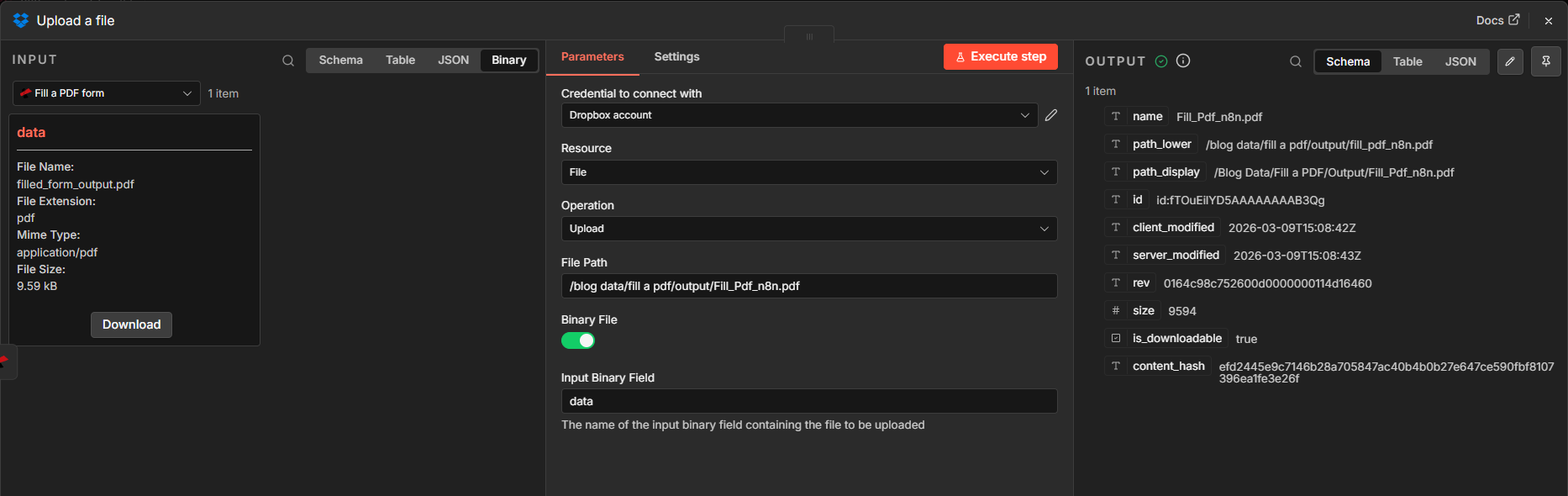
Nodo di caricamento: percorso del file per la cartella di output e nome del file. Campo binario di input impostato sui dati provenienti da Compila un modulo PDF.
Input e output: cosa entra, cosa esce
Ecco il file JSON, il modulo vuoto e il risultato compilato.
Esempio di input JSON
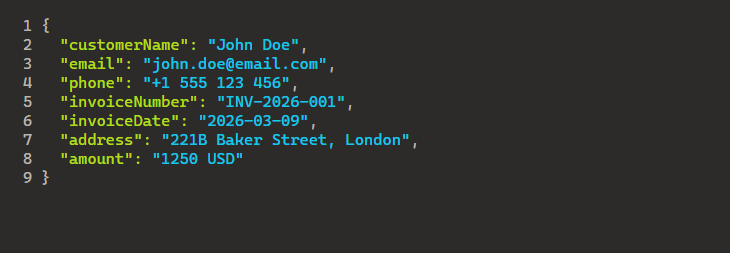
Esempio JSON: le chiavi corrispondono ai campi del modulo compilabili. Incolla in Dati modulo (JSON) o mappa da un nodo Set o da un nodo precedente.
Modulo vuoto compilabile (input)
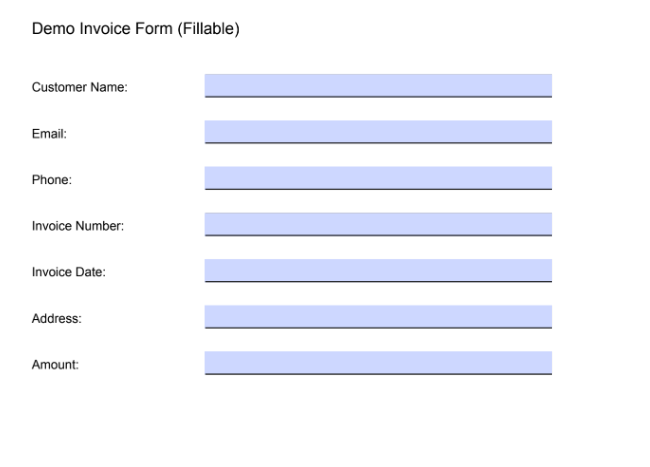
Modulo di fattura vuoto compilabile: i campi corrispondono alle chiavi JSON. PDF4me popola ciascun campo con il valore JSON.
Modulo compilato (output)
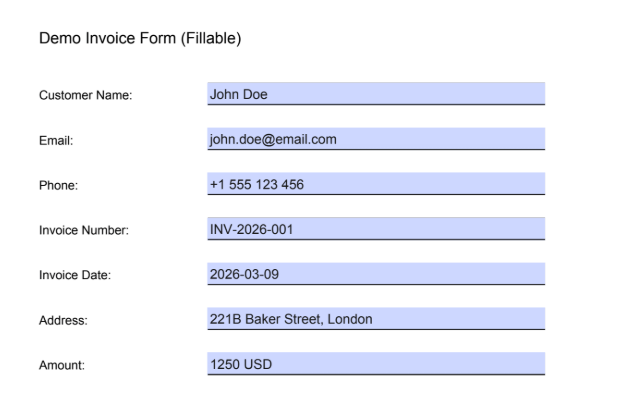
Modulo di fattura compilato: tutti i campi vengono popolati da dati JSON. L'output viene salvato tramite il nodo Upload o passato alla fase successiva del flusso di lavoro.
Casi d'uso: quando compilare i moduli PDF in n8n
Fatture e preventivi: L'invio tramite webhook o modulo invia un file JSON. Scarica il modello, compilalo e carica il PDF o invialo via email.
Contratti e accordi: Il CRM o il database restituiscono dati in formato JSON. Mappali su un modello di contratto e genera PDF compilati per ogni record.
Certificati e distintivi: Dati relativi a eventi o corsi di formazione in formato JSON. Compila i moduli di certificazione in blocco e salvali nel cloud o inviali via e-mail.
Guida rapida: Impostazioni principali
| Nodo | Collocamento | Esempio |
|---|---|---|
| 1. Scarica il file PDF | Percorso del file | /dati del blog/compila un PDF/modulo_di_compilazione_di_esempio.pdf |
| 2. Compila un modulo PDF | Campo binario PDF | dati (da Scarica) |
| 2. Compila un modulo PDF | Dati del modulo (JSON) | {"customerName":"John Doe","email":"..."} |
| 3. Carica un file | Campo binario di input | dati (da Compila un modulo PDF) |
Per i dettagli completi dei parametri, vedere Compila un modulo PDF, n8n.
Risoluzione dei problemi
Le chiavi JSON devono corrispondere esattamente ai nomi dei campi del modulo PDF (sensibile alle maiuscole/minuscole). Verifica i nomi dei campi in Acrobat o in un editor PDF.
Assicurarsi che il nodo Download utilizzi Inserisci il file di output nel campo: dati e i riferimenti al nodo Compila un modulo PDF dati nel campo binario PDF.
Risoluzione dei problemi di PDF4me Copre gli errori 401 (chiave API), 402 (crediti) e altro ancora.
Cosa succederà ora?
- Sostituire il grilletto manuale con Dropbox, quando viene creato un file per elaborare automaticamente ogni nuovo file PDF in una cartella.
- Aggiungi un Impostato nodo precedente Compila un modulo PDF per costruire JSON dai nodi precedenti (ad esempio, invii di moduli, webhook).
- Aggiungere Diviso in lotti elaborare più moduli da un array di oggetti JSON.
- Stesso flusso in Fare O Power Automate se preferisci quelle piattaforme.