Hai un file JSON e un PDF compilabile? Compila i tuoi moduli in Make. Non è richiesto alcun codice!

Hai a disposizione un modulo PDF compilabile, fatture, contratti, certificati e dati in formato JSON. Copiare manualmente ogni singolo valore è un'operazione noiosa e soggetta a errori. Fare altro PDF4me lo automatizza: scarica il modulo vuoto e il JSON da Dropbox, eseguilo Compila un modulo PDF Con input JSON, carica il PDF completato. Nessun codice, nessun server. Collega l'archivio, il file della mappa e i dati e ottieni un modulo precompilato.
In sintesi: Dropbox, Scarica un file (modulo PDF vuoto, ad esempio /Dati del blog/Compila un PDF/Modulo di esempio.pdf) → Dropbox, Scarica un file (dati JSON, ad esempio /Dati del blog/Compila un PDF/Sample_fill_form_data.json) → PDF4me, Compila un modulo PDF (Tipo di input: Json, mappa il documento del passaggio 1 e i dati del passaggio 3) → Dropbox, Carica un fileOutput: PDF compilato, pronto per essere salvato o inviato.
Domande e risposte basate sul "perché"
Perché utilizzare JSON per compilare i moduli PDF? Le chiavi JSON corrispondono direttamente ai nomi dei campi del modulo, come customerName, email, invoiceNumber, ecc. I tuoi dati risiedono in database, API o fogli di calcolo; JSON è il ponte comune. Una struttura, molti moduli: riutilizza lo stesso modello con JSON diversi per l'automazione in blocco.
Perché due moduli di download? Una parte scarica il modulo PDF vuoto (modello); l'altra scarica i dati JSON. Entrambi gli output vengono passati a PDF4me: il file dal primo download e i dati di input JSON dal secondo. In questo modo, il modello e i dati rimangono separati per una maggiore flessibilità nell'automazione.
Perché compilare un modulo PDF con PDF4me? Il modulo supporta l'input JSON diretto, senza mappatura campo per campo. È sufficiente fornire il PDF e il JSON; PDF4me associa le chiavi ai campi del modulo e restituisce un PDF compilato. Si integra con Dropbox, Google Drive e con il sistema di mappatura di Make.
Cosa riceverai
Ingresso: Un modulo PDF compilabile e un file JSON (o stringa JSON) con nomi di campo corrispondenti. Produzione: Un PDF completo con tutti i campi compilati, pronto per essere caricato, inviato via email o passato al modulo successivo.
Di cosa hai bisogno
- Fare, Crea un account Make e aprire un nuovo scenario.
- Chiave API di PDF4me, Ottieni la tua chiave API. Collegalo quando aggiungi il modulo PDF4me. È la prima volta? Vedi Collega PDF4me per creare.
- DropboxPer il modello del modulo PDF, il file JSON e la cartella di output. Anche Google Drive funziona.
Panoramica dello scenario
- Dropbox: Scarica un file (1): Ottiene il modulo PDF vuoto compilabile.
- Dropbox: Scarica un file (3): Ottiene i dati JSON per popolare il modulo.
- PDF4me: Compila un modulo PDF (5): Combina modulo + JSON. File dal passaggio 1, Dati di input Json dal passaggio 3, Tipo di input: Json.
- Dropbox: Carica un file (4): Salva il PDF compilato in una cartella di output.
Panoramica completa dello scenario
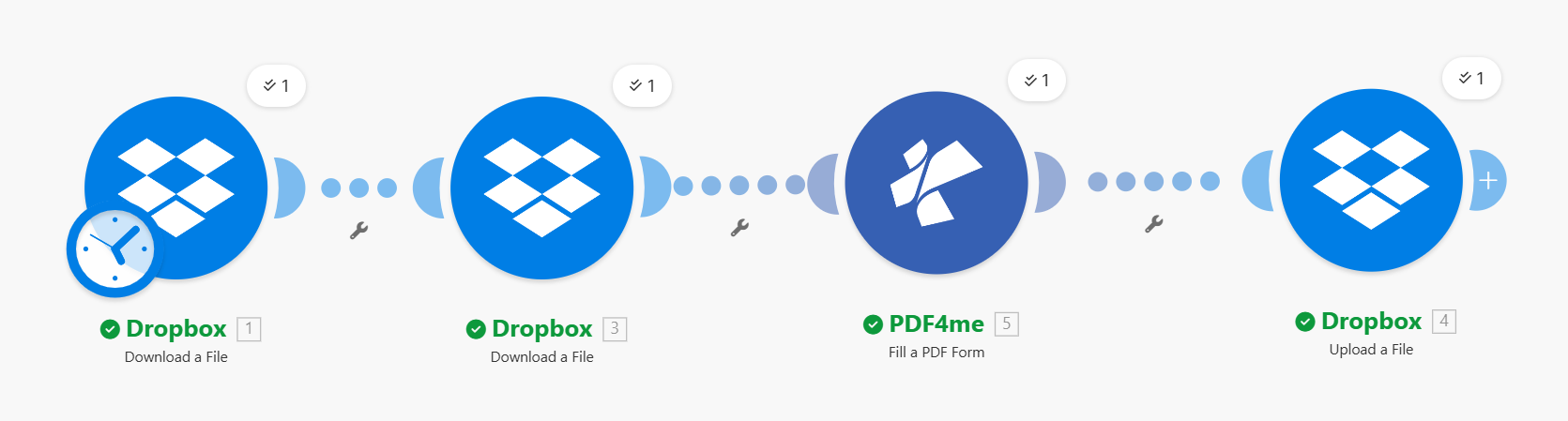
Quattro moduli in sequenza: due Download (in formato PDF e JSON), PDF4me Compila un modulo PDF e Carica. Ogni modulo, una volta configurato, mostra un segno di spunta verde. Il PDF del Download 1 e i dati JSON del Download 3 vengono passati a PDF4me.
Passaggio 1: Scarica il modulo PDF vuoto
Scenario finora: Solo per il primo download.
- Aggiungere Dropbox → Scarica un file.
- ConnessioneSeleziona la tua connessione Dropbox.
- Modalità di selezione dei file: Seleziona un file (oppure usa Mappa per percorsi dinamici).
- File: Inserisci il percorso del tuo modulo PDF compilabile, ad esempio
/Dati del blog/Compila un PDF/Modulo di esempio.pdf. - Eseguire il modulo per confermare il recupero del file. L'output (Dati o Documento) verrà passato a PDF4me come modello del modulo.
Dropbox: Scarica un file: modulo PDF
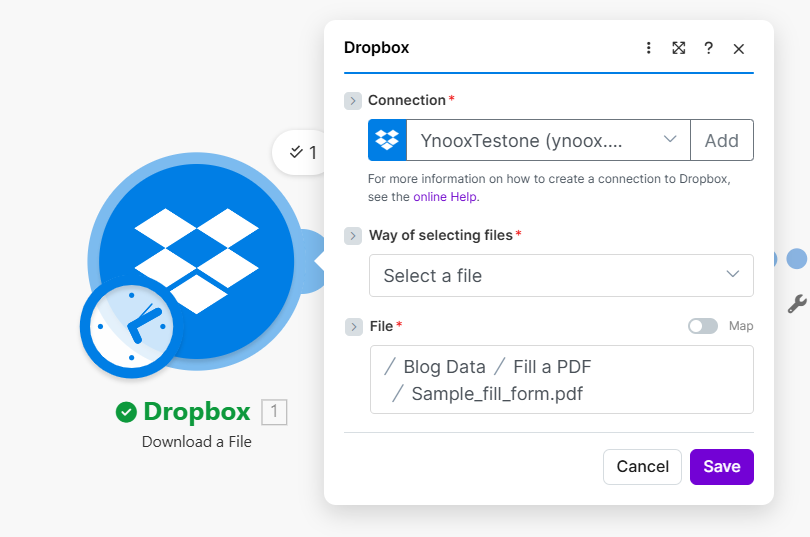
Scarica il modulo per il modulo PDF vuoto: il percorso del file è impostato su Sample_fill_form.pdf. L'output (file o dati) viene passato a PDF4me come modello del modulo. Utilizza Map per recuperare il percorso da un trigger per l'automazione.
Passaggio 2: Scarica i dati JSON
Scenario finora: Scarica PDF → Scarica JSON.
- Aggiungi un secondo Dropbox → Scarica un file modulo.
- Connessione: Stessa connessione Dropbox.
- Modalità di selezione dei file: Seleziona un file.
- File: Inserisci il percorso del tuo file JSON, ad esempio
/Dati del blog/Compila un PDF/Sample_fill_form_data.json. - Esegui il modulo. L'output Dati (il contenuto del testo) verrà passato a PDF4me come Input Data JSON. Assicurati che le chiavi JSON corrispondano ai nomi dei campi del modulo nel tuo PDF (ad esempio
nomecliente,e-mail,Numero fattura).
Dropbox: Scarica un file: dati JSON
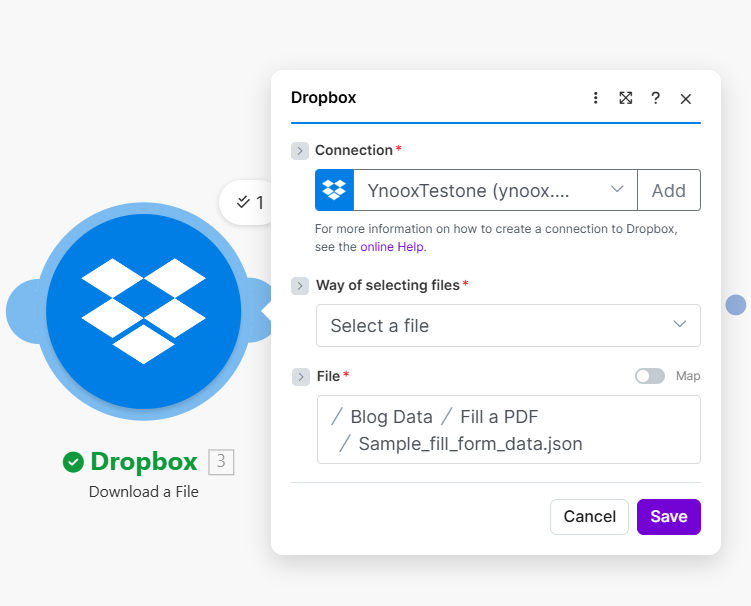
Scarica il modulo per i dati JSON: il percorso del file è impostato su Sample_fill_form_data.json. L'output dei dati (testo grezzo) viene mappato nel campo Input Data Json di PDF4me. Le chiavi JSON devono corrispondere ai nomi dei campi del modulo PDF.
Passaggio 3: Compilare il modulo PDF con JSON
Scenario finora: Scarica PDF → Scarica JSON → Compila un modulo PDF.
- Aggiungere PDF4me → Compila un modulo PDF.
- File: Mappa l'output da Dropbox: Scarica un file (il primo modulo, il modulo PDF). Selezionare l'output file/binario (ad esempio Dropbox, Scarica un file → File o dati).
- Seleziona il tipo di input: Json.
- Dati di input in formato JSON: Mappa la Dati output dal secondo Dropbox: Scarica un file modulo (il contenuto JSON). Nello screenshot appare come 3. Dati.
- Mantieni il PDF modificabile: NO se desideri un PDF non modificabile e non caricato su un singolo foglio; SÌ se è necessario che i campi del modulo rimangano interattivi.
- Esegui il modulo per testarlo. PDF4me restituisce Documento (il PDF compilato).
PDF4me: Compilare un modulo PDF: file, JSON e opzioni
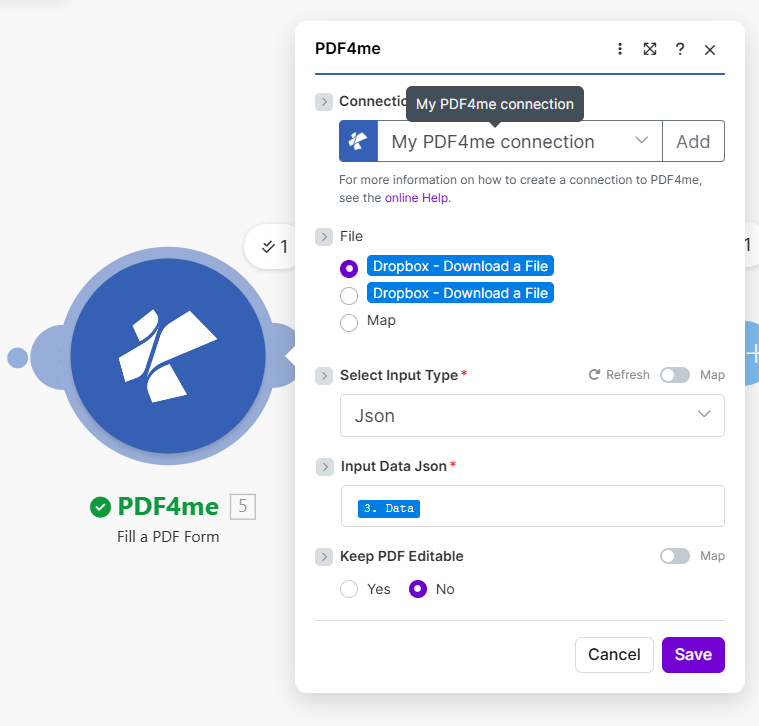
Compila un modulo PDF: file scaricato da Dropbox (modulo vuoto), tipo di input Json, dati di input Json mappati dal secondo download (3. Dati). Mantieni l'opzione PDF modificabile impostata su No per un output non elaborato. Il documento di output viene passato al modulo di caricamento.
Passaggio 4: Carica il PDF compilato
Scenario finora: Scarica PDF → Scarica JSON → Compila un modulo PDF → Carica.
- Aggiungere Dropbox → Carica un file.
- Connessione: Stessa connessione Dropbox.
- Cartella: Inserire il percorso di output, ad esempio
/Dati del blog/Compila un PDF/Output/. - File: Mappa l'output da PDF4me: Compila un modulo PDFSeleziona 5. Document (il PDF compilato).
- Nome del file: per esempio.
Compila_PDF_Crea.pdf, oppure mappa dall'output di PDF4me. - Sovrascrivi un file esistente: NO per rinominare il file se esiste; SÌ sovrascrivere.
- Esegui lo scenario. Il PDF compilato viene salvato nella cartella di output.
Dropbox: Carica un file: Esporta in PDF
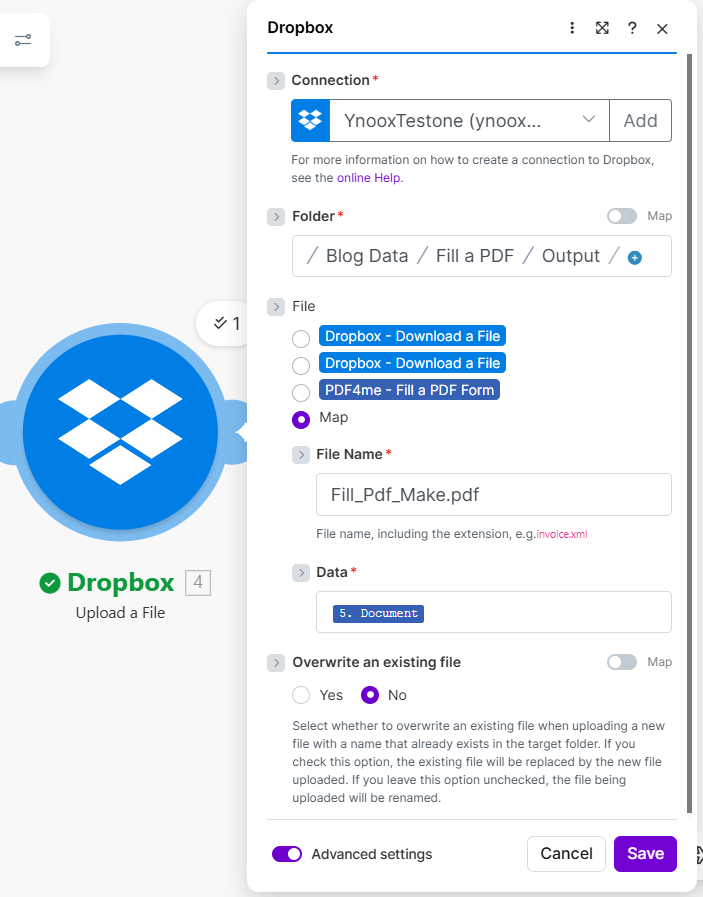
Modulo di caricamento: Cartella impostata su /Blog Data/Fill a PDF/Output/, File mappato a PDF4me Document (5. Documento), Nome file Fill_Pdf_Make.pdf. Il PDF compilato viene salvato su Dropbox.
Input e output: cosa entra, cosa esce
Ecco il file JSON, il modulo vuoto e il risultato compilato.
Esempio di input JSON
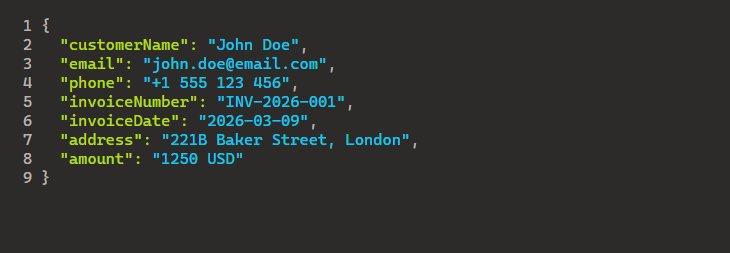
Esempio di input JSON: le chiavi (customerName, email, phone, invoiceNumber, invoiceDate, address, amount) corrispondono ai nomi dei campi del modulo compilabile. Il modulo Download scarica questo file; il file JSON Input Data lo passa a PDF4me.
Modulo vuoto compilabile (input)
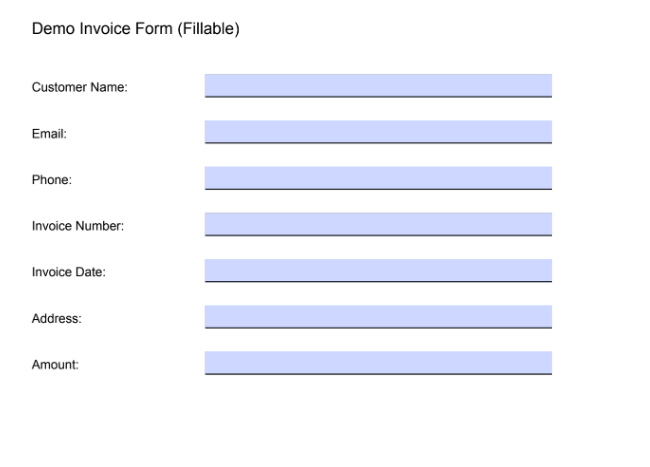
Modulo di fattura vuoto compilabile: i campi corrispondono alle chiavi JSON. PDF4me popola ciascun campo a partire dal valore JSON. Utilizzare un PDF con nomi di campo corrispondenti per una mappatura corretta.
Modulo compilato (output)
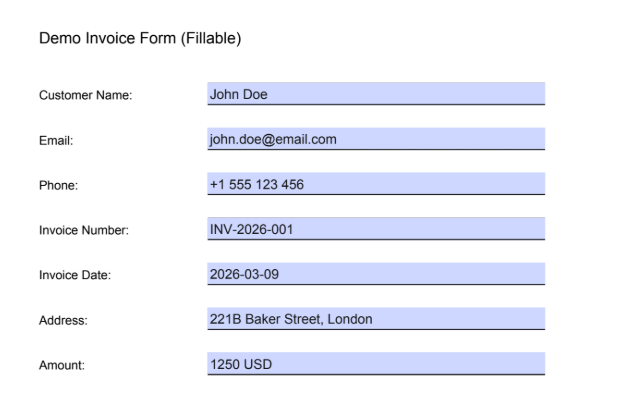
Modulo di fattura compilato: tutti i campi popolati da JSON (John Doe, [email protected], +1 555 123 456, INV-2026-001, 2026-03-09, 221B Baker Street, Londra, 1250 USD). L'output viene salvato su Dropbox o passato all'azione successiva dello scenario.
Casi d'uso: quando compilare i moduli PDF con JSON in Make
Fatture e preventivi: Estrai i dati da Airtable, Google Sheets o da un database; genera un output in formato JSON. Scarica il modello di fattura e il file JSON, compila il modulo e carica o invia automaticamente il PDF via email.
Contratti e accordi: I dati inviati tramite CRM o moduli generano file JSON. Questi vengono mappati su un modello di contratto e consentono di produrre PDF pronti per la firma per ciascun cliente.
Certificati e distintivi: Dati relativi a eventi o corsi di formazione in formato JSON. Compilazione in blocco dei moduli di certificazione e caricamento su cloud storage o invio tramite e-mail.
Guida rapida: Impostazioni principali
| Modulo | Collocamento | Esempio |
|---|---|---|
| 1. Scarica un file | File | /Dati del blog/Compila un PDF/Modulo di esempio.pdf |
| 3. Scarica un file | File | /Dati del blog/Compila un PDF/Sample_fill_form_data.json |
| 5. Compila un modulo PDF | File | Scarica (in formato PDF) |
| 5. Compila un modulo PDF | Dati di input in formato JSON | 3. Dati (dal download JSON) |
| 4. Carica un file | File / Dati | 5. Documento da Compila un modulo PDF |
Per i dettagli completi dei parametri, vedere Compila un modulo PDF, effettua.
Risoluzione dei problemi
Assicurarsi che le chiavi JSON esattamente Confronta i nomi dei campi del modulo PDF (sensibile alle maiuscole/minuscole). Apri il PDF con Acrobat o un programma simile per verificare i nomi dei campi. Rinomina le chiavi JSON se necessario.
Mappare la Dati L'output proviene dal modulo JSON Download, non il percorso del file. Make passa il testo/buffer grezzo; PDF4me si aspetta un JSON valido.
Mappare l'output del Primo Scarica il file PDF, non il file JSON. Utilizza File, Dati o Documento a seconda del connettore.
Risoluzione dei problemi di PDF4me Copre gli errori 401 (chiave API), 402 (crediti) e altro ancora.
Cosa succederà ora?
- Sostituire la selezione manuale dei file con trigger (ad esempio Quando viene creato un file in Dropbox) per elaborare automaticamente nuove coppie JSON + template.
- Genera JSON da Fogli Google o Airtable (ad esempio Crea un iteratore) per compilare più moduli in un'unica operazione.
- Aggiungere E-mail O Slack Dopo aver compilato il modulo PDF, invia il PDF compilato o pubblica una notifica.
- Stesso flusso in Zapier O n8n per flussi di lavoro PDF simili, qualora preferiate tali piattaforme.