Estrarre testo da PDF in Power Automate: inclusi documenti scansionati e basati su immagini

Hai dei PDF in Dropbox, SharePoint o via email, alcuni sono testo semplice, altri sono scansionati o basati su immagini, e hai bisogno che il testo venga esportato in un flusso unico e affidabile. Il problema è: I PDF basati su immagini non contengono testo selezionabile.. Prima hanno bisogno dell'OCR. Una volta che sono ricercabili, PDF4me estrae testo e immagini attira tutto dentro una chiamata: nessuna seconda lettura, nessun credito API sprecato.
Questa guida ti illustra un flusso che gestisce entrambi gli aspetti: grilletto → ottenere il contenuto del file (Dropbox) → Convertire un PDF in un PDF modificabile utilizzando la tecnologia OCR. (per documenti scansionati) → Estrai testo e immagini (PDF4me). Riceverai la struttura di output esatta e i link per la risoluzione dei problemi e per provare l'API in autonomia.
Perché una singola chiamata può fare la differenza.
Quando si creano flussi che dividono documenti, rinominano file o instradano contenuti, spesso è necessario estrarre testo e immagini da ogni PDF. Rileggere ogni documento in un ciclo consuma un gran numero di chiamate API e rallenta i flussi. Estrai testo e immagini Restituisce sia il contenuto testuale che le immagini incorporate in un'unica risposta. Ottieni tutto ciò di cui hai bisogno: testo, nomi dei file immagine e dati immagine in formato Base64, in modo che le operazioni successive possano rinominare, instradare o archiviare i file senza ulteriori letture.
Per un consiglio: Devi dividere i PDF in base al codice a barre e rinominare ogni file in base al codice a barre? Usa Dividi il PDF tramite codice a barre: restituisce testo del codice a barre nella stessa risposta per ogni suddivisione, in modo da poter rinominare senza una seconda chiamata. Vedi il nostro Dividi PDF per codice a barre in Power Automate guida.
Di che cosa hai bisogno?
- Power Automate, Open Power AutomateAccedi e crea un nuovo flusso cloud (istantaneo o automatizzato).
- Chiave API di PDF4me, Ottieni la tua chiave API. Creerai una connessione quando aggiungerai le azioni PDF4me. È la prima volta? Vedi Collega PDF4me a Power Automate.
- Dropbox, Lo usiamo per Ottieni il contenuto del fileSharePoint, OneDrive o qualsiasi altro connettore che fornisca contenuti di file funziona altrettanto bene.
Il flusso in sintesi (4 fasi).
- Avviare manualmente un flusso: Avvia il flusso su richiesta (oppure usa Quando viene creato un file in Dropbox per l'automazione).
- Ottieni il contenuto del file utilizzando il percorso (Dropbox): Recupera il PDF da un percorso come
/pdf4metest/extracttext/image to pdf.pdf. - PDF: Convertire un PDF in un PDF modificabile tramite OCR (PDF4me): Trasforma i PDF scansionati/basati su immagini in testo ricercabile. Salta questo passaggio se i tuoi PDF sono già ricercabili tramite testo.
- PDF: Estrai testo e immagini (PDF4me): Restituisce il testo completo e tutte le immagini incorporate in un'unica risposta.
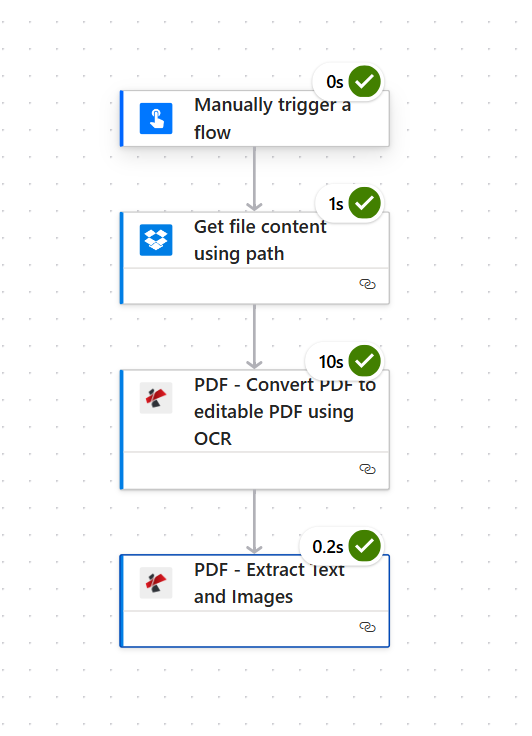
Ingresso: Un file PDF (con immagini o testo). Produzione: Contenuto testuale in texts array e immagini in images matrice con fileName E streamFile (Base64).
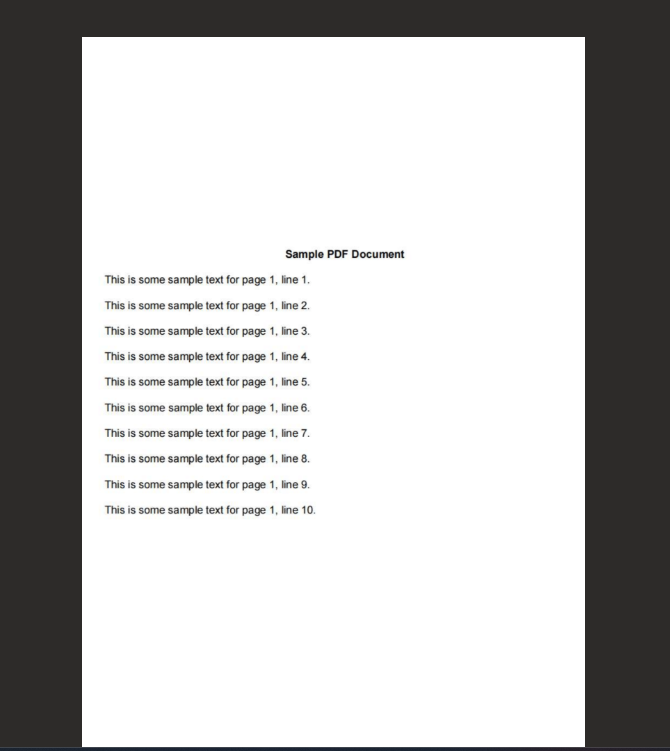
Esempio di input: PDF basato su immagini con testo estraibile dopo l'OCR
Passaggio 1: Attiva + Ottieni il contenuto del file.
Flusso finora: Attiva → Ottieni il contenuto del file.
- Aggiungere Avviare manualmente un flusso (O Quando viene creato un file in Dropbox per l'automazione).
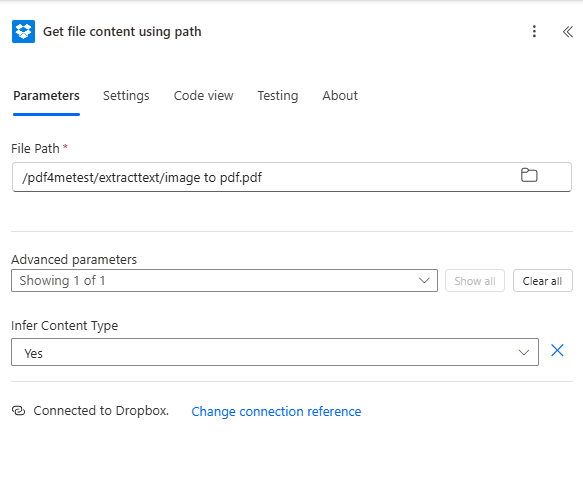
- Aggiungere Dropbox → Ottieni il contenuto del file utilizzando il percorso.
- Parametri:
- Percorso file *Inserisci il percorso del tuo PDF, ad esempio
/pdf4metest/extracttext/image to pdf.pdfUtilizzare l'icona della cartella per sfogliare i file, se necessario. - Parametri avanzati → Dedurre il tipo di contenuto: Imposta su SÌ.
- Connessione: Garantire Connesso a Dropbox.
L'output è il contenuto del file (binario). Mappalo a Contenuto del file nell'azione OCR (e successivamente in Estrai testo e immagini).
Dritta: Assicurati di mappare l'effettivo Contenuto del file output, non il percorso del file o i metadati. Power Automate a volte offre diverse opzioni nel menu a tendina; scegli quella che contiene il file binario.
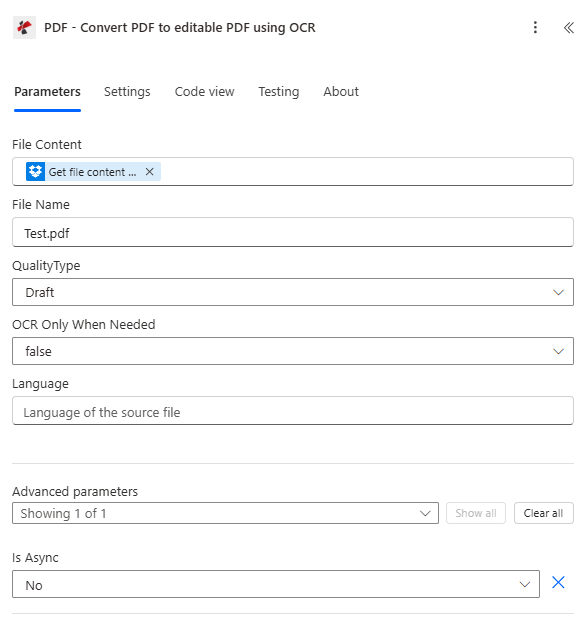
Passaggio 2: Convertire il PDF in PDF modificabile utilizzando l'OCR (per i PDF basati su immagini).
Flusso finora: Attiva → Ottieni il contenuto del file → Converti il PDF in PDF modificabile tramite OCR.
Se il tuo PDF è una scansione o un'immagine, aggiungi questo passaggio in modo che il testo diventi ricercabile prima dell'estrazione. Se il tuo PDF contiene già testo selezionabile, prova a copiare una parola in un lettore, puoi passare direttamente al passaggio 3 e passare il contenuto del file direttamente a Estrai testo e immagini.
- Aggiungere PDF4me → PDF: Convertire un PDF in un PDF modificabile tramite OCR.
- Parametri:
- Contenuto del file *Mappa Ottieni il contenuto del file utilizzando il percorso output (il file binario PDF).
- Nome del file *Inserisci un nome come
Test.pdfo il nome del file sorgente. - Tipo di qualità: Bozza per i PDF normali (1 chiamata API per file) o Alto per PDF scansionati/basati su immagini (2 chiamate API per pagina).
- OCR solo quando necessario: falso per eseguire sempre l'OCR, oppure SÌ Per saltare questo passaggio se il PDF è già ricercabile (risparmiando così chiamate API).
- Lingua: Imposta sulla lingua del documento sorgente (ad esempio
en) se necessario per una maggiore precisione dell'OCR. - È asincrono: NO per la modalità sincrona (consigliata per i flussi).
- Connessione: Connesso a PDF4me PDF.
Passaggio 3: Estrazione di testo e immagini.
Flusso finora: … → Convertire PDF in PDF modificabile tramite OCR → Estrarre testo e immagini.
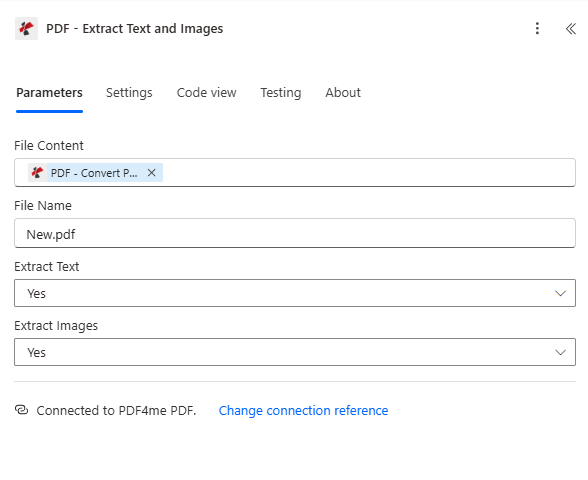
- Aggiungere PDF4me → PDF: Estrai testo e immagini.
- Parametri:
- Contenuto del file *Mappa l'output da PDF, Convertire un PDF in un PDF modificabile utilizzando la tecnologia OCR (o direttamente da Ottieni il contenuto del file (se hai saltato l'OCR).
- Nome del file *Inserisci un nome come
New.pdfo il nome del file sorgente. - Testo estratto: SÌ estrarre il testo.
- Estrai immagini: SÌ per estrarre le immagini incorporate (o NO (se hai bisogno solo di testo).
- Connessione: Connesso a PDF4me PDF.
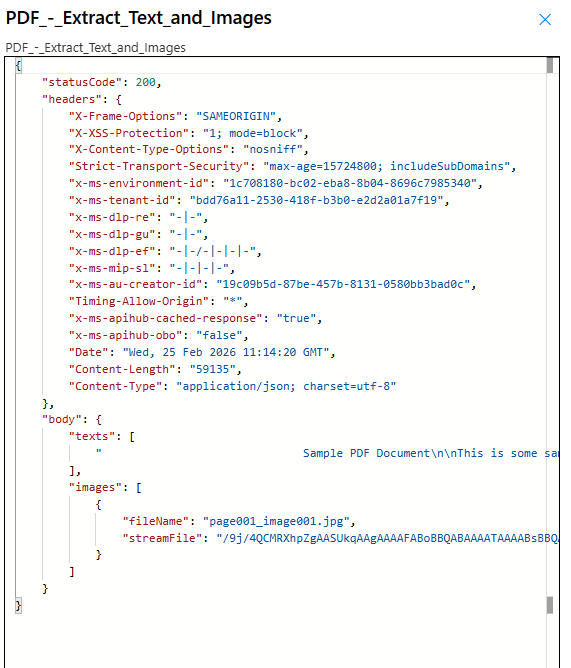
Produzione: L'azione ritorna corpo con:
- testi: Array di stringhe con tutto il testo estratto (interruzioni di riga come
\n). - immagini: Array di oggetti:
fileName(per esempio.page001_image001.jpg) EstreamFile(Base64). Utilizzare questi valori nelle operazioni successive per salvare o elaborare le immagini.
Parametri e riferimento di output.
Ecco un breve riepilogo di ciò che abbiamo utilizzato. Modificate queste impostazioni in base alla vostra configurazione.
| Fare un passo | Parametro | Valore | Note |
|---|---|---|---|
| Ottieni il file | Percorso del file | /pdf4metest/extracttext/... | Il tuo percorso Dropbox |
| Ottieni il file | Dedurre il tipo di contenuto | SÌ | Aiuta Power Automate a gestire il file |
| OCR | Tipo di qualità | Bozza | Utilizzo Alto per documenti scansionati complessi |
| OCR | OCR solo quando necessario | falso | Imposta su SÌ per evitare chiamate API se il testo è già ricercabile |
| Estrarre | Estrai testo/immagini | Sì / Sì | Disattiva ciò che non ti serve per velocizzare le cose |
| Produzione | testo del corpo | Array di stringhe | Tutto il testo estratto |
| Produzione | immagini del corpo | nomefile, filestream | Dati immagine in formato Base64 per ciascuna immagine |
Per i dettagli completi dei parametri, vedere Estrazione di testo e immagini: Power Automate E Convertire un PDF in un PDF modificabile utilizzando la tecnologia OCR..
Risoluzione dei problemi.
A volte le cose vanno storte. Ecco cosa di solito risolve il problema:
Di solito significa che è stato mappato il campo sbagliato. Usa quello che contiene il valore effettivo. contenuto del file, non il percorso o un riferimento. Il menu a tendina di Power Automate può essere insidioso in questo caso. Vedi Suggerimenti su Zapier e Power Automate per Base64 e gestione dei file.
L'estrazione di testo e immagini richiede un PDF. Se la tua sorgente è un'immagine, convertila prima con Converti in PDF, quindi passa il risultato.
Controllo Risoluzione dei problemi di PDF4me per gli errori 401 (chiave API), 402 (crediti) e correzioni specifiche della piattaforma.
Prova l'API in modalità interattiva.
Prova l'API di estrazione di testo e immagini senza Power Automate utilizzando il nostro Test APICarica un PDF e visualizza la risposta:
Prossimi passi.
- Inserisci un PDF di prova nella tua cartella ed esegui il flusso, controlla il corpo output per
testiEimmagini. - Foraggio
testiin Compose, Parse JSON o Conditions; usaimmaginicon Crea file o qualsiasi azione di archiviazione. - Scambio Attivazione manuale per Quando viene creato un file (Dropbox) e collega il percorso del file del trigger a Ottieni il contenuto del file per l'automazione senza intervento manuale.