Come importare le risposte di un modulo PDF in Power Automate? Un semplice flusso di estrazione tramite Dropbox e PDF4me.

Se già memorizzi PDF compilati o compilabili In Dropbox, non è necessario riscrivere ciò che è sulla pagina. Questa procedura guidata collega tre passaggi: il flusso inizia tu stesso, Dropbox carica i byte del PDF e PDF, estrai i dati del modulo (PDF4me) si trasforma valori dei campi di AcroForm in dati strutturati È possibile trasferire i dati a Excel, Dataverse, tramite e-mail o ad altre API.
Gli screenshot utilizzano il percorso Dropbox /dati del blog/estrai i dati del modulo dal PDF/sample_form.pdf e un PDF4me Nome del file Di Test.pdf. Sostituire tuo Cartella, nome del file e connessione, lo schema rimane lo stesso.
1. Avviare manualmente un flusso → 2. Dropbox, Ottieni il contenuto del file utilizzando il percorso (il tuo PDF) → 3. PDF, estrai i dati del modulomappa Contenuto del file dal passaggio 2, impostare Nome del file a .pdf nome → leggi valori dei campi del modulo dall'output dell'azione (spesso sotto un formData-oggetto stile nel corpo della risposta).
Contenuto del file deve essere il PDF binario da Ottieni il contenuto del file (non una stringa di percorso). Il PDF dovrebbe contenere campi in forma reale (AcroForm interattivo): una scansione "piatta" senza campi non restituirà lo stesso tipo di mappa strutturata. Nome del file deve essere un nome file PDF valido (ad esempio Test.pdf o il nome dinamico del tuo flusso); identifica il lavoro da elaborare anche se Dropbox ha memorizzato l'oggetto in un percorso diverso.
Ecco cosa si ottiene quando funziona
In una corsa di successo in genere si vede AMD 200 nell'output dell'azione e un Corpo JSON Dove nomi dei campi dal PDF appaiono come chiavi con il loro valori riempiti come stringhe (o simili). Nell'esecuzione di riferimento qui sotto, chiavi come nome_cliente, e-mail, articolo, quantità, E prezzo rispecchiare la definizione del modulo in modulo_esempio.pdf. Tuo Il PDF verrà emesso tuo I nomi dei campi, come mostrato nello screenshot, vanno considerati come un esempio reale e non come uno schema fisso.
In sintesi: tutti e tre i passaggi
Perché questa disposizione è comoda
Forniture per il servizio di consegna uno Payload binario. L'azione di estrazione riceve sempre lo stesso formato di input, indipendentemente dal fatto che in seguito si modifichi il percorso verso SharePoint o gli allegati di posta elettronica.
Una volta che i campi sono dati chiave-valore, puoi analizzare JSON, mappatura in colonne, O POST a un'API senza mantenere la fragile suddivisione delle stringhe nelle espressioni.
Dopo l'estrazione, aggiungere Condizione rami, Applicare a ciascuno per lotti, oppure sostituire il grilletto manuale con Dropbox, quando viene creato un file, la fase di estrazione rimane invariata.
Prima di iniziare
- Power Automate con il permesso di creare flussi di nuvole.
- Chiave API di PDF4me e collegamento del connettore: assistenza per la prima volta: Collega PDF4me a Power Automate.
- Dropbox connessione in grado di leggere la cartella in cui si trova il file PDF.
- Un PDF che in realtà ha campi del modulo compilabili (Aprilo in Acrobat Reader e scorri i campi con il tasto Tab per confermare).
Il flusso di lavoro in sintesi (tre fasi)
- Avviare manualmente un flusso: Esegui durante la progettazione e la fase di test.
- Ottieni il contenuto del file utilizzando il percorso (Dropbox): Carica
modulo_esempio.pdf(o il tuo file) come contenuto binario. - PDF: Estrazione dei dati del modulo (PDF4me): Consuma quel contenuto e restituisce valori di campo nell'output JSON.
Panoramica del flusso
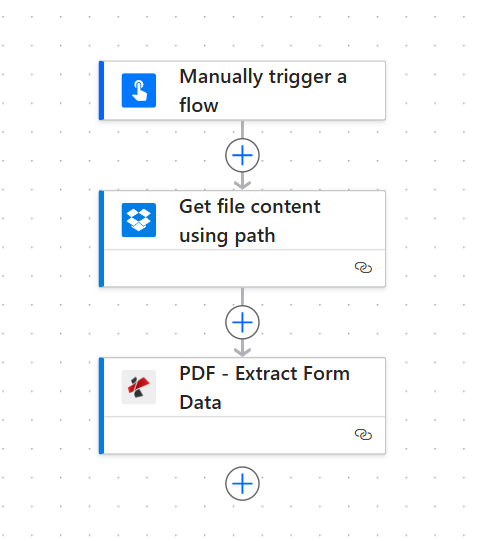
Procedura in tre fasi: attivazione → file Dropbox → estrazione con PDF4me.
Passaggio 1: Ottenere il contenuto del file tramite percorso (Dropbox)
Flusso finora: Attivazione → Ottieni il contenuto del file.
- Aggiungere Dropbox → Ottieni il contenuto del file utilizzando il percorso (La formulazione potrebbe variare leggermente a seconda della versione del connettore).
- Percorso del file: Indica il tuo PDF. Questa guida utilizza
/dati del blog/estrai i dati del modulo dal PDF/sample_form.pdf. - Sotto Mostra le opzioni avanzate, impostato Dedurre il tipo di contenuto A SÌ in questo modo il connettore gestisce correttamente il carico utile.
- Salva E Test questo passaggio; confermare Contenuto del file appare in Contenuti dinamici per l'azione successiva.
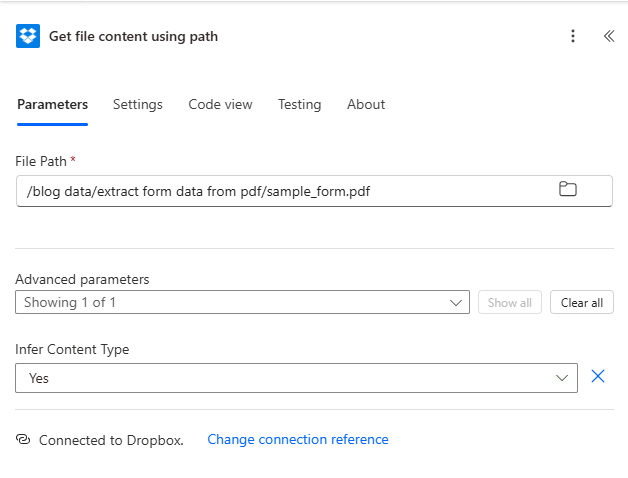
Passaggio 1: percorso del PDF in Dropbox e inferenza del tipo di contenuto abilitata.
Passaggio 2: PDF: Estrai i dati del modulo (PDF4me)
Flusso finora: Attivazione → Ottieni il contenuto del file → Dati del modulo di estrazione.
- Aggiungere PDF: Estrazione dei dati del modulo (PDF4me).
- Contenuto del file: Da Contenuti dinamici, scegliere Contenuto del file (o equivalente) da Ottieni il contenuto del file utilizzando il percorso.
- Nome del file: Inserisci il nome del PDF con l'estensione, ad esempio
Test.pdfoppure assegna un nome dinamico se il tuo flusso crea o rinomina file. Non deve necessariamente corrispondere al percorso di Dropbox.deve essere plausibile.pdfetichetta per il lavoro. - Salva, quindi esegui il flusso e apri l'azione Risultati.
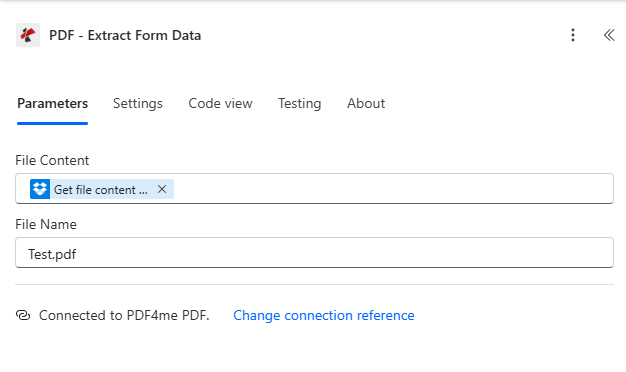
Passaggio 2: il file binario di Dropbox viene mappato nel contenuto del file; il nome del file viene impostato per l'elaborazione.
Output: dai campi PDF a JSON puoi usare
Dopo un'esecuzione riuscita, ispezionare PDF, estrai i dati del modulo → RisultatiDovresti vedere codice di stato: 200 e un corpo che contiene i valori estratti. Le chiavi dei campi seguono la definizione del modulo PDF: l'esempio seguente è esattamente ciò che questo modulo di esempio ha prodotto in una singola esecuzione.
Espandi: esempio di output di esecuzione (screenshot + esempio JSON)
Il connettore racchiude il solito involucro in stile HTTP (codice di stato, intestazioni, corpo). Dentro corpo, cerca l'oggetto che elenca i tuoi campi (qui formData). Potresti anche visualizzare metadati come isAsync a seconda della versione e della modalità di esecuzione.
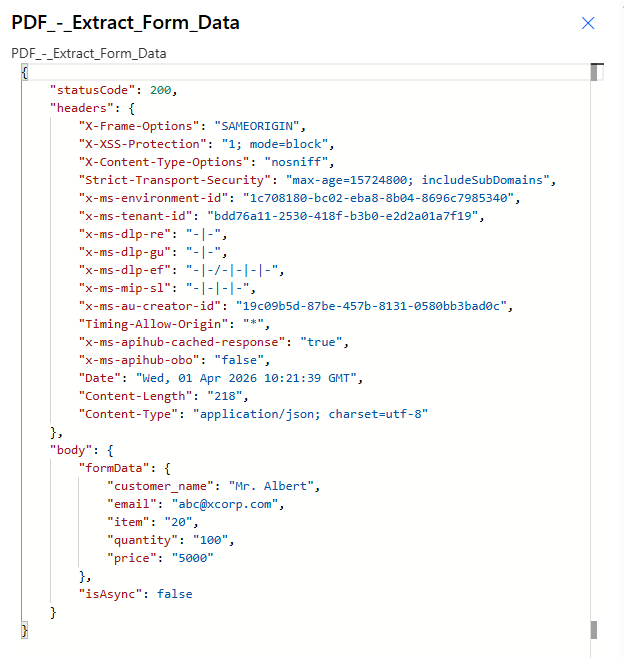
Output di riferimento: gli stessi valori compaiono nel contenuto dinamico per le fasi successive.
{
      "statusCode": 200,
      "body": {
      "formData": {
      "customer_name": "Mr. Albert",
      "email": "[email protected]",
      "item": "20",
      "quantity": "100",
      "price": "5000"
      },
      "isAsync": false
      }
      }
Mancia: In un'azione successiva, utilizzare Contenuti dinamici per selezionare singoli campi, oppure Analizzare JSON con uno schema che corrisponde al tuo modulo. I numeri spesso arrivano come corde, convertire dove necessario.
Prossimi passi facoltativi: Aggiungi a Excel, Invia un'e-mail con campi selezionati, AMD a un'API di linea di business, oppure Aggiorna una riga In Dataverse, ogni campo è ora un token di prima classe.
Riferimento rapido
| # | Azione | Cosa impostare |
|---|---|---|
| 1 | Manually trigger a flow | Run on demand while building |
| 2 | Get file content using path | Dropbox path to PDF + Infer Content Type = Yes |
| 3 | PDF, Extract Form Data | File Content from step 2; File Name = *.pdf |
Elenco completo dei parametri e note di integrazione: Estrazione di dati da moduli PDF - Power AutomateRiferimento API: Estrazione dei dati del modulo da PDF (API).
Risoluzione dei problemi
Conferma che il PDF ha campi di modulo interattivi e che erano riempito (non solo testo disegnato). Apri il file in un lettore desktop e usa Evidenzia i campi esistenti in caso di dubbi.
Rimappa Contenuto del file da Ottieni il contenuto del file output. Fai non passare la stringa del percorso, solo l'ID del file o un collegamento, Power Automate ha bisogno del binario colonna dall'azione Dropbox.
Risoluzione dei problemi di PDF4me, chiave API, abbonamento/crediti e riautenticazione della connessione PDF4me.
Cosa provare dopo?
Idea di produzione: Sostituire il grilletto manuale con Dropbox, quando viene creato un file nella stessa cartella, quindi mantieni il Ottieni il contenuto del file E Dati del modulo di estrazione in modo che ogni nuovo caricamento venga elaborato automaticamente.
Power Automate
Ottieni la chiave API
Estrazione dei dati del modulo (documentazione)
Compila il modulo PDF (blog)
Ciò copre gli elementi essenziali: mappatura binaria corretta, un vero .pdf nome file e un file sorgente compilabile. Riutilizza la stessa struttura per i trigger di SharePoint o di posta elettronica e fai riferimento a Dati del modulo di estrazione documentazione quando si estende il flusso con analisi, archiviazione o notifiche.