Come estrarre i dati da un modulo PDF in n8n? Scaricare da Dropbox, usare PDF4me e poi salvare un file di riepilogo.

Questa guida passo passo crea un flusso di lavoro n8n a quattro nodi: lo esegui manualmente, scaricamento un PDF compilabile da Dropbox, estrarre valori di campo con PDF4me, estrai i dati del modulo da un PDF, Poi caricamento un piccolo file di testo Torna a Dropbox creato da espressioni (ad esempio, nome, email e prezzo). I percorsi di esempio corrispondono agli screenshot: PDF a /dati del blog/estrai i dati del modulo dal PDF/sample_form.pdf, output di testo a /dati del blog/estrai i dati del modulo dal pdf/output/Dati del modulo.txtAdatta i percorsi in base al tuo account.
1. Quando si fa clic su "Esegui flusso di lavoro" (test manuale) → 2. Dropbox, Scarica un file → campo binario dati → 3. PDF4me, estrai i dati del modulo da un PDF dati In, documento.pdf come nome del documento) → 4. Dropbox, Carica un file (contenuto testuale da espressioni, non caricamento binario).
Dropbox memorizza i byte scaricati in un campo (questa guida utilizza dati). Il nodo PDF4me deve leggere il Stesso campo sotto Campo binario di inputSe lo rinomini, aggiorna Entrambi nodi in modo che corrispondano ancora.
Crea questo flusso di lavoro: la tua lista di cose da fare
Esegui questi passaggi in ordine. Fai una pausa dopo ogni blocco e Eseguire il passaggio (O Flusso di lavoro di test) prima di procedere.
- Credenziali: In n8n, aggiungi API OAuth2 di Dropbox E PDF4me credenziali. Conferma di poter visualizzare o sfogliare Dropbox e che PDF4me accetti una chiamata di prova.
- File sorgente: Caricamento
modulo_esempio.pdf(o il tuo modulo) al percorso Dropbox che utilizzerai nel nodo Download. - Tela: Aggiungi i quattro nodi in sequenza e collegali da sinistra a destra in modo un articolo scorre attraverso.
- Nodo di download: Impostato Percorso del file e mappare l'output binario su
dati(oppure il nome che hai scelto, quindi copialo in PDF4me). - Estrarre il nodo: Scegliere Dati binari, impostato Campo binario di input A
datie impostare Nome reale (Per esempiodocumento.pdf). - Nodo di caricamento: Giro caricamento binario fuori, punto Percorso del file alla tua uscita
.TXTpercorso e incolla un'espressione che recita$json.formData.*campi. - Test end-to-end: Esegui il flusso di lavoro e conferma il JSON sul nodo di estrazione, quindi il nuovo file in Dropbox.
Aspetto del PDF (input)
Il campione Esempio di modulo di fattura utilizza alcuni campi etichettati. Valori come Signor Alberto, [email protected], articolo 20, quantità 100e prezzo 5000 sono ciò che l'estrattore trasforma in chiavi sotto formData.
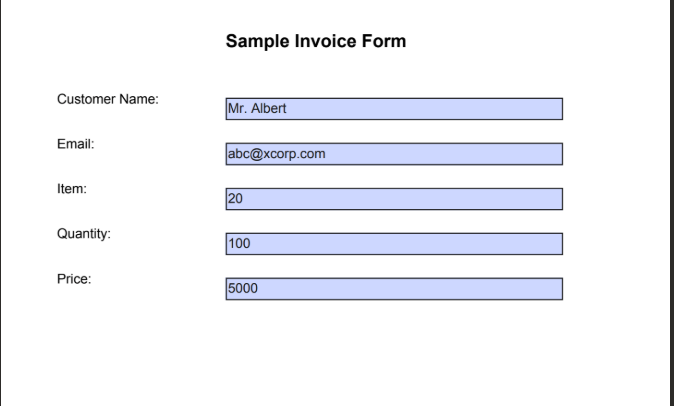
PDF di origine: campi compilabili, non una scansione piatta.
In sintesi: quattro nodi
Quadro di lavoro del flusso di lavoro
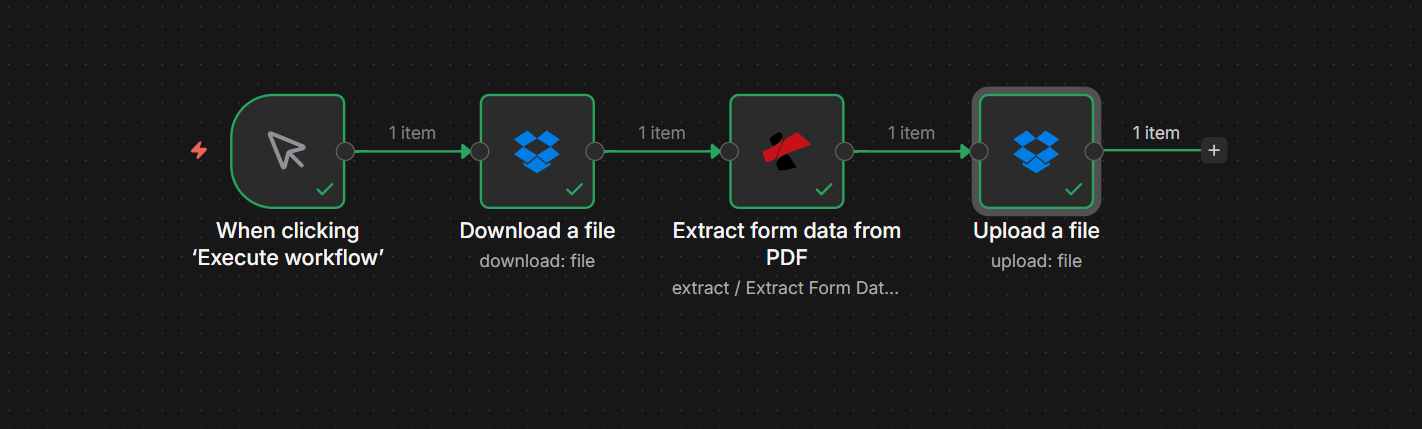
Quattro passaggi, un elemento per ogni passaggio, stato di successo verde dopo una prova.
Passaggio 1: Scarica un file (Dropbox)
- Aggiungere Dropbox → Scaricamento (risorsa: File).
- Percorso del file: Esempio:
/dati del blog/estrai i dati del modulo dal PDF/sample_form.pdf. - Inserisci il file di output nel campo:
dati(mantiene il file binario nella posizione prevista dal nodo successivo). - Eseguire il passaggio e aprire il Binario scheda: dovresti vedere
modulo_esempio.pdf,applicazione/pdfe metadati relativi alle dimensioni.
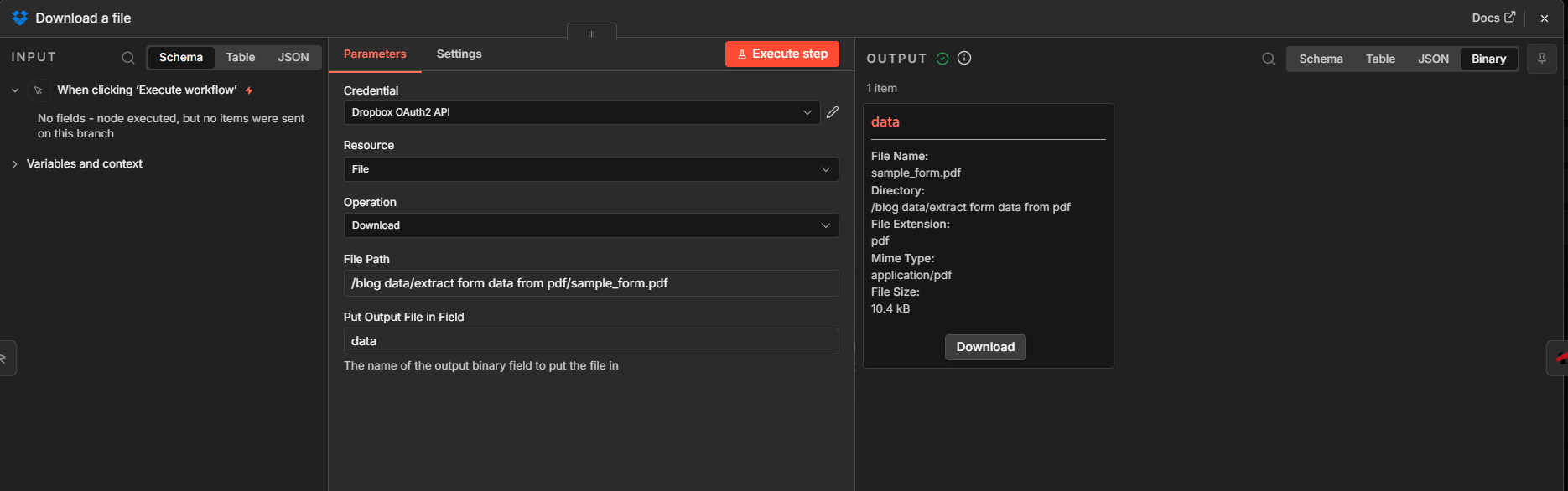
Passaggio 1: percorso + nome del campo binario per la mappatura successiva.
Passaggio 2: Estrarre i dati del modulo dal PDF (PDF4me)
A monte: Scarica il nodo → Estrarre nodo.
- Aggiungere PDF4me e scegliere Estrazione dei dati del modulo dal PDF (nella sezione Operazioni di estrazione).
- Tipo di dati di input: Dati binari.
- Campo binario di input:
dati(deve corrispondere al passaggio 1). - Nome reale: Per esempio
documento.pdf(etichetta di lavorazione; conservare l'.pdfestensione). - Eseguire il passaggio. In PRODUZIONE, confermare
formDatacon le chiavi e i valori dei tuoi campi.
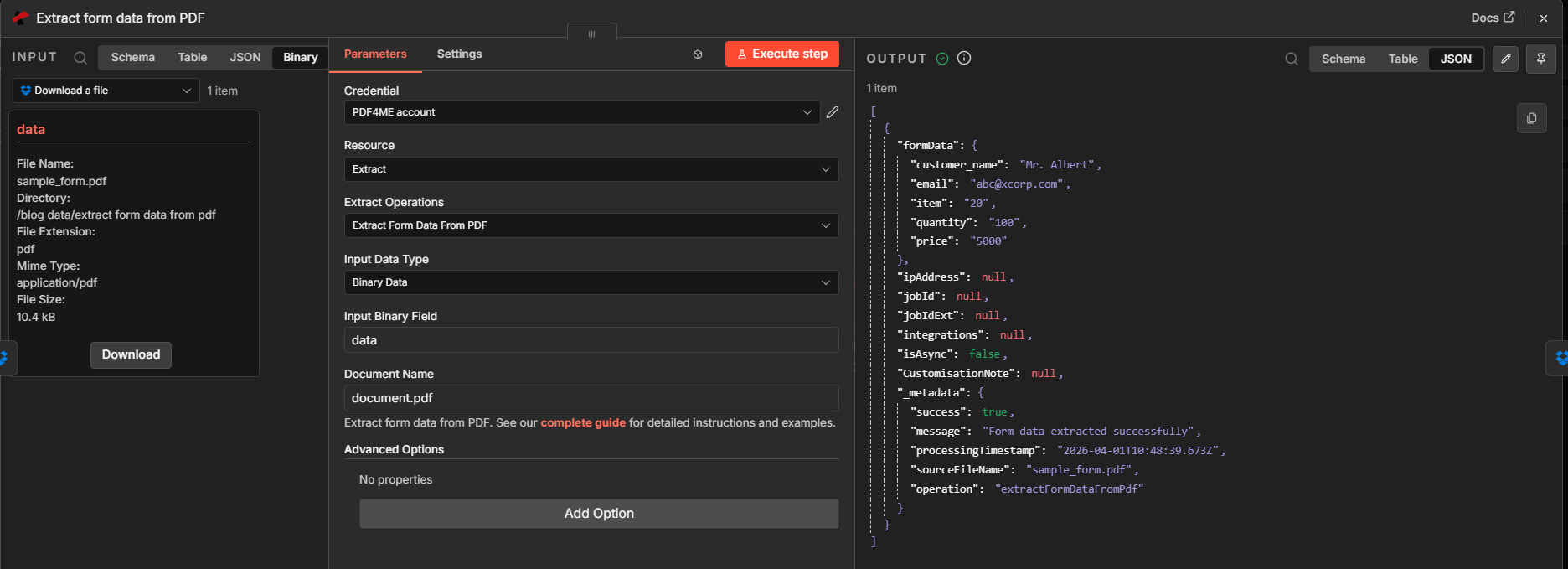
Passaggio 2: dati binari in ingresso, JSON strutturato in uscita.
Espandi: esempi di campi JSON
Una corsa di successo in genere include formData oltre a campi di stato come successo, messaggio, nomefileorigine, E operazioneLe chiavi esatte dipendono dalla versione del connettore.
{
      "formData": {
      "customer_name": "Mr. Albert",
      "email": "[email protected]",
      "item": "20",
      "quantity": "100",
      "price": "5000"
      },
      "success": true,
      "message": "Form data extracted successfully",
      "sourceFileName": "sample_form.pdf",
      "operation": "extractFormDataFromPdf"
      }
Passaggio 3: Carica un file (Dropbox, testo generato da espressioni)
A monte: Estrai nodo → Caricamento nodo.
- Aggiungere Dropbox → Caricamento (risorsa: File).
- Percorso del fileEsempio di destinazione:
/dati del blog/estrai i dati del modulo dal pdf/output/Dati del modulo.txt. Crea ilproduzionecartella in Dropbox se non esiste. - Dati binari: Spento per questo modello (stai scrivendo testo(senza ricaricare i byte del PDF).
- Contenuto del file: Utilizzare un espressione che concatena i campi necessari. Esempio (incolla nell'editor di espressioni):
{{ $json.formData.customer_name }} {{ $json.formData.email }} {{ $json.formData.price }}
- Controlla anteprima sotto l'editor di espressioni (riga di esempio:
Signor Alberto [email protected] 5000). - Eseguire il passaggio e verificare che la risposta di Dropbox mostri il nuovo nome e la nuova dimensione del file.
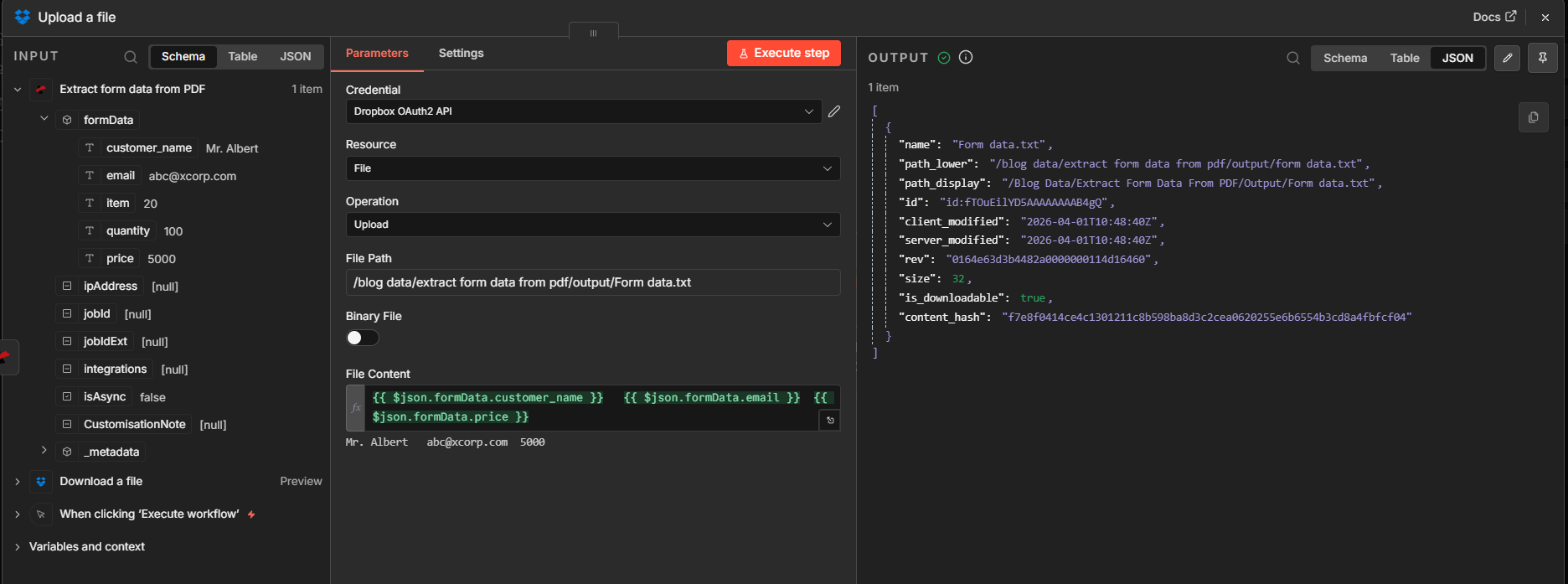
Passaggio 3: esportazione facoltativa in formato leggibile dall'uomo insieme al JSON nel nodo precedente.
Risultato: apri il file di testo
Dopo la corsa, apri Form data.txt in Dropbox (o nel visualizzatore). Dovresti vedere gli stessi valori che hai visualizzato in anteprima, qui: nome, email e prezzo su un'unica riga.
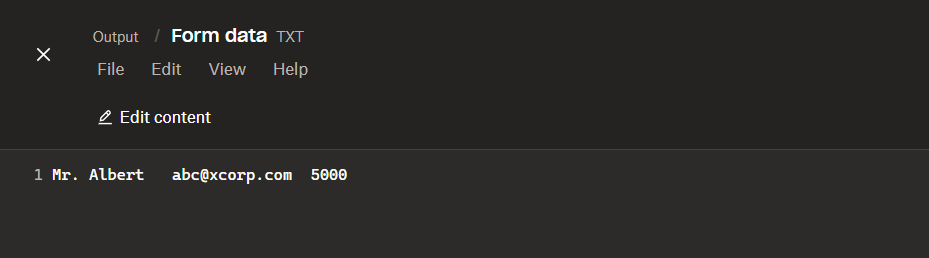
Un rapido controllo di coerenza per verificare che il caricamento abbia generato il risultato previsto.
Riferimento rapido
| # | Nodo | Cosa ricordare |
|---|---|---|
| 1 | When clicking “Execute workflow” | Use for design-time testing; swap for a schedule or webhook later |
| 2 | Download a file | Correct Dropbox path; binary field = data |
| 3 | Extract form data from PDF | Binary Data + Input Binary Field = data; Document Name with .pdf |
| 4 | Upload a file | Text mode; expression reads $json.formData.* |
Riferimento al nodo: Estrazione dei dati del modulo da PDF - n8n. API: Estrazione dei dati del modulo da PDF (API). Iniziare: Guida all'integrazione di n8n.
Risoluzione dei problemi
Conferma che il PDF sia reale AcroForm campi. I PDF appiattiti o contenenti solo immagini non restituiranno la stessa struttura.
Se Download scrive a dati, L'estrazione deve essere utilizzata dati COME Campo binario di inputRinominare entrambe le parti contemporaneamente.
Apri l'output JSON del nodo Extract e copia esattamente formData nomi delle chiavi (devono corrispondere ai nomi dei campi del PDF).
Cosa provare dopo?
n8n
Ottieni la chiave API
Estrazione dei dati del modulo (documentazione)
Guida alla configurazione di n8n
Ora disponi di un percorso ripetibile: scaricamento il modulo PDF, estrarre campi strutturati e pubblicare Qualunque sia la porzione di dati di cui hai bisogno, che si tratti di un riepilogo testuale in Dropbox, di una riga in un database o di un payload webhook in un nodo successivo.