Come estrarre i dati da un modulo PDF in Make? Visualizza i file su Dropbox, scaricali e poi usa PDF4me.

I team spesso automatizzano moduli PDF allo stesso modo: orologio una cartella cloud per i nuovi file, scaricamento i byte PDF, quindi estrarre trasformare i nomi e i valori dei campi in dati strutturati per fogli di calcolo, CRM o database. Questa guida illustra come costruire questo percorso. Fare (Make.com): Dropbox, Monitora i file SU /Dati del blog/Estrazione dei dati del modulo da PDF/, Dropbox, Scarica un file con il percorso che parte dal grilletto e PDF4me, estrazione dati da moduli PDF con Nome file E Documento mappato da Download. L'output dell'esecuzione mostra Dati del modulo ad esempio nome_cliente, e-mail, articolo, quantità, E prezzo per modulo_esempio.pdf.
Caricamento modulo_esempio.pdf nella cartella Dropbox monitorata (o nel tuo percorso). Il file è un modulo compilabile AcroForm PDF, lo stesso tipo previsto da questo modulo.
- Segui i passaggi 1 → 2 → 3 in ordine. Esegui lo scenario dopo ogni nuova mappatura in modo che Make mostri i campi corretti nel selettore di pillole.
- Crea moduli di etichette con numeri (ad esempio 5, 4, 2) in base a quando sono stati aggiunti. I tuoi numeri potrebbero essere diversimappa di Senso: percorso da Guarda i file → Scarica; nome del file + dati da Scaricamento → PDF4me.
- Le icone a forma di chiave inglese tra i moduli aprono il mappatura tra i passaggi.
1. Dropbox, Monitora i file → cartella /Dati del blog/Estrazione dei dati del modulo da PDF/, sottocartelle disattivate, imposta un Limite (ad esempio 2) → 2. Dropbox, Scarica un file → Mappa un percorso di file → percorso dall'output dell'orologio (screenshot: 5. Visualizzazione del percorso) → 3. PDF4me: Estrazione dei dati dai moduli PDF → Mappa → Nome file E Documento da Scarica (screenshot: 4. Nome del file, 4. Dati).
Estrazione dei dati dal modulo PDF legge campi del modulo PDF (AcroForm). Una scansione piatta o un PDF con solo testo disegnato non restituiranno lo stesso Dati del modulo oggetto. Il campione Esempio di modulo di fattura Di seguito viene mostrato il tipo di campi etichettati per cui è stato creato questo flusso.
lista di controllo per la costruzione
- Conti: Fare, Dropbox e PDF4me connessioni.
- Cartella: Creare
/Dati del blog/Estrazione dei dati del modulo da PDF/(o il tuo) e lascia caderemodulo_esempio.pdfall'interno per effettuare dei test. - Impostazioni dell'orologio: Decide Limite (numero massimo di file per ciclo); durante la fase di test, iniziare con un numero ridotto.
- Ordine: Aggiungi Watch → Scarica → Estrai; mappa il percorso da Watch a Scarica, quindi il nome del file + buffer in PDF4me.
Modulo di esempio (input)
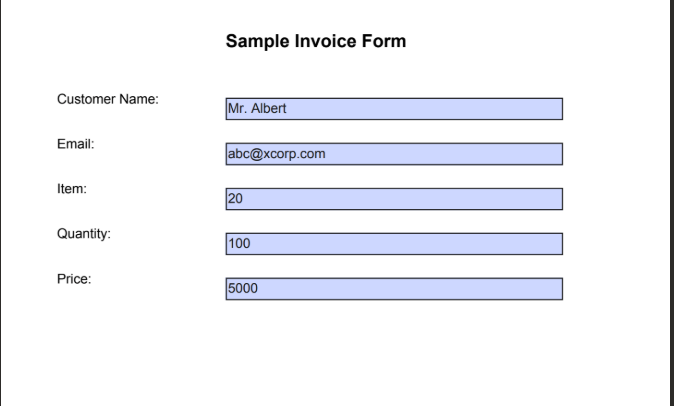
Esempio di file PDF sorgente: le chiavi dei campi corrispondono alle chiavi JSON nell'output dell'estrattore.
In sintesi: tre moduli
Panoramica dello scenario
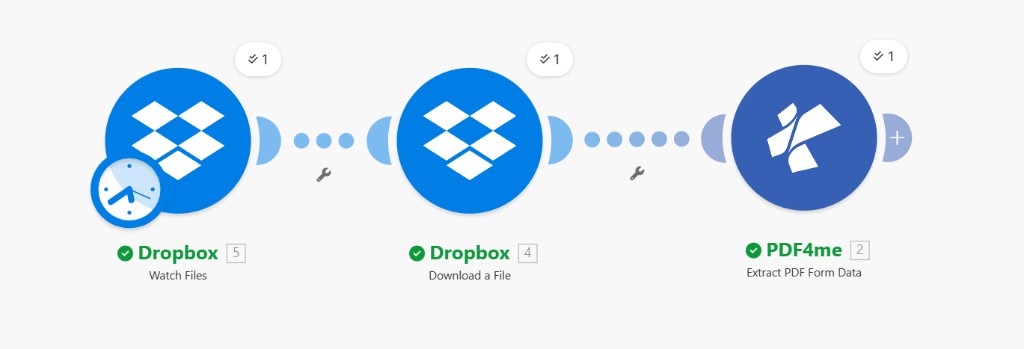
Da sinistra a destra: cartella di monitoraggio → scarica tramite percorso → estrai i campi del modulo. I numeri dei moduli nell'interfaccia utente possono variare.
Perché questo schema è utile
Guarda i file Il programma avvia l'esecuzione non appena vengono visualizzati nuovi file PDF, evitando così di dover effettuare il polling manualmente.
Mappatura Visualizzazione del percorso (o equivalente) dal grilletto in Scaricamento mantiene il percorso dinamico per ogni nuovo file.
Dati del modulo È facile da dividere, archiviare o inviare al modulo successivo (Fogli, HTTP, Archivio dati).
Passaggio 1: Dropbox: Monitora i file
Scenario finora: Solo attivazione.
- Aggiungere Dropbox → Guarda i file (trigger programmato/di polling con badge orologio).
- ConnessioneIl tuo account Dropbox.
- Metodo di ricerca delle cartelle: Seleziona dall'elenco (o equivalente) e scegliere la cartella, ad esempio
/Dati del blog/Estrazione dei dati del modulo da PDF/. - Controlla anche le sottocartelle: NO a meno che non siano necessari percorsi annidati.
- Limite: Numero massimo di file per ciclo di esecuzione (esempio: 2Valori più bassi sono più facili da ottenere durante i test.
- Salva e esegui lo scenario una volta con un file di test nella cartella in modo che il modulo successivo riceva un pacchetto con un campo percorso.
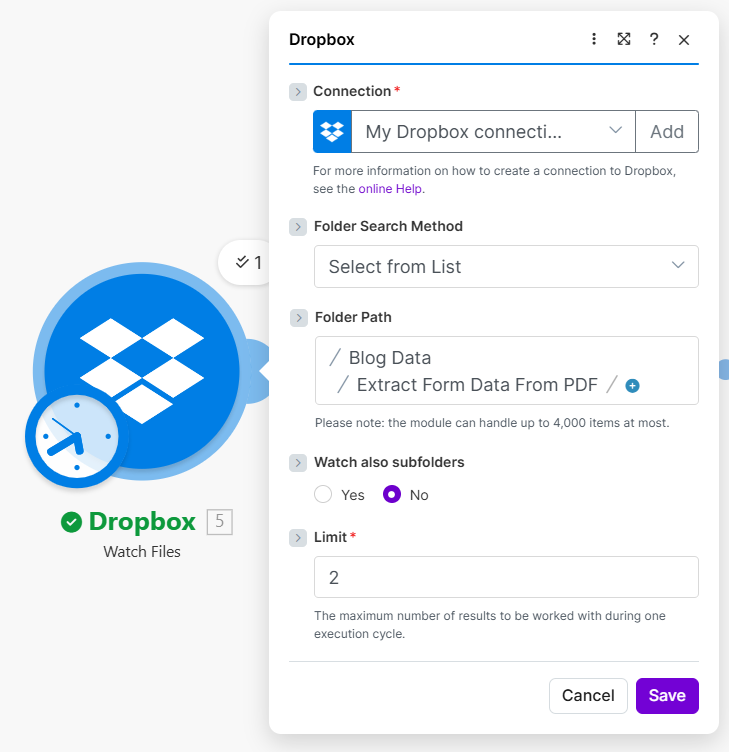
Passaggio 1: cartella monitorata e limite per ciclo.
Passaggio 2: Dropbox: Scarica un file
Scenario finora: Guarda → Scaricamento.
- Aggiungere Dropbox → Scarica un file.
- Modalità di selezione dei file: Mappa un percorso di file (non navigazione statica).
- Percorso del file: Mappa il campo percorso dal modulo watch (vedi screenshot di riferimento:
5. Visualizzazione del percorsoSe il modulo del tuo orologio ha un numero diverso, seleziona l'elemento che contiene il percorso completo di Dropbox per il nuovo file. - Salva E Eseguire una volta quindi gli output includono Nome del file E Dati (Buffer PDF) per PDF4me.
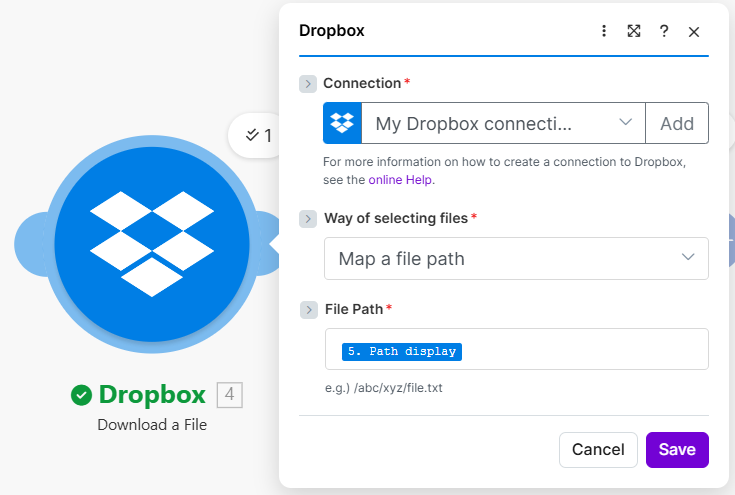
Passaggio 2: il percorso proviene dall'output del trigger di watch.
Passaggio 3: PDF4me: Estrazione dei dati del modulo PDF
Scenario finora: Guarda → Scarica → Estrazione dei dati dal modulo PDF.
- Aggiungere PDF4me → Estrazione dei dati dal modulo PDF.
- In Input file, scegli Mappa (non solo il collegamento a Dropbox).
- Nome file: Mappa da scaricare (riferimento:
4. Nome del file). Deve essere un.pdfnome. - URL del documento/file pubblico: Mappa il buffer del file da Download (riferimento:
4. Dati). - Salva e avvia lo scenario. Apri il dettagli dell'operazione per ispezionare questo modulo Dati del modulo.
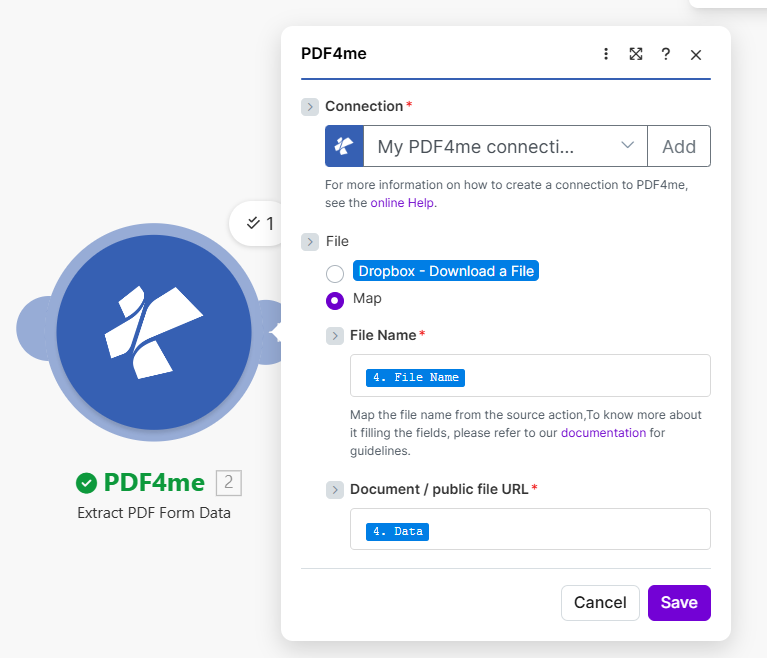
Passaggio 3: nome + binario da Scarica in PDF4me.
Output: Dati del modulo e crediti
Dopo un'esecuzione riuscita, il modulo PDF4me mostra l'input modulo_esempio.pdf e output Dati del modulo con le tue chiavi di campo. L'esecuzione di riferimento utilizzata 1 operazione E 1 credito.
Espandi: dettagli dell'esecuzione (screenshot)
Le chiavi esatte seguono la definizione del modulo PDF. L'esecuzione di esempio ha prodotto nome_cliente, e-mail, articolo, quantità, E prezzo.
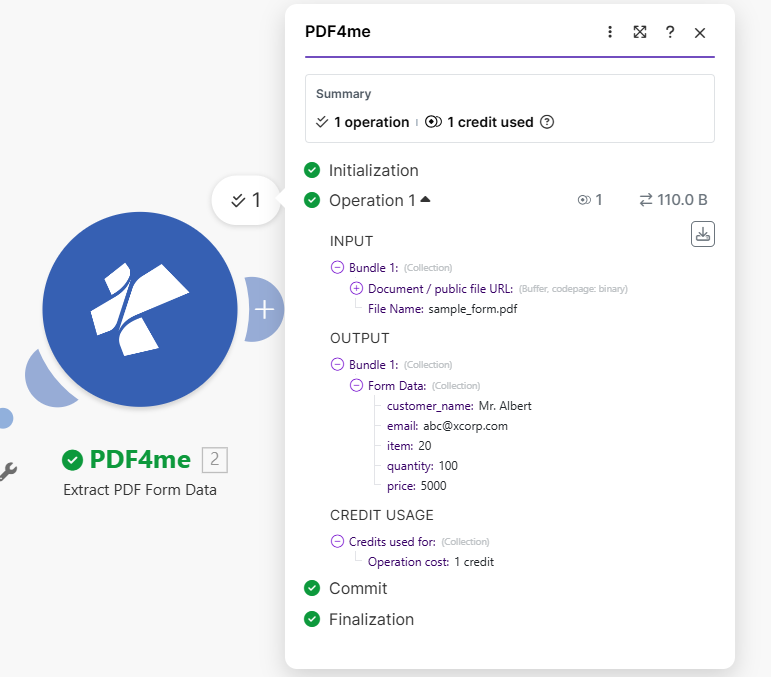
Esecuzione del modulo: nome del file di input, dati del modulo di output, utilizzo del credito.
{
      "customer_name": "Mr. Albert",
      "email": "[email protected]",
      "item": "20",
      "quantity": "100",
      "price": "5000"
      }
Riferimento rapido
| # | Modulo | Cosa configurare |
|---|---|---|
| 1 | Dropbox, Watch Files | Folder path; subfolders; Limit per run |
| 2 | Dropbox, Download a File | Map file path from watch (e.g. Path display) |
| 3 | PDF4me, Extract PDF Form Data | Map: File name + Document (Data) from Download |
Riferimento del modulo: Estrai i dati del modulo PDF - Crea. API: Estrazione dei dati del modulo da PDF (API)Connessione: Collega PDF4me per creare.
Risoluzione dei problemi
Conferma che il PDF sia interattivo campi di formaApri il documento con un lettore desktop e, in caso di dubbi, utilizza la funzione "evidenzia campi".
Rimappa Percorso del file al campo di output dell'orologio che corrisponde a percorso completo di Dropbox per il file rilevato. Eseguire il modulo watch separatamente e ispezionare i nomi dei campi del bundle.
N. pillola nel mapperLe pillole mostrano ordine dei moduli nel tuo scenario, non sempre da sinistra a destra. Seleziona sempre il pacchetto da Orologio per il percorso e da Scaricamento per nome + dati.
Cosa provare dopo?
Ora hai una funzione ripetibile Fare modello: orologio una cartella Dropbox, scaricamento ogni nuovo PDF per percorso e estrarre formare i campi in Dati del modulo Per i passaggi successivi, collega Google Sheets, HTTP o un archivio dati e tieni aperta la documentazione ufficiale del modulo quando cambiano i nomi dei campi.