Hai difficoltà a estrarre e mappare i dati delle fatture in Zapier? Con PDF4me AI, la soluzione è semplicissima: 3 passaggi!

Utilizzi PDF4me in Zapier per estrarre dati dalle fatture in formato PDF, ma mappare ogni campo del PDF al passaggio successivo può risultare complicato. Quale azione dovresti utilizzare? Come estrarre il nome del fornitore, il numero di fattura, gli importi e le date dal PDF e convertirli in un formato utilizzabile?
Questa guida mostra un flusso semplice e ripetibile: Quando un nuovo PDF di fattura arriva in una cartella Dropbox, PDF4me AI - Analizzatore di fatture estrae i campi strutturati (numero di fattura, nome del fornitore, indirizzo del fornitore, numero del negozio, data di consegna, subtotale, totale e altro). Quindi caricare un file di testo nella stessa cartella con i dati estratti come contenuto del file e il numero di fattura come nome del fileQuindi riceverai sia il PDF originale che un piccolo .txt file (ad esempio Pdf4me-202503-25041.txt) contenente i dati analizzati, pronti per essere utilizzati in Zap, fogli di calcolo o sistemi ERP.
Ogni passaggio, nome del campo, percorso della cartella e mappatura riportati di seguito sono stati verificati confrontandoli con gli screenshot di Zapier e Dropbox. Utilizzali come guida passo passo per la configurazione.
Di cosa hai bisogno prima di iniziare a costruire?
- Zapier: Zapier account. Crea un nuovo Zap con un trigger e due azioni.
- Chiave API di PDF4me: Ottieni la tua chiave API di PDF4me. Collegalo quando aggiungi il IA - Analizzatore di fatture azione. Prima volta? Vedi Collega PDF4me a Zapier.
- Dropbox: Utilizziamo Dropbox, quindi i passaggi corrispondono agli screenshot. Lo stesso schema funziona con Google Drive, SharePoint, o qualsiasi app che offra Nuovo file nella cartella E Carica file.
Che cosa sta facendo questo flusso?
Lo Zap svolge tre funzioni:
- Guarda una cartella: Quando un nuovo file (ad esempio una fattura in PDF) appare in una cartella come
/Blog Data/Process Invoice, il grilletto scatta. - Estrae i dati della fattura: Il PDF viene inviato a PDF4me AI - Analizzatore di fattureL'IA restituisce campi strutturati: Numero fattura, Nome del fornitore, Indirizzo del fornitore, Numero del negozio, Data di consegna, Subtotale, Totalee campi personalizzati opzionali (Riferimento cliente, Codice reparto, Oneri finanziari, ecc.).
- Salva i dati estratti come file: IL Carica file l'azione crea un
.txtfile nella stessa cartella. Il contenuto del file sono i dati mappati dal passaggio 2; il nome del file è il numero della fattura (ad esempioPdf4me-202503-25041.txtIn questo modo si conserva il PDF originale e si ottiene un piccolo file di testo con i dati analizzati per ogni fattura.
Risultato: Un PDF in → un PDF più uno .txt (identificato dal numero di fattura) fuori. Ciascuno IA - Analizzatore di fatture eseguire utilizza 1 credito.
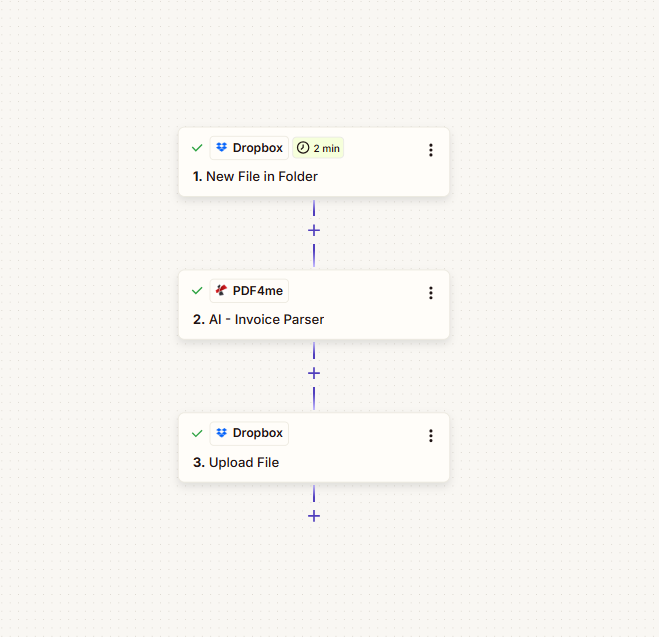
Che aspetto ha la scarica elettrica? (3 passaggi)
Tutti e tre i passaggi mostrano un segno di spunta verde quando sono configurati:
- 1. Nuovo file nella cartella (Dropbox): Attivazione: nuovo file nella cartella. Fornisce il file e il suo nome/estensione per i passaggi successivi.
- 2. IA - Analizzatore di fatture (PDF4me): Invia il PDF dal passaggio 1 a PDF4me; restituisce Numero fattura, Nome del fornitore, Indirizzo del fornitore, Numero del negozio, Data di consegna, Subtotale, Totalee tutti i campi personalizzati che hai configurato.
- 3. Carica il file (Dropbox): Scrive un
.txtfile nella cartella. File = dati mappati dal passaggio 2 (Numero fattura, Nome fornitore, Indirizzo fornitore, Subtotale, Totale); Specificare il nome del file = 2. Numero di fattura; Specificare l'estensione del file =.txt.
Prima e dopo: quali cambiamenti?
Prima: Una fattura in formato PDF nella cartella monitorata (ad esempio PDF-4me.pdf).
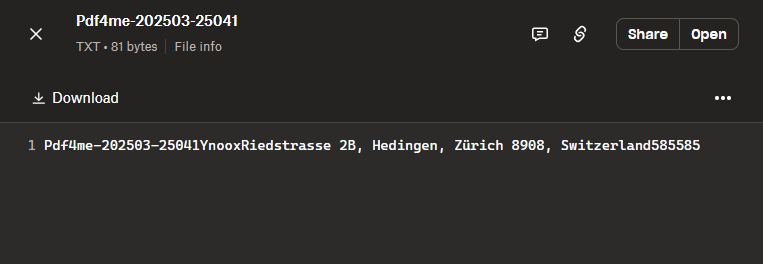
Dopo: La stessa cartella contiene il PDF originale e un nuovo file di testo denominato con il numero di fattura (ad esempio Pdf4me-202503-25041.txt(81 byte) il cui contenuto è costituito dai dati estratti dalla fattura (numero di fattura, nome del fornitore, indirizzo del fornitore, subtotale, totale).
Cartella Dropbox dopo l'esecuzione di Zap

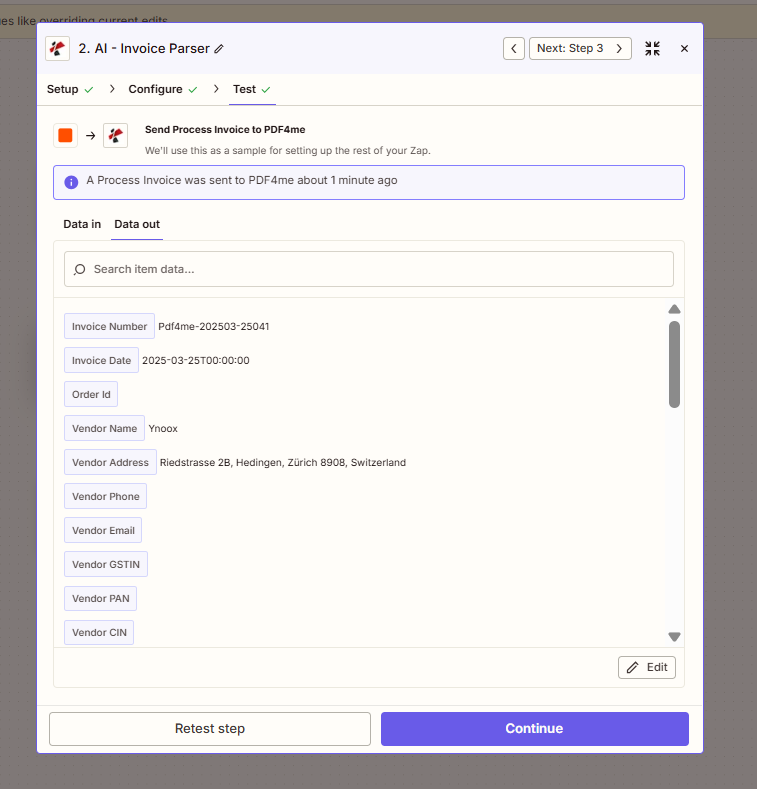
IA - Analisi dei dati delle fatture in uscita (Fase di test)
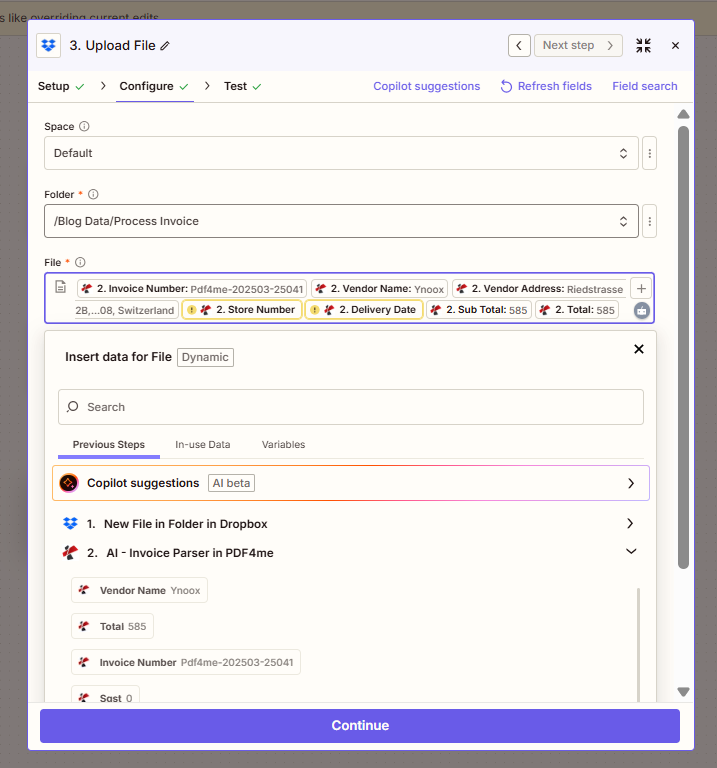
Carica file: mappatura dei dati estratti nel campo File
Ecco come appaiono i dati estratti nel file .txt
Passaggio 1: Da dove provengono i PDF delle fatture?
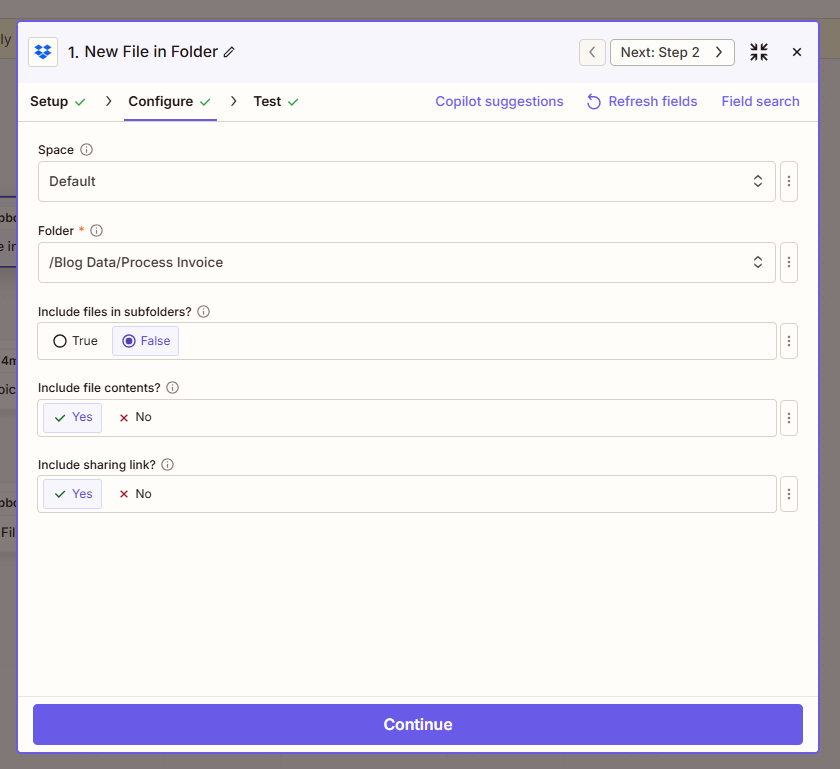
Configura il trigger in modo che lo Zap venga eseguito quando un nuovo file appare nella cartella delle fatture. Il trigger deve fornire contenuto del file Quindi il passaggio 2 può inviare il PDF a PDF4me.
Flusso finora: 1. Nuovo file nella cartella (evento scatenante).
- Aggiungi trigger: Dropbox → Nuovo file nella cartella.
- Specificare (da screenshot):
- Spazio: Predefinito (o il tuo spazio Dropbox).
- Cartella (obbligatorio): Percorso della cartella da monitorare, ad esempio
/Blog Data/Process Invoice. - Includere i file nelle sottocartelle?: Falso per monitorare solo quella cartella; VERO per includere le sottocartelle.
- Includere il contenuto del file?: SÌNecessario affinché i byte del PDF siano disponibili per l'IA - Analizzatore di fatture.
- Includere il link di condivisione?: SÌ O NO secondo necessità.
- Fare clic Continuare ed eseguire un test in modo che il trigger restituisca dati di esempio (ad esempio, un PDF di una fattura di prova).
Passaggio 2: Come si estraggono i dati della fattura?
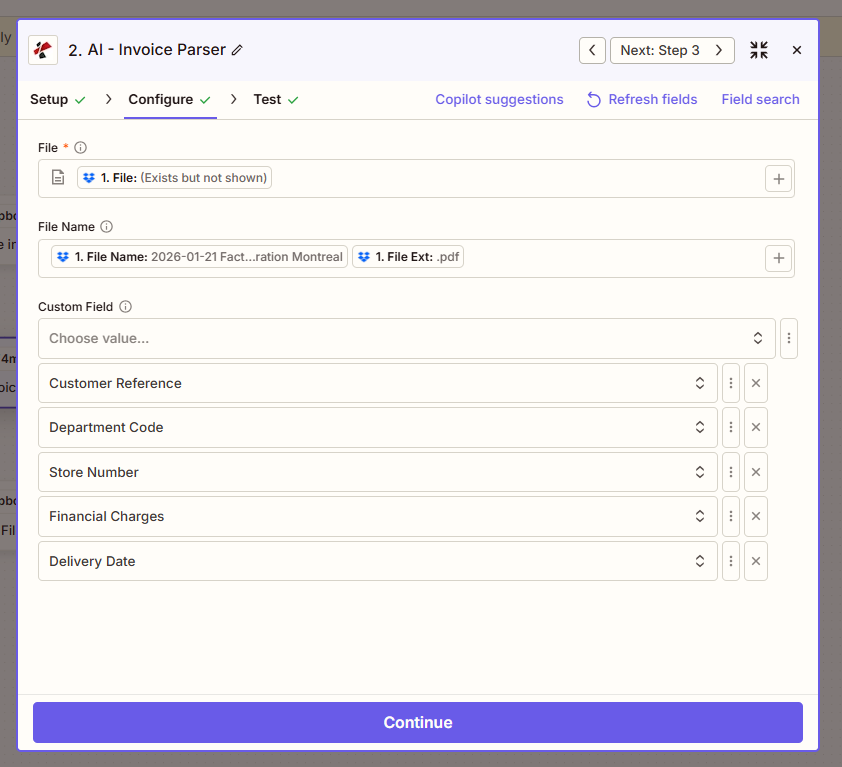
Aggiungi il IA - Analizzatore di fatture Procedura per estrarre dati strutturati dal PDF della fattura.
Flusso finora: 1. Nuovo file nella cartella → 2. AI - Analizzatore di fatture.
- Aggiungi azione: Ricerca PDF4me → IA - Analizzatore di fatture.
- Specificare (da screenshot):
- File (obbligatorio): Mappa 1. File dal passaggio Nuovo file nella cartella (Zapier potrebbe mostrare "1. File: (Esiste ma non viene mostrato)").
- Nome del file: Mappa 1. Nome del file E 1. Estensione file dal passaggio 1 in modo che il parser riceva il nome e l'estensione corretti (ad esempio
invoice+.pdf). - Campo personalizzato (facoltativo): Aggiungi eventuali campi extra che desideri che l'IA estragga, ad esempio Riferimento cliente, Codice del dipartimento, Numero del negozio, Oneri finanziari, Data di consegnaQuesti elementi compaiono nell'output delle azioni insieme ai campi standard.
- Fare clic Continuare e testare. L'output include Numero fattura (per esempio.
Pdf4me-202503-25041), Data della fattura, Nome del fornitore (per esempio.Ynoox), Indirizzo del fornitore, Numero del negozio, Data di consegna, Subtotale, Totale, Disegno di legge pere qualsiasi campo personalizzato.
Passaggio 3: Dove vengono salvati i dati estratti?
Utilizzare il Carica file Azione per scrivere i dati della fattura estratti in un file di testo nella stessa cartella, denominato con il numero della fattura.
Flusso finora: 1. Nuovo file nella cartella → 2. AI - Analizzatore fatture → 3. Carica file.
- Aggiungi azione: Dropbox → Carica file.
- Specificare (da screenshot):
- Spazio: per esempio. Predefinito.
- Cartella (obbligatorio): Stessa cartella del trigger, ad esempio
/Blog Data/Process Invoice. - File (richiesto): Mappare il dati che desideri nel corpo del file. Nella schermata, il File Il campo è impostato sull'output mappato dal passaggio 2: 2. Numero di fattura, 2. Nome del fornitore, 2. Indirizzo del fornitore, 2. Numero del negozio, 2. Data di consegna, 2. Subtotale, 2. Totale. Zapier li combinerà nel contenuto del file. (Per ottenere una singola riga strutturata o un formato personalizzato, è possibile utilizzare un Formattatore O Codice di Zapier (Passo per costruire prima la stringa, poi mappare il risultato qui.)
- Sovrascrivi: VERO per sostituire un file esistente con lo stesso nome; Falso per conservare i file esistenti.
- Specificare il nome del file: Mappa 2. Numero di fattura dall'IA - Analizzatore di fatture (ad esempio
Pdf4me-202503-25041). - Specificare l'estensione del file: Imposta su
.txt. - Includere il link di condivisione?: SÌ O NO secondo necessità.
- Fare clic Continuare e testare. Dovresti vedere il nuovo
.txtfile nella cartella (ad esempioPdf4me-202503-25041.txt).
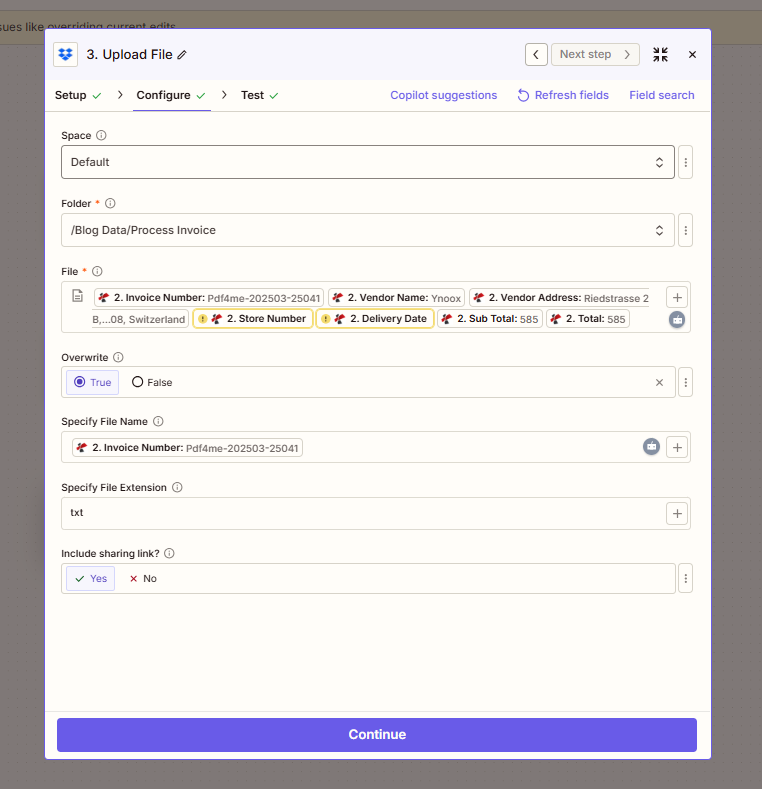
Riepilogo: File in Carica file = i dati estratti dal passaggio 2 (o una stringa formattata che crei a partire da essi). Specificare il nome del file = 2. Numero di fattura. Specificare l'estensione del file = .txt. Nella stessa cartella del trigger.
Come si collegano tutti questi elementi?
Mappatura sul campo
- Nuovo file nella cartella forniture 1. File (contenuto), 1. Nome del file, E 1. Estensione file. Impostato Includi il contenuto del file? Sì.
- IA - Analizzatore di fatture ordini 1. File E 1. Nome del file + 1. Estensione filee restituisce 2. Numero di fattura, 2. Nome del fornitore, 2. Indirizzo del fornitore, 2. Numero del negozio, 2. Data di consegna, 2. Subtotale, 2. Totale, oltre a campi personalizzati.
- Carica file utilizza le uscite del passaggio 2 per File (contenuto) e Specificare il nome del file = 2. Numero di fattura, Specificare l'estensione del file =
.TXTHai bisogno di aiuto per connetterti a PDF4me? Vedi Collega PDF4me a Zapier.
Hai bisogno di aiuto? Domande frequenti
- Che cos'è 1 credito? Uno IA - Analizzatore di fatture Esecuzione = 1 credito. Il numero di pagine non influisce su questo valore per questa azione (le funzionalità OCR/Excel/AI di alta qualità potrebbero utilizzare 1 credito per pagina; consultare la documentazione).
- Come faccio a vedere quanti crediti ho utilizzato? Controlla il tuo utilizzo e i limiti nel Dashboard di PDF4me (Log) e impostazioni dell'account.
- Posso utilizzare Google Drive o SharePoint al posto di Dropbox? Sì. Utilizza lo stesso trigger e le stesse azioni di caricamento per la tua app; mappa il file e la cartella allo stesso modo.
- Desidero un formato di output diverso (ad esempio JSON o CSV). Aggiungi un Formattatore O Codice di Zapier passaggio tra il passaggio 2 e il passaggio 3 per costruire la stringa o la struttura desiderata, quindi mappa quell'output in File nella sezione Carica file.
- Quali campi posso estrarre? I campi standard includono Numero fattura, Nome fornitore, Indirizzo fornitore, Fattura a, Numero negozio, Data di consegna, Subtotale, Totale e altro ancora. Campo personalizzato nell'AI - Invoice Parser per richiedere chiavi aggiuntive (ad esempio, Riferimento cliente, Codice reparto, Oneri finanziari).
Vuoi approfondire l'argomento?
| Risorsa | Descrizione |
|---|---|
| Collega PDF4me a Zapier | Crea la connessione PDF4me e aggiungi la tua chiave API. |
| IA - Analizzatore di fatture, Zapier | Riferimento completo all'azione: parametri, campi di output, campi personalizzati |
| Dashboard di PDF4me (Log) | Visualizza l'utilizzo dell'API e i crediti |
Ricapitolare: Nuovo file nella cartella → AI - Analizzatore fatture → Carica file. Mappa File nel passaggio 2 da 1. Filemappa File E Specificare il nome del file nel passaggio 3 dai risultati del passaggio 2; Specificare l'estensione del file = .txtNe ricevi uno .txt per fattura, denominata in base al numero di fattura.