Come convertire un file Excel caricato su Dropbox in un PDF utilizzando Power Automate? Una procedura in tre fasi.

Le squadre spesso desiderano un singolo PDF affidabile dopo che qualcuno salva un foglio di calcolo sul cloud. Questa guida crea un flusso cloud automatizzato con tre azioni: Dropbox rileva un nuovo file, PDF4me, Converti in PDF trasforma la cartella di lavoro in un PDF e Dropbox, crea file scrive il risultato in un produzione cartella. La procedura guidata utilizza la cartella /dati del blog/da Excel a PDF, quaderno di esercizi di esempio Nuova fattura.xlsxe percorso di output /dati del blog/da Excel a PDF/outputSostituisci quei percorsi con i tuoi, mantenendo lo stesso cablaggio.
1. Dropbox, quando viene creato un file nella tua cartella di ammissione → 2. PDF, Converti in PDF (PDF4me): mappa Contenuto del file E Nome del file dal grilletto → 3. Dropbox, crea file: Percorso cartella = la tua cartella di output; Nome del file E Contenuto del file dall'uscita del convertitore.
Contenuto del file deve essere il file byte dal trigger (il valore dinamico solitamente denominato Contenuto del file). Nome del file deve includere l'estensione reale, ad esempio Nuova fattura.xlsx, quindi il motore rileva Excel. Nei flussi Dropbox, il token del nome codificato headers/x-ms-file-name-encoded (o il campo del nome semplice esposto dal connettore) è la fonte usuale.
Cosa stai automatizzando
Ti giri Cartelle di lavoro di Excel inserito in una cartella Dropbox monitorata PDF conservato altrove (qui, un produzione sottocartella). Il foglio campione elenca le voci (Laptop, Mouse, Tastiera, Monitor), le quantità, i prezzi unitari, i totali di riga e un Somma totale Di 1090Il PDF generato conserva tale layout per la condivisione o l'archiviazione.
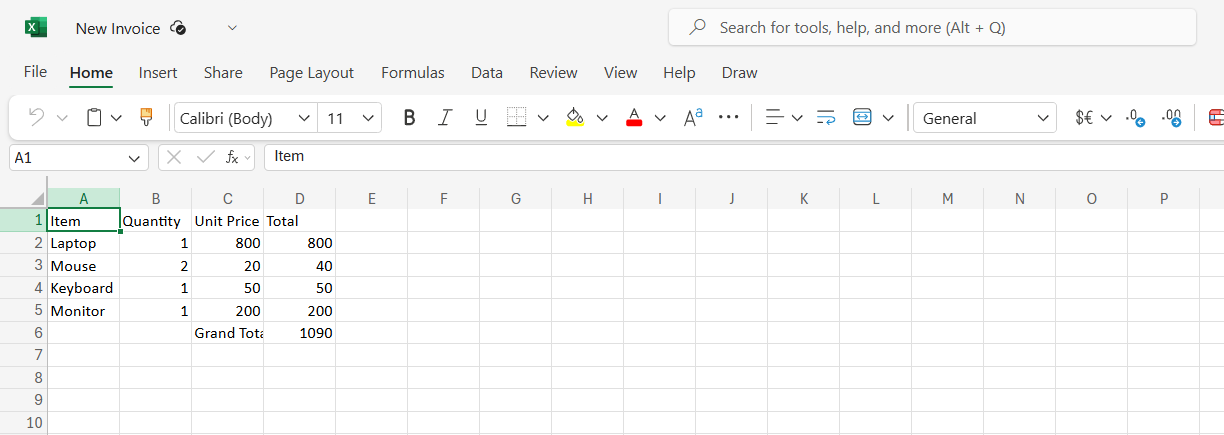
Cartella di lavoro di esempio utilizzata in questa guida.
In sintesi: tutti e tre i passaggi
Perché questo schema funziona
Il flusso inizia quando viene visualizzato un file, quindi non è necessario controllare le cartelle o eseguire pianificazioni per semplici scenari di trascinamento e conversione.
Converti in PDF accetta molti formati d'ufficio; per .xlsx, PDF4me restituisce PDF Contenuto del file e un suggerito Nome del file puoi passare direttamente in Crea file.
Salvataggio dei PDF in produzione mantiene separati gli originali e le consegne. Se la cartella di attivazione include quella sottocartella, aggiungi un Condizione Pertanto, solo i file Excel eseguiranno il convertitore (vedere la sezione Risoluzione dei problemi).
Prima di iniziare
- Power Automate con il permesso di creare flussi di cloud automatizzati.
- Chiave API di PDF4me e connessione del connettore. Guida all'installazione: Collega PDF4me a Power Automate.
- Dropbox connessione con accesso alla cartella di input e alla cartella di output.
- UN
.xlsxfile da testare (il caricamento avvia il flusso).
Disposizione delle cartelle (prima e dopo)
La directory di input contiene il file Excel e un Produzione sottocartella. Dopo un'esecuzione riuscita, il PDF appare accanto a quella struttura in produzione.

Prima: cartella di lavoro nella cartella monitorata, destinazione di output pronta.

Dopo: Nuova fattura.pdf In produzione.
Il flusso in sintesi
- Quando viene creato un file (Dropbox): cartella
/dati del blog/da Excel a PDF. - Converti in PDF (PDF4me): feed Contenuto del file E Nome del file dal grilletto.
- Crea file (Dropbox): scrivi a
/dati del blog/da Excel a PDF/outpututilizzando il convertitore Nome del file E Contenuto del file.
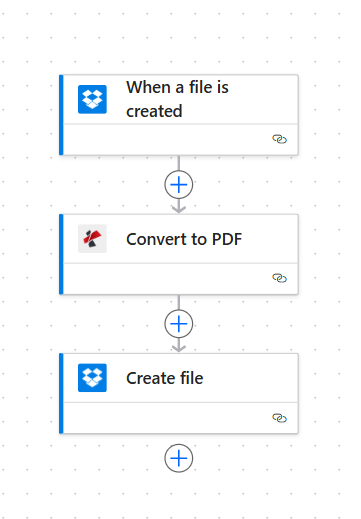
Catena end-to-end: attivazione, conversione, salvataggio.
Passaggio 1: Quando viene creato un file (Dropbox)
- Crea un flusso cloud automatizzatoAggiungi trigger Dropbox: Quando viene creato un file (La formulazione può variare a seconda della versione del connettore).
- Cartella: Imposta il percorso che dovrebbe avviare il flusso. Questo esempio utilizza
/dati del blog/da Excel a PDF. - Salva il grilletto. In Contenuti dinamici, conferma di vedere Contenuto del file e un nome del file campo (a volte sotto
intestazioni).
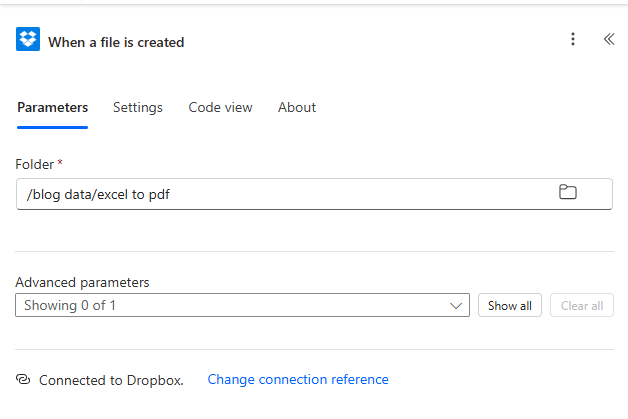
Passaggio 1: percorso della cartella di acquisizione sul trigger.
Passaggio 2: Converti in PDF (PDF4me)
Flusso finora: Attivazione → Converti in PDF.
- Aggiungere PDF: Converti in PDF (PDF4me). Accedi o seleziona la tua connessione PDF4me.
- Contenuto del file: Mappa Contenuto del file da Quando viene creato un file.
- Nome del file: Mappa il token del nome file del trigger (esempio:
headers/x-ms-file-name-encoded), o qualsiasi valore dinamico che si risolve nel nome completo con.xlsx. - Salva l'azione. Esegui il flusso con un caricamento di prova e apri Risultati per confermare che i byte PDF vengono restituiti.
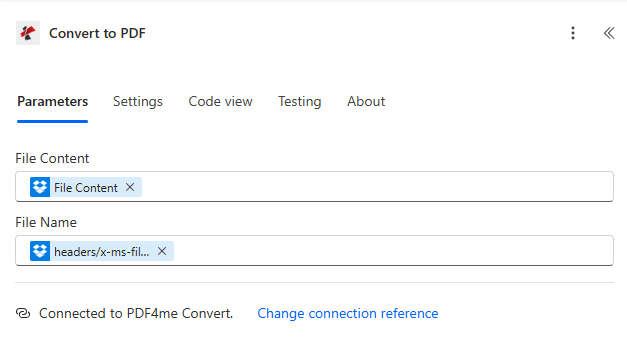
Passaggio 2: copiare il file binario e il nome del file da Dropbox a PDF4me.
Passaggio 3: Creare il file (Dropbox)
Flusso finora: Attivazione → Converti in PDF → Crea file.
- Aggiungere Dropbox: crea file.
- Percorso cartella: Cartella di destinazione per i PDF. Questa procedura guidata utilizza
/dati del blog/da Excel a PDF/output. - Nome del file: Mappa Nome del file da Converti in PDF (PDF4me fornisce un nome PDF, in genere il nome base originale con un
.pdfestensione). - Contenuto del file: Mappa Contenuto del file da Converti in PDF.
- Salva e avvia l'intero flusso. Verifica il nuovo oggetto in Dropbox.
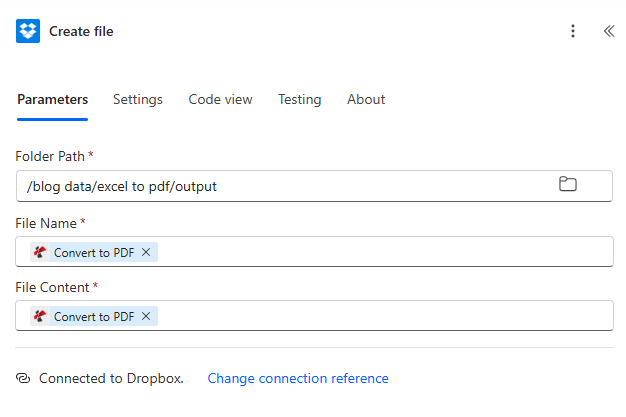
Passaggio 3: scrivere il PDF convertito nella cartella di output.
Verifica dell'output: apri il PDF
Espandi: anteprima PDF renderizzata (esecuzione di esempio)
Il PDF esportato dovrebbe rispecchiare il layout del foglio di calcolo: colonne Articolo, Quantità, Prezzo unitario, Totalee il Somma totale riga.

Verifica visiva dopo la conversione: i dati corrispondono alla cartella di lavoro di origine.
Riferimento rapido
| # | Azione | Mappatura principale |
|---|---|---|
| 1 | When a file is created | Folder = intake path (e.g. /blog data/excel to pdf) |
| 2 | Convert to PDF | File Content + File Name from trigger |
| 3 | Create file | Folder = output path; Name + Content from step 2 |
Riferimento azione: Converti in PDF - Power Automate. API: Converti in PDF (API).
Risoluzione dei problemi
Se la cartella di attivazione contiene il produzione sottocartella, alcune configurazioni si attivano ancora sui nuovi PDF. Aggiungi un Condizione dopo l'attivazione (ad esempio, nome file) termina con .xlsx, o percorso non contiene /produzione(a seconda di cosa espone il connettore).
Conferma Nome del file mantiene il .xlsx estensione. Rimappa Contenuto del file dall'output binario del trigger, non dai metadati o da un link di condivisione.
Vedere Risoluzione dei problemi di PDF4me per problemi relativi alla chiave API, ai crediti e alla connessione.
Cosa provare dopo?
Ora hai un ciclo completo: carica un file Excel, lascia che PDF4me produca il PDF e salvalo in una cartella di output dedicata. Modifica i percorsi delle cartelle, aggiungi una condizione sul tipo di file se necessario e mantieni il file ufficiale Converti in PDF La documentazione è utile quando si cambiano formati o nomi di file.