Come convertire un file Excel in PDF su n8n? Scarica da Dropbox, usa PDF4me e poi carica il PDF.

Questa guida collega un flusso di lavoro n8n a quattro nodi puoi testare con Eseguire il flusso di lavoro: tirare un .xlsx da Dropbox, correre PDF4me, Converti in PDF sul payload binario, quindi caricamento il PDF risultante in un percorso di output. Gli screenshot utilizzano /dati del blog/da Excel a PDF/nuova fattura.xlsx come fonte e /dati del blog/da Excel a PDF/output/da Excel a PDF.pdf come nome del file di destinazione. Scambia percorsi e nomi in modo che corrispondano alla tua area di lavoro.
1. Quando si fa clic su "Esegui flusso di lavoro" → 2. Dropbox, Scarica un file (campo binario) dati) → 3. PDF4me, Converti in PDF (binario in/out su dati) → 4. Dropbox, Carica un file (caricamento del file binario nel percorso di output).
Il download di Dropbox dovrebbe scrivere byte in un singolo campo (questa procedura guidata utilizza dati). IL Converti in PDF il nodo deve leggere quello stesso dati binarie il Caricamento il nodo deve leggere il PDF convertito dal campo binario di output (qui di nuovo) dati). Se rinomini un lato, rinomina tutti e tre.
lista di controllo per la costruzione
- Credenziali: Aggiungere API OAuth2 di Dropbox E PDF4me in n8n.
- File sorgente: Inserisci la tua cartella di lavoro in Dropbox (percorso di esempio:
/dati del blog/da Excel a PDF/nuova fattura.xlsx). - Cartella di output: Assicurarsi che la cartella di destinazione esista (esempio:
/dati del blog/da Excel a PDF/output/). - Tela: Collega i quattro nodi da sinistra a destra; conferma 1 articolo supera ogni passaggio durante il test.
- Passaggio di conversione: Impostato Tipo di dati di input A Dati binari e allineare Nome del file di input con un
.xlsxnome in modo che il convertitore rilevi Excel. - Procedura di caricamento: Abilitare caricamento binario e mappare i byte PDF da Converti in PDF.
Cosa contiene il foglio di calcolo
Il campione Nuova fattura Il foglio elenca le voci (Laptop, Mouse, Tastiera, Monitor), le quantità, i prezzi unitari, i totali di riga e un Somma totale Di 1090Questi sono i dati che dovresti vedere riflessi nel PDF dopo la conversione.
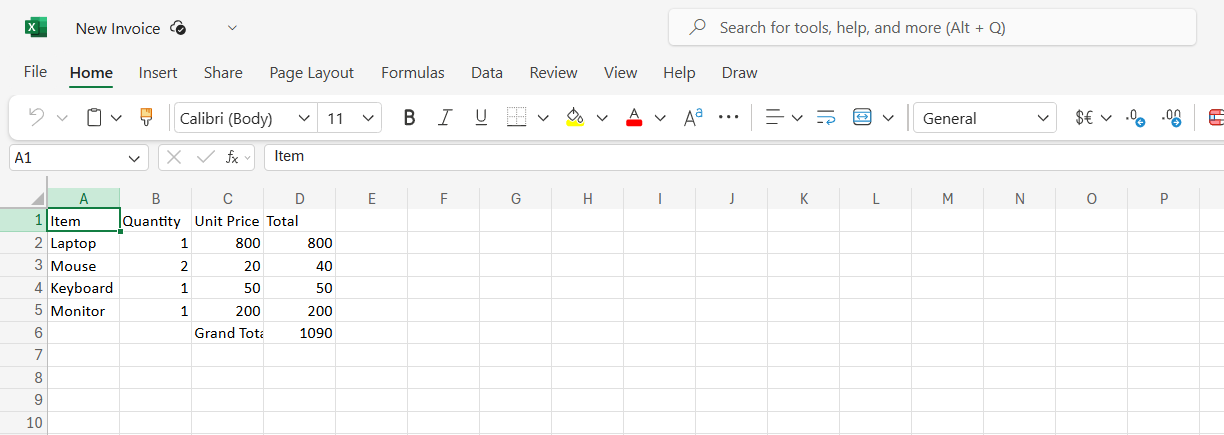
Cartella di lavoro originale prima dell'esportazione in PDF.
In sintesi: quattro nodi
Quadro di lavoro del flusso di lavoro
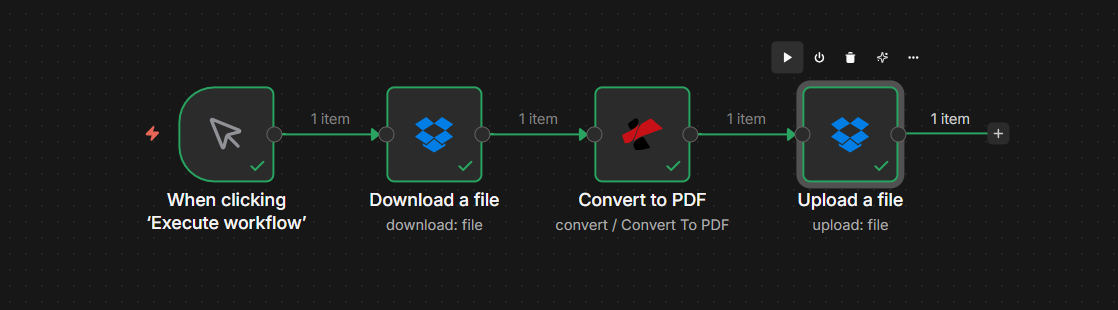
Flusso lineare: recuperare i byte di Excel, convertirli, caricare il PDF su Dropbox.
Passaggio 1: Scarica un file (Dropbox)
- Aggiungere Dropbox → Scaricamento (risorsa: File).
- Percorso del file: Esempio:
/dati del blog/da Excel a PDF/nuova fattura.xlsx. - Inserisci il file di output nel campo:
dati. - Eseguire il passaggio e confermare il Binario la scheda mostra
.xlsxtipo MIME del foglio di calcolo e dimensione del file.
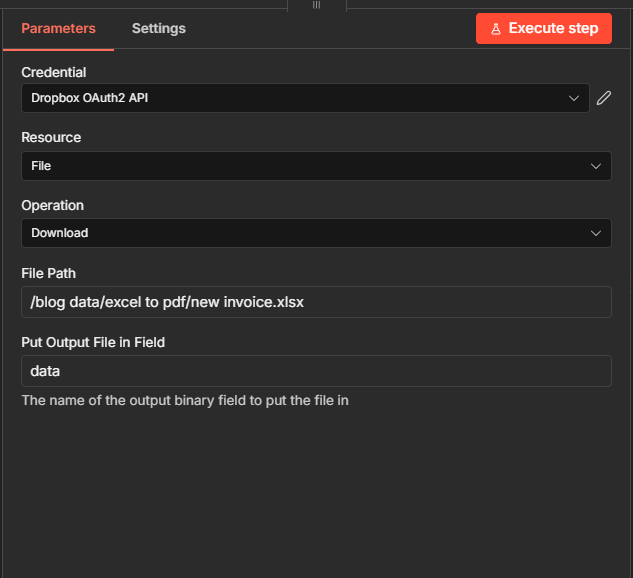
Passaggio 1: percorso bloccato + campo binario per il nodo successivo.
Passaggio 2: Converti in PDF (PDF4me)
A monte: Scarica → Converti in PDF.
- Aggiungere PDF4me → Convertire → Converti in PDF.
- Tipo di dati di input: Dati binari.
- Proprietà binaria:
dati(deve corrispondere al passaggio 1). - Nome del file di input: Usa un nome che termina con
.xlsx(esempio tratto dalla corsa:Test .xlsxOnuova fattura.xlsxL'estensione indica al servizio come interpretare i byte. - Nome del file di output: Esempio:
output.pdf. - Nome dell'output dei dati binari:
dati(quindi il PDF sostituisce il payload binario nella fase di caricamento). - Eseguire il passaggio e verificare PRODUZIONE spettacoli
applicazione/pdfe unoutput.pdfnome del file.
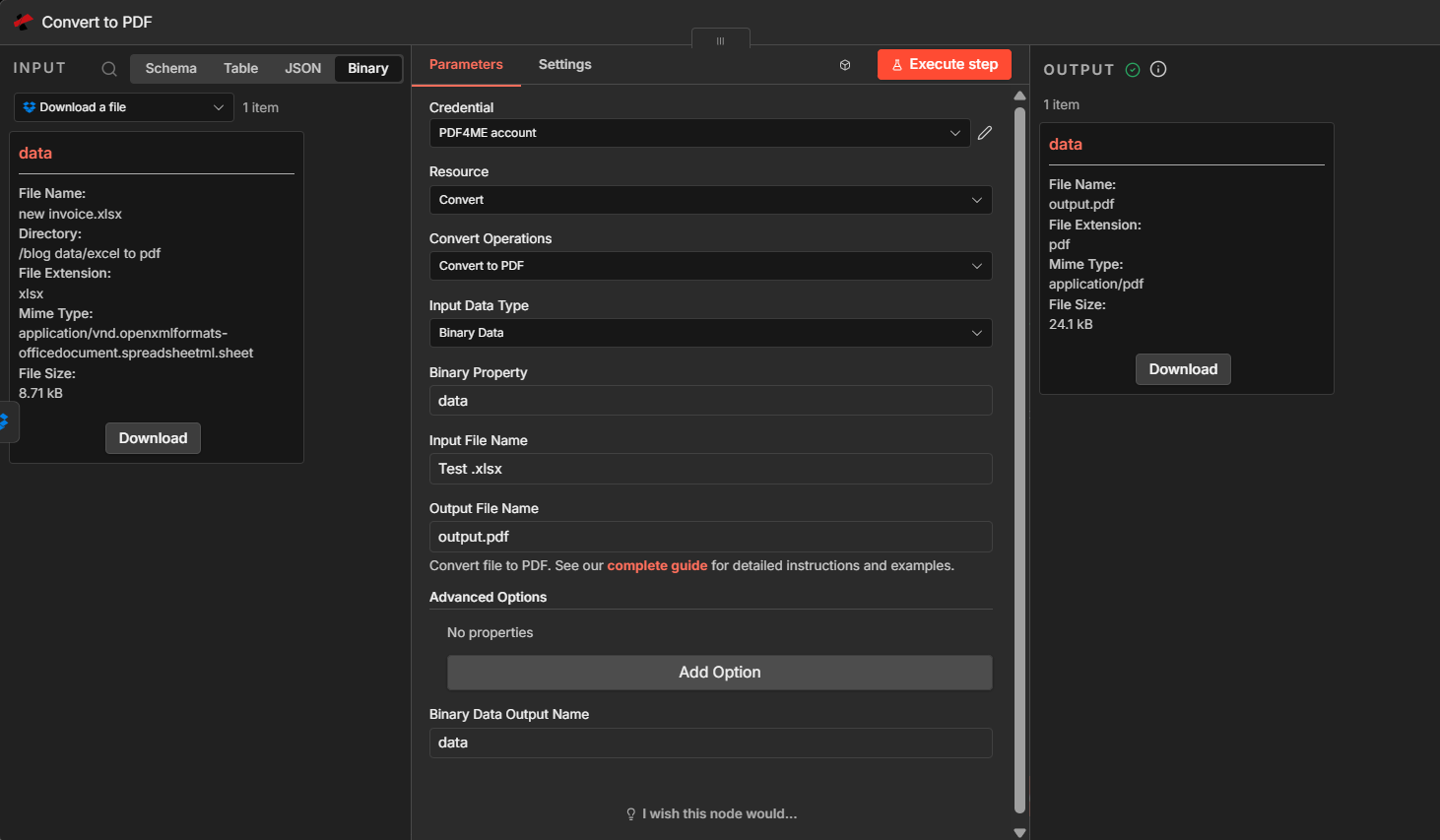
Passaggio 2: byte Excel in ingresso, byte PDF in uscita sulla stessa chiave binaria.
Passaggio 3: Carica un file (Dropbox)
A monte: Converti in PDF → Carica un file.
- Aggiungere Dropbox → Caricamento (risorsa: File).
- Percorso del file: Percorso completo incluso il nome del file, ad esempio
/dati del blog/da Excel a PDF/output/da Excel a PDF.pdf. - File binario: SU (Stai caricando il contenuto di un file, non un'espressione di testo).
- Campo binario di input:
dati(il PDF del passaggio 2). - Eseguire il passaggio e aperto PRODUZIONE JSON: conferma
nome,misurare, Eè scaricabile.
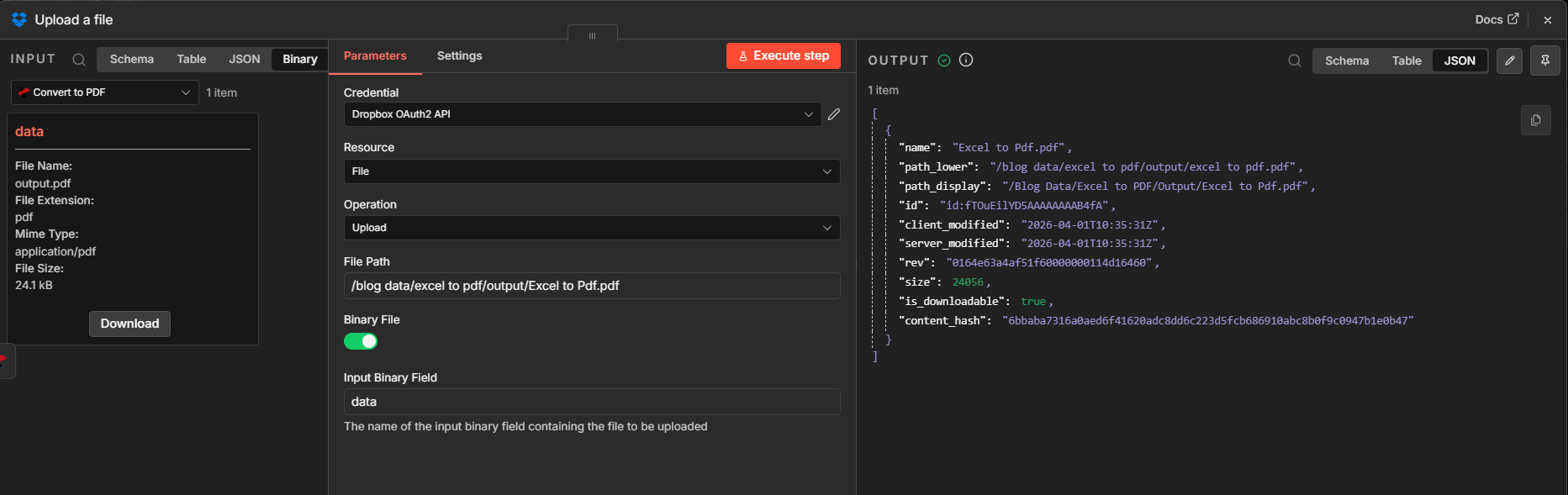
Passaggio 3: scrivi il PDF convertito nella cartella di output.
Risultato: apri il PDF
Espandi: tabella delle fatture nel PDF
Aprire Da Excel a PDF.pdf in Dropbox o localmente. Dovresti vedere le stesse voci e Totale complessivo 1090 come nel quaderno di esercizi.
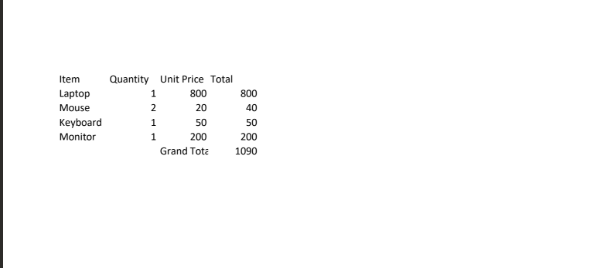
Verifica visiva dopo la conversione.
Riferimento rapido
| # | Nodo | Ricordare |
|---|---|---|
| 1 | When clicking “Execute workflow” | Manual test; swap for Cron or Dropbox trigger later |
| 2 | Download a file | Path to .xlsx; binary output field = data |
| 3 | Convert to PDF | Binary Data; property data; .xlsx input name; PDF output on data |
| 4 | Upload a file | Binary on; destination path includes .pdf filename |
Riferimento al nodo: Converti in PDF - n8n. API: Converti in PDF (API). Iniziare: Guida all'integrazione di n8n.
Risoluzione dei problemi
Ricontrolla che ogni nodo utilizzi il Stesso nome della proprietà binaria (dati (in questa guida). Se converti gli output in un campo diverso, imposta Upload su quel campo.
Garantire Nome del file di input termina con .xlsx (o l'estensione corretta per il file sorgente).
Vedere Risoluzione dei problemi di PDF4me per problemi relativi alla chiave API, ai crediti e alla connessione.
Cosa provare dopo?
Ora disponi di una pipeline testabile: scarica un file Excel da Dropbox, convertilo con PDF4me e salva il PDF in un percorso di tua scelta. Quando sei pronto per la produzione, sostituisci l'attivazione manuale con una pianificazione o un evento di Dropbox e mantieni le tre mappature binarie allineate in sequenza.