Come convertire un file Excel in PDF in Make? Con Dropbox, PDF4me e tre moduli.

Fare (Make.com) è una scelta comune quando vuoi scenari visiviTrascina i moduli, collegali e mappa i campi senza scrivere codice. Questa guida riproduce una configurazione funzionante: Dropbox recupera un file Excel, PDF4me lo converte in PDF e Dropbox scrive il PDF su un Produzione cartella. Gli screenshot utilizzano /Dati del blog/Da Excel a PDF/file_excel_di_esempio.xlsx E /Dati del blog/Da Excel a PDF/Output/I vostri percorsi possono essere diversi; mantenete il stessa idea di mappatura: modulo 1 alimenta PDF4me, modulo 2 alimenta il caricamento finale.
- Scarica i file di esempio qui sotto, quindi apri ciascun passaggio in ordine (1 → 2 → 3).
- Correre Eseguire una volta sul modulo 1, poi 2, poi l'intero scenario, quindi Make mostra il corretto
1.E2.pillole quando si mappano i campi. - Le icone a forma di chiave inglese tra i cerchi aprono il mappatura tra i moduli; i segni di spunta verdi indicano che il modulo ha superato con successo il test.
Caricamento sample_excel_file.xlsx a Dropbox a /Dati del blog/Da Excel a PDF/file_excel_di_esempio.xlsx (crea le cartelle secondo necessità) oppure modifica il modulo 1 in modo che punti al tuo percorso. Il PDF è facoltativo, utilizzalo per verificare che la conversione corrisponda al layout di fattura previsto.
1. Dropbox [1], Scarica un file → scegliere sample_excel_file.xlsx → 2. PDF4me [2], Converti in PDF → Mappa → Nome file = 1. Nome del file, URL del documento/file pubblico = 1. Dati → 3. Dropbox [3]: Carica un file → cartella Produzione → Nome del file = 2. Nome, Dati = 2. Document.
Converti in PDF usi Mappa (non solo il collegamento di Dropbox) quindi imposti 1. Nome del file E 1. Dati da Scarica. Su Carica un file, l'interfaccia utente di riferimento lascia Cartella con Mappa spento e seleziona /Dati del blog/Da Excel a PDF/Output/ nell'albero; sotto File, giro Mappa su una mappa 2. Nome E 2. Document Da PDF4me. Puoi attivare la Mappa cartelle in un secondo momento se il percorso di destinazione proviene da un altro modulo.
lista di controllo per la costruzione
- Conti: Fare login, Collegamento PDF4mee connessione a Dropbox.
- Layout di Dropbox: Carica la cartella di lavoro di esempio su
/Dati del blog/Da Excel a PDF/file_excel_di_esempio.xlsx(oppure modifica il percorso nel modulo 1 in modo che corrisponda al tuo file). - Cartella di output: Creare
/Dati del blog/Da Excel a PDF/Output/(o equivalente) per il modulo 3. - Ordine: Aggiungi i moduli come Scarica → Converti in PDF → Carica; esegui una volta dopo ogni passaggio per aggiornare i campi di output per la mappatura.
- Estensioni: Il valore mappato a Nome file deve includere
.xlsxquindi PDF4me rileva Excel.
Cosa contiene il file Excel
IL Nuova fattura Il foglio di lavoro elenca Articolo, Quantità, Prezzo unitario e Totale per Laptop, Mouse, Tastiera e Monitor, con Totale complessivo 1090Dopo la conversione, il PDF dovrebbe conservare la struttura della tabella.
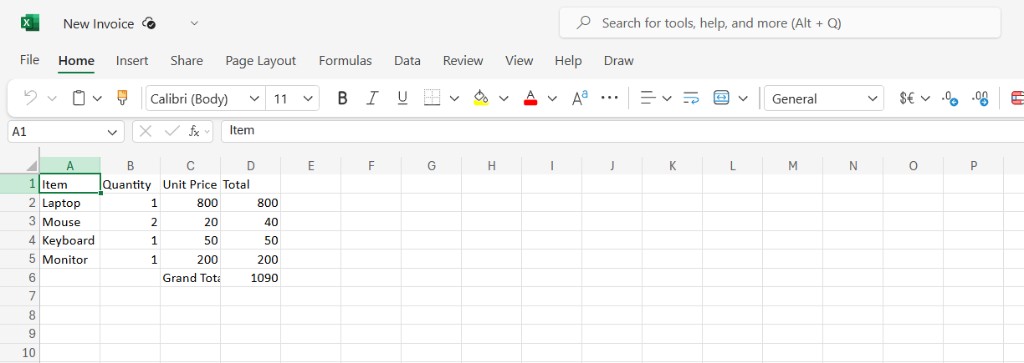
Dati originali prima della conversione in PDF4me.
In sintesi: tre moduli
Panoramica dello scenario
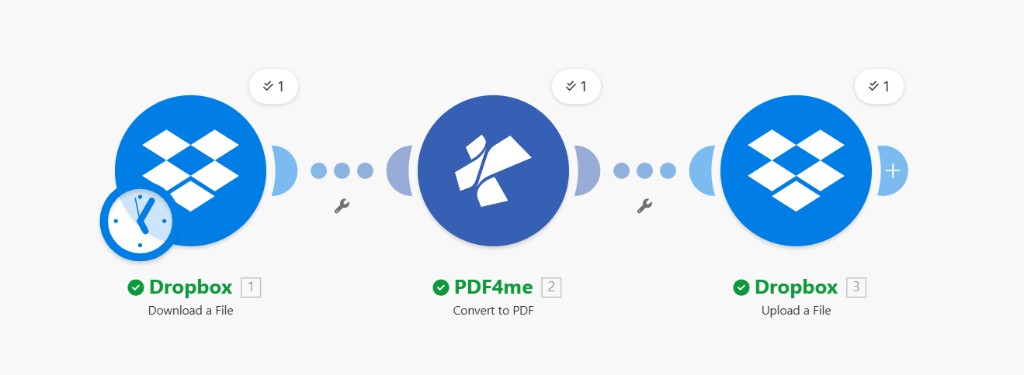
Tre moduli in fila; i segni di spunta verdi indicano il successo del test.
Perché questo layout funziona
Contenuto 1 fornisce entrambi nome file e il byte del file PDF4me non richiede copia e incolla manuale tra le applicazioni.
Converti in PDF restituisce un Nome E Documento (o equivalente) fascio in cui ti colleghi direttamente Caricamento.
Aggiungi un router, filtro, O Orologio Dropbox Attiva il trigger prima di Download quando passi dai test manuali alle esecuzioni in produzione.
Passaggio 1: Dropbox: Scarica un file
Scenario finora: Solo il modulo 1.
- Crea un nuovo scenario in Make. Aggiungi Dropbox → Scarica un file.
- ConnessioneSeleziona la tua connessione Dropbox (oppure aggiungine una).
- Modalità di selezione dei file: Seleziona un file (sfoglia l'albero), a meno che non si passi a un percorso mappato per la produzione.
- File: Mantieni il Mappa disattiva qui se stai navigando; scegli
/Dati del blog/Da Excel a PDF/file_excel_di_esempio.xlsx(o il tuo file). Il badge dell'orologio sull'icona di Dropbox nel designer può indicare un programmato esegui: i tuoi primi test possono ancora essere utilizzati Eseguire una volta sull'intero scenario. - Salva, Poi Eseguire una volta su questo modulo. Nel pacchetto di output, individuare Nome del file E Dati (corpo del file): ti serviranno entrambi al passaggio 2.
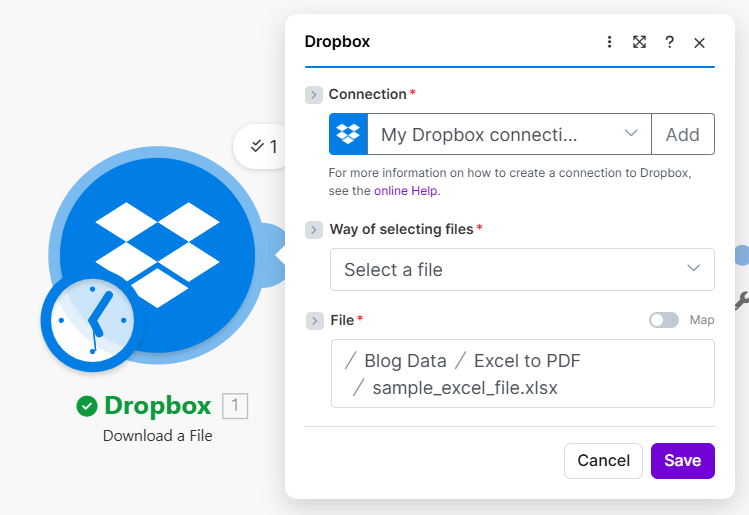
Passaggio 1: percorso fisso al file Excel di origine.
Passaggio 2: PDF4me: Converti in PDF
Scenario finora: Scarica → Converti in PDF.
- Aggiungere PDF4me → Converti in PDF. Collega il tuo PDF4me Chiave API, se richiesta.
- Per Nome file e contenuto del file, scegli il Mappa opzione (non solo il collegamento Dropbox), in modo da poter selezionare i campi da modulo 1.
- Nome del file (obbligatorio): Mappa
1. Nome del file. Si applica il testo di aiuto integrato: includere l'estensione reale (ad esempio.xlsx) quindi PDF4me rileva il formato; fai non tipo a.pdfestensione qui: quel campo descrive il fonte file, non output. - URL del documento/file pubblico (obbligatorio): Mappa
1. Dati(«Mappa i dati del file dall'azione di origine»). - Salva E Eseguire una volta sul modulo 2. Nell'output, trova il PDF Nome E Documento (o equivalente) per il passaggio 3.
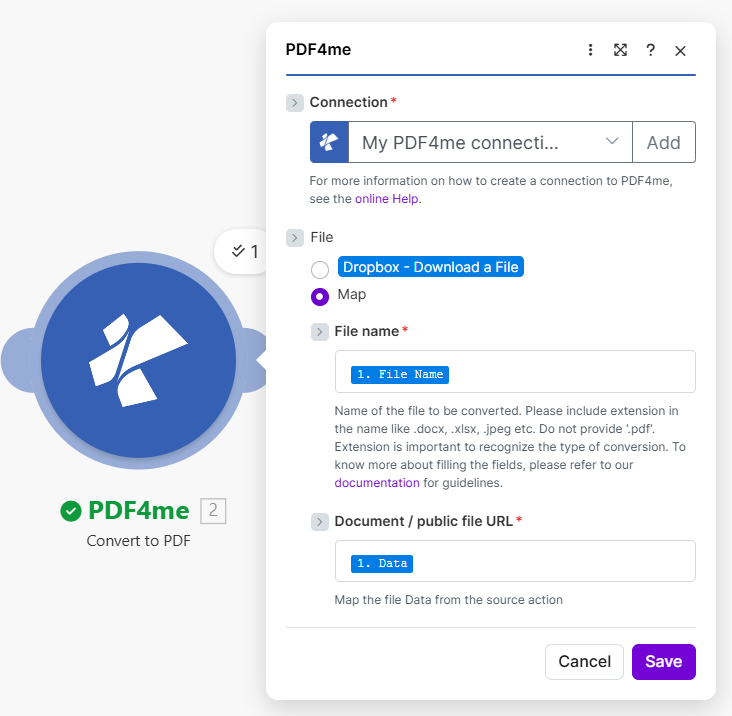
Passaggio 2: mappatura esplicita dal modulo Dropbox 1.
Passaggio 3: Dropbox: carica un file
Scenario finora: Scarica → Converti → Caricamento.
- Aggiungere Dropbox → Carica un file.
- Cartella: Seleziona la destinazione, ad esempio
/Dati del blog/Da Excel a PDF/Output/. Nella schermata di riferimento, Cartella utilizza il selettore di cartelle con Mappa spento; spegnere Mappa solo se il percorso deve provenire da un modulo precedente. - Sotto File, selezionare il Mappa opzione (non scorciatoie statiche “Dropbox” / “PDF4me”) in modo da poter collegare i campi da PDF4me [2].
- Nome del file: Mappa
2. Nome(deve includere il.pdfestensione nel valore). - Dati: Mappa
2. Document(Byte PDF da Converti in PDF). Se le etichette del tuo bundle sono diverse, scegli il campo che contiene il corpo PDF binario. - Salva e eseguire il intero scenario. Apri Dropbox in Produzione e apri il nuovo PDF.
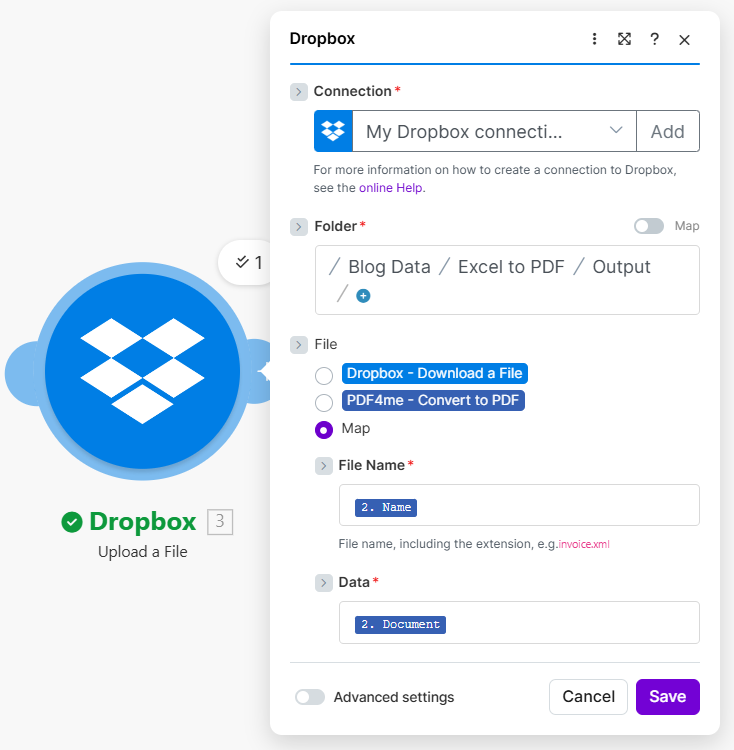
Passaggio 3: scrivere l'output di PDF4me nella cartella Output.
Risultato: controlla il PDF
Espandi: visualizzazione tabella dopo la conversione
Apri il PDF generato. Totali di riga e Totale complessivo 1090 deve corrispondere al file Excel di origine.
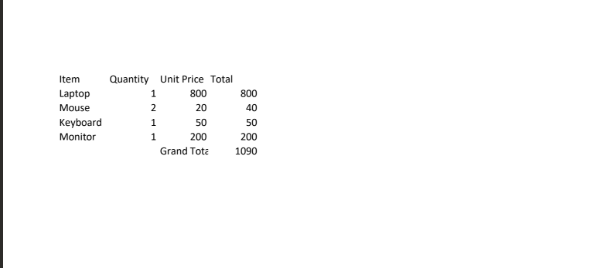
Layout previsto dopo una conversione riuscita.
Riferimento rapido
| # | Modulo | Punti salienti |
|---|---|---|
| 1 | Dropbox, Download a File | Path to .xlsx; yields File Name + Data |
| 2 | PDF4me, Convert to PDF | Map: File name ← 1. File Name; Document ← 1. Data |
| 3 | Dropbox, Upload a File | Folder: pick Output (Map off in ref); File: Map on → 2. Name, 2. Document |
Riferimento del modulo: Converti in PDF - Crea. API: Converti in PDF (API). Assistenza per la connessione: Collega PDF4me per creare.
Risoluzione dei problemi
Conferma Nome file mostra ancora .xlsx e quello Dati si tratta del payload binario scaricato, non di una stringa di percorso.
Eseguire nuovamente il modulo 2, quindi aprire il pannello di mappatura per il modulo 3 e selezionare il campo che contiene il byte PDF da Converti in PDF (spesso Documento).
Risoluzione dei problemi di PDF4me, chiave API, abbonamento e aggiorna connessione.
1. O 2. nelle pillole di mappaturaI numeri si riferiscono a sistema del modulo nello scenario. Se inserisci un router o un modulo aggiuntivo, riapri il pannello di mappatura e seleziona il pacchetto Dropbox Download per PDF4me e il pacchetto PDF4me per Upload, non il vecchio indice.
Cosa provare dopo?
Ora hai un risultato riproducibile Fare percorso da Excel su Dropbox A PDF su Dropbox, con esplicito Mappa cablaggio tra i moduli. Regola i percorsi per le tue cartelle, quindi considera un programmato O cartella monitorata Punto di ingresso quando si passa dalla fase di test a quella di produzione.