Compilare un modello Excel da un file JSON in Power Automate: un flusso di lavoro Dropbox in 4 fasi con i marcatori intelligenti di Aspose.

Trascina un modello Excel che utilizza Marcatori intelligenti Aspose (celle scritte come &=RootData.Items.ItemName) in Dropbox, incolla un payload JSON corrispondente in un flusso Power Automate e la cartella di lavoro compilata torna in Dropbox con i totali già calcolati. Questa guida illustra il flusso esatto a quattro azioni mostrato negli screenshot: attivazione manuale, Dropbox Ottieni il contenuto del file utilizzando il percorso, PDF4me Excel - Compilae Dropbox Crea fileOgni valore di campo proviene da un'esecuzione reale; il modello di input, il payload JSON e la cartella di lavoro di output sono tutti collegati alla fine.
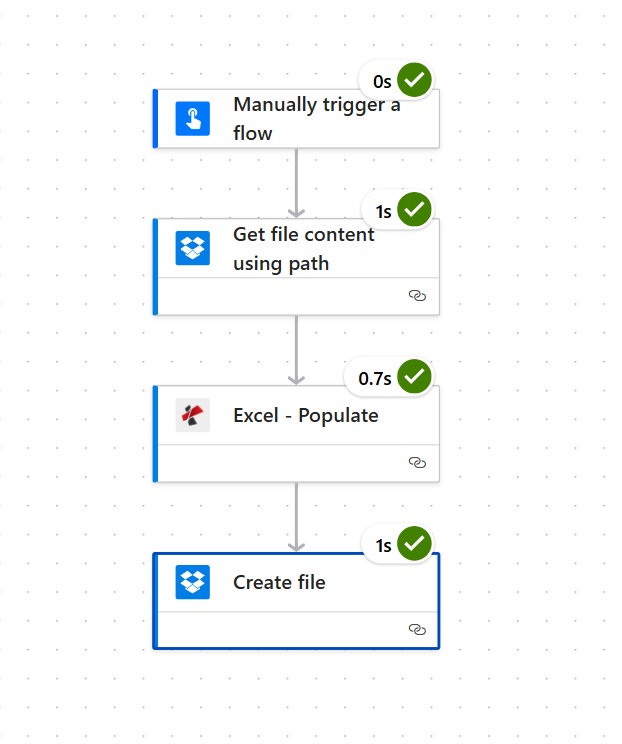
Un trigger manuale avvia il flusso. Dropbox Ottieni il contenuto del file utilizzando il percorso legge come modello.xlsx (la cartella di lavoro contiene un vero Excel Tavolo denominato Fattura semplice con cellule come &=RootData.Items.ItemName nella riga 2). PDF4me Excel - Compila unisce il payload JSON (3 record: Laptop, Mouse, Keyboard) nell'indice del foglio di lavoro 1 con formule ricalcolate. Dropbox Crea file scrive Excel_populate.xlsx (Subtotale fattura) $1.635,00Imposta sulle vendite $98,10TOTALE $1.585,00) di nuovo dentro /produzione.
Innanzitutto, il Le chiavi di primo livello dei dati JSON devono corrispondere ai nomi delle origini dati. utilizzati nei marcatori cellulari. Marcatori come &=RootData.Items.ItemName richiedere che il JSON racchiuda i record sotto RootData.Items[]. I nomi dei campi fanno distinzione tra maiuscole e minuscole. In secondo luogo, il Indici dei fogli di lavoro Il campo è basato su 1, separato da virgole. Il modello viene fornito con tre fogli (Fattura, Foglio1, Foglio2). Passaggio 1 per compilare solo il foglio di fatturazione avanzato mostrato in questa guida.
Cosa stai costruendo
Un flusso Power Automate a quattro azioni che converte un modello Excel predefinito, insieme a un payload JSON, in una cartella di lavoro completamente compilata con formule in tempo reale. Lo stesso schema funziona per fatture, report di inventario, riepiloghi paghe, riepiloghi vendite e qualsiasi altro documento Excel in cui la struttura rimane la stessa ma le righe cambiano a ogni esecuzione.
Ciò di cui hai bisogno
- Power Automate account con un flusso aperto nel designer cloud.
- Chiave API di PDF4me. Ottieni la tua chiave APIAggiungi la connessione PDF4me Connect la prima volta che trascini l'azione.
- Dropbox con due cartelle pronte: una per il modello, una per l'output. (Qualsiasi sistema di archiviazione funziona: SharePoint Ottieni contenuto file, OneDrive Ottieni contenuto file e Dataverse Scarica file, tutti funzionano allo stesso modo.)
- Un modello Excel che utilizza i marcatori intelligenti di Aspose. Scaricamento
template.xlsx(anche citato comecome modello.xlsx(nelle schermate) per seguire esattamente. - Dati di esempio in formato JSON. Scaricamento
foglio1-dati.json(il nidoRootData.Itemscarico utile utilizzato durante l'esecuzione).
Una panoramica del modello di input
Prima di creare il flusso, è utile vedere come appaiono effettivamente gli Smart Marker all'interno del file Excel. Apri il Fattura foglio di template.xlsx. La riga 1 è l'intestazione. La riga 2 contiene i marcatori (uno per colonna). Le righe dalla 3 alla 6 sono righe vuote preformattate. Sotto di esse si trova un blocco dei totali con un SimpleInvoice Aggregazione di tabelle Excel.
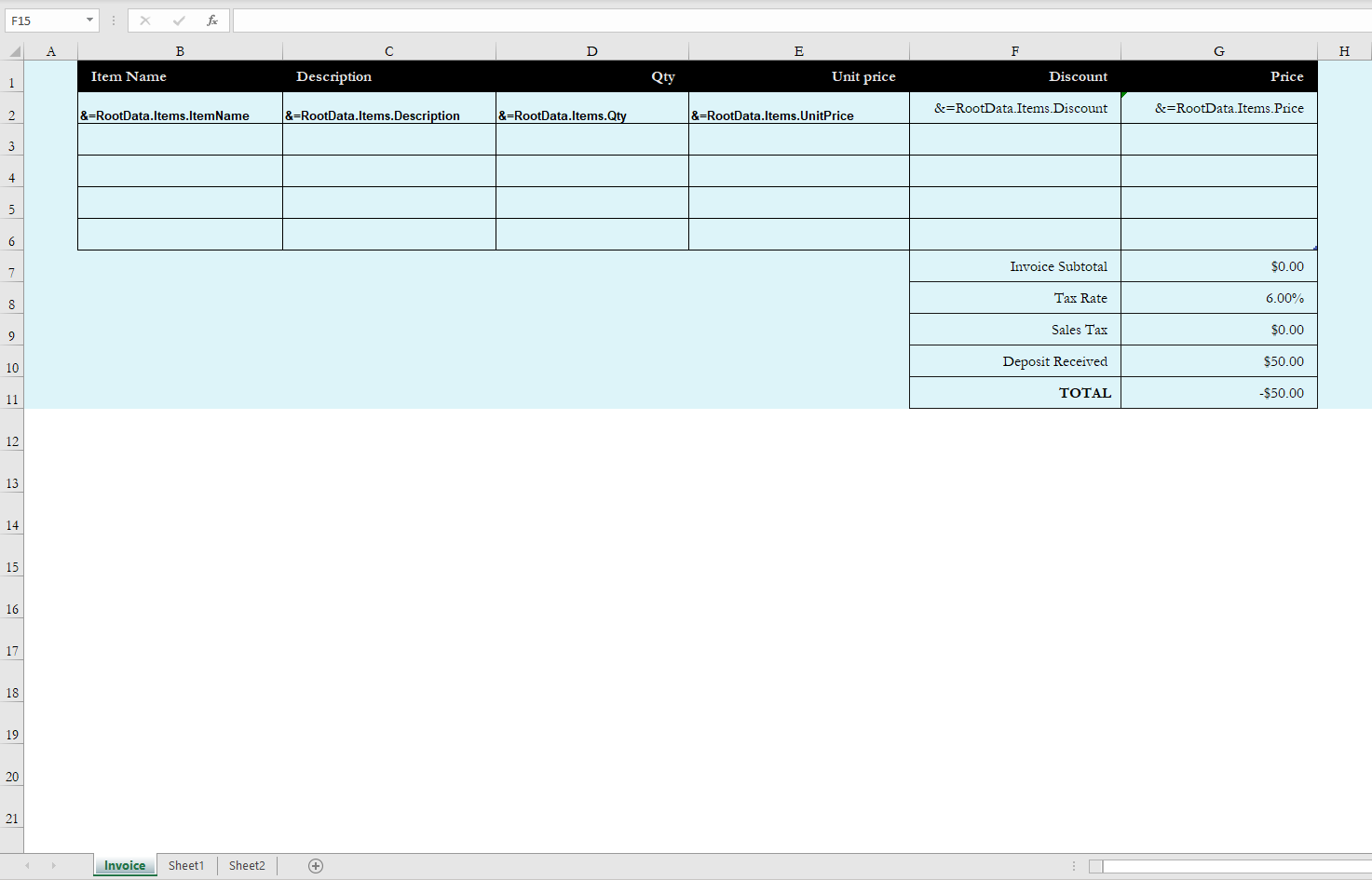
Fattura semplice Tabella Excel.I sei indicatori sono:
| Cella | Marcatore |
|---|---|
| B2 | &=RootData.Items.ItemName |
| C2 | &=RootData.Items.Description |
| D2 | &=RootData.Items.Qty |
| E2 | &=RootData.Items.UnitPrice |
| F2 | &=RootData.Items.Discount |
| G2 | &=RootData.Items.Price |
Il blocco totali utilizza riferimenti strutturati invece di semplici indirizzi A1:
G7  =SUM(SimpleInvoice[Price])
G9  =IFERROR(G7*G8,"")
G11 =SUM(G2:G4)-G10
Quando Excel - Popola espande la riga del marcatore da 1 record a 3, il SimpleInvoice L'intervallo della tabella si espande automaticamente e SUM(SimpleInvoice[Price]) continua a sommare la colonna di destra. Questo è il motivo principale per cui questo schema è preferibile alla scrittura manuale di formule per ogni riga.
Costruisci il flusso
Azione 1: Attiva manualmente un flusso
Per i test, il trigger manuale è il più veloce. In produzione, sostituirlo con Quando viene creato un file (Dropbox), Quando un elemento viene creato o modificato (SharePoint), Ricorrenza, o qualsiasi evento che ti fornisca un nuovo payload JSON.
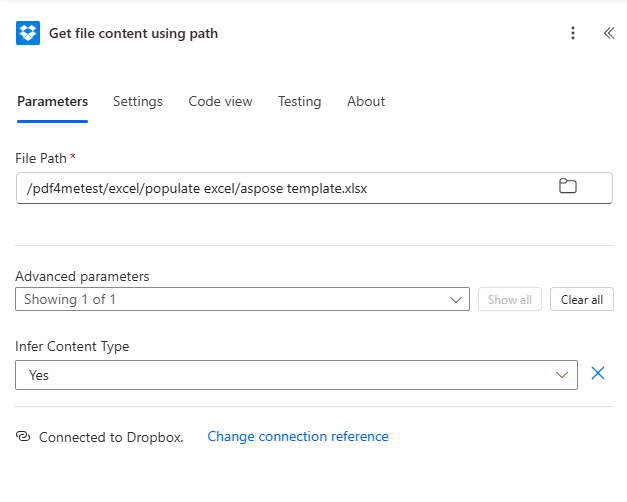
Azione 2: Dropbox - Ottieni il contenuto del file utilizzando il percorso
Impostato Percorso del file il percorso completo del modello su Dropbox, incluso il nome del file:
/pdf4metest/excel/populate excel/aspose template.xlsx
Sotto Parametri avanzati, Dedurre il tipo di contenuto è impostato su SÌ (l'impostazione predefinita).
Azione 3: PDF4me - Excel - Compila
È qui che avviene la fusione. Cerca PDF4me nel selettore azioni, quindi seleziona Excel - CompilaConfigura i seguenti campi:
Il payload completo dei dati JSON (copia e incolla da sheet1-data.json):
{
  "RootData": {
    "Items": [
      { "ItemName": "Laptop",   "Description": "Dell Inspiron 15",    "Qty": 2, "UnitPrice": 750, "Discount": 50, "Price": 1450 },
      { "ItemName": "Mouse's",  "Description": "Wireless Mouse",      "Qty": 3, "UnitPrice":  25, "Discount":  0, "Price":   75 },
      { "ItemName": "Keyboard", "Description": "Mechanical Keyboard", "Qty": 1, "UnitPrice": 120, "Discount": 10, "Price":  110 }
    ]
  }
}
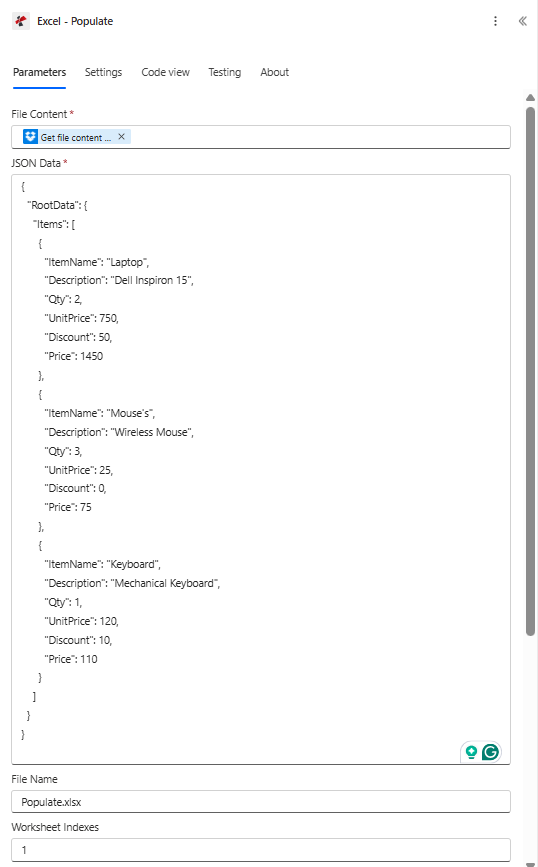
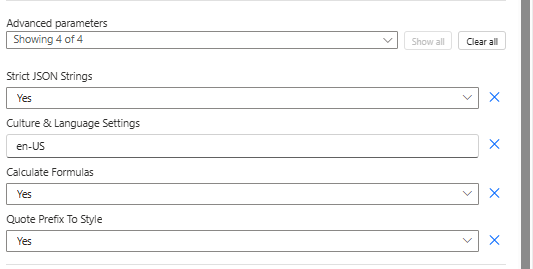
Espandi Parametri avanzati per i quattro controlli opzionali. I valori predefiniti sono generalmente corretti, ma gli screenshot mostrano l'aspetto di ciascun valore nell'interfaccia utente:
Azione 4: Dropbox - Crea file
L'ultimo passaggio consiste nel caricare nuovamente la cartella di lavoro compilata su Dropbox:
| Campo | Valore |
|---|---|
| Percorso cartella | /pdf4metest/excel/populate excel/output |
| Nome del file | Excel_populate.xlsx |
| Contenuto del file | Contenuto del file di output (contenuto dinamico da Excel - Popola) |
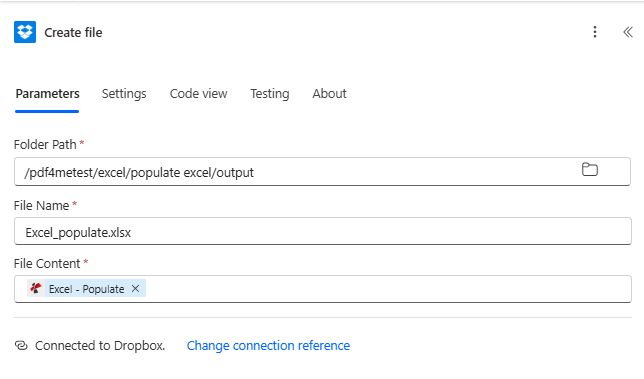
Questo è l'intero flusso. Salva e fai clic Test.
Il risultato
Quando apri Excel_populate.xlsx dal /output cartella, il foglio Fattura ora contiene i tre record nelle righe da 2 a 4 e il blocco totali ha calcolato i valori in tempo reale da SimpleInvoice Aggregazione di tabelle.
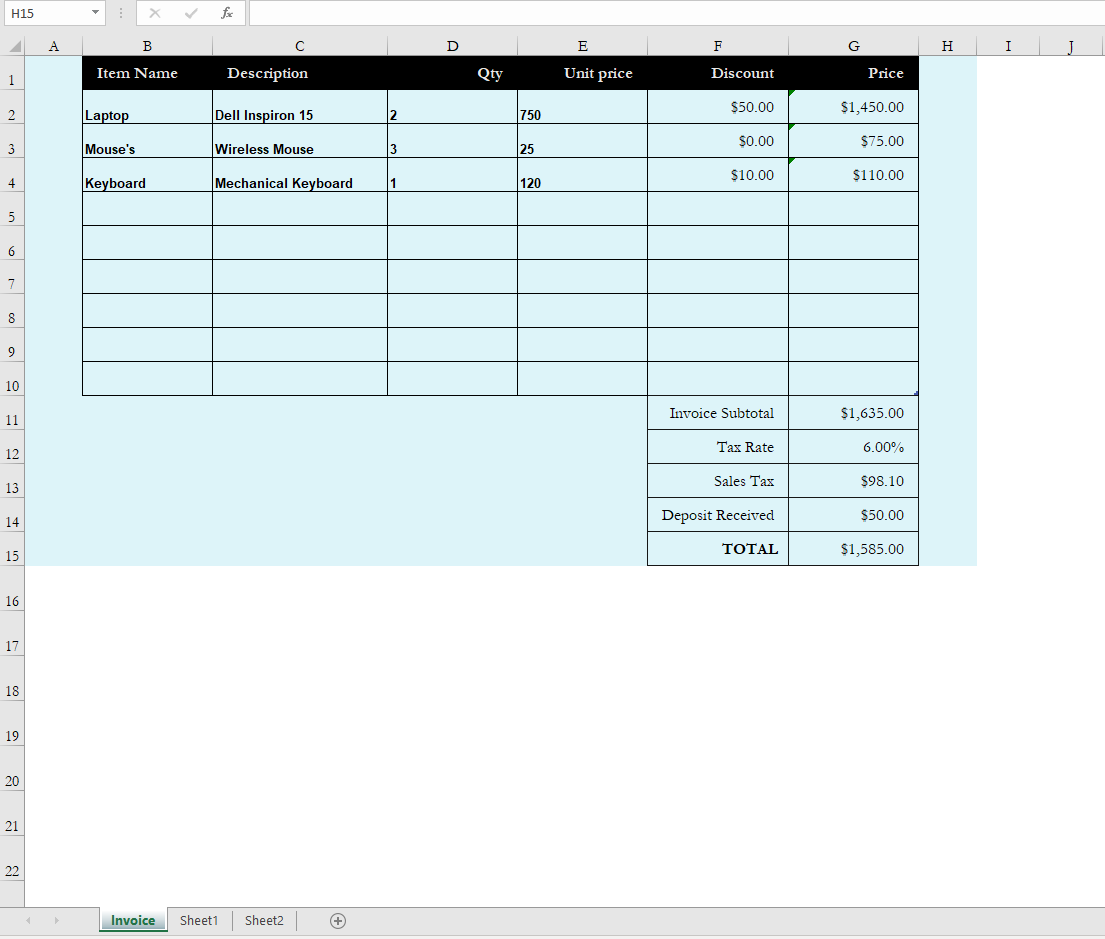
La dimostrazione numerica esatta che le formule sono state ricalcolate correttamente:
| Cella | Formula | Risultato |
|---|---|---|
| G7 | =SUM(SimpleInvoice[Price]) | $1.635,00 (1450 + 75 + 110) |
| G9 | =IFERROR(G7*G8,"") con G8 = 6,00% | $98,10 |
| G10 | Statico 50 | $50,00 (Deposito ricevuto) |
| G11 | =SUM(G2:G4)-G10 | $1.585,00 (1635 + 98,10 - 50 ≈ visualizzazione arrotondata) |
Scarica la cartella di lavoro di output effettiva prodotta da questa esecuzione: output-excel-populate.xlsx.
Risoluzione dei problemi
Una colonna risulta vuota. Il nome della proprietà JSON non corrisponde al nome del campo del marcatore. I marcatori distinguono tra maiuscole e minuscole. &=RootData.Items.ItemName NON risponderà itemName dal file JSON.
È stato compilato il foglio sbagliato. Controllo Indici dei fogli di lavoroIl valore è basato su 1 (non su 0). Passa 1 per il primo foglio, 2 per il secondo, ecc. Lasciare vuoto per compilare tutti i fogli.
I totali mostrano $0.00 dopo la corsa. Calcola formule è impostato su NO. Passa a SÌ.
Le stringhe che sembrano numeriche sono state convertite in numeri (o viceversa). Attiva/disattiva Stringhe JSON rigorose. SÌ mantiene i tipi primitivi JSON tra virgolette come testo. NO li costringe.
I separatori decimali o i formati data non sono corretti per le impostazioni locali. Modifica Contesti culturali e linguistici. en-US, fr-FR, de-DE, ja-JP, ecc. sono tutti validi.
I dati vengono inviati correttamente, ma riempiono solo la prima riga, anche se sono stati inviati più record. Il marcatore è stato creato con il (noadd) modificatore (&=RootData.Items.ItemName(noadd)). Rimuovi il modificatore in modo che il motore inserisca nuove righe.
Quando utilizzare questo schema
- Generazione di fatture a partire dalle voci del CRM. Estrai le righe da Dynamics, Salesforce o HubSpot e inseriscile in un array JSON di elementi; visualizzale utilizzando un modello di fattura Excel personalizzato.
- Report mensili su inventario e vendite. L'attivazione della ricorrenza, unita alle righe dell'elenco Dataverse e a questo flusso, ti permette di ottenere un documento Excel impeccabile in pochi minuti.
- Elenco del personale, riepilogo delle buste paga, note spese. Ovunque un layout Excel predefinito incontri nuovi dati di riga.
- File Excel che il destinatario potrà aprire e modificare. Excel - Popola i risultati nativi
.xlsx(non in formato PDF), in modo che i destinatari possano ordinare, filtrare e modificare le formule in seguito.