Archiviazione delle email in Power Automate: un messaggio di Outlook diventa un file PDF/A compresso in SharePoint con PDF4me

PDF4me Crea PDF Si tratta di un'azione di Power Automate che riscrive un PDF secondo lo standard di archiviazione ISO 19005. Inserita alla fine di un flusso di Outlook che converte il corpo del messaggio, tutti gli allegati e li unisce, trasforma l'archiviazione della posta elettronica in un singolo file PDF/A compresso che SharePoint memorizza in modo permanente.
Cercando "archiviazione email" la prima pagina ti propone servizi di storage. Proofpoint, Mimecast, Barracuda, GoDaddy: ognuno di questi risponde alla domanda "dove verranno conservate le email e per quanto tempo?". Nessuno di loro, però, risponde alla domanda che effettivamente determina se vale la pena conservare un archivio: In che formato è? Un'esportazione di casella di posta è leggibile solo finché è possibile aprirla. Questo flusso considera l'archiviazione prima come un problema di formato e poi come un problema di spazio di archiviazione, l'ordine opposto a quello mostrato in quella pagina dei risultati.
Un'e-mail arriva in una casella di posta monitorata. Power Automate converte il corpo del messaggio in PDF, converte tutti gli allegati in PDF, unisce il tutto in un unico documento nell'ordine di arrivo, lo comprime, lo converte in PDF/A-2b e archivia il risultato in SharePoint. Il corpo del messaggio è la prima pagina. Gli allegati seguono. Undici operazioni, circa cinquantasei secondi per messaggio, e il risultato finale si aprirà correttamente anche molto tempo dopo che la casella di posta è stata eliminata.
Domande e risposte basate sul "perché"
Perché unire il corpo e gli allegati invece di memorizzarli separatamente? Perché il contesto e gli artefatti hanno significato solo se considerati insieme. Il corpo del messaggio indica chi lo ha inviato e perché, l'allegato è l'oggetto stesso. Archiviarli come file separati renderebbe la ricostruzione del messaggio in un secondo momento un piccolo progetto di ricerca. Un unico file PDF, invece, mantiene intatte tutte le prove.
Perché il formato PDF/A è importante specificamente per le e-mail? I periodi di conservazione delle email sono lunghi, spesso sette anni e talvolta permanenti. Un normale file PDF può fare riferimento a font e profili colore che si trovano al di fuori del file stesso. PDF/A lo vieta, quindi tutto ciò che è necessario per visualizzare la pagina viene trasferito con essa. Questo è esattamente ciò che una politica di conservazione richiede quando afferma che i dati devono essere "leggibili per il periodo di conservazione".
Perché comprimere prima della conversione in PDF/A? Due motivi, ed entrambi puntano nella stessa direzione. La conversione da PDF/A incorpora font e profili, quindi aumenta le dimensioni dei file; la compressione preliminare compensa questo inconveniente. Inoltre, la compressione riscrive i flussi di immagini, quindi eseguirla su un file appena certificato rischia di compromettere la conformità per cui hai pagato. Comprimi, poi certifica.
Perché utilizzare una variabile array anziché concatenare le azioni? Poiché il numero di allegati è sconosciuto fino all'arrivo dell'e-mail, un array è l'unica struttura in grado di contenere un corpo del messaggio più N allegati, preservandone l'ordine. La funzione Merge accetta l'intero array in una singola chiamata, quindi il ciclo rimane di due azioni indipendentemente dal numero di file ricevuti.
Cosa riceverai
Ingresso: Un'e-mail di Outlook con uno o più allegati. Produzione: Un singolo file PDF/A-2b compresso in SharePoint contenente il corpo del messaggio come prima pagina, seguito da tutti gli allegati in ordine.
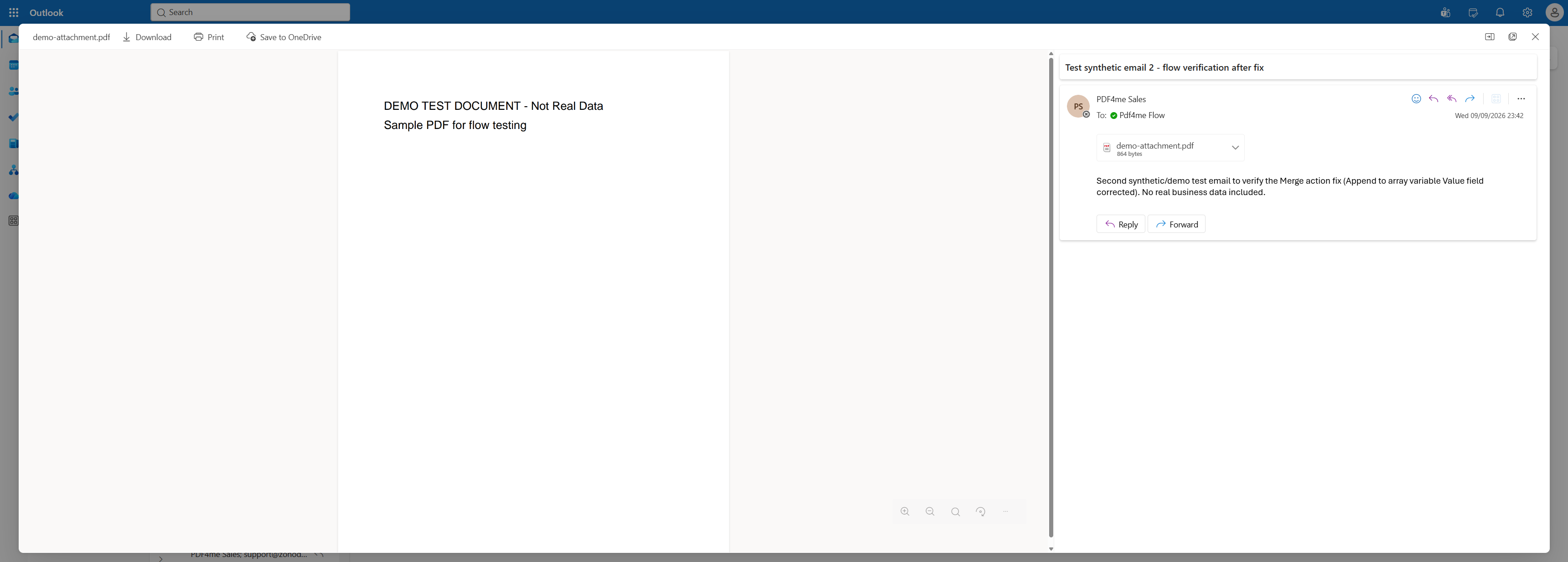
Il messaggio che avvia il flusso: un corpo breve e un allegato PDF.
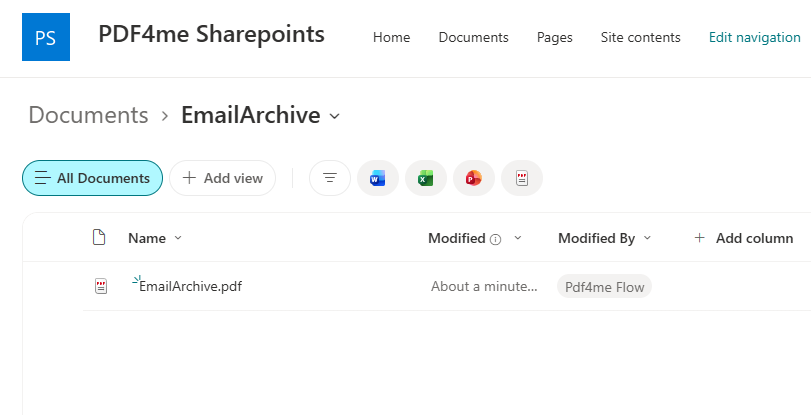
EmailArchive.pdf, scritto dall'account flow, circa un minuto dopo l'arrivo della posta.
Di cosa hai bisogno
- Power Automate. Open Power AutomateUn flusso cloud su connettori di livello standard. Nessun piano premium, nessun gateway.
- Una casella di posta Outlook di Office 365 È possibile monitorare. Una casella di posta condivisa funziona ed è solitamente la scelta migliore per l'archiviazione.
- Chiave API di PDF4me. Ottieni la tua chiave APIQuesto flusso utilizza due connessioni PDF4me, PDF4me Connect e PDF4me PDF. Un'unica chiave autorizza entrambe.
- Un sito SharePoint con una cartella di archivio. Crealo prima di compilare in modo che lo strumento di selezione delle cartelle abbia un punto di riferimento.
- L'allegato di esempio. demo-attachment.pdfIl file PDF di una pagina inviato con l'email di prova.
- L'archivio completato. output-archivio-email.pdfDue pagine, PDF/A-2b, che rappresentano esattamente il risultato del flusso di lavoro.
Scarica prima entrambi i file. Inviati l'allegato, quindi confronta il tuo risultato con l'archivio finale. Apri le proprietà del documento e dovresti vedere la dicitura PDF/A-2b. Sapere che aspetto ha un output corretto è il modo più rapido per verificare se la tua elaborazione ha funzionato correttamente.
Il flusso in sintesi
- Quando arriva una nuova email (V3) (Attivazione da Outlook) con allegati inclusi.
- Inizializza variabile
email, tipo Array. - Converti in PDF (PDF4me Connect) nel corpo del messaggio HTML.
- Aggiungi alla variabile array spingendo il corpo trasformato.
- Applicare a ciascuno sopra il grilletto
Attachments. - Converti in PDF 2 su ogni allegato
contentBytes. - Aggiungi alla variabile array 2 spingendo ciascun allegato convertito.
- Unire più file PDF in un unico file PDF (Connessione a PDF4me).
- PDF - Comprimi con Ottimizza profilo
Web. - PDF - Crea PDF con conformità
PdfA2b. - Crea file (SharePoint) in
/Shared Documents/EmailArchive.
Panoramica completa del flusso
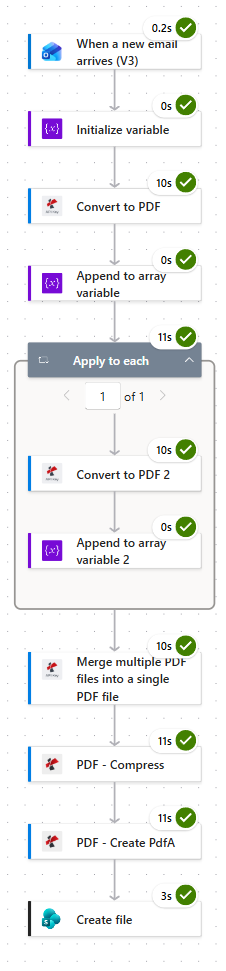
L'esecuzione si articola principalmente in quattro operazioni sui documenti, ciascuna della durata di dieci-undici secondi. Calcola circa cinquantasei secondi per un messaggio con un allegato e circa dieci secondi in più per ogni allegato aggiuntivo.
Passaggio 1: Come si attiva un flusso di lavoro per la posta in arrivo da Outlook?
Flusso finora: Ancora niente, questo è l'elemento scatenante.
Il trigger decide cosa viene archiviato, quindi è importante essere precisi in questa fase. Due dei suoi parametri avanzati svolgono il lavoro più importante.
- Crea un Flusso di nuvole automatizzato e scegliere Outlook di Office 365 > Quando arriva una nuova email (V3).
- Aprire Parametri avanzati e configurare:
- A:
[email protected] - Includi allegati:
Yes - Importanza:
Any - Solo con allegati:
Yes - Cartella:
Inbox
- A:
configurazione del trigger di Outlook
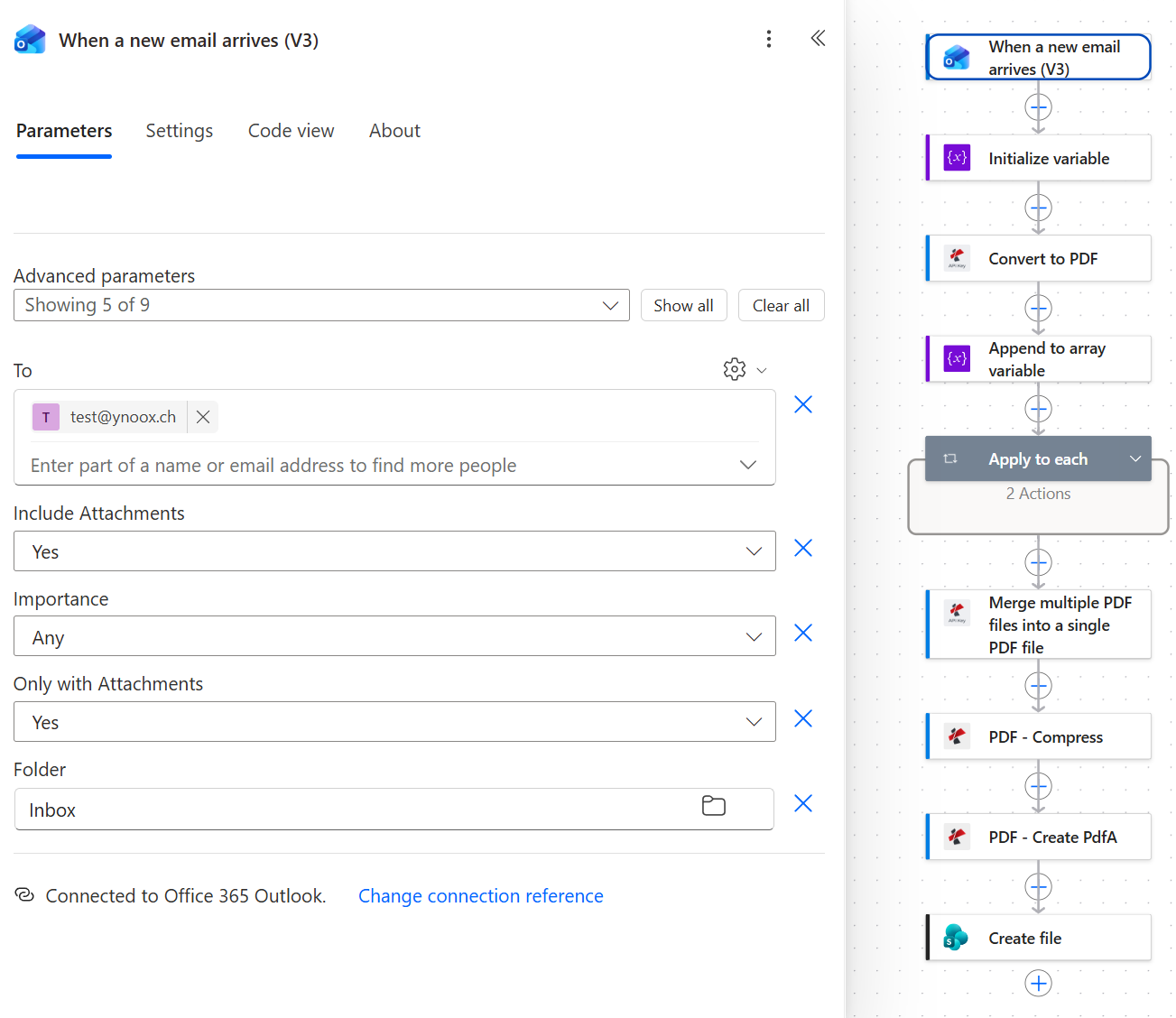
L'opzione "Includi allegati" è quella che spesso sfugge. Se la si omette, il ciclo continua a funzionare, ma ogni allegato arriva vuoto.
Mancia. Includi allegati E Solo con allegati sembrano la stessa impostazione ma non lo sono. Il primo controlla se i byte allegati vengono scaricati con il payload di attivazione. Il secondo controlla se il flusso viene attivato del tutto. Quasi sempre si desidera che il primo set sia YesLa scelta di optare per la seconda opzione dipende dal fatto che, a tuo avviso, valga la pena archiviare le email senza allegati.
Passaggio 2: Perché il flusso necessita di una variabile array?
Flusso finora: Attivazione tramite Outlook.
Il numero di allegati non è noto fino all'arrivo del messaggio, quindi il flusso necessita di un punto in cui accumulare un numero sconosciuto di PDF mantenendone l'ordine.
- Aggiungere Variabili > Inizializza variabile.
- Specificare:
- Nome:
email - Tipo:
Array - Valore: lasciare vuoto
- Nome:
Inizializza la configurazione variabile
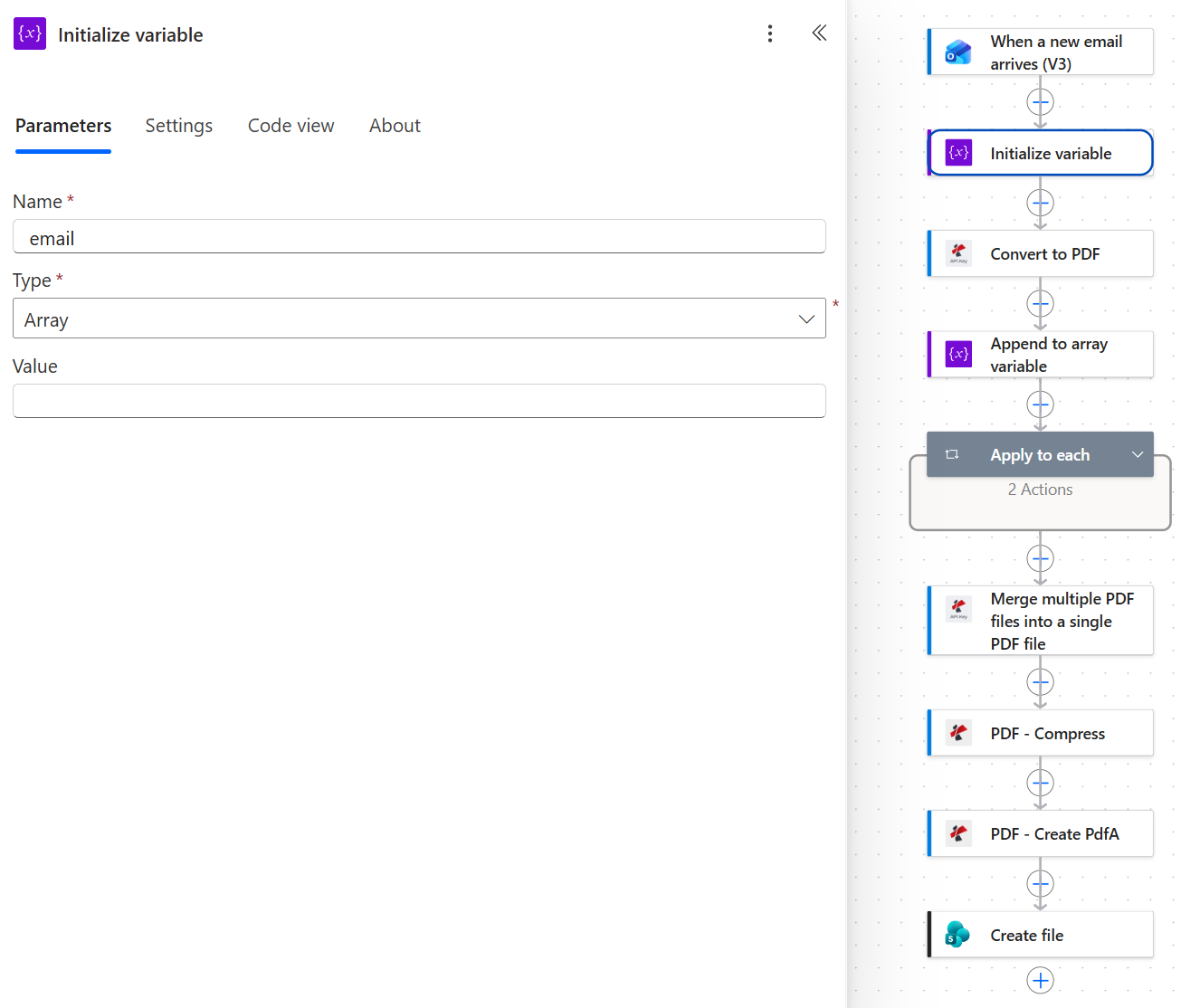
Il valore rimane vuoto. Il corpo viene aggiunto successivamente, prima del ciclo, ed è questo che lo posiziona in prima pagina.
Passaggio 3: Come si converte il corpo di un'email in PDF?
Flusso finora: Attivazione di Outlook più inizializzazione della variabile.
Il trigger di Outlook passa il corpo del messaggio come HTML. PDF4me Convert to PDF lo renderizza, motivo per cui il nome del file ha un .html estensione anche se viene restituito un PDF.
- Aggiungere Converti in PDF dal PDF4me Connect connessione.
- Specificare:
- Contenuto: IL
Bodytoken, che si risolve intriggerOutputs()?['body/body'] - Nome del file:
email-body.html
- Contenuto: IL
Configurazione di conversione in PDF
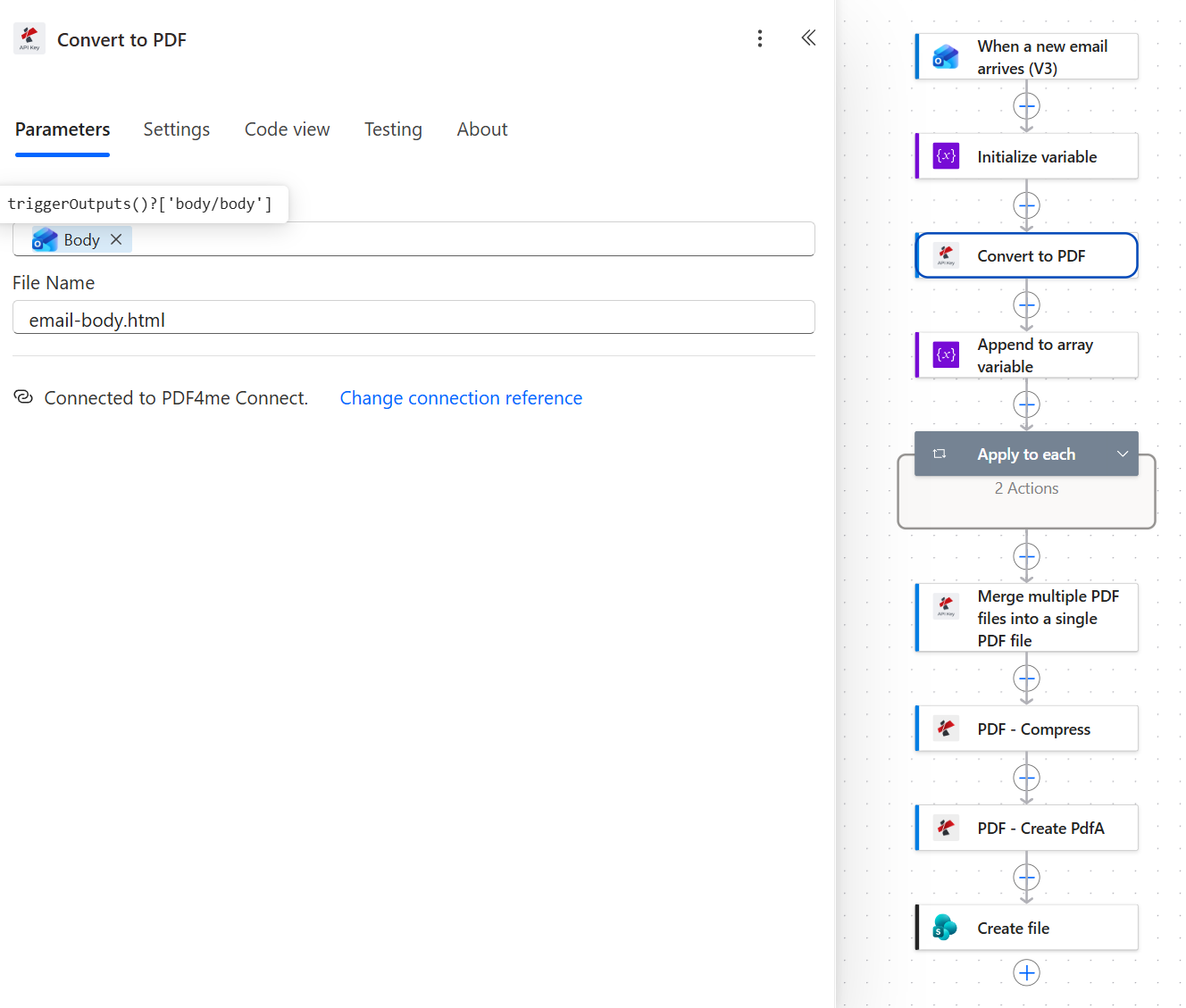
L'estensione nel nome del file indica al convertitore il tipo di file che sta ricevendo. Poiché il file in ingresso è HTML, email-body.html è corretto anche se il file di output è un PDF.
Passaggio 4: Come si fa a inserire il corpo del messaggio nella prima pagina?
Flusso finora: Attiva Outlook, inizializza variabile, converti in PDF.
L'ordine nel documento unito è semplicemente l'ordine in cui gli elementi entrano nell'array. L'aggiunta del corpo qui, prima del ciclo, costituisce l'intero meccanismo che lo mantiene in cima.
- Aggiungere Variabili > Aggiungi alla variabile array.
- Specificare:
- Nome:
email - Valore: IL Contenuto del file gettone da Converti in PDF, che si risolve in
body('Convert_to_PDF')
- Nome:
Aggiungi alla configurazione della variabile array
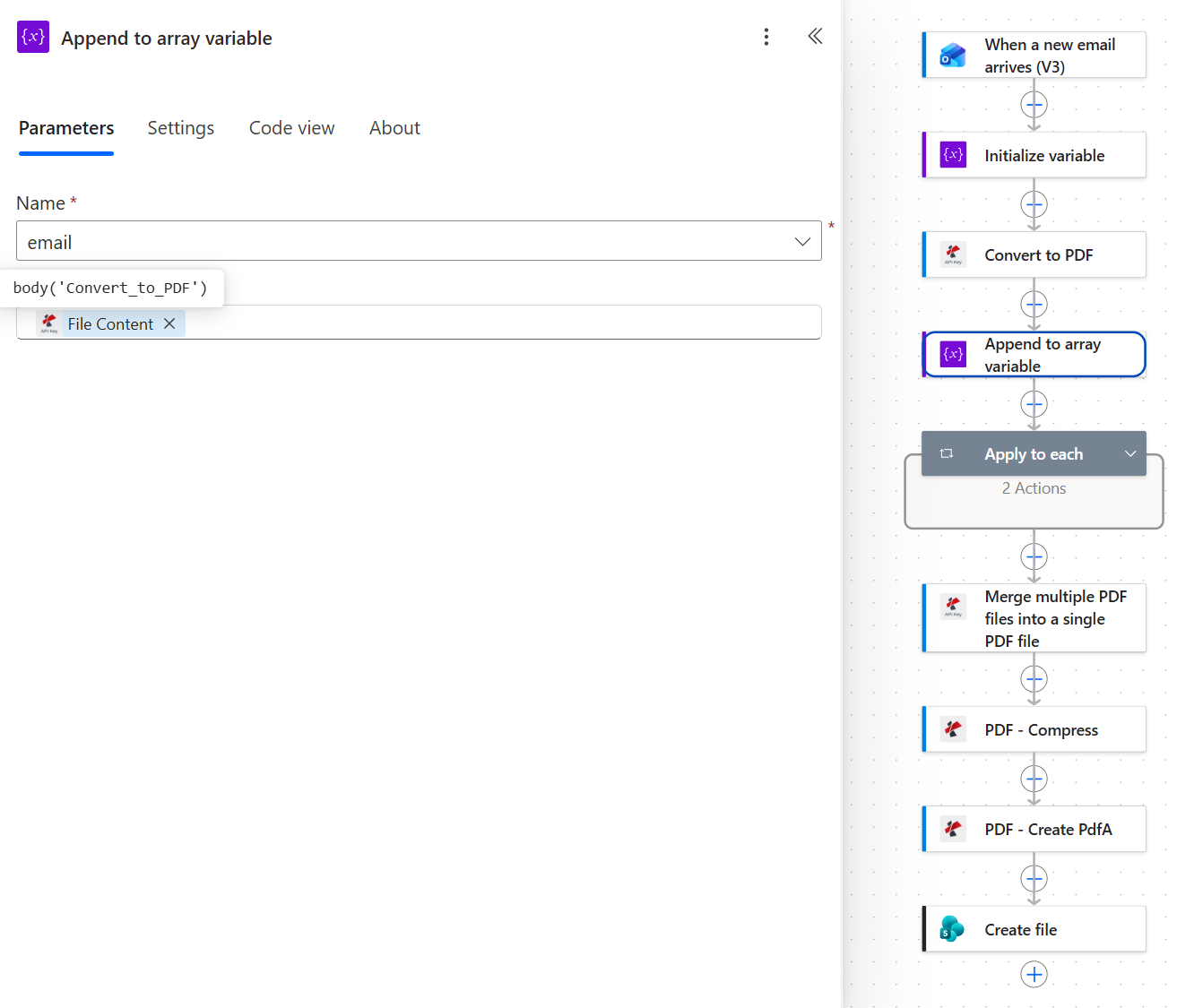
Il valore deve essere il token del contenuto del file, ovvero body('Convert_to_PDF'). Qualsiasi altro valore rappresenta la causa più comune di fallimento dell'unione in seguito.
Questo campo specifico rappresenta il classico punto di guasto. Il valore deve essere il Contenuto del file output dell'azione Convert. Se si sceglie un token diverso o lo si racchiude in un'espressione che restituisce qualcosa di diverso dal contenuto del file, l'array si riempie con la forma sbagliata e Unire più file PDF L'operazione fallisce completamente oppure restituisce un file PDF che non si apre. La cronologia dell'esecuzione rimane verde fino alla fase di unione, quindi l'errore si manifesta ben dopo che si è verificato.
Passaggio 5: Come convertire tutti gli allegati email in PDF?
Flusso finora: Attivazione di Outlook, inizializzazione della variabile, conversione in PDF, aggiunta alla variabile array.
Un ciclo sulla raccolta di allegati, due azioni al suo interno. Questo è l'intero schema, e non cambia al crescere del numero di allegati.
- Aggiungere Controllare > Applicare a ciascuno.
- Seleziona un output dai passaggi precedenti: IL
Attachmentstoken, che si risolve intriggerBody()?['Attachments'].
Applicare a ciascuna configurazione
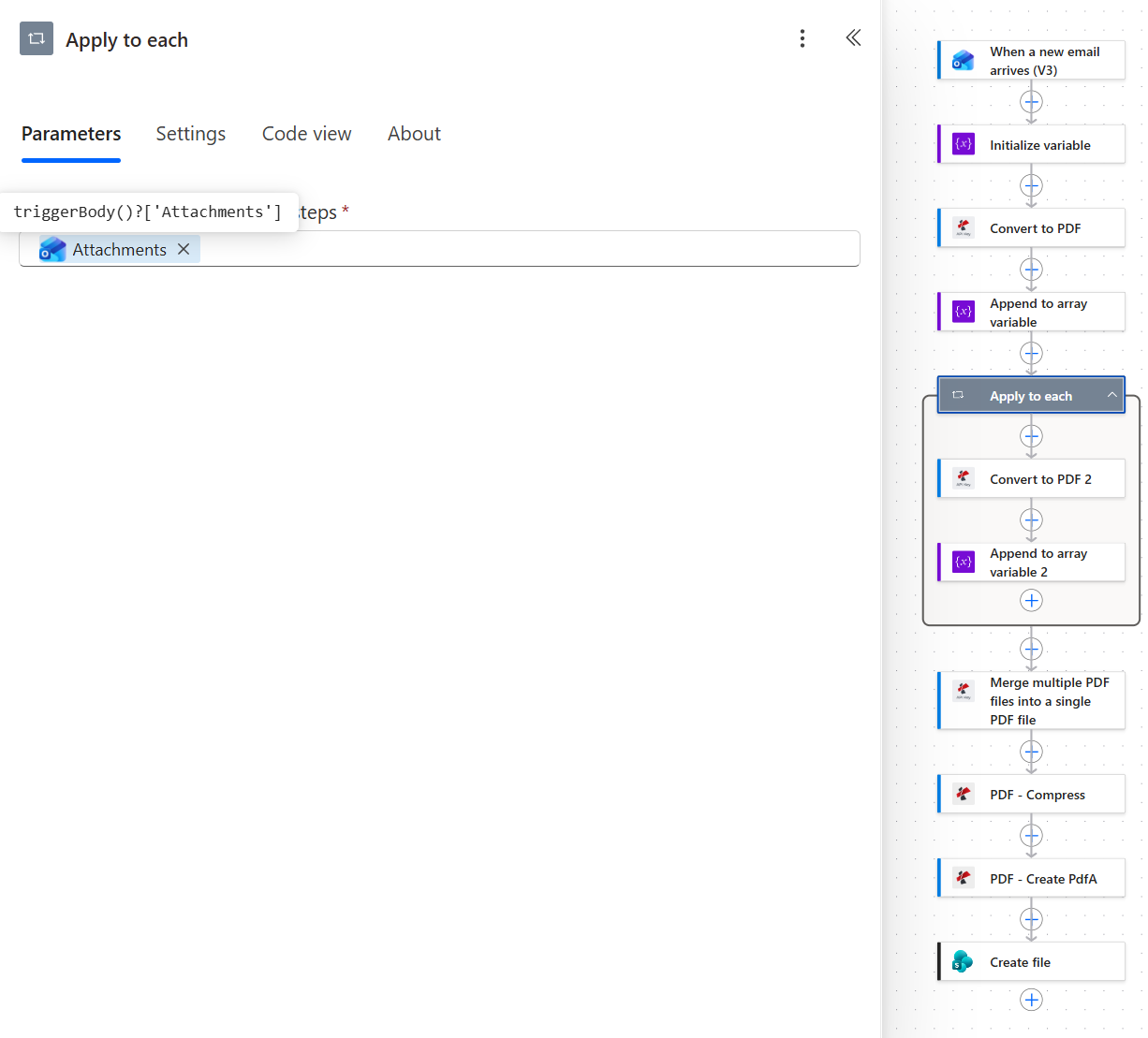
Due azioni all'interno del ciclo, e questo vale sia per un singolo allegato che per venti.
Ora aggiungi la prima azione all'interno del ciclo.
- Aggiungere Converti in PDF (PDF4me Connect) all'interno del ciclo. Power Automate lo chiama Converti in PDF 2.
- Specificare:
- Contenuto del file: l'espressione
base64ToBinary(items('Apply_to_each')?['contentBytes']) - Nome del file: IL
nametoken dall'allegato
- Contenuto del file: l'espressione
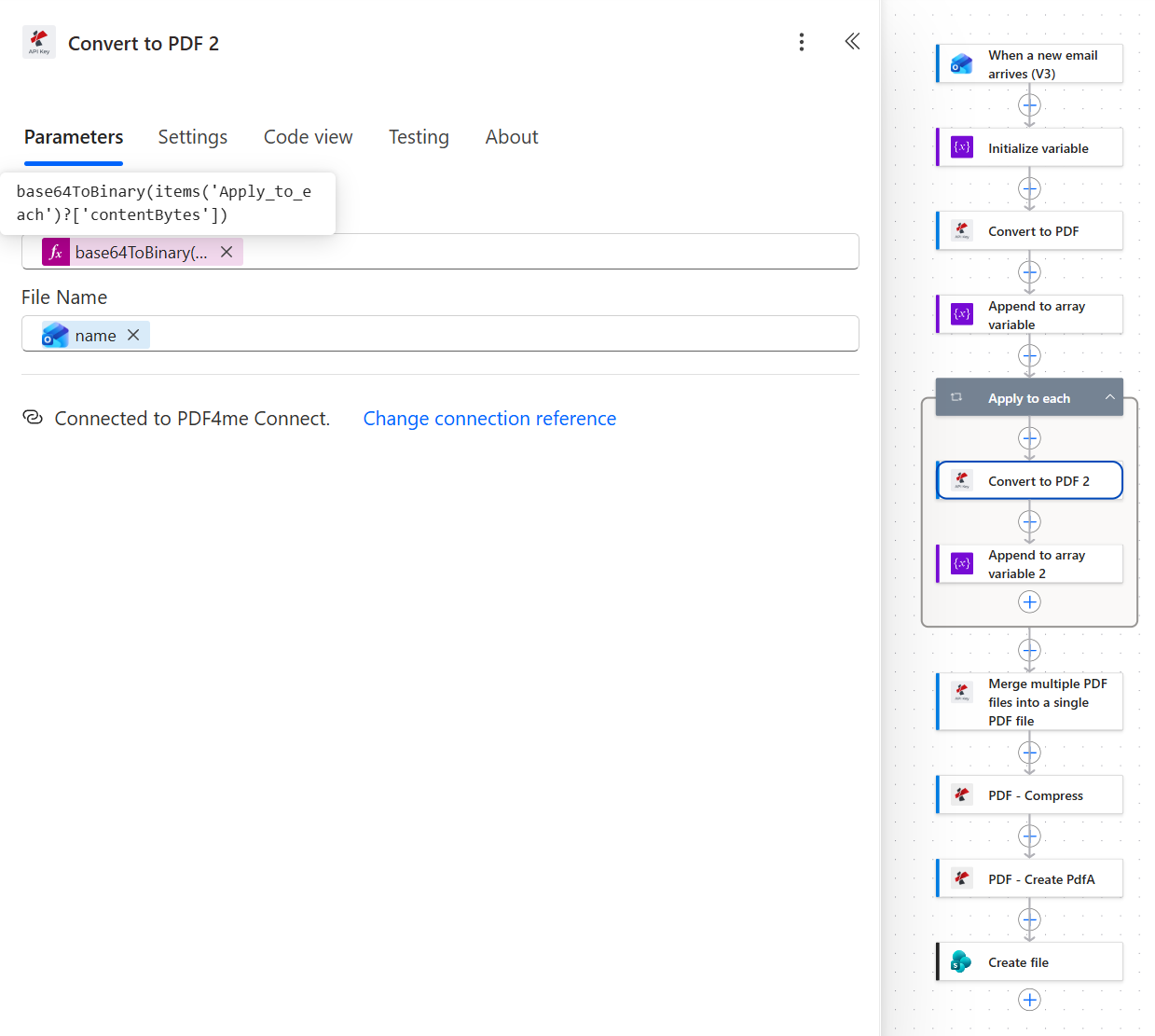
Outlook consegna gli allegati codificati in base64. La funzione base64ToBinary converte i byte di contenuto in un file leggibile dal convertitore.
Quindi la seconda azione all'interno del ciclo.
- Aggiungere Aggiungi alla variabile array all'interno del ciclo, denominato Aggiungi alla variabile array 2.
- Specificare:
- Nome:
email - Valore: IL Contenuto del file gettone da Converti in PDF 2, che si risolve in
body('Convert_to_PDF_2')
- Nome:
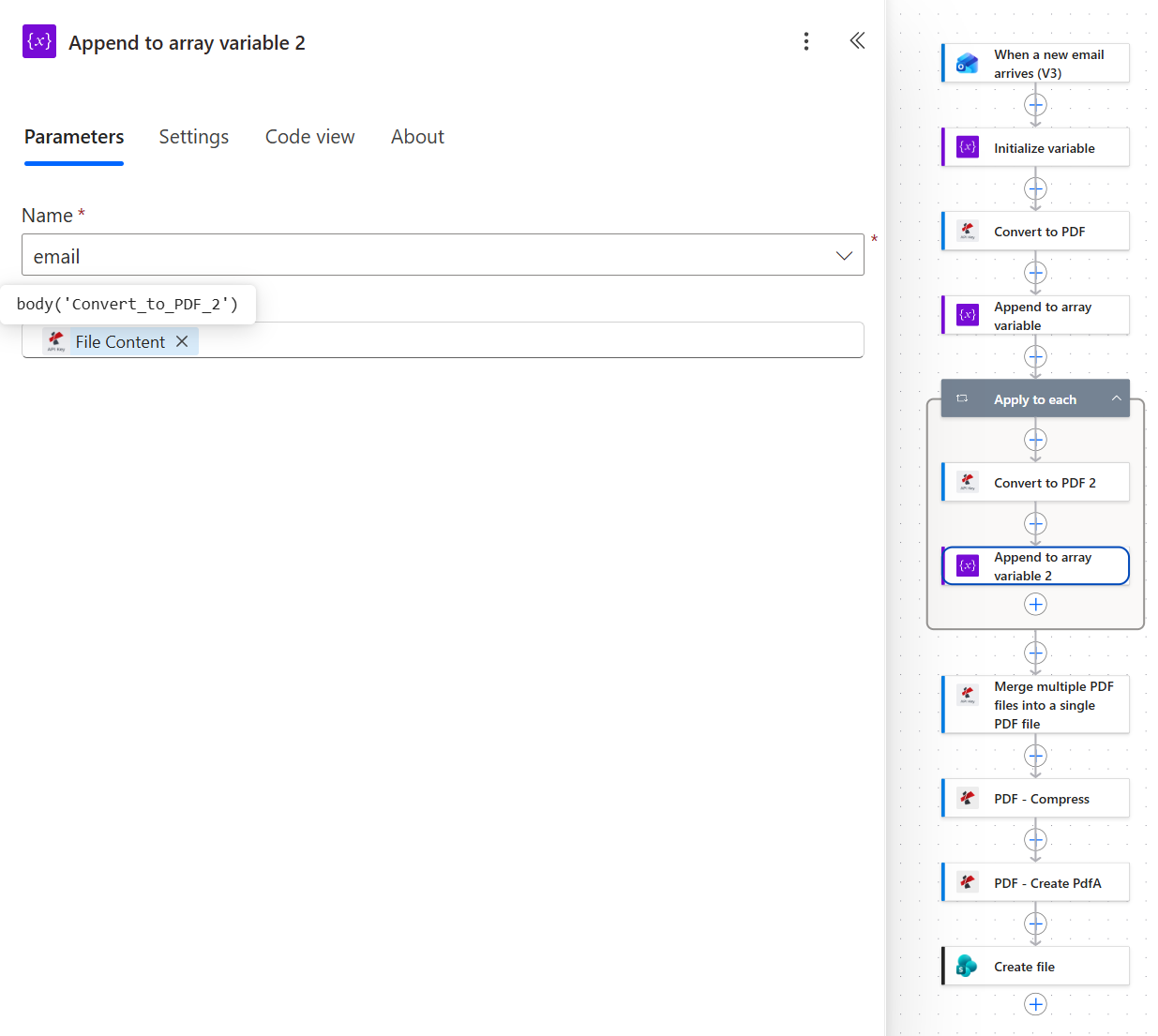
Stessa matrice, stesso schema del passaggio 4. Ogni iterazione del ciclo aggiunge un ulteriore intervallo di pagine all'archivio finale.
Le due espressioni di ciclo
| Campo | Espressione | Cosa fa |
|---|---|---|
| Applicare a ciascuno input | triggerBody()?['Attachments'] | Raccolta degli allegati al messaggio che ha attivato la notifica. |
| Converti in PDF 2 Contenuto del file | base64ToBinary(items('Apply_to_each')?['contentBytes']) | Decodifica il payload base64 dell'allegato corrente in formato binario. |
| Converti in PDF 2 Nome del file | l'allegato name interfaccia | Mantiene il nome del file originale durante la conversione. |
| Aggiungi alla variabile array 2 Valore | body('Convert_to_PDF_2') | Il PDF convertito, allegato allo stesso email vettore. |
base64ToBinary E items() entrambi provengono dal Riferimento alle funzioni del linguaggio di definizione del flusso di lavoro, che è l'elenco ufficiale di ciò che un campo di espressione può accettare.
Passaggio 6: Come si uniscono un numero imprecisato di file PDF in un unico file?
Flusso finora: tutto attraverso il ciclo Applica a ciascuno.
Quando il ciclo termina, il email L'array contiene il corpo del PDF seguito da ogni PDF allegato. La funzione Merge elabora l'intero array in una singola chiamata.
- Aggiungere Unire più file PDF in un unico file PDF da PDF4me Connect, dopo il ciclo.
- Specificare:
- docContent:
@variables('email') - Nome del file di output:
EmailArchive.pdf
- docContent:
La visualizzazione del codice rende la forma inequivocabile:
{
  "type": "OpenApiConnection",
  "inputs": {
    "parameters": {
      "body/docContent": "@variables('email')",
      "body/document/Name": "EmailArchive.pdf"
    },
    "host": {
      "apiId": "/providers/Microsoft.PowerApps/apis/shared_pdf4meconnect",
      "connection": "shared_pdf4meconnect",
      "operationId": "Merge_V1"
    }
  },
  "runAfter": {
    "Apply_to_each": [
      "Succeeded"
    ]
  }
}
Visualizzazione del codice azione di unione
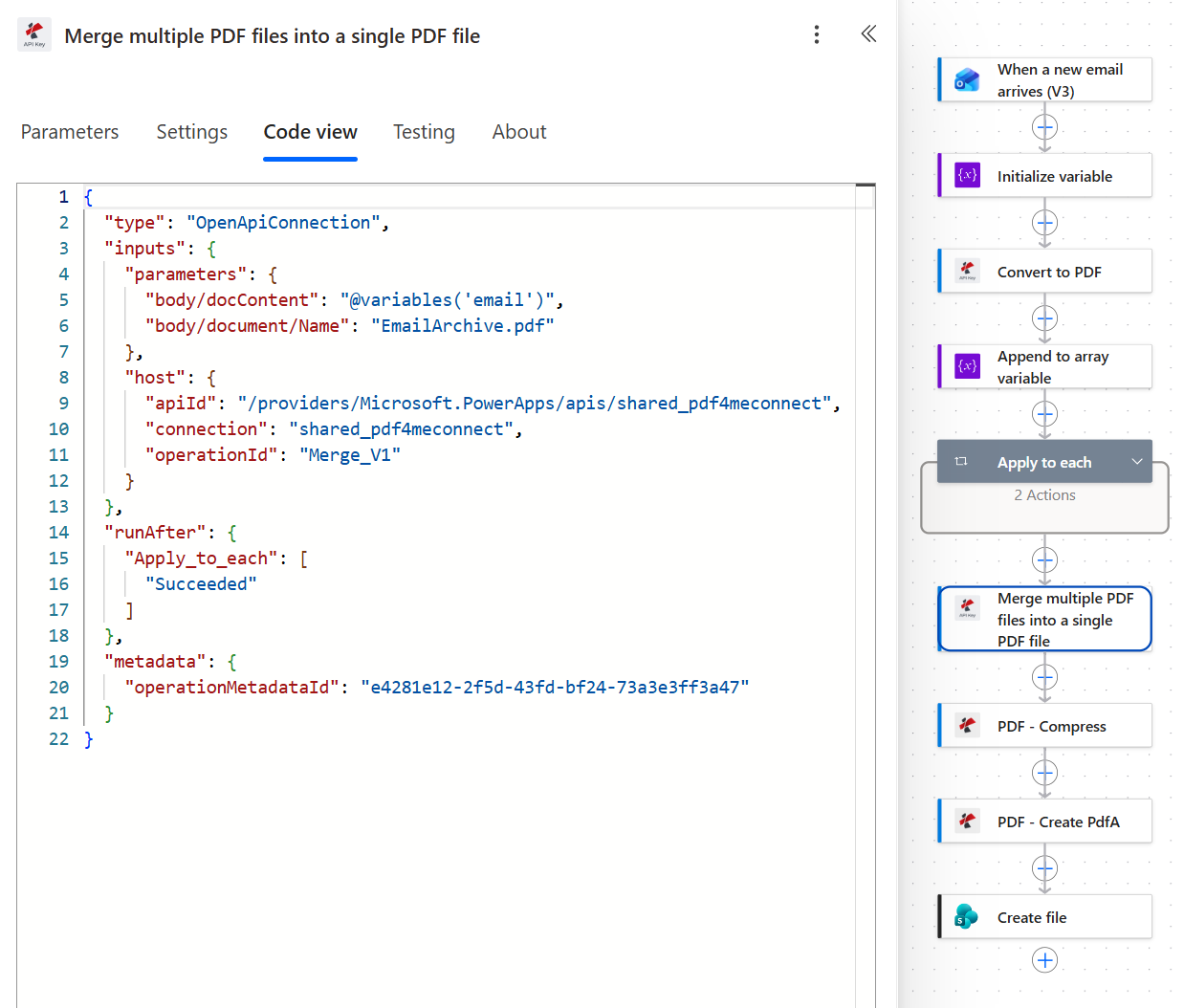
runAfter Apply_to_each Succeeded è ciò che garantisce che l'unione attenda il completamento della conversione di ogni allegato.
Mancia. L'operazione di unione (merge) è una singola chiamata per l'intero array, non una chiamata per ogni singolo file. Ecco perché il tempo di esecuzione varia di poco all'aumentare degli allegati. Il costo di un'email con quindici allegati è di quindici conversioni all'interno del ciclo, non di quindici operazioni di unione.
Passaggio 7: Come si rende un archivio di posta elettronica conforme allo standard PDF/A?
Flusso finora: tutto tramite Merge.
Due azioni, in quest'ordine, dal PDF4me PDF connessione. L'ordine non è estetico.
- Aggiungere PDF - Comprimi.
- Contenuto del file: il contenuto del file unito
- Nome del file: IL
headers/FileNametoken trasferito dall'azione precedente - Ottimizza il profilo:
Web
- Aggiungere PDF - Crea PDF.
- Contenuto del file: il contenuto del file compresso
- Nome del file: IL
headers/FileNameinterfaccia - Conformità:
PdfA2b - Consenti l'aggiornamento:
Yes - Consenti il downgrade:
Yes
Comprimi e crea i parametri PDFA
| Azione | Parametro | Valore utilizzato qui | Ciò che controlla |
|---|---|---|---|
| PDF - Comprimi | Ottimizza il profilo | Web | Trova il giusto equilibrio tra dimensioni e fedeltà. Utilizza un profilo a fedeltà più elevata se gli allegati sono scansioni che potrebbero richiedere un'attenta lettura. |
| PDF - Crea PDF | Conformità | PdfA2b | ISO 19005-2 livello B. Garantisce la riproduzione visiva, che è il livello più comunemente utilizzato nelle politiche di conservazione dei dati. |
| PDF - Crea PDF | Consenti l'aggiornamento | Yes | Consente di inoltrare l'azione a un livello superiore qualora quello richiesto non sia raggiungibile. |
| PDF - Crea PDF | Consenti il downgrade | Yes | Consente di adattarsi a un livello inferiore anziché fallire immediatamente, solitamente quando i font non possono essere incorporati. |
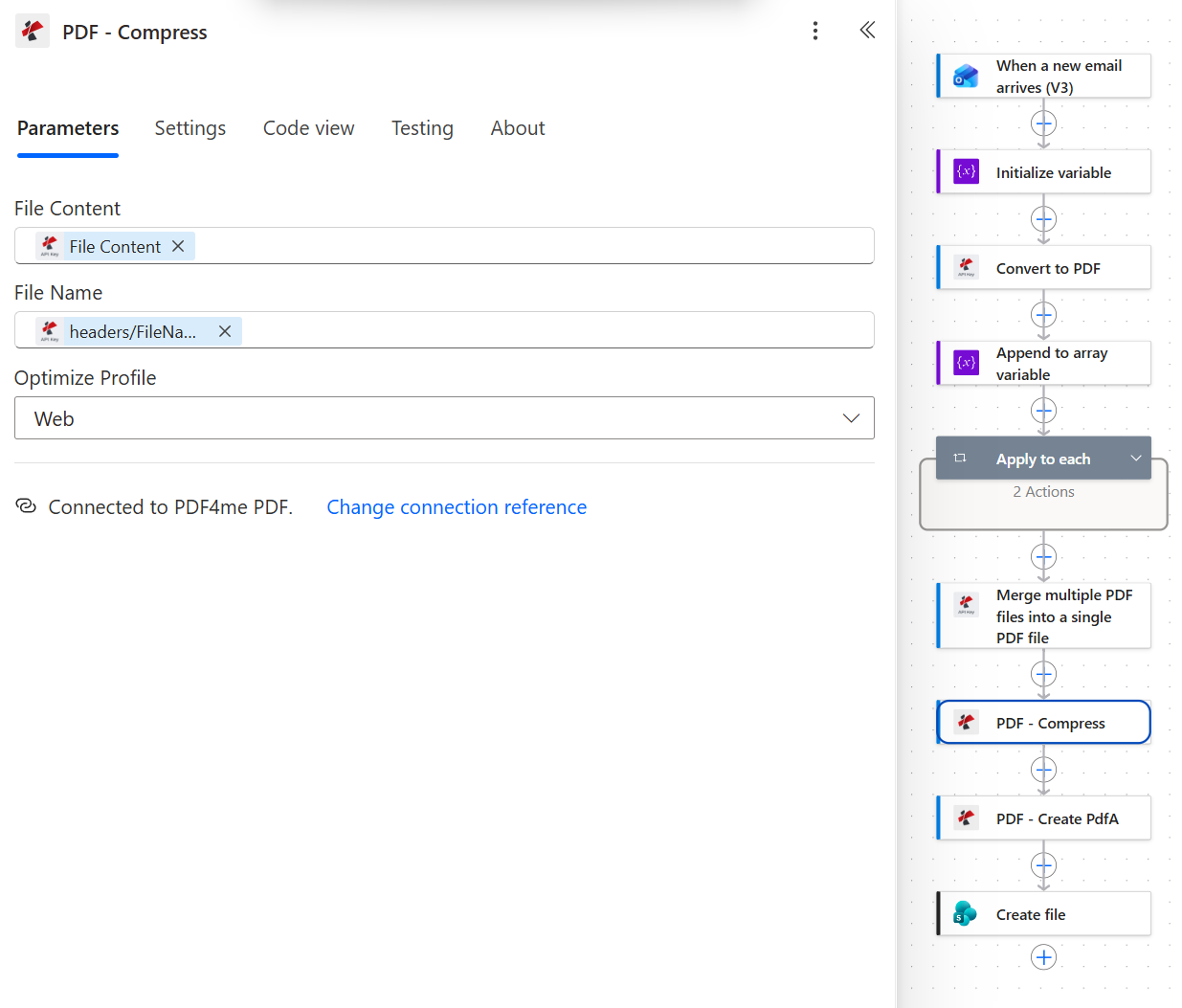
La compressione viene eseguita sul documento unito, prima che qualsiasi elemento venga certificato.
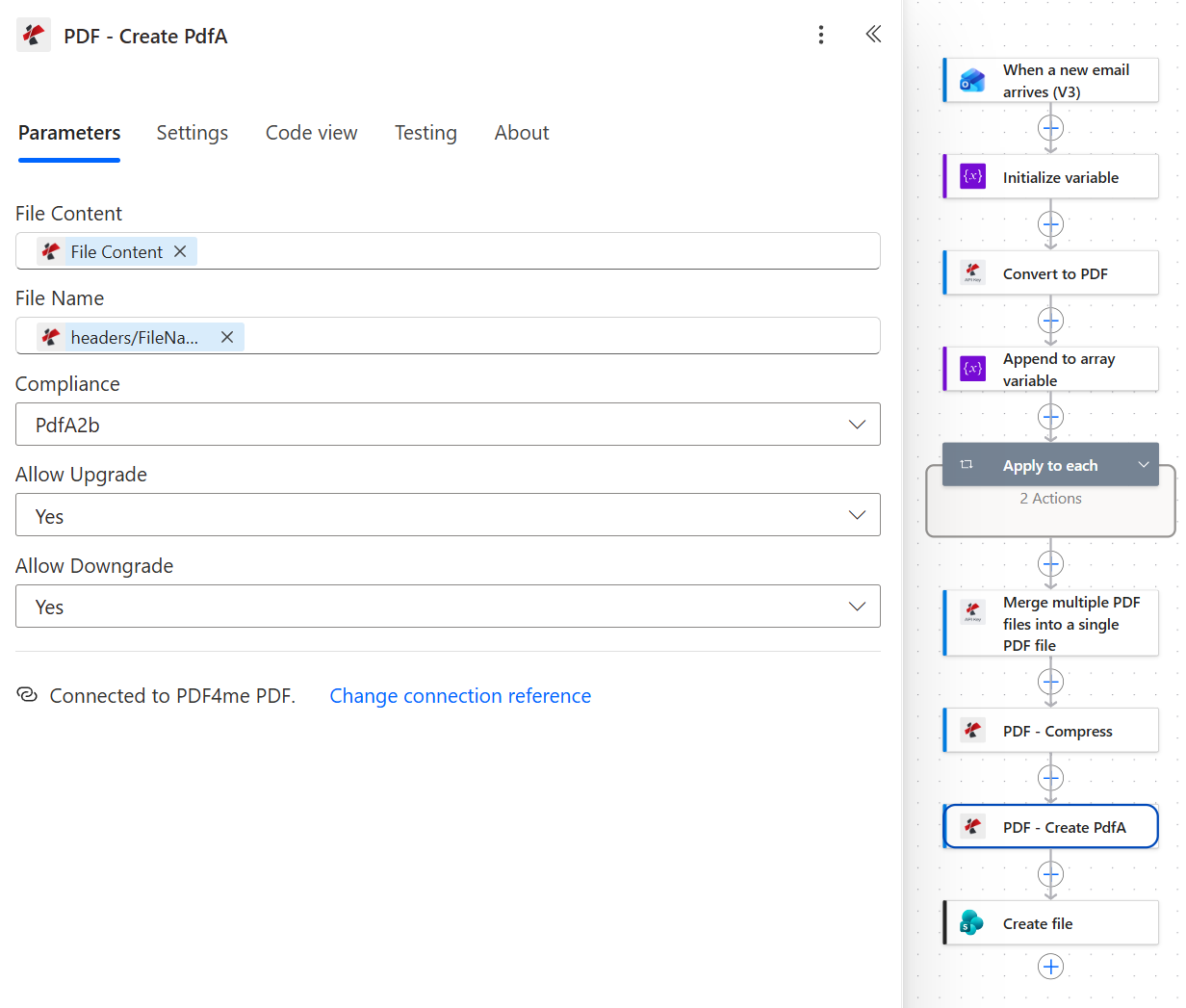
La creazione del PDF è l'ultima operazione a modificare il documento, ed è esattamente dove dovrebbe essere.
Passaggio 8: Dove viene archiviato il file finale?
Flusso finora: Tutto tramite Create PDFA.
L'ultima operazione scrive il file certificato in SharePoint.
- Aggiungere SharePoint > Crea file.
- Specificare:
- Indirizzo del sito:
PDF4me Sharepoints - https://ynoox1.sharepoint.com/sites/PDF4meSharepoints - Percorso cartella:
/Shared Documents/EmailArchive - Nome del file:
EmailArchive.pdf - Contenuto del file: IL Contenuto del file gettone da PDF - Crea PDF, che si risolve in
body('PDF_-_Create_PdfA')
- Indirizzo del sito:
Configurazione del file di creazione di SharePoint
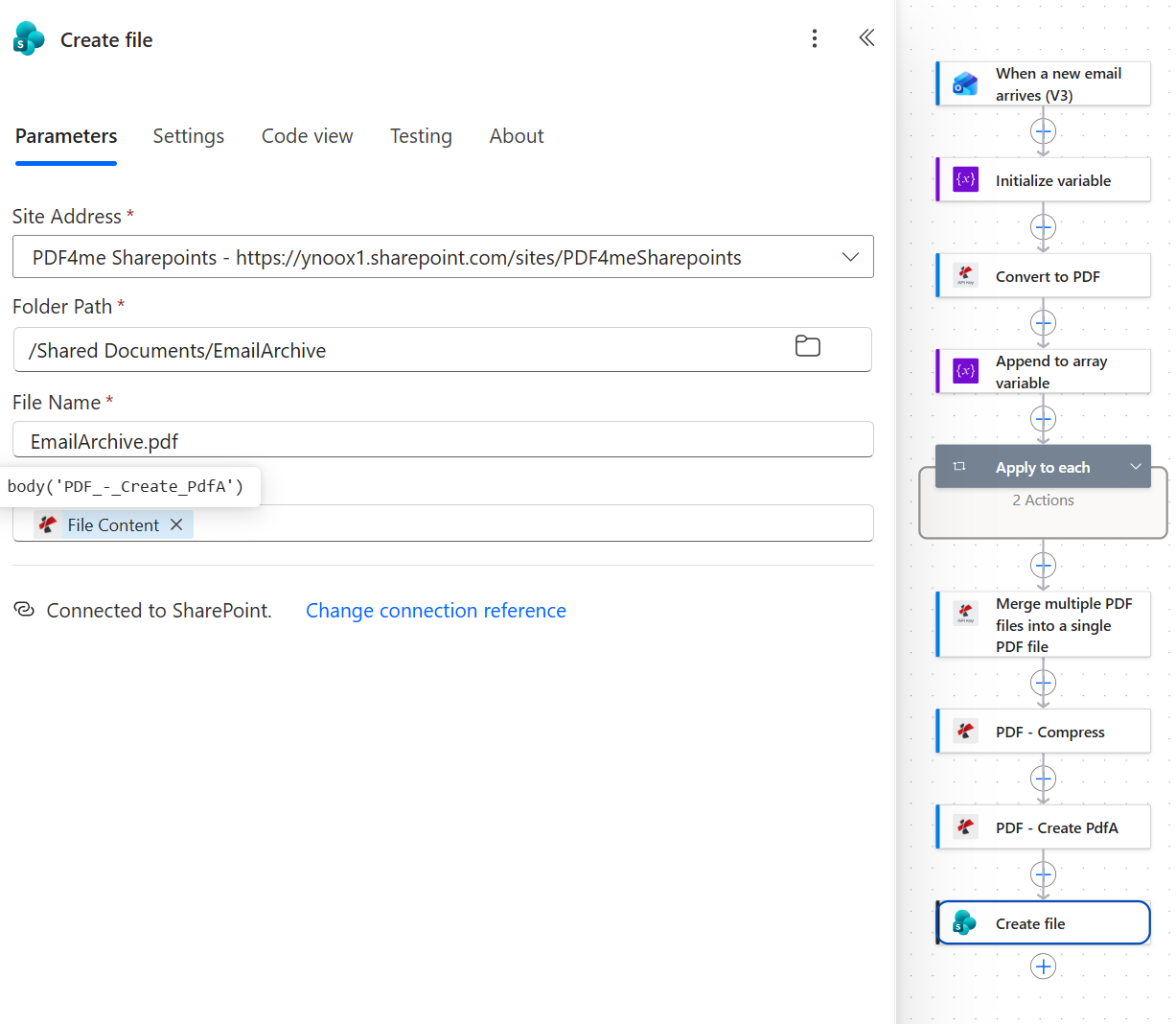
Il contenuto del file si risolve in body('PDF_-_Create_PdfA'). Se invece lo si ottiene tramite Compress, si ottiene un PDF valido che non è un archivio.
Modifica questa impostazione prima di andare in diretta. Il nome del file qui è il testo statico EmailArchive.pdf, esattamente come catturato. Va bene per un test ma non per un archivio: ogni messaggio scrive con lo stesso nome, quindi ogni nuova email sovrascrive l'archivio precedente o entra in conflitto con esso. Sostituiscilo con qualcosa di univoco per ogni messaggio. Un timestamp funziona: concat('EmailArchive-', formatDateTime(utcNow(), 'yyyyMMdd-HHmmss'), '.pdf')e lo stesso vale per l'oggetto dell'email. Un archivio che contiene un solo file non è un archivio.
Eseguire il flusso e verificare
Invia un messaggio di prova all'indirizzo monitorato con almeno un allegato, quindi controlla tre elementi anziché uno.
- La cronologia delle esecuzioni. Tutte e undici le azioni sono verdi, con Applica a ciascuna che mostra il conteggio delle iterazioni corretto. L'esecuzione catturata mostra
1 of 1per un'e-mail con un singolo allegato. - La cartella di SharePoint.
EmailArchive.pdfpresente in/Shared Documents/EmailArchive, con Modificato da che mostra l'account del flusso. - Il file stesso. Questo è il passaggio che molti saltano. Apri le proprietà del documento e verifica che la dichiarazione PDF/A sia effettivamente presente.
L'archivio prodotto dall'esecuzione catturata ha una dimensione di 32.088 byte. due pagine: il corpo del messaggio a pagina uno, l'allegato a pagina due. I suoi metadati XMP incorporati dichiarano pdfaid:part COME 2 E pdfaid:conformance COME B, che è l'aspetto interno del PDF/A-2b. Se il tuo output si apre correttamente ma non contiene tale dichiarazione, l'azione Crea file sta quasi certamente leggendo dall'azione a monte sbagliata.
Che cosa hai costruito esattamente? Un sistema di archiviazione email che produce una registrazione autonoma e conforme agli standard di un messaggio e di tutto ciò che vi è allegato, senza che nessuno debba decidere di archiviare nulla. La casella di posta rimane invariata. L'archivio è un elemento separato, in un formato progettato per essere leggibile anche tra decenni, un aspetto che le esportazioni delle caselle di posta e i livelli di archiviazione non offrono.
Varianti comuni che puoi aggiungere senza dover ricostruire
Impostato Solo con allegati A NOIl ciclo non viene eseguito alcuna volta e la funzione merge riceve un array con un solo elemento, quindi l'archivio diventa solo il corpo.
Crea il nome del file a partire dall'oggetto del trigger e dall'ora di ricezione, anziché dal solo timestamp. Rimuovi prima i caratteri che SharePoint rifiuta o che causano l'errore dell'azione "Crea file" a causa della punteggiatura presente nella riga dell'oggetto.
Aggiungere Convalida PDF Dopo aver creato il PDFA e aver creato un ramo in base al risultato, gli errori vengono visualizzati nella cronologia delle esecuzioni anziché in un controllo effettuato tre anni dopo.
Componi il percorso della cartella a partire dall'indirizzo del mittente o dalla data di ricezione del trigger. Un singolo flusso può alimentare un'intera struttura di cartelle senza alcuna condizione.
Come si confronta questo con gli approcci usuali?
| Confronto | Ciò che l'alternativa preserva | Garanzia di formattazione | Funziona da solo |
|---|---|---|---|
| Pulsante Archivio di Outlook rispetto a questo flusso | Il messaggio è stato spostato in un'altra cartella nella stessa casella di posta. | Nessuno. Rimane un elemento di posta elettronica all'interno di Exchange. | No. Qualcuno deve cliccarci sopra. |
| Dispositivo di journaling vs questo flusso (Mimecast, Proofpoint) | Tutto, conservato in un negozio del venditore | Formato proprietario del fornitore, leggibile attraverso il loro prodotto | Sì, al costo della licenza |
| Archivio di Microsoft 365 vs questo flusso | Gli stessi byte, su un livello di archiviazione più economico. | Nessuno. I file sono rimasti invariati. | Sì, ma si tratta di archiviazione, non di formato. |
| Questo flusso | Corpo del documento più allegati, come un unico documento. | PDF/A-2b, documento autonomo | Sì, sui connettori standard |
La distinzione fondamentale è questa: le prime tre indicano dove si trova l'e-mail. Solo l'ultima risponde alla domanda se verrà ancora visualizzata correttamente anche dopo la rimozione del software che l'ha generata.
Domande frequenti
Che cos'è l'archiviazione delle email?
L'archiviazione delle email è la pratica di acquisire i messaggi in un archivio separato e durevole, in modo che non vengano svuotati dalla casella di posta, dai dipendenti che lasciano l'azienda e che scadano i termini di conservazione. La maggior parte dei prodotti la definisce come un problema di archiviazione: copiare la posta in un luogo sicuro e indicizzarla in modo che possa essere ricercata.
Tale definizione è incompleta. Un archivio è utile solo se può ancora essere aperto e se un elemento di posta è collegato al sistema che lo contiene. La conversione del messaggio e dei suoi allegati in un formato di documento fisso è ciò che trasforma una copia in un record.
Come funziona l'archiviazione delle email?
Tradizionalmente, un dispositivo di journaling si trova accanto al server di posta e riceve una copia di tutto, memorizzandola in un repository proprietario con una propria interfaccia di ricerca.
Questo flusso funziona in modo diverso. Un trigger si attiva all'arrivo, il corpo del messaggio e gli allegati vengono convertiti in PDF, uniti in un unico documento in ordine, compressi e convertiti in PDF/A-2b prima di essere salvati su SharePoint. Non è necessario alcun dispositivo o archivio proprietario, e il risultato è un file che chiunque può aprire senza il vostro software.
Come archiviare le email in SharePoint?
Puntare un Outlook di Office 365 attivare la casella di posta, eseguire il lavoro sul documento nel flusso e terminare con SharePoint Crea file punta alla cartella di destinazione. Ecco come si presenta.
La cosa che vale la pena fare bene è ciò che scrivi. Salvare un .msg O .eml L'inserimento di un file in una raccolta documenti equivale tecnicamente all'archiviazione in SharePoint, ma il risultato è un elemento di posta elettronica che richiede un client di posta. Un file PDF/A è un documento che SharePoint può indicizzare, visualizzare in anteprima e a cui può applicare un'etichetta di conservazione come qualsiasi altro documento.
È possibile salvare le email in SharePoint?
Sì, in diversi modi, ma non sono equivalenti. Puoi trascinare un messaggio da Outlook in una libreria sincronizzata, utilizzare la funzione "Salva su OneDrive" per una singola email oppure automatizzare il processo con Power Automate, come mostrato in questo flusso.
I percorsi manuali salvano il messaggio nel suo formato nativo, quindi gli allegati rimangono incorporati in un file che solo un client di posta elettronica può aprire. Il percorso automatico consente di decidere il formato di output, motivo per cui è preferibile quando l'obiettivo è la conservazione piuttosto che la comodità.
Quali sono le migliori pratiche per l'archiviazione delle email?
Quattro regole fondamentali, indipendentemente dallo strumento utilizzato. Archiviare al momento della ricezione, anziché secondo una pianificazione, in modo che nulla dipenda dalla memoria di qualcuno. Mantenere il corpo del messaggio e i relativi allegati uniti, perché separarli distrugge il contesto che ha reso il messaggio efficace. Utilizzare un formato con specifiche precise, che in pratica significa PDF/A. E assegnare a ogni elemento archiviato un nome univoco, poiché un archivio che sovrascrive il file del giorno precedente è un singolo documento con passaggi aggiuntivi.
Il flusso qui segue per costruzione i primi tre. Il quarto è l'unica cosa che devi modificare rispetto alla configurazione acquisita prima di andare in produzione.
Risoluzione dei problemi
Controlla Valore campo su entrambe le azioni Aggiungi alla variabile array. Ciascuno deve essere il Contenuto del file token dalla sua azione Convert, risolvendo in corpo('Converti_in_PDF') E corpo('Converti_in_PDF_2')Qualsiasi altro token riempie l'array con la forma sbagliata e ogni azione precedente a Merge segnala comunque un esito positivo.
Includi allegati è impostato su NO al momento dell'attivazione. La raccolta degli allegati arriva ancora con nomi e metadati, quindi il ciclo si ripete il numero corretto di volte, ma contentBytes è vuoto e non c'è nulla da convertire.
Il file di creazione Nome del file è il testo statico EmailArchive.pdfOgni esecuzione ha come target lo stesso nome. Rendilo univoco per ogni messaggio con un timestamp o con l'oggetto, come descritto al punto 8.
Crea file sta leggendo da PDF - Comprimi invece di PDF - Crea PDFIl risultato è un PDF più piccolo e perfettamente valido che non supera ogni controllo di conformità e nella cronologia delle esecuzioni non sembra esserci nulla di sbagliato. Conferma che l'espressione è corpo('PDF_-_Create_PdfA').
Letture correlate
Questo post tratta la parte relativa al formato di archiviazione dell'automazione delle email. Tre guide adiacenti illustrano le parti correlate:
- Converti il corpo dell'e-mail e tutti gli allegati in un unico file PDF. descrive in modo più dettagliato il modello di unione stesso, salvando i dati su Dropbox.
- Trasforma ogni email in entrata in un archivio PDF pronto per la verifica. Prende le stesse sette azioni dal punto di vista della gestione dei documenti.
- Archiviazione di file PDF in Power Automate con una cartella SharePoint non presidiata Applica la compressione e la coppia PDF/A ai documenti già presenti in SharePoint, senza coinvolgere la posta elettronica.
Prossimi passi
Creare PDF/A in Power Automate
Unire più file PDF in Power Automate
Comprimere i PDF in Power Automate
Ottieni la tua chiave API
Lo spazio di archiviazione determina dove viene memorizzata la tua email. Il formato determina se qualcuno può ancora leggerla. Questo flusso risolve la seconda questione, ovvero quella che nessuno nella prima pagina dei risultati si pone.