Creare un analizzatore AI personalizzato per il proprio formato di fattura in Power Automate: un flusso di lavoro Dropbox in 3 fasi

UN Modello di analizzatore AI personalizzato Si tratta di uno schema JSON denominato che si definisce nel portale per sviluppatori di PDF4me e che indica all'IA quali campi estrarre da uno specifico tipo di documento. Questa procedura guidata crea un analizzatore per le fatture di abbonamento SaaS di PDF4me (33 campi: blocco indirizzo fornitore, aliquota MWST svizzera, ID abbonamento, voci di riga, dettagli sconto), quindi lo richiama da un flusso Power Automate in 3 fasi che legge un PDF da Dropbox e restituisce un JSON strutturato.
Il incorporato default_invoice_extraction Sebbene lo schema generico copra le fatture generiche, i team di contabilità fornitori reali utilizzano layout specifici per i fornitori, colonne personalizzate per le singole voci, campi fiscali specifici per giurisdizione e metadati di abbonamento che lo schema generico non include. Creando un analizzatore personalizzato una sola volta, si ottiene un'estrazione con corrispondenza esatta per sempre, senza necessità di richiedere l'inserimento di dati per ogni singolo campo o di utilizzare logiche successive per la pulizia della risposta.
Configura un analizzatore una sola volta: accedi a dev.pdf4me.com, apri AI Document Parser nella barra laterale, fai clic su Aggiungi, assegna un nome all'analizzatore (Fattura di prova), scegli Tipo AnalizzaIncolla uno schema JSON che descriva ogni campo che desideri estrarre e salva. Quindi crea il flusso di Power Automate: Attivazione manuale, Ottieni il contenuto del file utilizzando il percorso /pdf4me.pdf), IA - Analizzatore di documenti con il nome dell'analizzatore passato come Nota di personalizzazioneL'output è in formato JSON e include tutti i campi dichiarati nello schema. Lo schema di esempio in questa guida estrae 33 campi, tra cui l'indirizzo del fornitore, la partita IVA svizzera (MWST), l'ID dell'abbonamento, il periodo di fatturazione, le voci di riga e i dettagli dello sconto.
Domande e risposte basate sul "perché"
Perché un analizzatore personalizzato invece di estrazione_fattura_predefinita? Il modello predefinito è pensato per le fatture generiche dei fornitori. I team di contabilità fornitori reali utilizzano layout specifici per ciascun fornitore, campi relativi alle imposte di giurisdizione (MWST svizzera, Umsatzsteuer tedesca, imposta sulle vendite statunitense), metadati di abbonamento (ID abbonamento, periodo di fatturazione, data di fatturazione successiva) o colonne relative alle voci di settore che lo schema predefinito non riconosce. Un analizzatore personalizzato acquisisce tutte queste informazioni in un'unica operazione.
Perché in Power Automate il campo si chiama "Nota di personalizzazione"? Il parametro Nota di personalizzazione nel IA - Analizzatore di documenti L'azione accetta il nome ID dell'analizzatore (la stessa stringa impostata durante la creazione dell'analizzatore nel portale per sviluppatori). Il nome è storico, il ruolo è "scegli quale modello di analizzatore eseguire su questo documento". Lascialo vuoto per tornare a estrazione_fattura_predefinitaInserisci il nome del tuo analizzatore per richiamare lo schema personalizzato.
Perché usare metodo campo: genera sui campi compositi? Alcuni campi (Indirizzo del fornitore, Indirizzo di fatturazione) non vengono stampati direttamente sul documento. L'IA li assembla da altri campi estratti (vendorStreet + vendorCity + ...). Il metodo campo: genera Il marcatore indica al motore di intelligenza artificiale "sintetizza questo valore dai campi correlati, non cercarlo nel documento". Utile per normalizzare blocchi di indirizzi, nomi completi o identificatori concatenati.
Perché entrambi data fattura (data) e stringhe della data della fattura (corda)? Lo schema dichiara entrambi perché le date sono spesso il campo più ambiguo. data fattura è il tipo Data analizzato (le azioni successive possono eseguire calcoli sulle date su di esso). stringhe della data della fattura Il testo stampato originale del documento ("Jan 26, 2026") viene conservato integralmente. Quando il parser interpreta o normalizza la data in modo errato, la copia della stringa consente di verificare e correggere l'errore.
Cosa riceverai
Ingresso: Una fattura in formato PDF, nello stesso formato per cui è stato progettato il tuo Analyzer, archiviata su Dropbox. Questa procedura guidata utilizza una fattura di abbonamento SaaS di PDF4me (Ynoox GmbH / Svizzera, IVA 8,1%, metadati di abbonamento, piano Pdf4me Base 1000). Produzione: Una risposta JSON strutturata con tutti i 33 campi dello schema, disponibile come contenuto dinamico di Power Automate per l'azione successiva (scrivere nell'elenco di SharePoint, pubblicare su Slack, aggiungere a Excel Online, inoltrare all'approvazione, ecc.).
Esempio di fattura di input
Scarica la stessa fattura di esempio utilizzata in questa guida: pdf4me-invoice-sample.pdf
Esempio di output JSON (estratto dall'esecuzione reale)
{
  "documentTitle": "INVOICE",
  "invoiceNumber": "Pdf4me-202601-32324",
  "invoiceDate": "Jan 26, 2026",
  "currency": "USD",
  "paymentStatus": "PAID",
  "vendorName": "Ynoox GmbH",
  "vendorAddress": "Riedstrasse 2B, Hedingen, Zürich 8908, Switzerland",
  "vendorTaxRegNumber": "CHE-360.751.198",
  "billTo": "Chandra Arora",
  "subscriptionId": "2e46662a-32e0-4e79-ba06-b13fe2c113ac",
  "billingPeriodString": "Jan 26 to Feb 26, 2026",
  "nextBillingDate": "Feb 26, 2026",
  "mwstRate": 8.1,
  "discountCode": "F_yn_100!",
  "discountAmount": 35,
  "lineItems": [
    { "description": "Pdf4me Base 1000", "price": 35, "discount": 35, "amount": 0 }
  ]
}
La risposta completa, composta da 33 campi, è scaricabile nella sezione sottostante.
Di cosa hai bisogno
- Account PDF4me. Apri il portale degli sviluppatori e accedi (email più password oppure Microsoft, Google, Facebook, Apple, GitHub SSO).
- Power Automate. Open Power AutomateQualsiasi piano con connettori premium (PDF4me Connect è un piano premium).
- DropboxPer l'origine PDF in ingresso, SharePoint, OneDrive e Google Drive funzionano allo stesso modo con i rispettivi connettori.
- Lo schema esatto e il PDF di esempioScarica entrambi i file qui sotto per replicare ogni schermata.
Per prima cosa, scarica lo schema, il PDF di esempio e l'output previsto. Utilizzali per riprodurre ogni screenshot byte per byte.
Lo schema: 33 campi che l'analizzatore estrae
Lo schema dell'analizzatore è il cuore dell'estrazione personalizzata. Ogni campo dichiara il nome che Power Automate visualizzerà, il tipo che Power Automate riceverà e una descrizione che guida l'IA su dove cercare il valore.
| Campo | Tipo | Ciò che estrae |
|---|---|---|
documentTitle | corda | Etichetta in alto sulla fattura. Esempio: INVOICE |
invoiceNumber | corda | ID fattura. Esempio: Pdf4me-202601-32324 |
invoiceDate | data | Data di emissione della fattura analizzata |
invoiceDateString | corda | Stringa di dati stampata in formato grezzo. Esempio: Jan 26, 2026 |
invoiceAmount | numero | Importo totale nel riepilogo dell'intestazione |
currency | corda | Codice valuta ISO. Esempio: USD |
paymentStatus | corda | PAID, UNPAID, O DUE |
vendorName | corda | Nome dell'azienda venditrice. Esempio: Ynoox GmbH |
vendorStreet | corda | Linea stradale del venditore |
vendorCity | corda | Città del venditore |
vendorState | corda | Stato/cantone/provincia del fornitore |
vendorPostalCode | corda | Codice postale del fornitore |
vendorCountry | corda | Paese fornitore |
vendorAddress | corda (fieldMethod: generate) | Indirizzo composito formato dalle parti sopra indicate |
vendorTaxRegNumber | corda | Registrazione fiscale. Formato svizzero CHE-360.751.198 |
billTo | corda | Nome del cliente da FATTURATO A |
billToCountry | corda | Paese cliente |
billToAddress | corda (fieldMethod: generate) | Indirizzo di fatturazione composito |
subscriptionId | corda | UUID dalla sezione ABBONAMENTO |
billingPeriodStart | data | Data di inizio del periodo di fatturazione analizzata |
billingPeriodEnd | data | Data di fine del periodo di fatturazione analizzata |
billingPeriodString | corda | Punto stampato grezzo. Esempio: Jan 26 to Feb 26, 2026 |
nextBillingDate | data | Data di fatturazione successiva analizzata |
nextBillingDateString | corda | Data di fatturazione successiva stampata in modo non elaborato |
subTotal | numero | Somma al lordo delle imposte |
mwstRate | numero | Aliquota IVA svizzera. Esempio: 8.1 |
mwstAmount | numero | Importo dell'IVA svizzera |
total | numero | Totale complessivo al netto delle imposte |
amountDue | numero | Importo finale da pagare |
discountCode | corda | Codice promozionale dalla sezione SCONTI |
discountDescription | corda | Nota sullo sconto completo |
discountAmount | numero | Importo dello sconto |
discountPercentage | numero | Percentuale di sconto |
lineItems | tavolo | Dati relativi al prodotto/piano per riga: description, price, discount, amount |
Lo schema JSON completo (con l'esatto fieldDescription le stringhe che l'IA elabora) sono contenute nel file scaricabile qui sopra.
Configurazione A: Come si accede al portale per sviluppatori di PDF4me?
Dove ti trovi: prima che esista qualsiasi flusso.
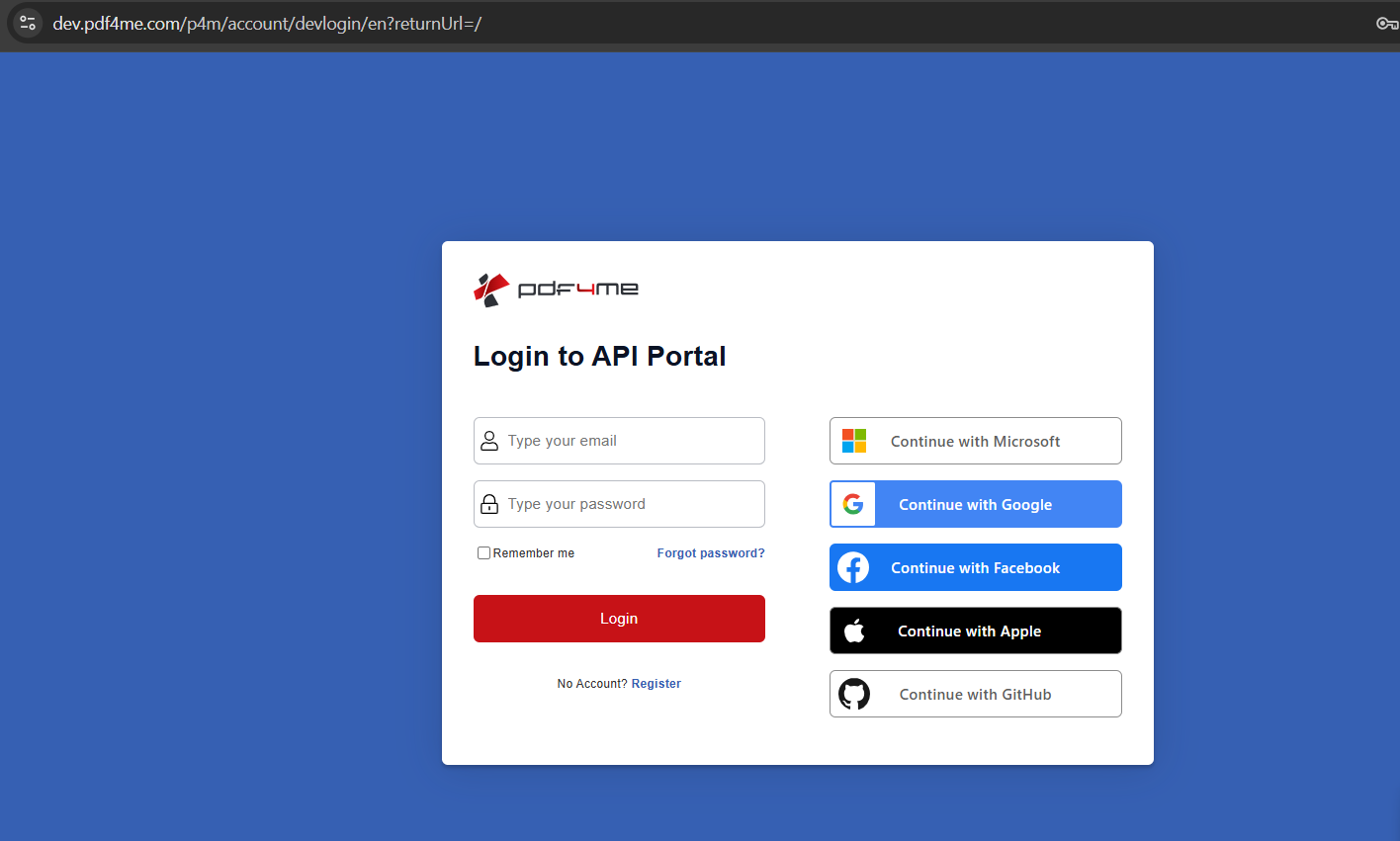
- Aprire dev.pdf4me.com in qualsiasi browser.
- Inserisci la tua email e la password e fai clic Loginoppure scegli una delle opzioni SSO sulla destra: Continua con Microsoft, Google, Facebook, Mela, GitHub.
- Sei nuovo qui? Clicca qui Non hai un account? Registrati per crearne uno.
La schermata di accesso
Configurazione B: Aprire AI Document Parser nella dashboard
Dove ti trovi: effettuato l'accesso, su dev.pdf4me.com/dashboard.
- La barra laterale sinistra del pannello di controllo mostra le sezioni del tuo account: Home, Profilo, Abbonamento, Informazioni di pagamento, Chiavi APIRegistri, Fatture, Analizzatore di documenti basato sull'IAI miei documenti, Classifica documento, Analizza documento, Cronologia lavori, Documenti condivisi, Invita un amico, Premi.
- Fare clic Analizzatore di documenti basato sull'IA.
La barra laterale del cruscotto
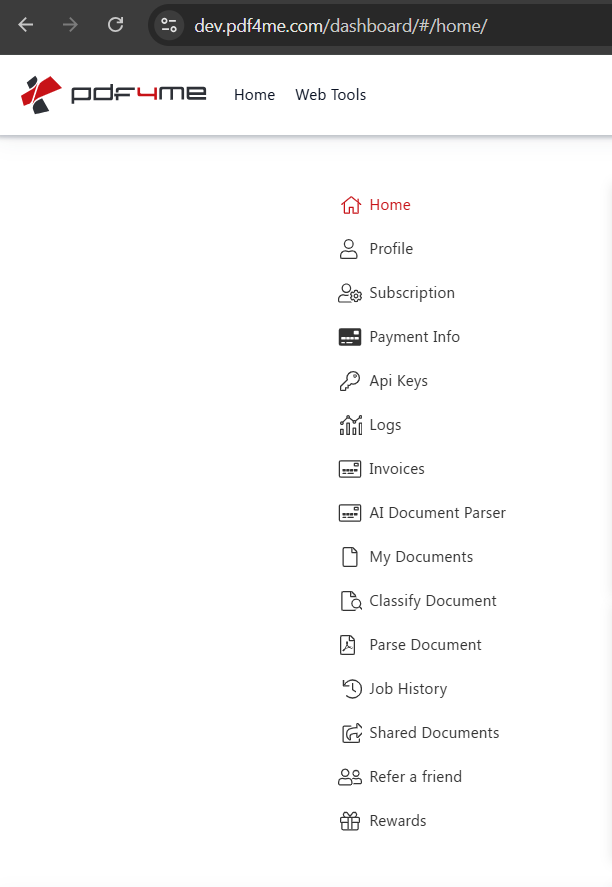
Due elementi adiacenti nella barra laterale. Classifica il documento E Analizza il documento sono singoli job runner (testano un singolo documento rispetto a un analizzatore esistente). Analizzatore di documenti basato sull'IA è il gestore dei modelli dell'analizzatore (dove si crea lo schema). Per la configurazione iniziale, utilizzare AI Document Parser.
Configurazione C: Come si aggiunge un nuovo modello di analizzatore?
Dove ti trovi: Pagina del parser di documenti AI.
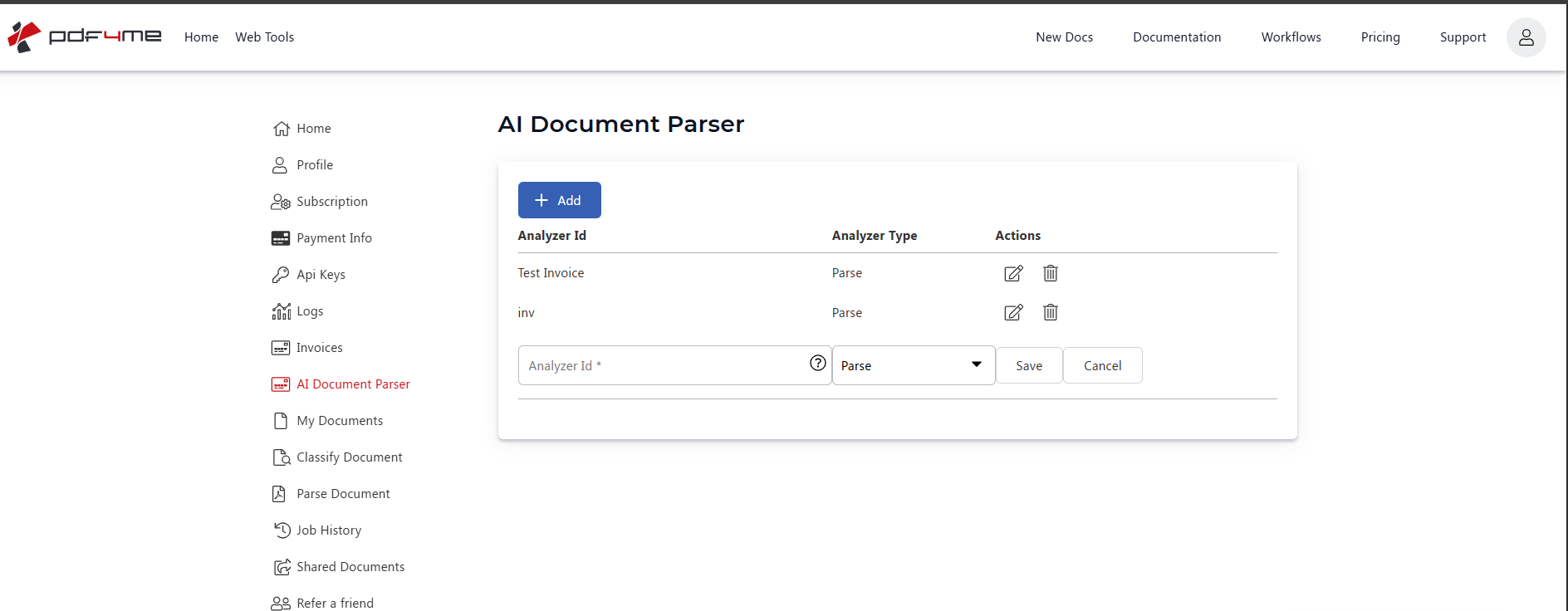
- Questa pagina elenca tutti i modelli di analizzatore che hai già creato, con il relativo ID, tipo e azioni di modifica/eliminazione.
- Fare clic + Aggiungi.
- Viene visualizzata una riga vuota con due campi:
- ID analizzatore: digita un nome breve e facile da ricordare (ad esempio
Test InvoiceQuesta è la stringa esatta che dovrai inserire come nota di personalizzazione in Power Automate. - Tipo di analizzatore: menu a tendina con opzioni
ParseEClassify. Scegliere Analizza per l'estrazione strutturata sul campo. Seleziona Classificare quando invece si desidera una decisione di instradamento.
- ID analizzatore: digita un nome breve e facile da ricordare (ad esempio
- Fare clic Salva.
Aggiungi analizzatore
Configurazione D: Incolla lo schema JSON e salva
Dove ti trovi: modifica dell'analizzatore appena creato.
- Fai clic sull'icona di modifica a forma di matita accanto al tuo nuovo Analizzatore (
Test Invoice). - L'editor Parse Info si apre con l'Analyzer Id in alto e il Schema del documento campo sottostante.
- Incolla lo schema JSON a 33 campi da
analyzer-schema.jsonnell'area di testo dello schema del documento. Ogni voce è{ "fieldName": "...", "fieldType": "...", "fieldDescription": "..." }. ILfieldDescriptionè il campo più importante, indica all'IA dove guardare e cosa catturare. - Scegli un Esempio di tipo di documento preimpostato (
InvoiceOPurchase Order) se desideri un modello di partenza; altrimenti incolla direttamente il tuo schema. - Fare clic Salva le modifiche.
Analizza l'editor dello schema Info
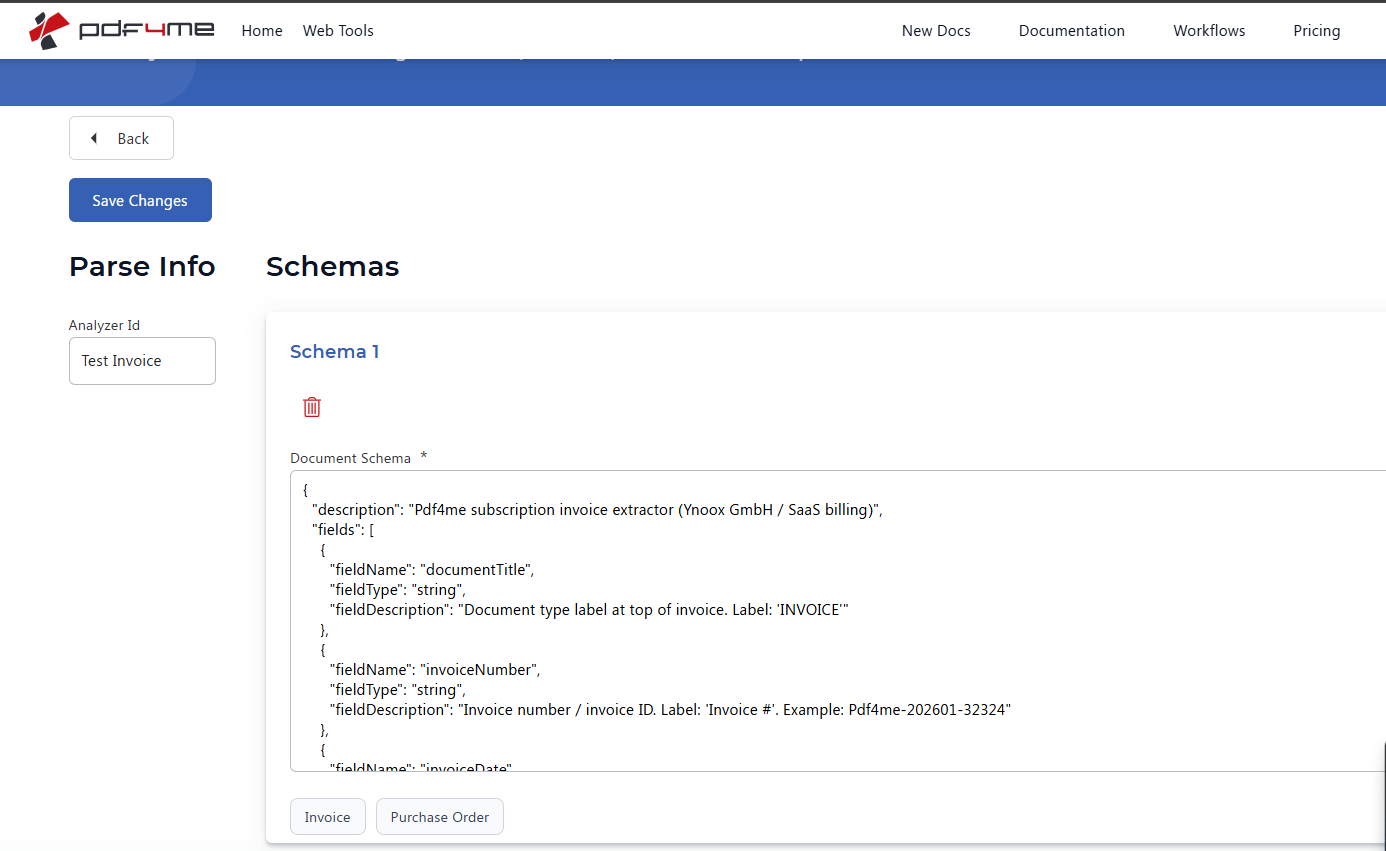
Suggerimento per la progettazione dello schema. Scrivere descrizione del campo È come quando si istruisce un nuovo contabile junior: si elenca l'etichetta così come è stampata sul documento, poi il formato (solo numeri, data ISO, stringa separata da virgole) e infine un esempio. L'IA effettua la corrispondenza in base a queste descrizioni, non ai nomi dei campi. "vendorTaxRegNumber": "Numero di registrazione fiscale/UID del fornitore. Etichetta: 'Numero di registrazione fiscale'. Formato svizzero, ad esempio CHE-360.751.198" battiti "vendorTaxRegNumber": "tax id" ogni volta.
Flusso 1: Come si collega l'analizzatore a Power Automate?
Flusso finora: Solo attivazione.
La parte relativa a Power Automate è breve: 3 azioni. Inizia con un trigger manuale per poter iterare; passa a un trigger HTTP/SharePoint/Outlook quando sei pronto per la produzione.
- In Power Automate clic Creare, scegliere Flusso di nuvole istantaneo.
- Assegna un nome al flusso (ad esempio
Custom Invoice Extraction), scegliere Avviare manualmente un flusso, clicca Creare.
Il flusso completo in 3 fasi
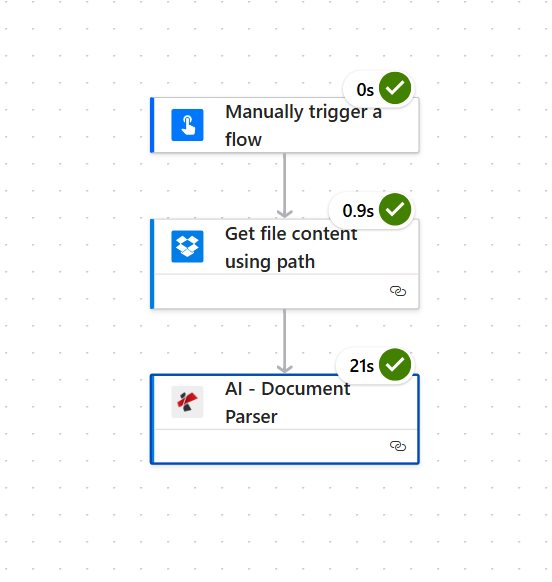
Tre fasi. L'analisi sintattica dei documenti tramite IA è l'unica fase che richiama PDF4me e occupa la maggior parte del tempo di esecuzione (circa 21 secondi per una fattura di una pagina).
Flusso 2: Scarica il PDF sorgente da Dropbox
Flusso finora: trigger plus Ottieni il contenuto del file.
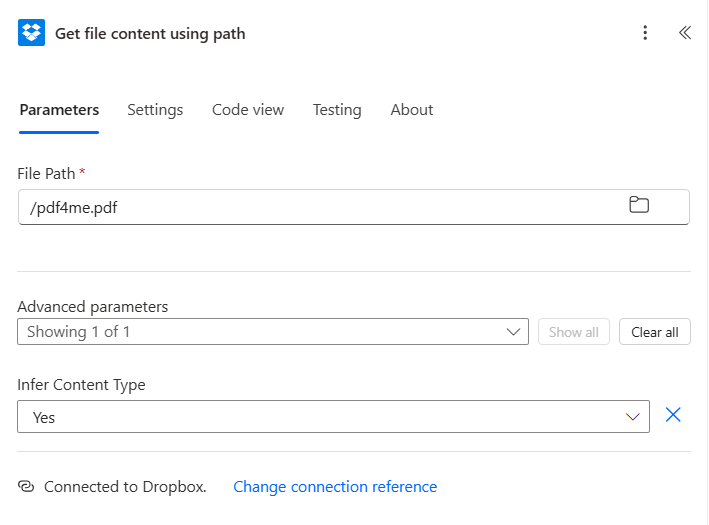
- Fare clic + Nuovo passo, ricerca Dropbox, scegliere Ottieni il contenuto del file utilizzando il percorso.
- Collegare il tuo account Dropbox, se non l'hai già fatto.
- Specificare:
- Percorso del file:
/pdf4me.pdf - Dedurre il tipo di contenuto:
Yes(nelle impostazioni avanzate)
- Percorso del file:
Ottieni la configurazione del contenuto del file
Flusso 3: Perché il campo Nota di personalizzazione riporta il nome del tuo analizzatore?
Flusso finora: trigger plus Ottieni contenuto file plus AI - Analizzatore di documenti.
Questa è l'azione che richiama il tuo analizzatore personalizzato. Il trucco è il Nota di personalizzazione campo: incolla il nome ID dell'analizzatore esatto da Setup C (Test Invoice (in questa procedura guidata). Senza di esso, l'azione torna all'estrazione predefinita della fattura.
- Fare clic + Nuovo passo, ricerca PDF4me, scegliere IA - Analizzatore di documenti.
- Collegare PDF4me AI con la tua chiave API (solo la prima volta).
- Specificare:
- Contenuto del file: scegli il
File Contenttoken dal passaggio 2 (Ottieni il contenuto del file) - Nome del file:
Test.pdf(solo etichetta, non percorso) - Nota di personalizzazione (nelle impostazioni avanzate):
Test Invoice(l'ID dell'analizzatore esatto che hai impostato nella Configurazione C)
- Contenuto del file: scegli il
- Salva e testa.
Azione di analisi del documento tramite IA
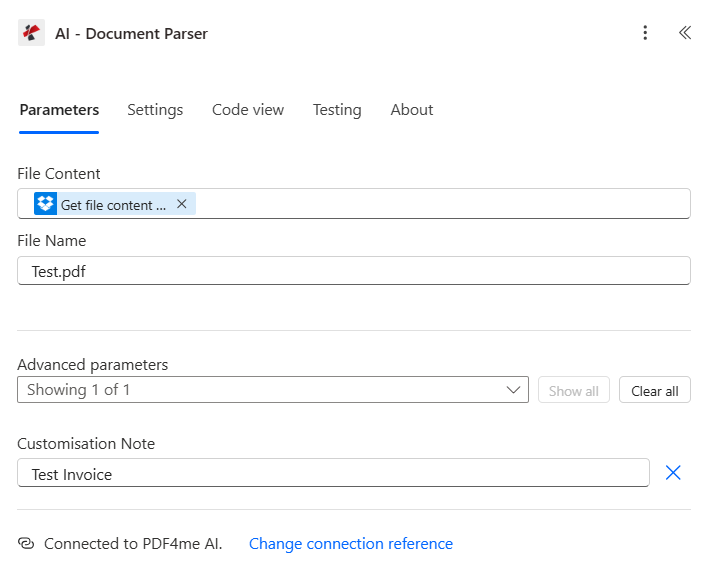
Suggerimento sulla velocità di iterazione. Utilizza il trigger manuale durante l'iterazione dello schema. Ogni volta che modifichi descrizione del campo Nel portale per sviluppatori, salva e poi esegui nuovamente il flusso di Power Automate. Il valore della Nota di personalizzazione non cambia mai, cambia solo lo schema sottostante. Questo fa sì che la messa a punto dello schema richieda un ciclo di 30 secondi.
Eseguire il flusso e verificare
- Salva il flusso in alto a destra.
- Fare clic Test, scegliere Manualmente, clicca Test Poi Esecuzione del flusso.
- Apri i dettagli dell'esecuzione. Tutte e tre le azioni dovrebbero essere verdi. Il passaggio AI - Analizzatore di documenti mostra un corpo JSON nei suoi output.
- Il corpo della risposta contiene tutti i campi dichiarati dallo schema, popolati a partire dal PDF.
Esempio di risposta da una corsa reale
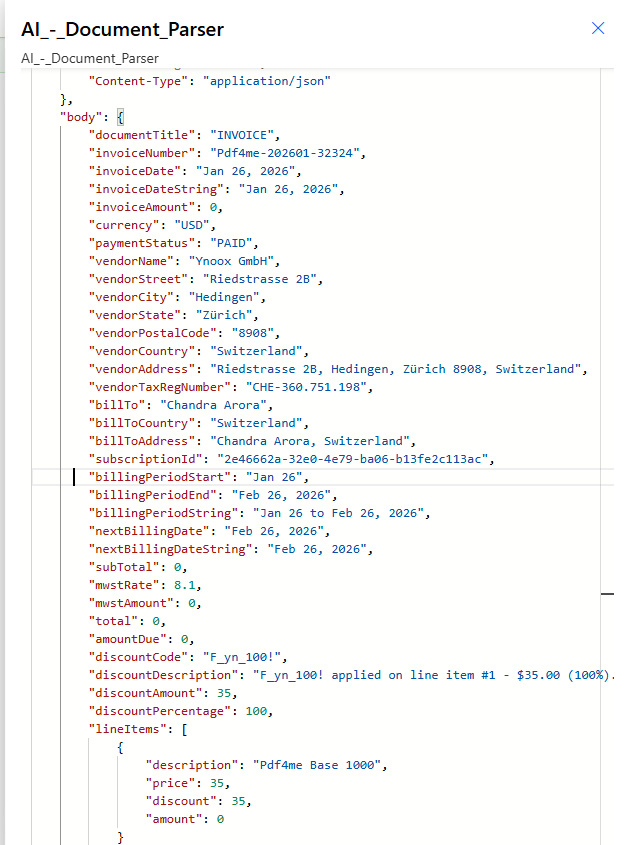
Che cosa hai costruito esattamente? Un parser di fatture personalizzato e riutilizzabile che riconosce il formato del TUO fornitore. Ogni campo di interesse per il tuo team Contabilità Fornitori viene estratto con una sola chiamata, denominato esattamente come previsto dal tuo sistema a valle, pronto per essere scritto su SharePoint, instradato attraverso il processo di approvazione, pubblicato su Teams o aggiunto a un foglio di calcolo Excel. Crea un secondo analizzatore per il formato del fornitore successivo, un terzo per gli ordini di acquisto, un quarto per le note di credito. La struttura del flusso rimane invariata, cambia solo il valore della Nota di personalizzazione.
Varianti comuni che puoi aggiungere senza dover ricostruire
Importo dovuto > 5000. Filiale sì: avviare una richiesta di approvazione Microsoft al responsabile finanziario. Filiale no: archiviazione automatica.Analizzatore personalizzato vs default_invoice_extraction
| Aspetto | Analizzatore personalizzato vs predefinito | Chi vince |
|---|---|---|
| Tempo di preparazione | 15-30 minuti per definire lo schema | 0 (esiste già) |
| Conteggio sul campo | Qualunque cosa tu dichiari (33 qui) | Circa 15 campi generici per le fatture |
| Etichette personalizzate | Sì (MWST svizzera, ID abbonamento, codice sconto) | No, solo i campi standard della fattura |
fieldMethod: generate per campi compositi | SÌ | NO |
| Apprendimento del layout specifico del fornitore | Sì, lo schema descrive la loro struttura | No, taglia unica |
| Manutenzione | Aggiorna lo schema quando cambia il formato della fattura | Zero, PDF4me lo mantiene |
| Ideale per | Fornitori ricorrenti, imposte giurisdizionali, fatturazione in abbonamento | Assunzione AP generica, basso volume di fornitori misti |
Domande frequenti
Quanto tempo occorre per progettare lo schema?
Per un formato di fattura familiare (la tua fatturazione SaaS, i tuoi tre fornitori principali), 15-30 minuti per la prima bozza. Leggi una fattura dall'inizio alla fine, elenca ogni campo che il tuo team di contabilità fornitori trascrive manualmente, scrivi una frase fieldDescription per ciascuna etichetta, indica il nome come viene stampata e fornisce un esempio. Quindi, esegui dei test su 3-5 fatture campione e ripeti le modifiche alle descrizioni che risultano errate.
Cosa succede se un campo manca nel documento?
L'analizzatore restituisce il campo con un valore nullo o vuoto. Non genera errori. La logica di Power Automate a valle dovrebbe gestire i valori mancanti con coalesce() O if(empty(...)) espressioni, soprattutto per i campi obbligatori come invoiceNumber. Questo è lo stesso comportamento di default_invoice_extraction.
Posso gestire le versioni dello schema dell'analizzatore?
Non ancora nativamente nel portale degli sviluppatori. Il modello consigliato è quello di creare un nuovo ID analista quando si apporta una modifica dello schema incompatibile (Test Invoice v2) e aggiorna la Nota di personalizzazione di Power Automate in modo che punti alla nuova versione. Mantieni attivo il vecchio Analizzatore finché tutti i flussi non saranno stati migrati.
Come fa l'IA a sapere quali campi estrarre per fieldMethod: generate?
L'IA legge il fieldDescription e i nomi dei campi fratelli allo stesso livello. Per vendorAddress definito come "Complete vendor address (street, city, state, postal code, country). Use comma(,) to separate lines.", l'IA assembla le parti già estratte vendorStreet, vendorCity, vendorState, vendorPostalCode, vendorCountry campi. Nessuna espressione regolare, nessun modello di stringa, nessuna azione successiva richiesta.
L'analizzatore funziona con Power Automate, Make, Zapier e n8n?
Sì. Una volta pubblicato un ID dell'analizzatore nel portale per sviluppatori, ogni azione di PDF4me AI - Document Parser su qualsiasi piattaforma può farvi riferimento per nome. Crea lo schema una volta, utilizzalo da qualsiasi strumento di automazione e otterrai sempre la stessa struttura di risposta JSON.
Risoluzione dei problemi
Il valore della Nota di personalizzazione non corrisponde esattamente all'ID dell'analizzatore. Apri la pagina del parser del documento AI nel portale per sviluppatori, copia la stringa dell'ID dell'analizzatore parola per parola e incollala nella Nota di personalizzazione. La distinzione tra maiuscole e minuscole e gli spazi bianchi è importante.
IL descrizione del campo è troppo vaga oppure l'etichetta sul documento non corrisponde. Apri una delle fatture di esempio non riuscite, trova il testo esatto dell'etichetta e aggiorna la descrizione per includerlo: Etichetta: 'Numero fattura' o 'Numero fattura'. Esempio: INV-2089.Salva lo schema e riavvia il programma.
Aggiungi un fratello o una sorella nomecampo con tipo di campo: stringa che cattura la data stampata grezza parola per parola (come lo schema stringhe della data della fatturaAvrete quindi a disposizione sia la data analizzata che il testo sorgente per la verifica.
Conferma tipo di campo: tabella al livello superiore e che l'annidato campi array dichiara ogni colonna. L'IA ripete l'estrazione annidata per ogni riga rilevata, ma solo se il campo padre dichiara tavolo tipo.
Prossimi passi
IA - Document Parser azioni docs
Crea un analizzatore di parsing personalizzato
Apri la dashboard dell'analizzatore
Lo stesso schema "configura una volta, richiama più volte" (definisci Analyzer, incolla lo schema, passa l'ID come nota di personalizzazione) funziona per qualsiasi tipo di documento: ordini di acquisto, contratti, estratti conto bancari, richieste di rimborso medico, dichiarazioni doganali. Definisci un Analyzer per ogni formato, quindi combina e abbina da qualsiasi flusso Power Automate, Make, Zapier o n8n.