Aggiungere un codice QR svizzero a qualsiasi fattura PDF in Power Automate: un flusso di lavoro Dropbox in 4 fasi

Ogni fattura svizzera deve essere accompagnata da un Banconota QR svizzera così le banche e i software di contabilità possono scansionare ed elaborare automaticamente il pagamento. Con Power Automate e PDF4me l'aggiunta è un flusso a quattro azioni: Attivazione manuale, Dropbox Ottieni il contenuto del file, PDF4me Codice a barre - Crea fattura SwissQRDropbox Crea file. Gli screenshot qui sotto illustrano l'esecuzione esatta catturata nella tela. Una fattura di 10 pagine in /pdf4metest/sample diventa una fattura conforme alla normativa svizzera con la ricevuta di pagamento allegata e caricata su /pdf4meoutput con un nome file univoco. Pronto per la produzione in meno di 10 minuti.
Quattro azioni di Power Automate. L'attivazione manuale avvia il flusso. Dropbox Ottieni il contenuto del file legge /pdf4metest/sample/10 page.pdf con Infer Content Type impostato su Sì. PDF4me Codice a barre - Crea fattura SwissQR aggiunge una pagina di fattura QR conforme agli standard di pagamento svizzeri (tipo di formato di output PNG in questa corsa; passa a PDF per output ibrido, IBAN CH4431999123000889012, Quantità 5253531, Valuta CHF, Tipo di riferimento QRR, Lingua IngleseLinea di separazione LineaConForbiciCreditore: Var Schneider AG, Debitore finale: Pia-Maria Rutschmann-Schnyder, Riferimento 210000000003139471430009017Opzioni di paging costume, Numero di pagina 3Nome del file abc.pdfDropbox Crea file scrive a /pdf4meoutput con nome file creato da guid() + intestazioni/NomeFile per garantire l'unicità. L'output è un file scansionabile da una banca svizzera nella cartella dell'archivio.
Innanzitutto, il L'IBAN deve iniziare con CH o LI. e deve essere al massimo di 21 caratteri. Per un tipo di riferimento QRR l'IBAN deve essere un QR-IBAN, non un IBAN standard. In secondo luogo, quando Il tipo di riferimento è QRR, IL Il campo di riferimento è una stringa numerica di 27 cifre con una cifra di controllo modulo 10.. Se non ne hai uno, cambia Tipo di riferimento in SCOR (ISO 11649) o NON e lasciare vuoto il campo Riferimento. Le banche rifiutano i valori di riferimento digitati in modo errato, non l'immagine del codice QR.
Domande comuni del mondo reale a cui questo risolve
Le persone cercano questo specifico problema utilizzando frasi come:
- "Come posso aggiungere automaticamente un codice QR svizzero alla mia fattura PDF in Power Automate?" Questo flusso in 4 fasi fa proprio questo: carica un PDF su Dropbox, avvia il flusso e il file con il codice QR per la fattura viene salvato nella cartella di output.
- "Power Automate è in grado di generare una fattura con codice QR svizzero a partire da una fattura esistente?" Sì, tramite l'azione PDF4me Barcode - Create SwissQR Bill. Il risultato è lo stesso PDF con la ricevuta aggiunta alla prima/ultima/una pagina specifica.
- "Ho bisogno di una libreria di codici QR o di un abbonamento a Swiss QR Generator?" No. L'azione PDF4me nasconde la generazione del codice QR, i calcoli di riferimento modulo 10 e l'intero layout degli standard di pagamento svizzeri dietro un singolo passaggio di Power Automate.
- "E se non dispongo di un PDF di origine, posso generare un codice QR separato?" Sì. Ignora i campi Contenuto file e Nome file in Parametri avanzati; l'azione restituirà una fattura con codice QR autonoma nel formato di output scelto (PDF / PNG / JPEG / TIFF).
- "Le banche svizzere accetteranno questi risultati?" Questa operazione genera una ricevuta conforme allo standard di pagamento svizzero ISO 20022. Qualsiasi app di mobile banking delle banche svizzere può scansionarla per avviare il pagamento.
Cosa stai costruendo
Un flusso Power Automate riutilizzabile composto da 4 azioni. Quando si attiva un trigger, la fattura di origine viene recuperata da Dropbox (o SharePoint/OneDrive/Outlook), l'azione PDF4me aggiunge il codice QR della fattura e il file compilato viene caricato con un nome preceduto da un GUID. Lo stesso schema funziona per le fatture in uscita dei clienti, le esecuzioni batch pianificate o l'elaborazione dei crediti basata su eventi.
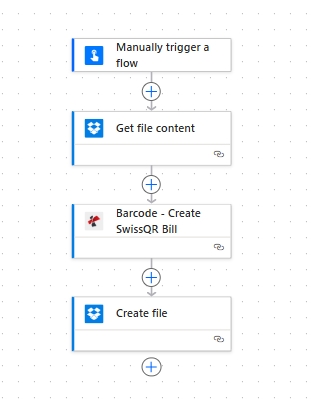
Quattro azioni, dall'alto verso il basso. L'attivazione manuale semplifica il test del flusso; sostituibile con qualsiasi trigger di accumulo in produzione.
Ciò di cui hai bisogno
- Power Automate conto con un flusso aperto. Open Power Automate.
- Chiave API di PDF4me. Ottieni la tua chiave APIAccedi al connettore PDF4me Connect la prima volta che trascini l'azione.
- Dropbox con una cartella sorgente (ad esempio
/pdf4metest/sample) e una cartella di output (/pdf4meoutputQualsiasi sistema di archiviazione funziona: SharePoint, OneDrive o Dataverse si mappano allo stesso modo. - Una fattura in formato PDF. Scarica l'esempio di 10 pagine utilizzato negli screenshot per seguire esattamente.
- Dati di pagamento svizzeri: UN CH o LI IBAN, importo, valuta (
CHFOeuro), e blocchi nome/indirizzo creditore + debitore. Riferimento completo del campo nel documenti di azione.
Riferimento rapido: parametri chiave
Costruisci il flusso
Azione 1: Attiva manualmente un flusso
L'attivazione manuale è il modo più veloce per testare. In produzione sostituire con Dropbox Quando viene creato un file, SharePoint Quando viene creato un file, OneDrive Quando viene creato un file, Outlook Quando arriva una nuova email, Ricorrenza, O Webhooks a seconda della tua pipeline AR.
Azione 2: Dropbox - Ottieni il contenuto del file
Recupera la fattura originale dalla cartella di input.
| Campo | Valore utilizzato in questa esecuzione |
|---|---|
| File | /pdf4metest/sample/10 page.pdf |
| Infer Content Type | Yes |
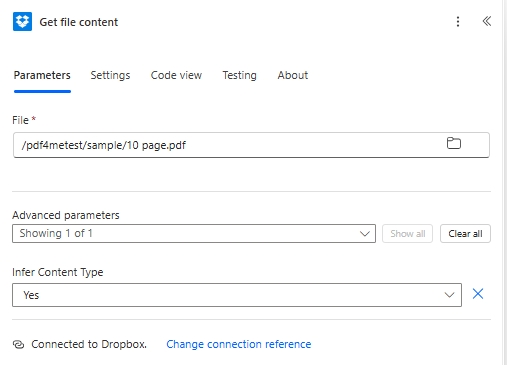
Azione 3: PDF4me Barcode - Crea fattura SwissQR
Cerca PDF4me e scegliere Codice a barre - Crea fattura SwissQRL'azione espone i campi di pagamento nel pannello principale e 4 campi in Parametri avanzati (Opzioni di impaginazione, Numero di pagina, Contenuto del file, Nome del file). Configura:
| Gruppo | Campo | Valore |
|---|---|---|
| Output | Output Format Type | PNG |
| Payment | IBAN | CH4431999123000889012 |
| Payment | Amount | 5253531 |
| Payment | Currency | CHF |
| Payment | Reference Type | QRR |
| Payment | Language Type | English |
| Payment | Seperator Line | LineWithScissor |
| Creditor | Creditor Name | Var Schneider AG |
| Creditor | Creditor Address Type | S |
| Creditor | Creditor: Address Line 1 | Var Schneider AG |
| Creditor | Creditor: Address Line 2 | 23 |
| Creditor | Creditor PostalCode | 2501 |
| Creditor | Creditor City | biel |
| Debtor | Ultimate Debtor Name | Pia-Maria Rutschmann-Schnyder |
| Debtor | Ultimate Debtor AddressType | S |
| Debtor | Ultimate Debtor: Address Line 1 | Grosse Marktgasse |
| Debtor | Ultimate Debtor: Address Line 2 | 33 |
| Debtor | Ultimate Debtor PostalCode | 9400 |
| Debtor | Ultimate Debtor City | biel |
| Ref/Msg | Reference | 210000000003139471430009017 |
| Ref/Msg | Unstructured Message | Instruction of 15.09.2019 |
| Ref/Msg | Billing Info | S1/01/20170309/11/10201409/20/14000000/22/36958/30/CH106017086/40/1020/41/3010 |
| Ref/Msg | AV1 Parameters | Name AV1: UV;UltraPay005;12345 |
| Ref/Msg | Av2 Parameters | Name AV2: XY;XYService;54321 |
| Advanced | Paging Options | custom |
| Advanced | Page Number | 3 |
| Advanced | File Content | File Content (from Action 2) |
| Advanced | File Name | abc.pdf |
Azione 4: Dropbox - Crea file
Salva il file popolato nella cartella di output. Crea un nome file univoco con guid() in modo che le esecuzioni ripetute non si sovrappongano.
| Campo | Valore utilizzato in questa esecuzione |
|---|---|
| Folder Path | /pdf4meoutput |
| File Name | guid() + headers/FileName (concat expression for a unique-per-run name) |
| File Content | File Content (from Action 3, dynamic content) |
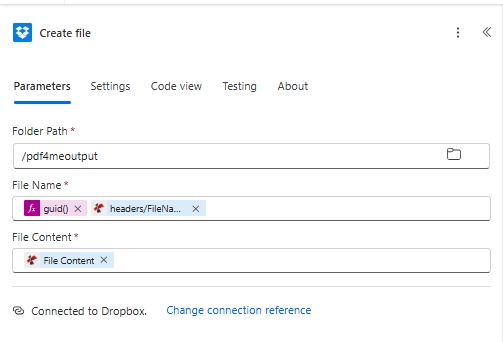
IL guid() l'espressione in Nome file garantisce un nome univoco ad ogni esecuzione. Trascinandolo accanto a intestazioni/NomeFile L'output di PDF4me conserva il nome originale della fattura nel nome del file.
Salva e fai clic TestIl file scansionabile dalla banca svizzera finisce in /pdf4meoutput.