Creare una fattura QR svizzera in n8n: due flussi di lavoro completi (con e senza un PDF esistente)
Ogni fattura svizzera deve essere accompagnata da un Banconota QR svizzera (chiamato anche scontrino di pagamento QR svizzero) in modo che banche e software di contabilità possano scansionare ed elaborare automaticamente il pagamento. n8n e PDF4me rendono questa generazione completamente automatica. Questa guida illustra come due flussi di lavoro pronti per la produzione: uno che sovrappone il codice QR a un PDF già presente in Dropbox e un altro che genera un documento di fattura con codice QR autonomo a partire dai soli dati di pagamento, senza bisogno di un PDF di base. Entrambi si configurano in meno di 10 minuti.
Flusso di lavoro A: Il grilletto scatta. Il download di Dropbox recupera Test Debito AG.pdf (344 kB). PDF4me Crea la fattura SwissQR con Tipo di dati di input: Dati binariImporto 1000, CHF, IBAN CH0200700110003765824,Creditore: Test AG. L'output è swissqr_bill.pdf a 602 kB. Il caricamento su Dropbox salva il risultato.
Flusso di lavoro B: Il trigger scatta. PDF4me Crea SwissQR Bill funziona con Tipo di dati di input: Nessuno, stessi campi di pagamento più un indirizzo completo del creditore strutturato. L'output è n8n_swissqr02.pdf a 132 kB. Il caricamento su Dropbox salva il risultato.
IL Tipo di dati di input Il campo nel nodo PDF4me è l'unica differenza strutturale tra i due flussi di lavoro. Impostalo su Dati binari quando hai un PDF esistente (Flusso di lavoro A). Impostalo su Nessuno quando si desidera una ricevuta QR autonoma dai soli dati di pagamento (Flusso di lavoro B). Tutti gli altri parametri, importo, IBAN, valuta, nome del creditore, sono identici tra i due.
Cosa stai costruendo
Ogni fattura svizzera emessa dopo la migrazione del 2020 dal vecchio standard della distinta di pagamento deve includere una fattura QR svizzera: una sezione di pagamento standardizzata con un codice QR che codifica IBAN, importo, valuta, creditore e, facoltativamente, i dati del debitore nel formato ISO 20022. Le banche e i software di contabilità lo scansionano senza alcun inserimento manuale. I due flussi di lavoro n8n descritti in questa guida automatizzano questa fase di generazione, in modo che la fattura QR venga prodotta e salvata su Dropbox senza alcun intervento manuale.
In sintesi
Flusso di lavoro A: 4 fasi
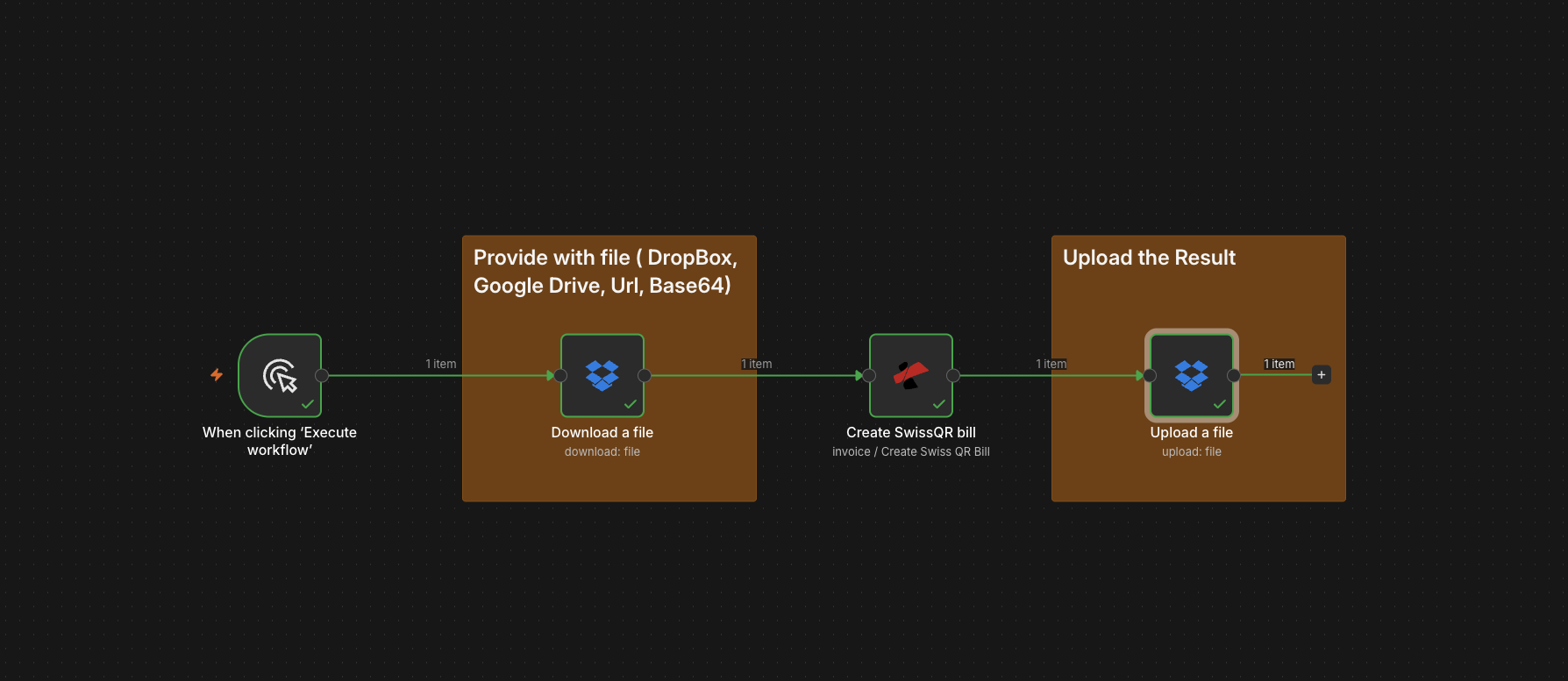
Flusso di lavoro A: quattro nodi, Trigger per scaricare per creare la fattura SwissQR (dati binari) per caricare.
Flusso di lavoro B: 3 fasi
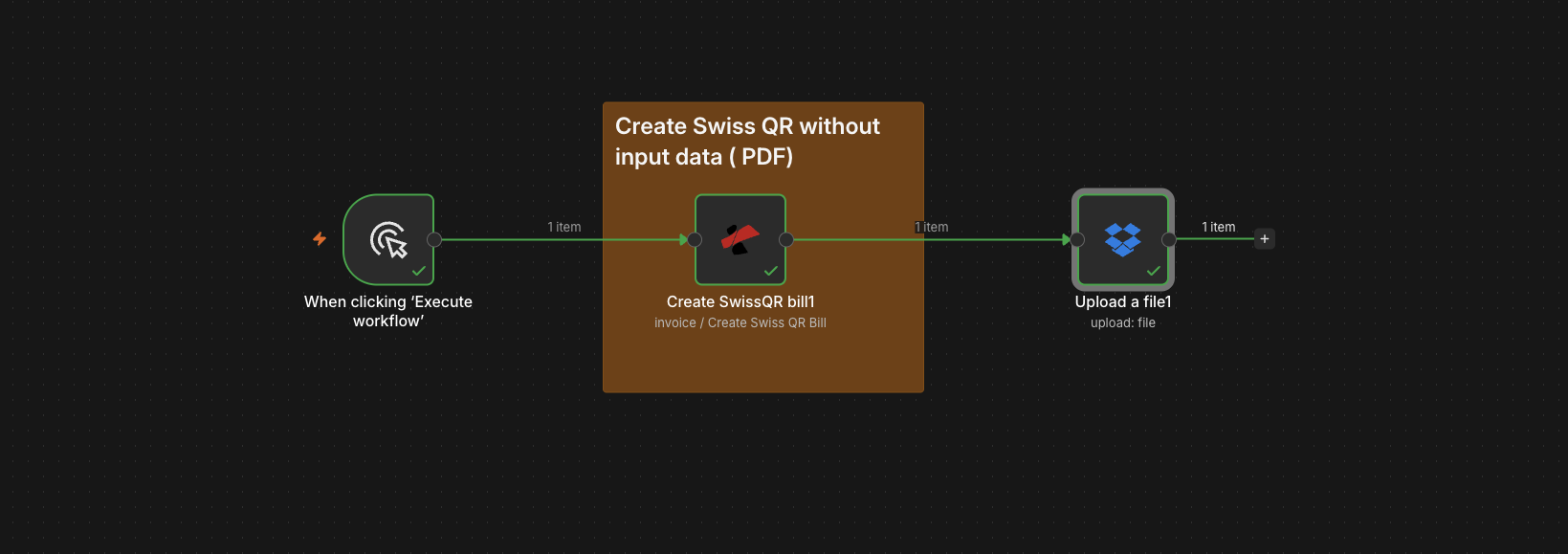
Flusso di lavoro B: tre nodi, Trigger per creare fattura SwissQR (Tipo di dati di input Nessuno) da caricare. Non è necessario alcun passaggio di download.
Perché due flussi di lavoro separati?
Il flusso di lavoro A mantiene intatto il modello di fattura personalizzato. PDF4me aggiunge il codice QR svizzero al PDF già presente in Dropbox. Nessuna riformattazione, nessuna riprogettazione, nessun lavoro di impaginazione manuale.
Il flusso di lavoro B salta completamente la fase di download. Basta fornire i dati di pagamento e PDF4me genererà da zero il documento completo con il codice QR per il pagamento. Non è necessario alcun PDF di base.
L'unica differenza strutturale è la Tipo di dati di input Campo: Dati binari per il flusso di lavoro A, nessuno per il flusso di lavoro B. Importo, IBAN, valuta e nome del creditore sono configurati allo stesso modo in entrambi.
Prima di iniziare
- n8n (cloud o self-hosted). Crea un nuovo flusso di lavoro vuoto.
- Chiave API di PDF4me. Configurazione iniziale: Collega PDF4me a n8n.
- Dropbox Credenziali OAuth2 in n8n con accesso in lettura e scrittura alla cartella di lavoro.
- Solo flusso di lavoro A: Un PDF esistente archiviato in Dropbox (ad esempio
Test Debito AG.pdfIn/Dati del blog/SwissQR/). - Dati di pagamento: Un IBAN svizzero valido (21 caratteri, inizia con
CH), importo, valuta (CHF o EUR), nome del creditore e, per il flusso di lavoro B, l'indirizzo completo e strutturato del creditore.
Flusso di lavoro A: Creare una fattura con codice QR svizzero su un PDF esistente (4 nodi)
Utilizzate questa funzione quando avete già una fattura o un documento in formato PDF. PDF4me sovrappone il codice QR svizzero per la fattura al file.
Passaggio 1: Scarica il PDF esistente da Dropbox
Flusso finora: Grilletto.
- Aggiungi il Dropbox nodo.
- Credenziali: API OAuth2 di Dropbox.
- Risorsa: File. Operazione: Scaricamento.
- Percorso del file: percorso al tuo PDF in Dropbox, ad esempio
Test Debito AG.pdf(in questo esempio il file si trova in/Dati del blog/SwissQR/). - Inserisci il file di output nel campo apposito:
dati. - Eseguire il passaggio. Il pannello OUTPUT dovrebbe mostrare il nome del file (
Test Debito AG.pdf), directory, tipo MIMEapplicazione/pdfe la dimensione del file è di 344 kB.
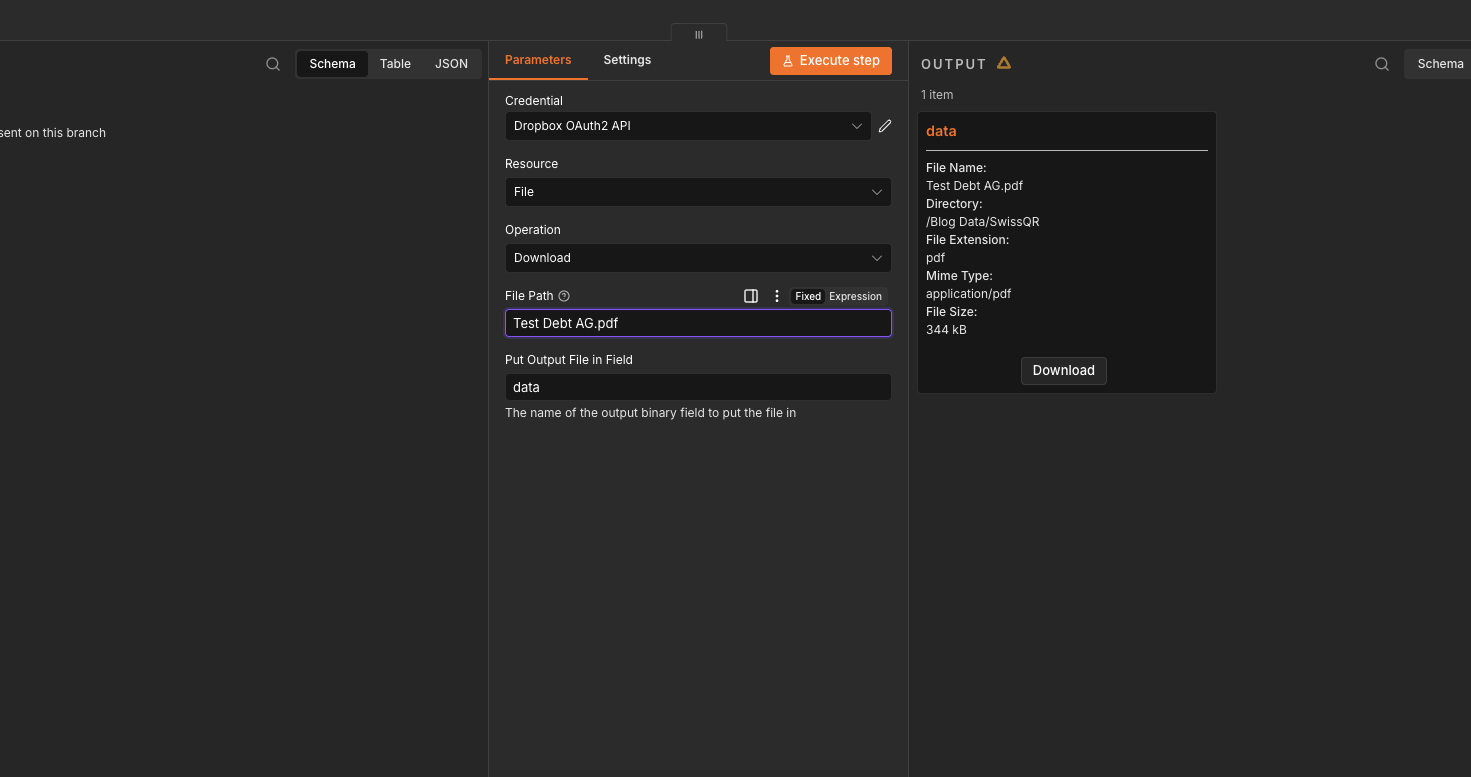
Download da Dropbox configurato con percorso file Test Debito AG.pdf e inserisci il file di output nel campo datiL'output conferma che il file scaricato ha una dimensione di 344 kB.
Passaggio 2: Crea la fattura SwissQR sul PDF scaricato
Flusso finora: Fai clic sul pulsante e quindi scarica il PDF.
Questo è il passaggio fondamentale. PDF4me legge il file PDF binario scaricato e genera un nuovo PDF con il codice QR della fattura svizzera allegato.
- Aggiungi il PDF4me nodo.
- Credenziali: Account PDF4ME.
- Risorsa: Fattura. Operazioni di fatturazione: Crea una fattura SwissQR.
- Tipo di dati di input: Dati binari (perché stai alimentando il PDF dal nodo precedente).
- Proprietà binaria:
dati(corrisponde al nome del campo della fase di download). - Nome del file:
Test Debito AG.pdf(il nome del file del documento sorgente). - Compila i campi relativi al pagamento:
- Quantità:
1000 - Valuta: franco svizzero
- IBAN:
CH0200700110003765824 - Nome del creditore:
Test AG
- Quantità:
- Eseguire il passaggio. Il pannello OUTPUT mostra
swissqr_bill.pdf, tipo MIMEapplicazione/pdf, dimensione del file 602 kB (in aumento rispetto ai 344 kB precedenti, poiché le pagine con i codici QR erano incorporate).
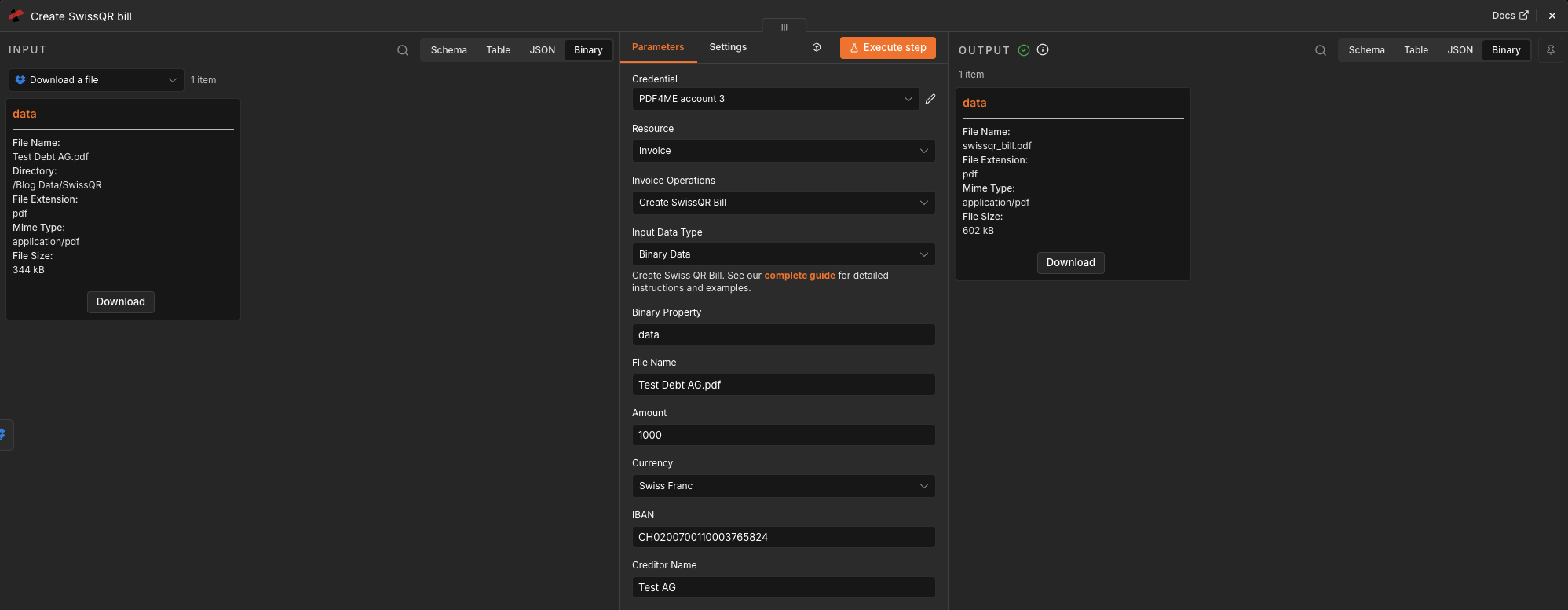
Crea fattura SwissQR con tipo di dati di input Dati binari. L'INPUT è il PDF di 344 kB da Dropbox. L'OUTPUT è swissqr_bill.pdf a 602 kB. L'aumento delle dimensioni conferma che il codice QR è stato incorporato.
Passaggio 3: Carica il risultato su Dropbox
Flusso finora: Fai clic su "Attiva", quindi scarica il PDF e infine crea la fattura SwissQR.
- Aggiungi un altro Dropbox nodo.
- Credenziali: API OAuth2 di Dropbox.
- Risorsa: File. Operazione: Caricamento.
- Percorso del file: percorso di destinazione in Dropbox, ad esempio
/Dati del blog/SwissQR/swissqr_bill.pdf. - File binario: SU.
- Campo binario di input:
dati(l'output della fattura SwissQR dal passaggio precedente). - Esegui. Dropbox restituisce i metadati del caricamento, confermando il nome e il percorso del file.
Il flusso di lavoro A è completato. Il tuo PDF esistente ora contiene un codice QR per la fattura svizzera ed è stato salvato nuovamente su Dropbox.
Flusso di lavoro B: Creazione di una fattura QR svizzera autonoma (3 nodi)
Utilizza questa funzione quando non disponi di un PDF di sfondo. PDF4me genera l'intero documento della ricevuta di pagamento tramite codice QR a partire dai dati di pagamento che inserisci direttamente nel nodo.
Passaggio 1: Crea una fattura SwissQR in PDF senza sfondo
Flusso finora: Grilletto.
Poiché non è disponibile un file PDF di input, è necessario inserire l'indirizzo completo del creditore affinché PDF4me possa generare il layout completo della fattura con codice QR svizzero.
- Aggiungi il PDF4me nodo.
- Credenziali: Account PDF4ME.
- Risorsa: Fattura. Operazioni di fatturazione: Crea una fattura SwissQR.
- Tipo di dati di input: Nessuno (questo indica a PDF4me di generare un codice QR autonomo senza PDF di sfondo).
- Compila i campi relativi al pagamento:
- Quantità:
1000 - Valuta: franco svizzero
- IBAN:
CH0200700110003765824 - Nome del creditore:
Test AG - Tipo di indirizzo del creditore: Strutturato
- Nome o indirizzo del creditore:
Strada di prova - Numero civico dell'edificio del creditore:
1 - Codice postale del creditore:
8000 - Città del creditore:
Zurigo
- Quantità:
- Eseguire il passaggio. Il pannello OUTPUT mostra
swissqr_bill.pdfcon una dimensione di 132 kB. Notevolmente più piccolo del flusso di lavoro A (602 kB) perché non è presente un PDF di sfondo, ma solo il codice QR.
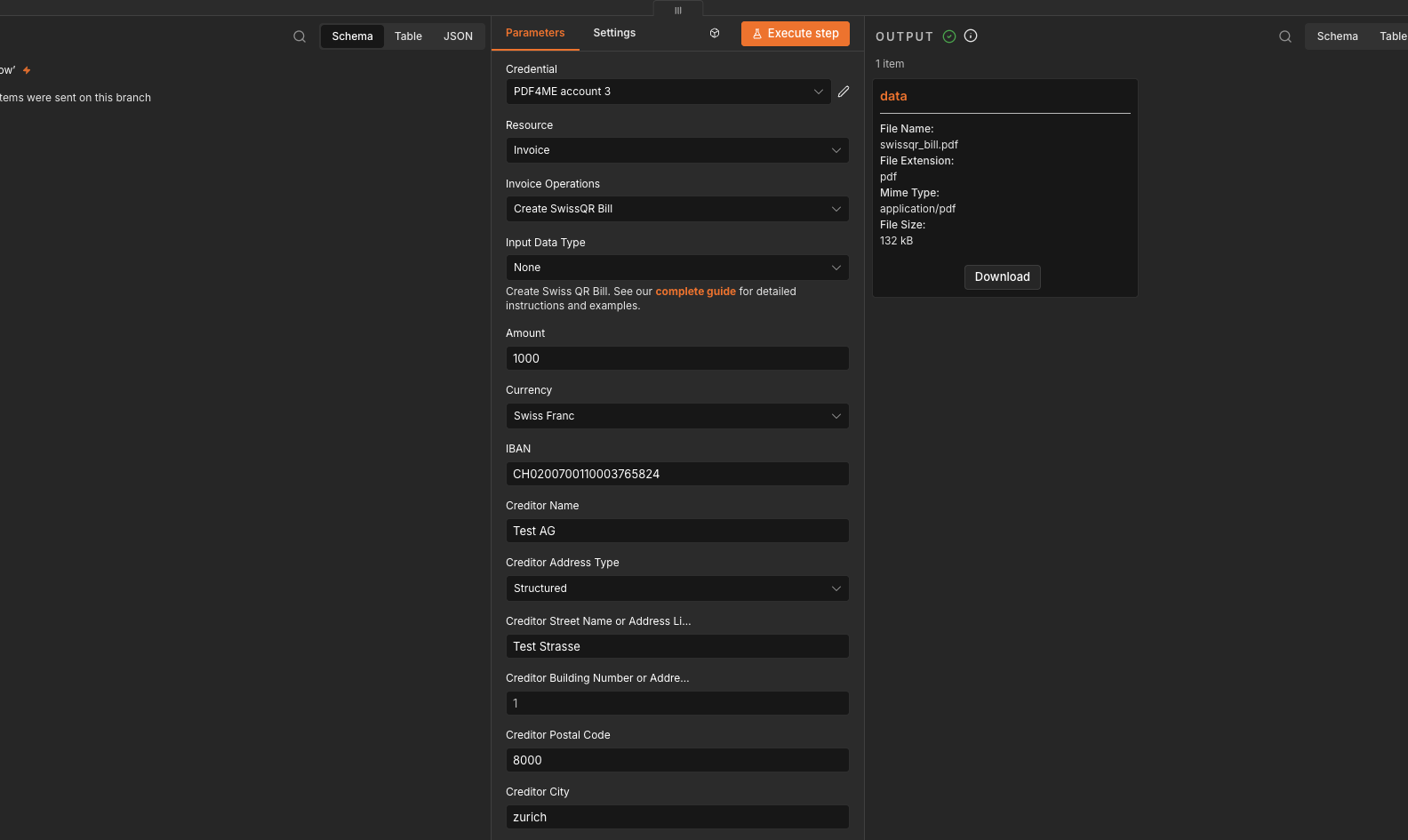
Crea una fattura SwissQR con tipo di dati di input Nessuno. È richiesto l'indirizzo completo del creditore perché PDF4me genera il layout da zero. Il file di output è di 132 kB.
Passaggio 2: Carica la fattura QR autonoma su Dropbox
Flusso finora: Attivare quindi la creazione della fattura SwissQR.
- Aggiungi il Dropbox nodo.
- Credenziali: API OAuth2 di Dropbox.
- Risorsa: File. Operazione: Caricamento.
- Percorso del file:
/n8n_swissqr02.pdf(o qualsiasi percorso nella tua cartella Dropbox). - File binario: SU.
- Campo binario di input:
dati. - Esegui. Il pannello OUTPUT conferma il caricamento:
nome: n8n_swissqr02.pdf,percorso_visualizzazione: /n8n_swissqr02.pdf,taglia: 132191, Eè scaricabile: vero.
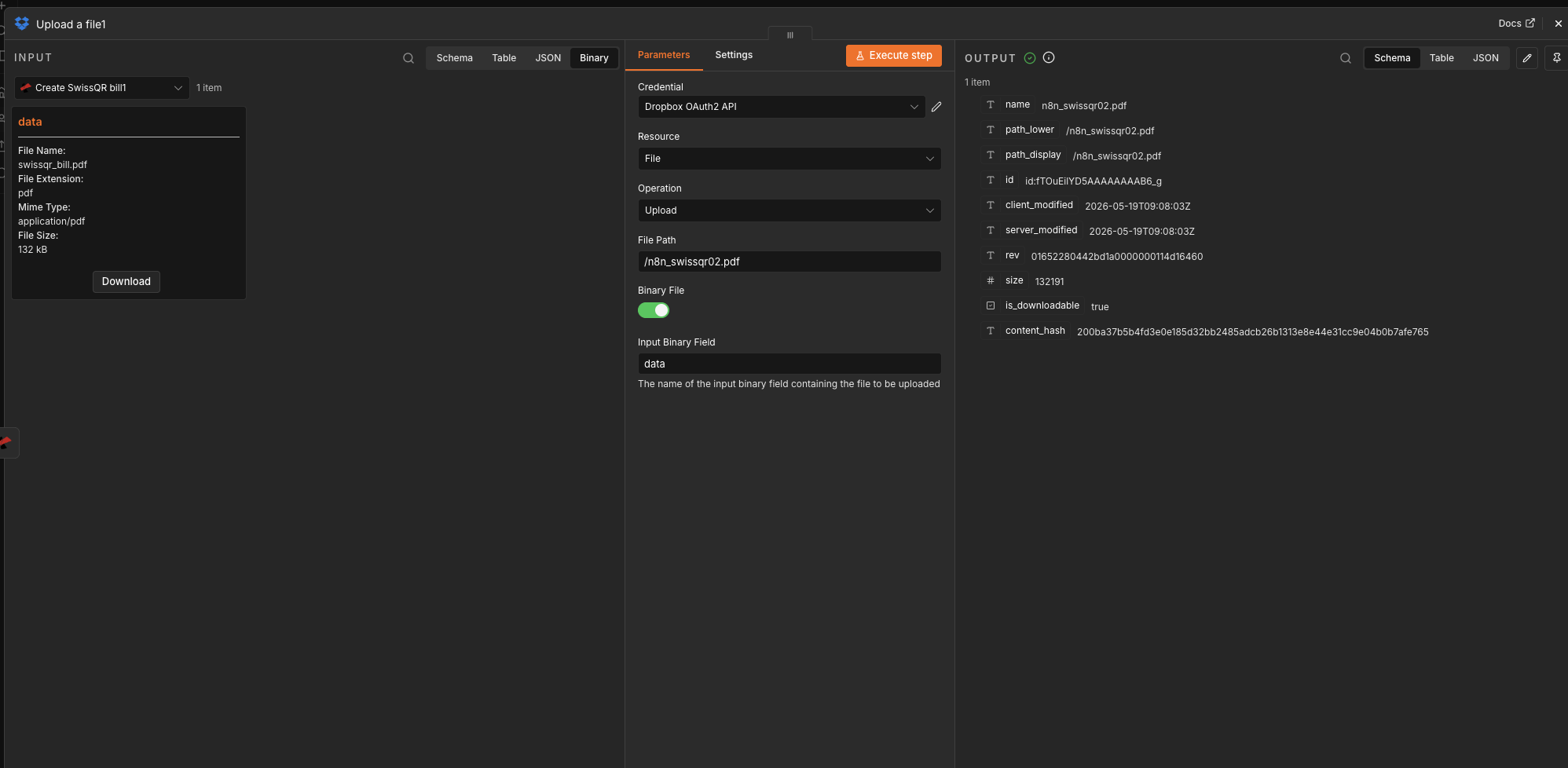
Conferma del caricamento: nome n8n_swissqr02.pdf, sentiero /n8n_swissqr02.pdf, dimensione 132191 byte, è scaricabile: vero.
Il flusso di lavoro B è completato. Il PDF autonomo della fattura QR svizzera è disponibile su Dropbox ed è pronto per essere inviato via e-mail o allegato a qualsiasi documento in uscita.
Quale flusso di lavoro dovresti scegliere?
| Flusso di lavoro A (con PDF esistente) | Flusso di lavoro B (autonomo) | |
|---|---|---|
| Nodes | 4 (trigger + download + QR + upload) | 3 (trigger + QR + upload) |
| Input Data Type | Binary Data | None |
| Requires existing PDF | Yes (in Dropbox or another source) | No |
| Output size (example) | 602 kB | 132 kB |
| Full creditor address required | No (name only shown in example) | Yes (Structured address required for layout) |
| Best for | Adding QR slip to finished invoices or letters | Sending a separate payment slip alongside any document |
Riferimento rapido: parametri chiave
| Nodo | Impostazione chiave | Esempio di valore |
|---|---|---|
| Dropbox Download (A only) | File Path + Put Output File in Field | Test Debt AG.pdf; data |
| PDF4me Create SwissQR Bill (A) | Input Data Type + Binary Property + File Name | Binary Data; data; Test Debt AG.pdf |
| PDF4me Create SwissQR Bill (A and B) | Amount + Currency + IBAN + Creditor Name | 1000; Swiss Franc; CH0200700110003765824; Test AG |
| PDF4me Create SwissQR Bill (B only) | Input Data Type | None |
| PDF4me Create SwissQR Bill (B only) | Creditor Address Type + Street + Number + Postal Code + City | Structured; Test Strasse; 1; 8000; Zurich |
| Dropbox Upload (A) | File Path + Binary File + Input Binary Field | /Blog Data/SwissQR/swissqr_bill.pdf; On; data |
| Dropbox Upload (B) | File Path + Binary File + Input Binary Field | /n8n_swissqr02.pdf; On; data |
Casi d'uso
Elaborazione mensile delle fatture: Recupera un elenco di PDF di fatture da Dropbox, scorrili con un ciclo n8n Diviso in lotti nodo, esegui il flusso di lavoro A su ciascuno e salva i risultati in una cartella separata. Una singola esecuzione copre l'intero mese.
Ricevute di pagamento dinamiche generate da un database: Attiva il processo tramite Webhook quando viene creata una richiesta di pagamento. Recupera l'importo, l'IBAN e i dati del creditore da un nodo Postgres o Airtable. Utilizza il Workflow B per generare la ricevuta QR e inviarla automaticamente via email tramite Gmail o Outlook.
Affitto e bollette delle utenze: Genera ricevute QR indipendenti (Flusso di lavoro B) per affitto, utenze o quote associative mensili. Salvale su Dropbox e allegale alle email inviate da n8n. Non è necessario un PDF di sfondo.
Autogestito e in locale: Esegui n8n sulla tua infrastruttura. I dati di pagamento non lasciano mai la tua rete, ad eccezione della chiamata API di PDF4me. Integralo con condivisioni di file locali o NAS al posto di Dropbox.
Domande frequenti
Quando dovrei utilizzare il flusso di lavoro A rispetto al flusso di lavoro B?
Utilizzo Flusso di lavoro A Quando hai già un documento PDF finito (una fattura, una lettera, qualsiasi file) a cui vuoi aggiungere una fattura QR svizzera, PDF4me aggiunge il codice QR al tuo file esistente. Usa Flusso di lavoro B Quando si dispone solo dei dati di pagamento (IBAN, importo, dettagli del creditore) e si desidera una ricevuta di pagamento in formato PDF con codice QR, il flusso di lavoro B genera il documento completo da zero, senza richiedere un PDF di base.
Quale formato IBAN è richiesto per la fattura QR svizzera?
L'IBAN deve essere valido IBAN svizzero: esattamente 21 caratteri, a partire da CH, seguito da due cifre di controllo e dal numero di conto corrente bancario di 17 cifre. Esempio: CH0200700110003765824. Lo standard QR svizzero supporta anche i QR-IBAN (che iniziano con CH e utilizzando l'intervallo da 3000 a 3199 per l'identificativo bancario). Un IBAN non valido o non svizzero causa un errore di convalida dall'API di PDF4me prima che venga generato qualsiasi PDF.
Perché il flusso di lavoro B richiede l'indirizzo completo del creditore, mentre il flusso di lavoro A no?
Quando si utilizza il tipo di dati di input Dati binari (Flusso di lavoro A), PDF4me aggiunge il codice QR a un PDF esistente e il layout ha un contesto visivo dal documento sorgente. L'indirizzo del creditore è facoltativo perché la sezione del codice QR viene aggiunta, non generata da zero. Quando si utilizza il tipo di dati di input Nessuno (Flusso di lavoro B), PDF4me genera da zero l'intero layout del documento. Lo standard QR svizzero impone che una fattura QR autonoma debba includere l'indirizzo completo del creditore (via, numero civico, codice postale, città) nei dati del codice QR, in modo che i sistemi di pagamento possano elaborarla senza alcun altro contesto documentale.
Posso utilizzare dati di pagamento dinamici provenienti da un database o da un modulo anziché valori fissi?
Sì. In n8n, qualsiasi campo nel nodo PDF4me accetta espressioni. È possibile mappare i campi Importo, IBAN, Nome del creditore e Città da un nodo precedente, ad esempio una query Postgres, un record Airtable, una riga di Fogli Google, l'invio di un modulo tramite il trigger del modulo n8n o un payload webhook. Ogni esecuzione genera quindi una fattura QR univoca per l'articolo corrente senza alcuna modifica manuale del flusso di lavoro. Questo è l'approccio consigliato per l'automazione della fatturazione in produzione.
Il nodo PDF4me restituisce un errore. Cosa dovrei controllare per prima cosa?
Controlla tre cose in ordine. Primo, conferma che la tua chiave API è attiva su dev.pdf4me.com e il tuo account ha dei crediti. SecondoPer il flusso di lavoro B, verificare che tutti e quattro i campi relativi all'indirizzo del creditore (Via, Numero civico, Codice postale, Città) siano compilati quando il tipo di indirizzo del creditore è Strutturato. La mancanza di uno qualsiasi di questi campi causa un errore di convalida. Terzo, per il flusso di lavoro A, confermare che il passaggio di download di Dropbox sia stato completato correttamente e che il nome della proprietà binaria nel nodo PDF4me corrisponda al nome del campo impostato nel nodo Download (entrambi dovrebbero essere dati).
Risoluzione dei problemi
Il nodo Dropbox Upload cerca un campo chiamato dati Per impostazione predefinita, se il nodo Crea fattura SwissQR utilizza un nome di campo binario di output diverso, aggiorna il campo binario di input nel nodo Carica in modo che corrisponda. Mantieni lo stesso nome di campo in tutti i nodi per evitare questo problema.
L'IBAN deve essere un IBAN svizzero valido che inizia con CH (21 caratteri). Per il flusso di lavoro B, tutti e quattro i campi relativi all'indirizzo del creditore (Via, Numero civico, Codice postale, Città) devono essere compilati quando il tipo di indirizzo del creditore è Strutturato. La mancanza di uno qualsiasi di essi causa un errore di convalida.
Verifica attentamente il percorso del file nel nodo Download. I percorsi di Dropbox fanno distinzione tra maiuscole e minuscole in alcuni account. Apri Dropbox e copia il percorso esatto, inclusi i nomi delle cartelle e l'estensione del file. Se il file si trova all'interno di una sottocartella, il percorso deve includere l'intera gerarchia delle cartelle, ad esempio /Dati del blog/SwissQR/Test Debt AG.pdf.
Vedere Risoluzione dei problemi di PDF4me Per le istruzioni su come verificare la chiave API, controllare i crediti rimanenti e ricollegare le credenziali in n8n.
Cosa provare dopo?
Opzionale: scambiare il grilletto. Sostituire il grilletto manuale con un Programma per le fatturazioni mensili, un Webhook per attivare la creazione della richiesta di pagamento, oppure Dropbox sul file creato per elaborare automaticamente i nuovi file PDF non appena arrivano.