Aggiungere un codice QR svizzero a qualsiasi fattura PDF in Make: un flusso di lavoro Dropbox in 3 moduli

Ogni fattura svizzera deve essere accompagnata da un Banconota QR svizzera così le banche e i software di contabilità possono scansionare ed elaborare automaticamente il pagamento. Con Make e PDF4me, l'aggiunta è un scenario a tre moduli: Dropbox Scarica un file, PDF4me Crea una fattura QR svizzeraDropbox Carica un file. Gli screenshot qui sotto illustrano l'esecuzione esatta mostrata nella tela: una fattura di 10 pagine a /pdf4metest/Files/10 page.pdf diventa una fattura conforme alla normativa svizzera con la ricevuta di pagamento allegata e salvata su /pdf4meoutput/Pronto per la produzione in meno di 10 minuti.
Tre moduli Make. Dropbox Scarica un file estrae la fattura sorgente (lo screenshot mostra YnooxTeststone connessione, Seleziona un file, sentiero /pdf4metest/Files/10 page.pdf). PDF4me Crea una fattura QR svizzera aggiunge una pagina di fattura QR conforme agli standard di pagamento svizzeri (tipo di formato PDFOpzioni di paging Primo, Valuta CHF, IBAN che inizia con CH, blocchi completi creditori + debitori). Dropbox Carica un file scrive il risultato a /pdf4meoutput/ con File impostato su Mappa, Nome file = 6. Nome, Dati = 6. DocumentIl file PDF generato è pronto per essere inviato via email e per essere scansionato tramite lo scanner di codici QR dell'app mobile di qualsiasi banca svizzera.
Innanzitutto, il L'IBAN deve iniziare con CH o LI. e deve essere al massimo di 21 caratteri. Per un tipo di riferimento QRR l'IBAN deve essere un QR-IBAN, non un IBAN standard. In secondo luogo, quando Il tipo di riferimento è QRR, IL Il campo di riferimento è una stringa numerica di 27 cifre con una cifra di controllo modulo 10.; se non ne hai uno, imposta Tipo di riferimento su SCOR (ISO 11649) o NON e lasciare vuoto il campo Riferimento. Le banche rifiutano i valori di riferimento digitati in modo errato, non l'immagine del codice QR.
Domande comuni del mondo reale a cui questo risolve
Le persone cercano questo specifico problema utilizzando frasi come:
- "Come posso aggiungere automaticamente un codice QR svizzero alla mia fattura PDF?" Carica la fattura su Dropbox; questo scenario in 3 moduli si occuperà del resto, inclusi IBAN, importo, riferimento e dettagli del creditore/debitore.
- "È possibile generare una fattura con codice QR svizzero a partire da una fattura esistente?" Sì, tramite il modulo PDF4me Create Swiss QR-bill. Il risultato è lo stesso PDF con la ricevuta di pagamento allegata sulla pagina che preferisci (prima, ultima o specifica).
- "Ho bisogno di un modello Excel o di una libreria di codici QR?" No. Il modulo nasconde tutta la generazione del codice QR, i calcoli di riferimento modulo 10 e il layout degli standard di pagamento svizzeri dietro un unico passaggio configurabile.
- "E se non dispongo di una fattura PDF esistente? Posso comunque generare un codice QR separato?" Sì. Saltando completamente il gruppo File, il modulo restituisce un PDF autonomo con codice QR della fattura svizzera.
- "Le banche svizzere accetteranno davvero questi risultati?" Il modulo genera una ricevuta conforme allo standard di pagamento svizzero ISO 20022. Qualsiasi app di mobile banking delle banche svizzere può scansionarla per avviare il pagamento.
Cosa stai costruendo
Uno scenario Make riutilizzabile a 3 moduli. Quando si verifica un trigger (manuale, pianificato, monitoraggio file, qualsiasi), viene recuperata la fattura di origine, viene aggiunto il codice QR svizzero e l'output viene salvato. Lo stesso schema funziona per test singoli, esecuzioni batch pianificate o elaborazione delle fatture completamente basata su eventi.
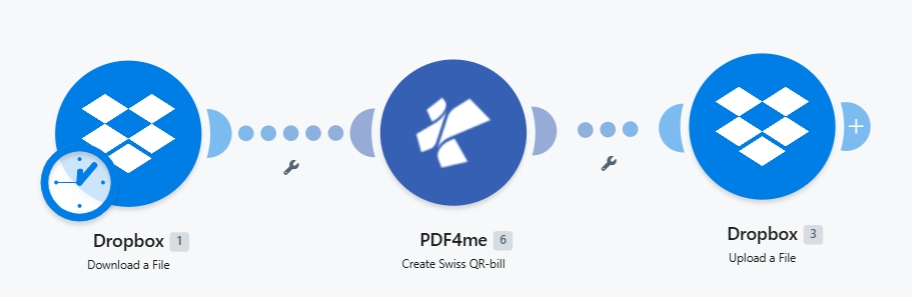
Tre moduli end-to-end. L'icona dell'orologio su Dropbox 1 indica un trigger programmato. Passa alla modalità manuale o webhook a seconda delle tue esigenze.
Ciò di cui hai bisogno
- Fare account con uno scenario aperto. Crea un account Make se ne hai bisogno.
- Chiave API di PDF4me. Ottieni la tua chiave API e aggiungilo quando PDF4me richiede una connessione. Vedi Collega PDF4me per creare.
- Dropbox con una cartella sorgente (ad esempio
/pdf4metest/Files/) e una cartella di output (/pdf4meoutput/Qualsiasi servizio di archiviazione funziona allo stesso modo. Passa a Google Drive, OneDrive o SharePoint a seconda delle necessità. - Una fattura in formato PDF (gli screenshot utilizzano
10 pagine.pdf). Opzionale: salta il file sorgente e genera una ricevuta QR autonoma utilizzando solo i dati di pagamento. - Dati di pagamento svizzeri: UN CH o LI IBAN, importo, valuta (
CHFOeuro), e blocchi nome/indirizzo creditore + debitore. Riferimento completo del campo nel documenti di azione.
Costruisci lo scenario
Modulo 1: Dropbox - Scaricare un file
Recupera la fattura originale dalla cartella di input.
| Campo | Valore utilizzato in questa esecuzione |
|---|---|
| Connection | YnooxTestone (ynoox.test...). your Dropbox connection |
| Way of selecting files | Select a file |
| File | /pdf4metest/Files/10 page.pdf |
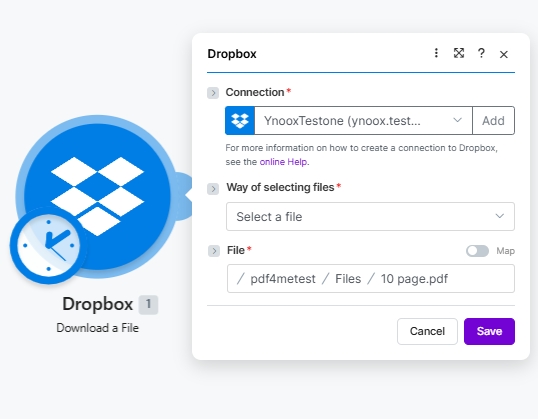
Configurazione di Dropbox Download di un file. Seleziona il file tramite il selettore di percorso oppure, per l'elaborazione in batch, utilizza Cerca file e collegare il file dinamicamente.
Modulo 2: PDF4me - Creazione di una fattura con codice QR svizzero
Cerca PDF4me e scegliere Crea una fattura QR svizzeraIl modulo espone 26 campi. Il riferimento completo per campo (con 5 schermate dettagliate dell'interfaccia utente e valori di esempio come Var Schneider AG, CH4431999123000889012, Pia-Maria Rutschmann-Schnyder) si trova su Crea fattura SwissQR in Make pagina delle azioni. Il minimo da impostare:
| Gruppo | Campo | Valore |
|---|---|---|
| Source | File | Dropbox - Download a File (pulls from Module 1 automatically) |
| Output | Format Type | PDF |
| Output | Paging Options | First (also: Last, or a specific 1-based page number) |
| Payment | Currency | CHF (or EUR) |
| Payment | Reference Type | QRR, SCOR, or NON |
| Payment | Language | English / German / French / Italian |
| Payment | Separator Line | Line With Scissor, Only Line, or No Line |
| Payment | Amount | e.g. 1250.00 |
| Payment | IBAN | CH or LI IBAN, max 21 chars |
| Creditor | Creditor Address Type | S (Structured) or K (Combined) |
| Creditor | Creditor Name | Company name on the account |
| Debtor | Ultimate Debtor AddressType | S or K |
Compila i campi relativi all'indirizzo del creditore e del debitore in base al tipo di indirizzo selezionato, quindi inserisci eventuali parametri facoltativi di riferimento, messaggio non strutturato, informazioni di fatturazione, AV1 e AV2.
Modulo 3: Dropbox - Carica un file
Scrivi il PDF compilato nella cartella di output.
| Campo | Valore utilizzato in questa esecuzione |
|---|---|
| Connection | YnooxTestone (ynoox.test...). same Dropbox connection as Module 1 |
| Folder | /pdf4meoutput/ |
| File | Map (so File Name and Data come from the PDF4me step) |
| File Name | 6. Name (dynamic content from PDF4me Module 2) |
| Data | 6. Document (dynamic content from PDF4me Module 2) |
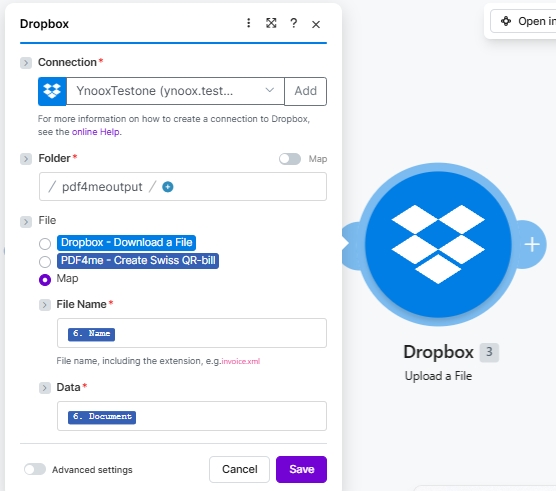
La radio File impostata su Mappa Espone il nome del file e i dati come slot separati. Collega entrambi agli output del modulo 2 di PDF4me in modo che il PDF compilato venga generato correttamente.
Salva e fai clic Eseguire una volta. La fattura compilata apparirà in /pdf4meoutput/ nel giro di un paio di secondi.
Cosa finisce nella cartella di output
Un singolo PDF denominato con il nome della fonte (ad esempio 10 page.pdf) con la pagina della fattura QR svizzera inserita nella posizione scelta in Opzioni di paginazione First lo imposta come nuova pagina 1; Last (lo aggiunge alla fine). Apri il file con qualsiasi visualizzatore PDF e la sezione QR-fattura mostrerà il codice QR di pagamento, il conto/beneficiario da bloccare in formato leggibile, l'importo, la valuta, il riferimento e gli indirizzi del creditore/debitore. Punta un'app bancaria svizzera sul codice QR e il pagamento verrà precompilato.