Nuovo PDF nella tua cartella? Convertilo automaticamente in PDF/A in Zapier: Monitora → Comprimi → Converti → Carica (4 passaggi)

Stanco di convertire manualmente i PDF per il tuo archivio? Punta Zapier su una cartella e ogni nuovo PDF viene compresso e trasformato in PDF/Ae vengono inseriti in una cartella di output. Nessun clic, nessuna elaborazione in batch. Il formato PDF/A mantiene i documenti leggibili per anni, tutto è incorporato, nulla dipende da font o collegamenti esterni. Ecco come configurarlo.
In sintesi: Nuovo file nella cartella guarda /Data del blog/PDFA → Comprimi PDF (Compressione massima) → Crea PDF/A (ad esempio PDF/A-1b) → Carica file A /Dati del blog/PDFA/Output. Input: Esempio di PDF.pdf. Produzione: Zap_Output.pdf in formato PDF/A.
Che cos'è il PDF/A e perché è importante?
I normali file PDF possono deteriorarsi nel tempo. I caratteri possono scomparire, i colori sbiadire e i collegamenti a risorse esterne smettere di funzionare. PDF/A Risolve questo problema. Si tratta di uno standard ISO (19005) creato per l'archiviazione: font, immagini e profili colore sono tutti incorporati nel file. Nessuna crittografia, nessuno script, nessuna dipendenza che potrebbe scomparire. Il risultato? Documenti che rimangono leggibili e verificabili per decenni, indipendentemente dall'evoluzione del software.
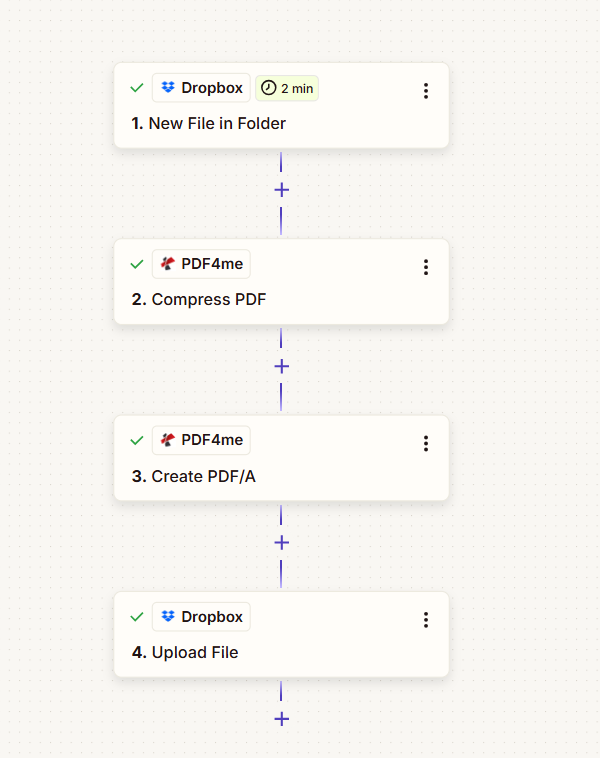
Zap: attiva, comprimi, converti in PDF/A, carica. Ogni passaggio, una volta configurato, viene visualizzato un segno di spunta verde.
Cosa riceverai
Ingresso: Un PDF normale (ad esempio Sample PDF.pdf) è caduto in /Data del blog/PDFA. Produzione: Un file PDF/A di archivio (ad esempio Zap_Output.pdf) In /Dati del blog/PDFA/Output, pronti per l'archiviazione a lungo termine, la conservazione in archivio o la presentazione alle autorità di controllo.
Di cosa hai bisogno
- Zapier, Account ZapierNuovo Zap con un solo grilletto e tre azioni.
- Chiave API di PDF4me, Ottieni la tua chiave API. Collegalo quando aggiungi le azioni PDF4me. È la prima volta? Vedi Collega PDF4me a Zapier.
- DropboxPer la cartella monitorata e l'output. Funziona con qualsiasi servizio di archiviazione che supporti "Nuovo file nella cartella" e "Carica file" (Google Drive, ecc.).
La scarica elettrica: 4 passaggi
- Nuovo file nella cartella (Dropbox): Si attiva quando un file PDF compare nella cartella. Effettua verifiche ogni 2 minuti.
- Comprimi PDF (PDF4me): Riduce le dimensioni del file prima dell'archiviazione.
- Crea PDF/A (PDF4me): Converte in un formato compatibile con l'archiviazione.
- Carica file (Dropbox): Salva il file PDF/A nella cartella di output.
Passaggio 1: Monitorare la cartella (Trigger)
Zap finora: Solo grilletto.
- Aggiungere Dropbox → Nuovo file nella cartella come elemento scatenante.
- Spazio: Predefinito (o il tuo spazio Dropbox).
- Cartella (necessario):
/Data del blog/PDFA. - Includere i file nelle sottocartelle?: Falso (oppure True per includere le cartelle annidate).
- Includere il contenuto del file?: SÌ. Necessario affinché Zap possa passare il file a Compress PDF e Create PDF/A.
- Includere il link di condivisione?: SÌ (facoltativo).
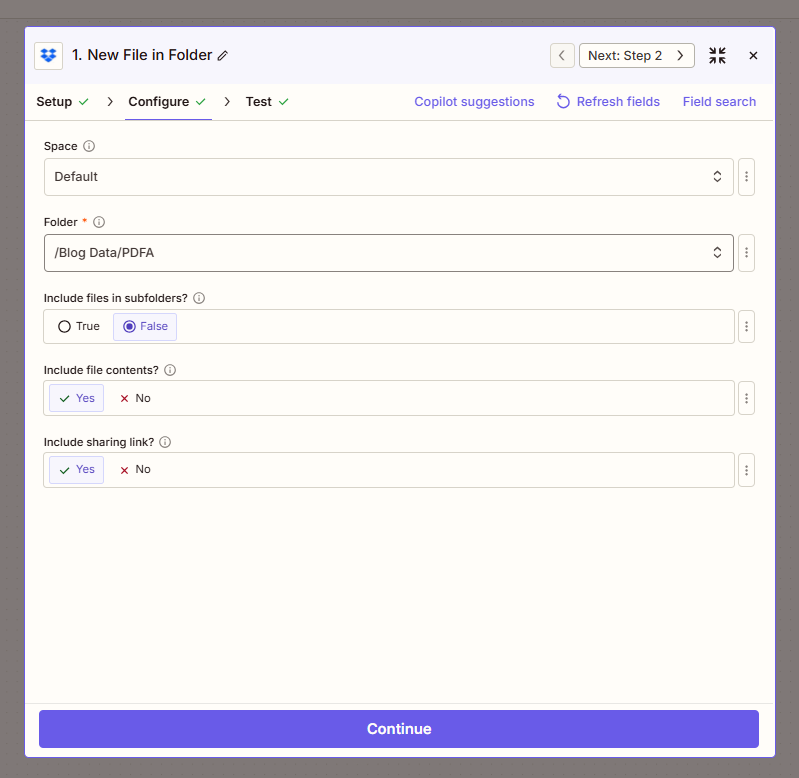
Includere il contenuto del file? Deve essere SÌSe la risposta è No, Zapier passa un riferimento anziché il file e le fasi di compressione/creazione falliranno.
Passaggio 2: Comprimi il PDF
Zap finora: Attiva → Comprimi PDF.
- Aggiungere PDF4me → Comprimi PDF.
- File (obbligatorio): Mappa 1. File dal passaggio Nuovo file nella cartella (Zapier potrebbe mostrare "1. File: (Esiste ma non viene mostrato)").
- Nome del file: Mappa 1. Nome del file E 1. Estensione file dal passaggio 1 (ad esempio
Sample PDF+.pdf). - Tipo di compressione: Massima compressione (o Standard, Minimo).
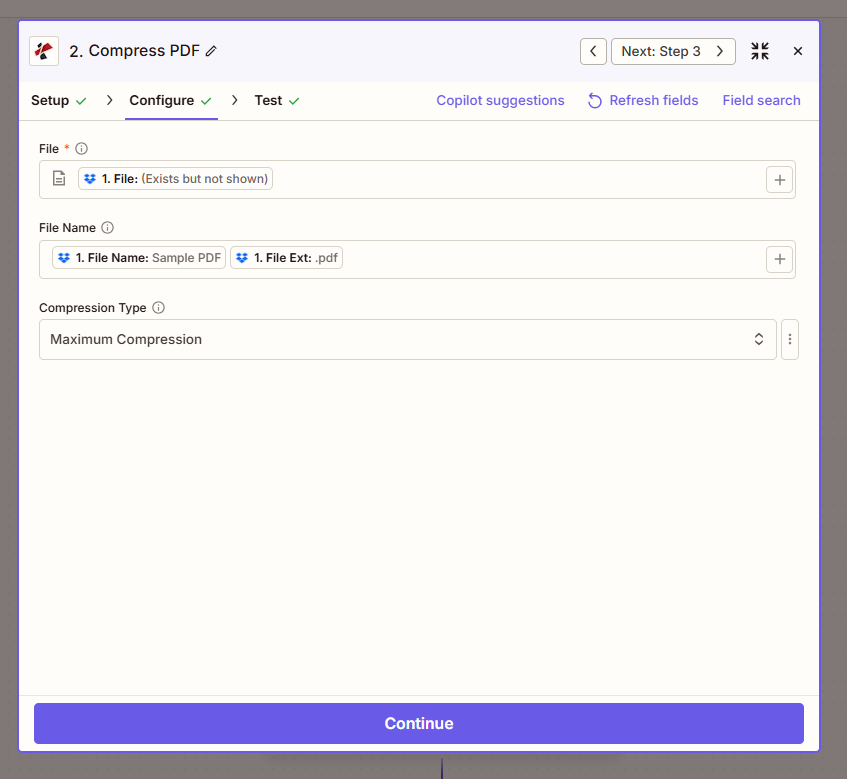
Perché comprimere prima? I file più piccoli vengono archiviati e trasferiti più velocemente. Se si salta questo passaggio, collega 1. File direttamente per creare PDF/A e mappare 1. Nome del file E 1. Estensione file Là.
Passaggio 3: Converti in PDF/A
Zap finora: Attiva → Comprimi PDF → Crea PDF/A.
- Aggiungere PDF4me → Crea PDF/A.
- File (obbligatorio): Mappa 2. URL del file dalla fase di compressione PDF.
- Specificare il nome del file: per esempio.
Zap_Output.pdf(oppure mappa dal passaggio 1 per la denominazione dinamica). - Conformità PDF/A (obbligatorio): Scegli un livello, ad esempio Conformità di base PDF/A-1b.
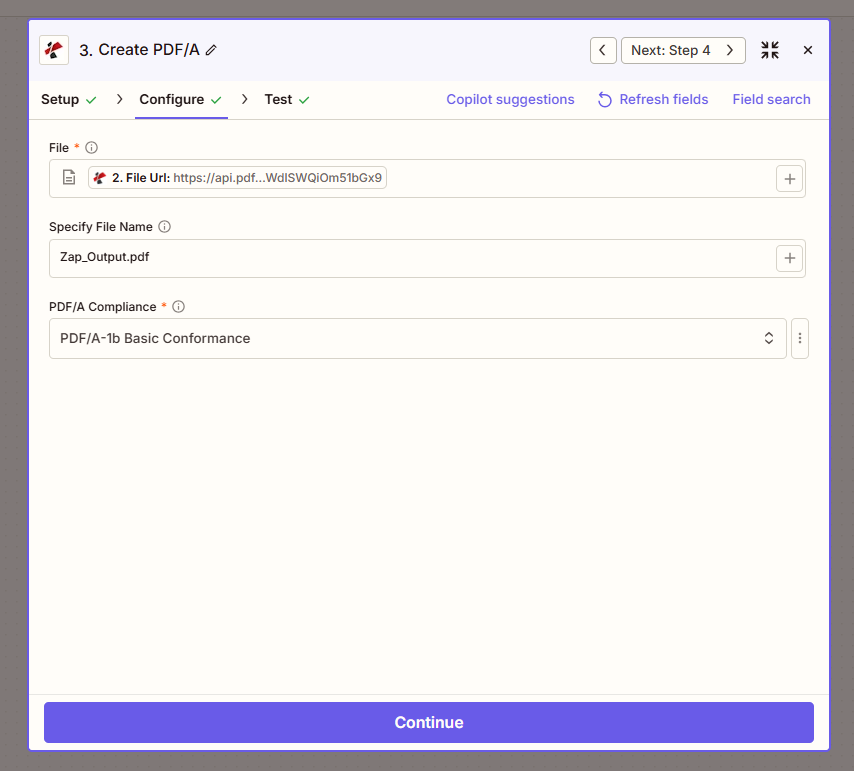
Scelta di un livello di conformità
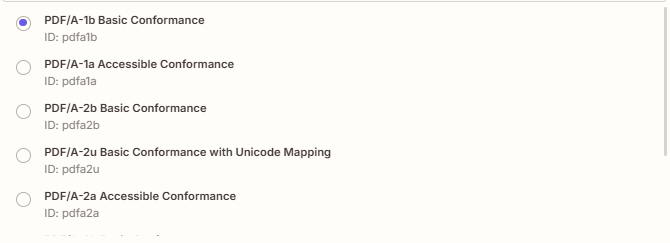
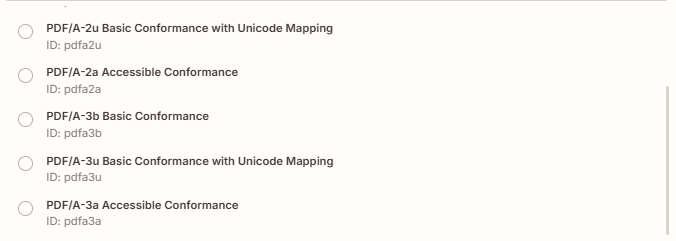
Base (b) si concentra sull'integrità visiva; Accessibile (a) aggiunge una struttura per i lettori di schermo; Unicode (u) migliora la gestione del testo. PDF/A-3 consente di incorporare altri file (ad esempio XML, Excel).
Passaggio 4: Caricare il PDF di archiviazione
Zap finora: Attiva → Comprimi PDF → Crea PDF/A → Carica file.
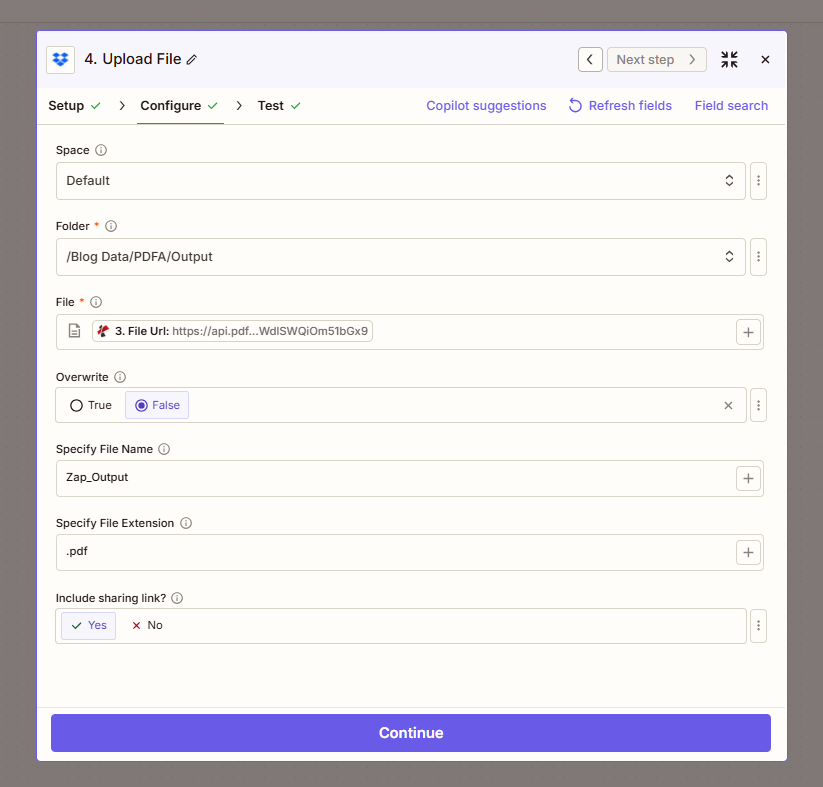
- Aggiungere Dropbox → Carica file.
- Spazio: Predefinito.
- Cartella (necessario):
/Dati del blog/PDFA/Output. - File (obbligatorio): Mappa 3. URL del file dalla fase Crea PDF/A.
- Sovrascrivi: Falso (rinominare se esiste) o VERO (sostituire).
- Specificare il nome del file: per esempio.
Zap_Output(oppure la mappa del passaggio 1). - Specificare l'estensione del file:
.pdf. - Includere il link di condivisione?: SÌ (facoltativo).
Possibile ciclo Zap: Se carichi sul stessa cartella che attiva lo Zap, il nuovo file può riattivarlo. Usa un cartella di output diversa (per esempio. /Dati del blog/PDFA/Output) per evitare cicli.
Chi utilizza il formato PDF/A? Esempi concreti.
Archivi e biblioteche governative: I documenti pubblici, i documenti storici e le collezioni digitali devono rimanere accessibili per generazioni. Il formato PDF/A consente ad archivisti e bibliotecari di conservare scansioni e documenti nativi digitali senza doversi preoccupare dell'obsolescenza del formato.
Assicurazione e richieste di risarcimento: I documenti relativi alle polizze, i moduli di richiesta di rimborso e le tracce di audit devono spesso essere conservati per 7-10 anni o più. Gli enti regolatori e i revisori si aspettano file che non si deteriorino; il formato PDF/A garantisce proprio questo.
Studi di consulenza fiscale e contabile: Dichiarazioni dei redditi, bilanci e documenti giustificativi vengono conservati per anni. Il formato PDF/A garantisce che i documenti archiviati oggi si apriranno e appariranno corretti anche quando l'Agenzia delle Entrate o i clienti li richiederanno anni dopo.
Guida rapida: Impostazioni principali
| Fare un passo | Collocamento | Esempio |
|---|---|---|
| 1. Nuovo file nella cartella | Includere il contenuto del file? | SÌ |
| 2. Comprimi il PDF | Tipo di compressione | Massima compressione |
| 3. Crea PDF/A | Conformità PDF/A | Conformità di base PDF/A-1b |
| 4. Carica il file | Cartella | /Dati del blog/PDFA/Output |
Per i dettagli completi dei parametri, vedere Crea PDF/A, Zapier.
Risoluzione dei problemi
Impostato Includi il contenuto del file? Sì nel trigger. I passaggi Comprimi e Crea PDF/A necessitano dei byte effettivi del file, non di un riferimento.
Carica in una cartella diversa da quella del trigger. Usa /Dati del blog/PDFA/Output quindi il nuovo file non riattiva lo Zap.
Risoluzione dei problemi di PDF4me Copre gli errori 401 (chiave API), 402 (crediti) e altro ancora.
Cosa succederà dopo?
- Aggiungi un Filtro per convertire solo file PDF (escludendo file .docx, immagini, ecc.).
- Mappa 1. Nome del file al nome del file di output in modo che ogni PDF mantenga il proprio nome (ad esempio
Contratto_2024.pdf→Contratto_2024.pdfin PDF/A). - Stessa idea in Fare se preferisci quella piattaforma.