Si accumulano file PDF? Convertili in PDF/A con Make into Archival Format, in modo automatico!

Le banche conservano i contratti di prestito per decenni. I tribunali archiviano i documenti elettronici per generazioni. Gli enti regolatori si aspettano che i registri rimangano leggibili anche in caso di modifiche al software e all'hardware. PDF/A (ISO 19005) è lo standard di riferimento: font e immagini incorporati, nessun collegamento esterno, nessuna crittografia. Il tuo documento rimane accessibile e verificabile per anni. Con Make puoi automatizzare l'intero processo: scaricare da Dropbox, comprimere (opzionale), convertire in PDF/A e caricare il file di archiviazione. Quattro moduli. Un unico scenario.
In sintesi: Download da Dropbox → Comprimi PDF (facoltativo, riduce le dimensioni) → Crea PDF/A (scegli il livello di conformità, ad esempio PDF/A-1b) → Carica su Dropbox in una cartella di output. Input: Esempio di PDF.pdf. Produzione: Risultato.pdf in formato PDF/A.
Perché PDF/A? Tribunali, banche e autorità di regolamentazione si affidano a questo formato.
I file PDF standard possono deteriorarsi nel tempo: i caratteri potrebbero mancare, i colori potrebbero alterarsi e i riferimenti esterni potrebbero scomparire. PDF/A risolve questo problema. È autonomo: ogni font, immagine e profilo colore risiede all'interno del file. Nessuna crittografia, nessuno script, nessun collegamento a risorse che potrebbero scomparire. Ecco perché tribunali utilizzalo per i documenti elettronici che devono conservare per decenni e banche Utilizzalo per i documenti relativi ai prestiti e per le registrazioni delle transazioni che le autorità di regolamentazione si aspettano rimangano accessibili. Assistenza sanitaria, governo, E legale Diversi settori si affidano al formato PDF/A per la conservazione a lungo termine e la conformità normativa.
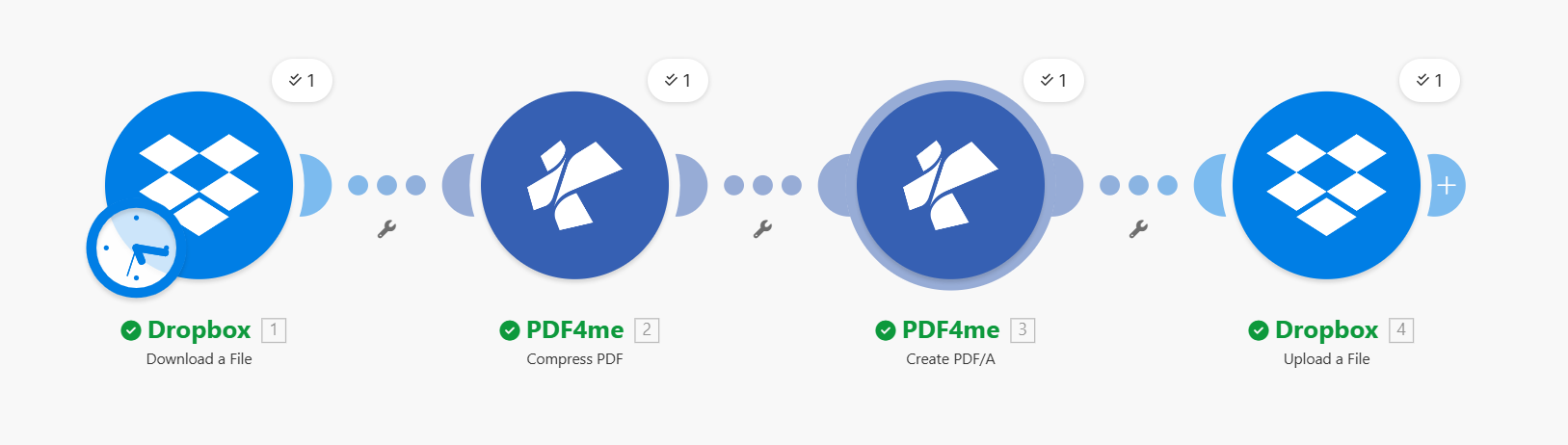
Flusso di lavoro: download, compressione, conversione in PDF/A, caricamento. Ogni modulo elabora 1 elemento.
Cosa riceverai
Ingresso: Un PDF normale (ad esempio Sample PDF.pdf) in una cartella come /Data del blog/PDFA. Produzione: Un file PDF/A di archivio (ad esempio Result.pdf) In /Dati del blog/PDFA/Output, pronti per l'archiviazione a lungo termine, la presentazione alle autorità di controllo o il deposito in tribunale.
Di cosa hai bisogno
- Fare, Crea un account Make e aprire un nuovo scenario.
- Chiave API di PDF4me, Ottieni la tua chiave API. Collegalo quando aggiungi i moduli PDF4me. È la prima volta? Vedi Collega PDF4me per creare.
- DropboxPer le cartelle di input e output. Qualsiasi servizio di archiviazione con funzionalità di download e upload funziona (Google Drive, OneDrive, ecc.).
Lo scenario: 4 moduli
- Dropbox: Scarica un file: Ottiene il PDF sorgente.
- PDF4me: Comprimi PDFRiduce le dimensioni del file prima dell'archiviazione (opzionale ma spesso utile).
- PDF4me: Crea PDF/AConverte in un formato compatibile con l'archiviazione.
- Dropbox: Carica un file: Salva il file PDF/A nella cartella di output.
Passaggio 1: Scarica il PDF da Dropbox
Scenario finora: Solo download.
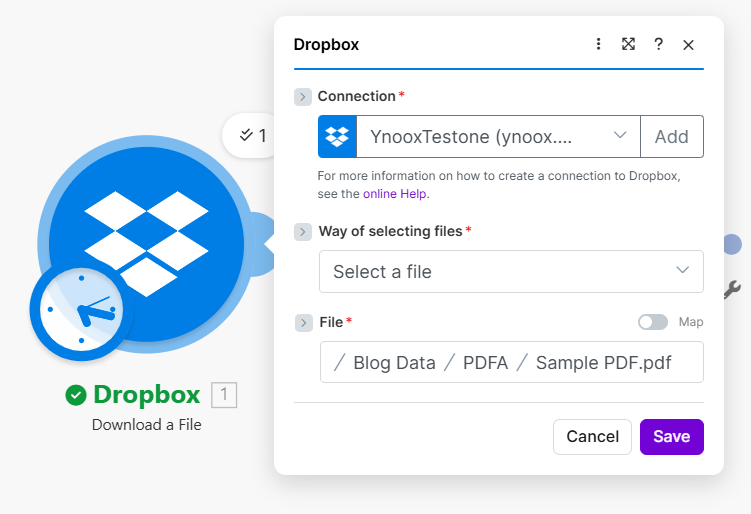
- Aggiungere Dropbox → Scarica un file.
- ConnessioneSeleziona la tua connessione Dropbox (ad esempio YnooxTestone).
- Modalità di selezione dei file: Seleziona un file (oppure usa Mappa per percorsi dinamici).
- File: Inserisci il percorso, ad esempio
/Dati blog/PDFA/PDF di esempio.pdf.
Passaggio 2: Comprimi il PDF (facoltativo)
Scenario finora: Scarica → Comprimi.
- Aggiungere PDF4me → Comprimi PDF.
- Connessione: La mia connessione PDF4me.
- File: Seleziona Dropbox: Scarica un file (oppure usa la mappa e seleziona il file dal passaggio 1).
- Profilo: Massimo (oppure un profilo più leggero, se preferisci).
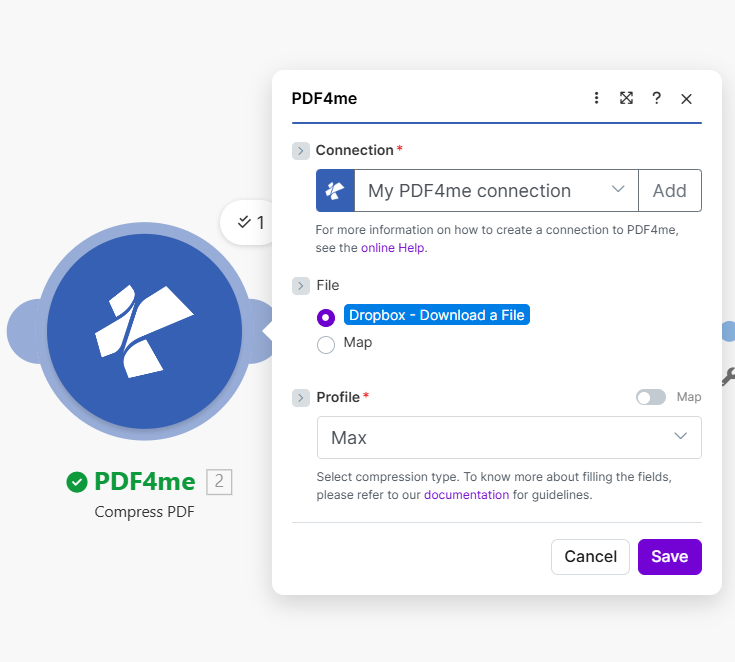
Perché comprimere prima? I file più piccoli vengono archiviati e trasferiti più velocemente. Se si salta questo passaggio, collega Dropbox, Scarica un file direttamente per creare PDF/A.
Passaggio 3: Converti in PDF/A
Scenario finora: Scarica → Comprimi → Crea PDF/A.
- Aggiungere PDF4me → Crea PDF/A.
- Connessione: La mia connessione PDF4me.
- File: Seleziona PDF4me: Comprimi PDF (oppure Dropbox se hai saltato la compressione).
- Conformità PDF/A: Scegli un livello:
- PDF/A-1bConservazione visiva di base (comune per gli archivi).
- PDF/A-1aAccessibile, con struttura documentale.
- PDF/A-2b, 2u, 2aNuove funzionalità, Unicode, accessibilità.
- PDF/A-3b, 3u, 3aConsente di incorporare altri file (ad esempio XML, Excel).
- Consenti il downgrade: NO (mantieni il livello richiesto; fallisci se non è raggiungibile) o SÌ (consentire un livello inferiore se necessario).
- Consenti l'aggiornamento: SÌ (effettuare l'aggiornamento se possibile) o NO (attenetevi al livello scelto).
- Metadati XMP: Opzionale. Aggiungi metadati per un migliore tracciamento e una maggiore reperibilità.
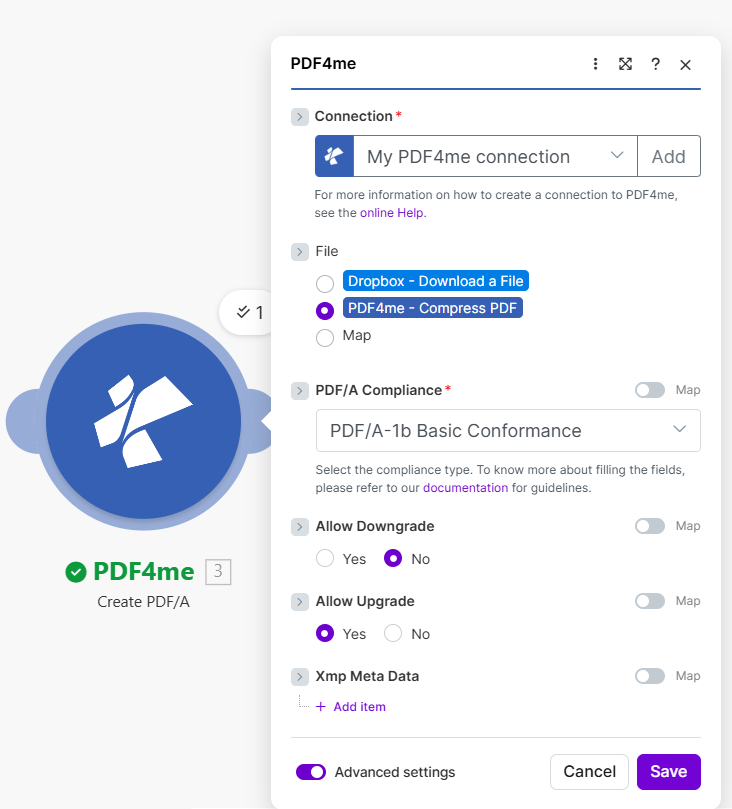
Scelta di un livello di conformità
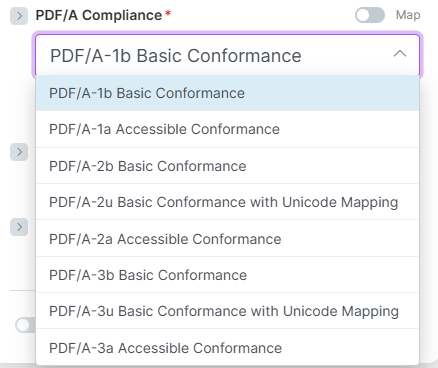
Base (b) si concentra sull'integrità visiva; Accessibile (a) aggiunge struttura per i lettori di schermo; Unicode (u) migliora la gestione del testo.
Passaggio 4: Salva il PDF di archiviazione su Dropbox
Scenario finora: Scarica → Comprimi → Crea PDF/A → Carica.
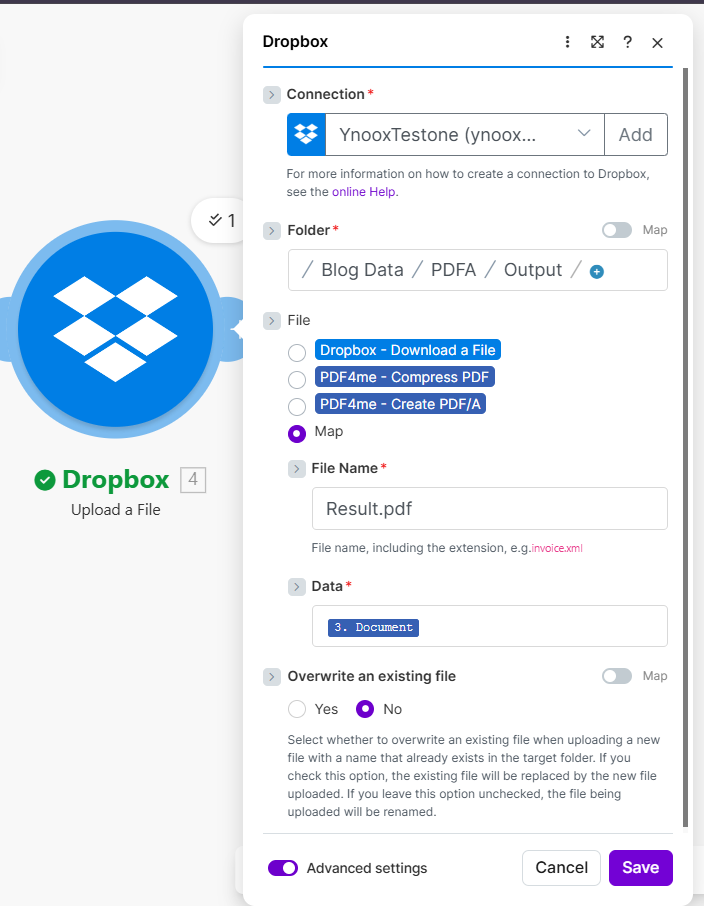
- Aggiungere Dropbox → Carica un file.
- Connessione: La tua connessione Dropbox.
- Cartella: Percorso di output, ad esempio
/Dati del blog/PDFA/Output/. - File: Seleziona PDF4me: Crea PDF/A.
- Nome del file: per esempio.
Result.pdf(oppure mappare dinamicamente dal nome del file sorgente). - Dati: Mappa 3. Document dal modulo Crea PDF/A.
- Sovrascrivi un file esistente: NO (rinominare se esiste) o SÌ (sostituire).
Chi utilizza il formato PDF/A? Esempi concreti.
Tribunali: Spesso, gli atti giudiziari depositati in formato elettronico devono essere conservati per 50 anni o più. Il formato PDF/A garantisce che sentenze, atti processuali e allegati rimangano leggibili e ammissibili indipendentemente da futuri aggiornamenti del software.
Banche e servizi finanziari: I contratti di prestito, i registri delle transazioni e i documenti da presentare alle autorità di controllo devono essere conservati per anni. Revisori dei conti e autorità di controllo si aspettano documenti che non si deteriorino, e il formato PDF/A soddisfa questo requisito.
Assistenza sanitaria: Le cartelle cliniche dei pazienti, i documenti relativi alle sperimentazioni cliniche e le pratiche regolatorie spesso devono rimanere accessibili per decenni. Il formato PDF/A supporta la conservazione a lungo termine e al contempo garantisce la conformità normativa.
Guida rapida: Impostazioni principali
| Modulo | Collocamento | Esempio |
|---|---|---|
| Download da Dropbox | File | /Dati blog/PDFA/PDF di esempio.pdf |
| Comprimi PDF | Profilo | Massimo |
| Crea PDF/A | Conformità PDF/A | Conformità di base PDF/A-1b |
| Crea PDF/A | Consenti il downgrade/upgrade | No / Sì |
| Caricamento su Dropbox | Cartella | /Dati del blog/PDFA/Output/ |
Per i dettagli completi dei parametri, vedere Crea PDF/A, Crea.
Risoluzione dei problemi
Alcuni PDF utilizzano funzionalità che PDF/A non consente (ad esempio, determinati caratteri, crittografia). Prova Consenti il downgrade: Sì per consentire al convertitore di scegliere un livello di conformità inferiore o di selezionare un livello diverso (ad esempio PDF/A-2b invece di PDF/A-1b).
PDF/A incorpora tutti i font e le risorse. Utilizzare Comprimi PDF Prima di creare il PDF/A, riduci le dimensioni oppure scegli un livello di conformità che supporti una maggiore compressione (ad esempio, PDF/A-2).
Risoluzione dei problemi di PDF4me Copre gli errori 401 (chiave API), 402 (crediti) e altro ancora.
Cosa succederà dopo?
- Sostituire il percorso manuale con un trigger programmato O cartella watch per elaborare automaticamente i nuovi file PDF.
- Aggiungi un filtro per convertire solo file specifici (ad esempio, per nome, dimensione o cartella).
- Utilizzo Google Drive O OneDrive invece di Dropbox con lo stesso schema.