Vuoi che i tuoi PDF durino decenni? Comprimi e archivia con n8n. Un unico flusso di lavoro per tutto!
I PDF standard possono deteriorarsi nel tempo. I caratteri scompaiono, i colori si alterano e i link si interrompono. PDF/A (ISO 19005) risolve questo problema: font, immagini e profili colore sono incorporati in modo che i documenti rimangano leggibili per decenni. In n8n, puoi automatizzare l'intera catena: ottieni un PDF (Dropbox Scarica un file, Lettura/scrittura di file dal disco, oppure, per un test rapido, Quando si fa clic su "Esegui flusso di lavoro" con Base64 in Comprimi PDF), esegui Comprimi PDF, Poi Crea PDF/A. Aggiungere Carica un file quando desideri che il file PDF/A venga salvato nuovamente nell'archivio cloud.
In sintesi: Grilletto (per esempio. Quando si fa clic su "Esegui flusso di lavoro" per i test o Dropbox Scarica un file per percorsi reali come /Dati blog/PDFA/PDF di esempio.pdf) → PDF4me, Comprimi PDF (ad esempio Ottimizza profilo) Web, nome dell'output binario dati) → PDF4me, Crea PDF/A (Risorsa Convertireoperazione Crea PDF/A(ad esempio PDF/A-1b). Facoltativo: Carica un file per salvare converted_pdfa.pdf (o il nome da te scelto) su Dropbox.
Perché comprimere prima e poi creare il PDF/A?
Compressione Riduce le dimensioni del file prima dell'archiviazione, consentendo un trasferimento e un'archiviazione più rapidi dei file più piccoli. Crea PDF/A incorpora i font, rimuove le dipendenze esterne e blocca il documento per la conservazione a lungo termine. Insieme forniscono un archivio compatto e conforme agli standard. Se preferisci saltare la compressione, passa il file binario PDF dal tuo download o attivalo direttamente in Crea PDF/A.
Panoramica completa del flusso di lavoro

Tela: attivazione manuale → Comprimi PDF → Crea PDF/AI segni di spunta verdi indicano che il test è andato a buon fine; sostituisci il trigger con Dropbox o un'altra app quando passi all'ambiente di produzione.
Cosa riceverai
Ingresso: Un PDF normale (ad esempio Esempio di PDF.pdf) in una cartella Dropbox o da un altro trigger. Produzione: Un file PDF/A di archiviazione, pronto per la conformità, gli audit o l'archiviazione a lungo termine. Aggiungi un nodo di caricamento per salvarlo nell'archivio cloud.
Di cosa hai bisogno
- n8n, Autogestito o n8n CloudAggiungi i nodi PDF4me e Dropbox.
- Chiave API di PDF4me, Ottieni la tua chiave API. Collegalo quando aggiungi i nodi PDF4me. È la prima volta? Vedi Collega PDF4me a n8n.
- DropboxPer la cartella PDF di origine. Anche Google Drive o altri servizi di archiviazione con un nodo di download funzionano.
Flusso di lavoro: Nodi principali (con caricamento opzionale)
- Grilletto: Quando si fa clic su "Esegui flusso di lavoro" (screenshot qui sotto), oppure Dropbox: Scarica un file / Quando viene creato un file per la produzione.
- Comprimi PDF (PDF4me, risorsa Ottimizza la compressione): Riduce le dimensioni del PDF prima dell'archiviazione.
- Crea PDF/A (PDF4me, risorsa Convertireoperazione Crea PDF/A): Produce un file conforme agli standard di archiviazione.
- (Opzionale) Carica un file (Dropbox, ecc.): Salva il file PDF/A in una cartella di output.
Passaggio 1: Attivare e ottenere i byte del PDF
Flusso di lavoro finora: Solo il trigger (e qualsiasi nodo che fornisce il PDF).
- Per un test rapido (corrisponde alla schermata di panoramica), aggiungi Quando si fa clic su "Esegui flusso di lavoro" e, in Comprimi PDF, utilizzo Tipo di dati di input: stringa Base64 e incolla o mappa Contenuto PDF in formato Base64 (come nel passaggio 2).
- Per Dropbox, aggiungere Scarica un file con Percorso del file per esempio.
/Dati blog/PDFA/PDF di esempio.pdf, oppure mappare il percorso da Quando viene creato un fileQuindi usa Tipo di dati di input: Dati binari in Comprimi PDF e mappa il campo binario (spessodati) dal nodo di download. - Eseguire la catena di passaggi fino a Compress PDF per confermare che il PDF raggiunga PDF4me.
Passaggio 2: Comprimere il PDF
Flusso di lavoro finora: Attiva → Comprimi PDF.
- Aggiungere PDF4me → Comprimi PDF Risorsa: Ottimizza la compressione, Operazione: (Comprimi PDF).
- Tipo di dati di input: Dati binari se il nodo precedente produce un file binario; Stringa Base64 se stai eseguendo dei test con contenuti codificati (come nello screenshot).
- Campo binario di input O Contenuto PDF in formato Base64: Mappa dal nodo precedente oppure incolla base64 per un test manuale.
- Nome del file di output: per esempio.
compress_PDF_output.pdf. - Ottimizza il profilo: Web, Stampa, Schermo, O Predefinito (esempi di utilizzo Web).
- Asincrono: Acceso o spento a seconda delle tue esigenze (ad esempio, ha SU).
- Nome dell'output dei dati binari: per esempio.
datiCOSÌ Crea PDF/A può leggere lo stesso nome di proprietà. - Collega le tue credenziali PDF4me e Eseguire il passaggio. Sul successo, il PRODUZIONE il pannello mostra il file binario PDF compresso (ad esempio
compress_PDF_output.pdf, ~62,9 kB nella corsa di riferimento).
Compressione PDF: parametri e output corretto

A sinistra: credenziali, compressione ottimizzata delle risorse, profilo Web, nome dell'output binario dati. Giusto: PRODUZIONE → Binario con il file compresso pronto per la creazione in formato PDF/A.
Passaggio 3: Creare PDF/A
Flusso di lavoro finora: Attiva → Comprimi PDF → Crea PDF/A.
- Aggiungere PDF4me → impostare Risorsa A Convertire E Operazioni di conversione A Crea PDF/A.
- Tipo di dati di input: Dati binari.
- Campo binario di input:
dati(o lo stesso nome che hai impostato come Nome dell'output dei dati binari (su PDF compresso). - Nome del file di output: per esempio.
converted_pdfa.pdf. - Nome della proprietà di output binario: per esempio.
dati. - Nome reale: per esempio.
documento.pdf(riferimento ai metadati). - Conformità PDF/A: per esempio. PDF/A-1b (Livello B Base).
- Sotto Avanzato, impostato Consenti l'aggiornamento / Consenti il downgrade e facoltativo Profili personalizzati secondo necessità (l'esempio mostra "Consenti aggiornamento attivo").
- Collega le tue credenziali PDF4me ed esegui l'operazione.
Crea PDF/A: input da Comprimi PDF (scheda Binario)
Apri il Crea PDF/A nodo e controllo INGRESSO → Binario: l'elemento dovrebbe mostrare il file proveniente da Comprimi PDF (per esempio. compress_PDF_output.pdf).
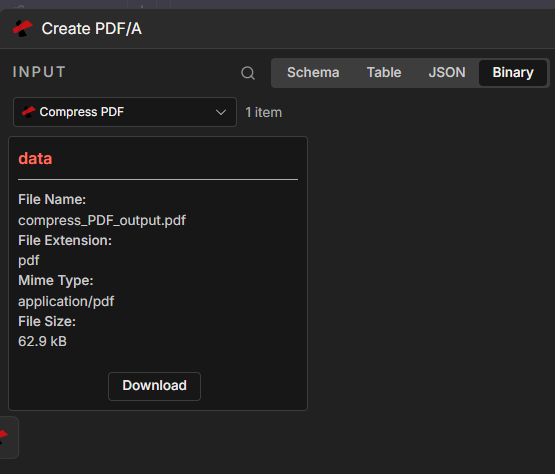
Menu a tendina di input impostato su Comprimi PDF, Scheda Binaria: conferma che il PDF compresso è collegato a Crea PDF/A.
Crea PDF/A: parametri
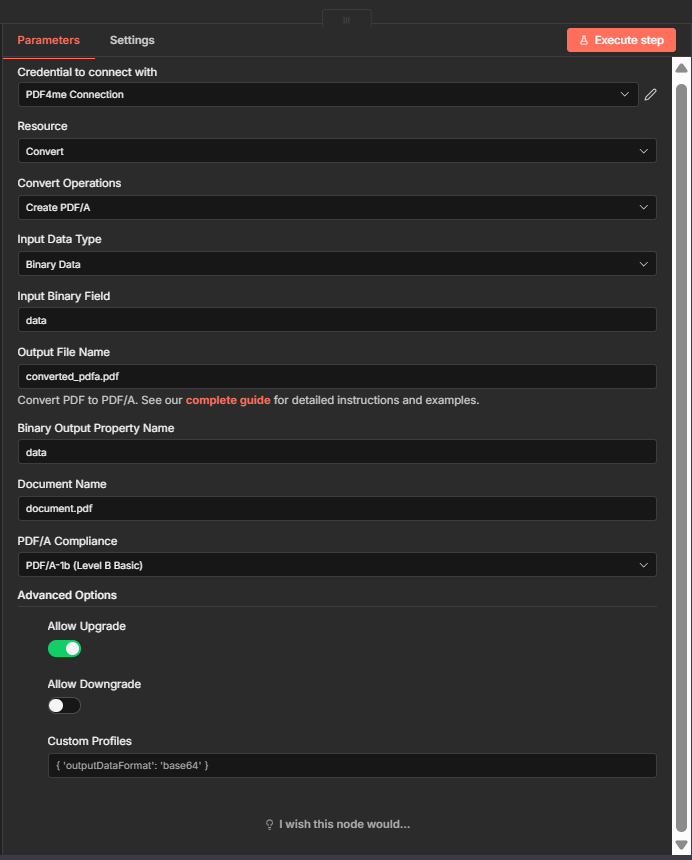
Scheda Parametri: Risorsa Convertireoperazione Crea PDF/Acampo binario dati, produzione converted_pdfa.pdf, conformità PDF/A-1b.
Crea PDF/A: output binario

Esecuzione completata con successo: PRODUZIONE → Binario spettacoli converted_pdfa.pdf (ad esempio ~62 kB). Utilizzare Scaricamento per ispezionare in loco o passare dati a un nodo di caricamento.
Chi usa "Comprimi e poi archivia"? Esempi concreti.
Aspetti legali e giudiziari: Spesso, per la conservazione a lungo termine, i documenti e gli allegati elettronici devono essere in formato PDF/A. Comprimere prima per ridurre lo spazio di archiviazione, quindi archiviare per conformità alle normative.
Settore sanitario e farmaceutico: Le cartelle cliniche dei pazienti, i moduli di consenso e la documentazione relativa alle sperimentazioni cliniche devono essere archiviati per le verifiche normative. Il formato PDF/A garantisce la leggibilità per decenni.
Governo e archivi: Documenti, permessi e pratiche digitalizzate necessitano di conservazione permanente. Comprimete i file per risparmiare spazio, quindi create un file PDF/A conforme agli standard.
Guida rapida: Impostazioni principali
| Nodo | Collocamento | Esempio |
|---|---|---|
| 1. Attiva / Scarica | Test manuale o percorso file | Esegui flusso di lavoro + Base64, oppure /Dati blog/PDFA/PDF di esempio.pdf |
| 2. Comprimi il PDF | Profilo, nome binario di output | Web; dati |
| 3. Crea PDF/A | Conformità PDF/A | PDF/A-1b (o 2b, 3b) |
Per i dettagli completi dei parametri, vedere Comprimi PDF: n8n E Crea PDF/A, n8n.
Risoluzione dei problemi
Se usi Dati binari, il nodo precedente deve produrre output binario e il nome del campo (spesso dati) deve corrispondere Campo binario di input su Comprimi PDF e crea PDF/A. Se usi Stringa Base64 Per i test, assicurarsi che la stringa sia un PDF valido in formato base64.
Mappa Campo binario di input all'output binario del nodo Comprimi PDF. Se si salta la compressione, utilizzare invece il file binario del nodo Scarica.
Risoluzione dei problemi di PDF4me Copre gli errori 401 (chiave API), 402 (crediti) e altro ancora.
Cosa succederà ora?
- Aggiungere Carica un file (Dropbox, Google Drive) dopo aver creato il PDF/A, salvare il PDF/A in una cartella di output.
- Sostituire il grilletto manuale con Quando viene creato un file in Dropbox per elaborare automaticamente ogni nuovo PDF.
- Devi prima convertire Word in PDF? Vedi Da Word a PDF/A in Zapier O Fare per il flusso completo di conversione → compressione → archiviazione.