Come classificare i PDF in n8n? Un semplice flusso di lavoro a 3 nodi per instradare automaticamente fatture, contratti e ricevute!

Ricevi un mix di PDF, fatture, contratti e ricevute, e devi ordinarli per tipologia in modo che il flusso di lavoro corretto gestisca ciascuno di essi. Farlo manualmente non è scalabile.
La soluzione: Definisci il tuo Regole di classificazione su dev.pdf4me.com (utilizzando regex O JavaScript espressioni), quindi eseguire la stessa classificazione all'interno di n8n: scarica un PDF (ad esempio da Dropbox) → PDF4me Classifica Documento → utilizzare il valore restituito nome della classe per instradare o organizzare. La classificazione risiede nel tuo account PDF4me; n8n invia semplicemente il file e riceve indietro la classificazione.
Questa guida è divisa in due parti. Parte 1 è acceso dev.pdf4me.com: dove andare e come impostare la tua prima lezione (ad esempio pdf4me_invoice con un'espressione regolare come invoice(.*)). Parte 2 è acceso n8n: un flusso di lavoro a tre nodi (Attivazione → Scarica un file → Classifica il documento) e come leggere il risultato. Tutti i passaggi e gli screenshot sono stati verificati tramite le interfacce utente di PDF4me e n8n.
Di cosa hai bisogno
- UN Account PDF4me: Accedi a PDF4meI modelli di classificazione vengono creati e archiviati nel tuo account all'indirizzo Classifica il documento. Tu definisci espressioni in regex o JavaScript (Per la classificazione basata sull'intelligenza artificiale, è possibile organizzare un addestramento personalizzato; contattare PDF4me se necessario).
- n8n: Autogestito o n8n Cloud. Aggiungi il PDF4me E Dropbox nodi.
- UN Chiave API di PDF4me: Ottieni la tua chiave API di PDF4me. In n8n, crea una credenziale PDF4me. È la prima volta? Vedi Collega PDF4me a n8n.
- Una fonte di file: Noi usiamo Dropbox, Scarica un file quindi i passaggi corrispondono ai nostri screenshot. Puoi usare Google Drive, Richiesta HTTP, o qualsiasi nodo che fornisca dati PDF binari. Il flusso rimane lo stesso: ottieni il PDF → Classifica il documento → usa nome della classe nel nodo successivo.
Parte 1: Impostare la classificazione su dev.pdf4me.com
La classificazione è definito e memorizzato su dev.pdf4me.com. Tu crei classi di documenti e assegnare a ciascuna classe un espressione (regex o JavaScript). Quando chiami Classify Document da n8n, PDF4me utilizza questi modelli per restituire un Nome della classe (esposto come className (nell'output) per il PDF che invii. Esegui prima questa parte in modo che il tuo flusso di lavoro n8n abbia qualcosa su cui lavorare.
Passaggio 1: Apri il documento classificato su PDF4me
- Accedi a PDF4me dev.pdf4me.com).
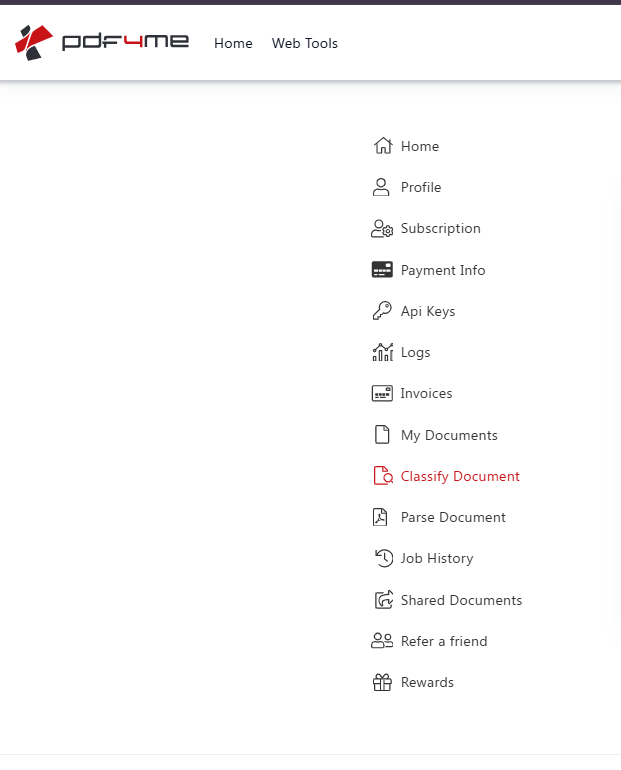
- Nel barra laterale, clicca Classifica il documentoIl titolo della pagina è Classifica il documento e il sottotitolo è Classifica i tuoi documenti in base alle espressioni.
Passaggio 2: Creare o modificare una classe
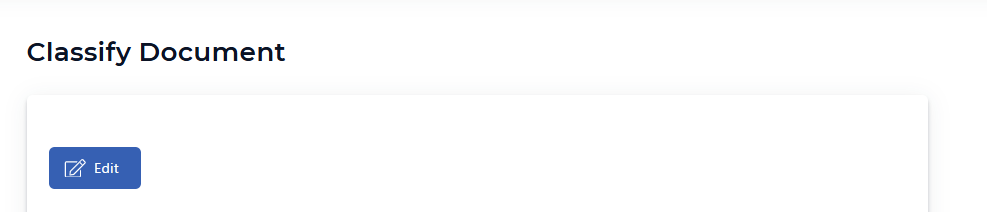
- Sul Classifica il documento pagina, clicca sul blu Modificare pulsante (con l'icona della matita) per creare un nuovo modello di classificazione o modificarne uno esistente.
- Vedrai l'area di definizione della classe dove puoi aggiungere classi di documenti e definire come ciascuno viene abbinato.
Passaggio 3: Definire un nome di classe e un'espressione
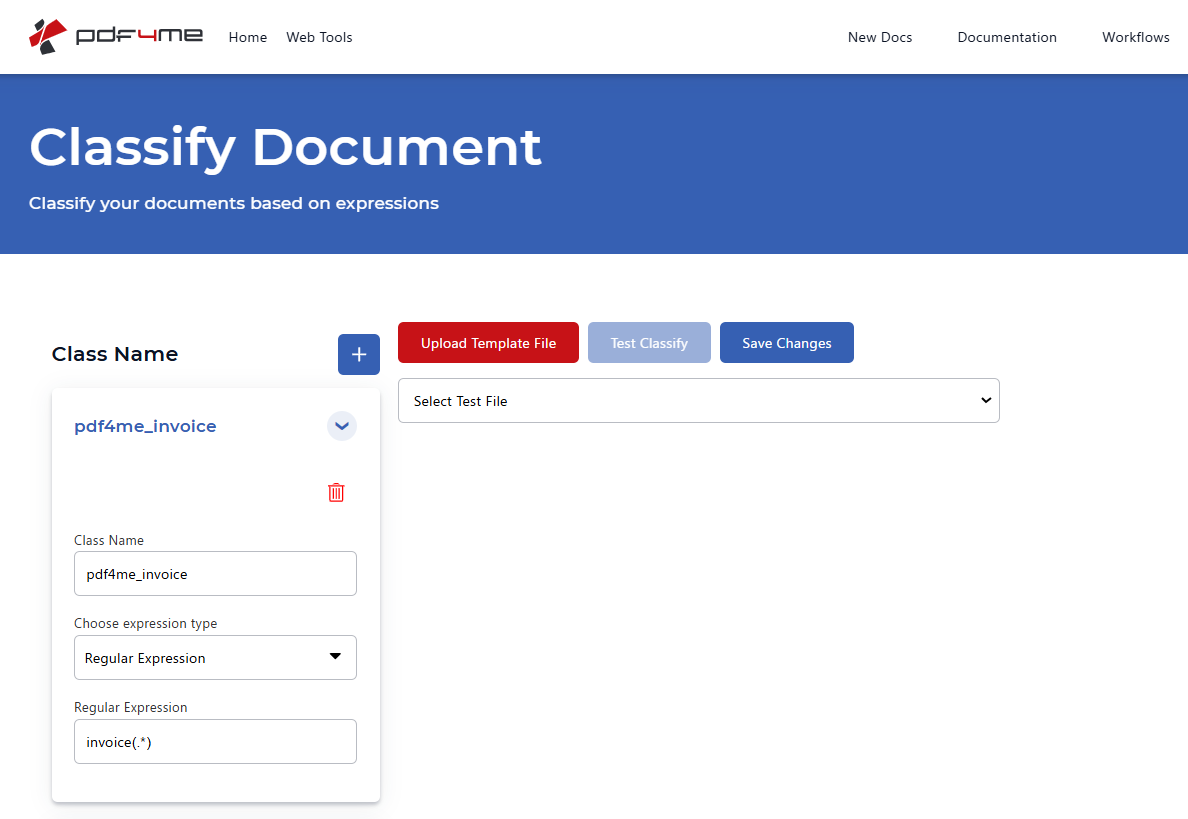
- Sotto Nome della classe, clicca sul + (più) pulsante per aggiungere una nuova classe, se necessario.
- Nella scheda della classe:
- Nome della classe: Assegna alla classe un nome che verrà restituito dall'API (ad esempio
pdf4me_invoice). Questo è il valore che vedrai come nome della classe nell'output del documento n8n Classify. - Scegli il tipo di attività: Seleziona Espressione regolare O JavaScript a seconda di come si desidera abbinare il contenuto del documento.
- Espressione regolare (se hai scelto regex): Inserisci un modello che identifichi questo tipo di documento. Esempio:
invoice(.*)per trovare documenti contenenti la parola "fattura" seguita da qualsiasi carattere.
- Utilizzo Seleziona il file di prova per selezionare un file, quindi fai clic Test Classifica per vedere a quale classe corrisponde.
- Fare clic Salva le modifiche quindi le classi vengono salvate nel tuo account PDF4me. Questi sono i modelli che n8n Classifica il documento nodo verrà utilizzato.
Importante: Classificazione su PDF4me utilizza espressioni in regex o JavaScript. Le linee guida e l'interfaccia utente sono disponibili all'indirizzo Classifica il documento su PDF4mePer la classificazione basata sull'intelligenza artificiale con addestramento personalizzato, PDF4me può programmare una chiamata per fornire assistenza.
Parte 2: Automatizzare la classificazione in n8n
Una volta che le tue classi esistono su dev.pdf4me.com, puoi eseguire la classificazione da n8n: prendi un PDF da un nodo precedente (ad esempio Dropbox) e invialo a PDF4me, Classifica il documentoIl nodo restituisce nome della classe (per esempio. pdf4me_invoice), che puoi utilizzare per instradare, rinominare o per ulteriori passaggi.
Panoramica del flusso di lavoro
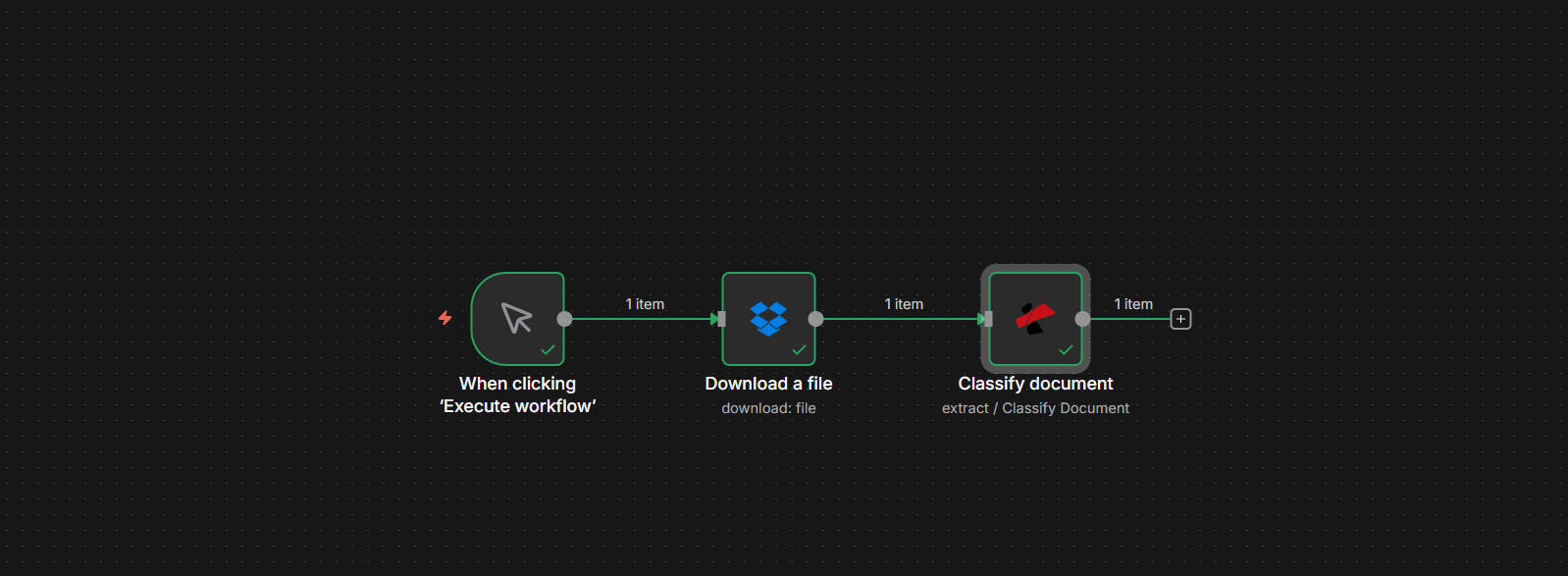
Il tuo flusso di lavoro n8n ha tre nodi (vedi screenshot qui sotto, tutti i casi mostrano un segno di spunta verde quando vengono eseguiti):
- Quando si fa clic su 'Esegui flusso di lavoro': Attivazione manuale per i test. Per la produzione, utilizzare Quando viene creato un file (Dropbox), Webhook, o un altro fattore scatenante.
- Scarica un file (Dropbox): Recupera il PDF da un percorso specificato (ad esempio
/pdf4metest/ClassifyDocs/invoice_Pdf4me-202503-25041.pdf). Inserisce il file in un campo binario (ad esempiodata). - Classifica il documento (PDF4me): Invia il PDF a PDF4me utilizzando i modelli di classificazione salvati. Output: nome della classe (per esempio.
pdf4me_invoice). Dettagli completi: Classifica il documento, n8n.
Passaggio 1: Scarica un file (Dropbox)
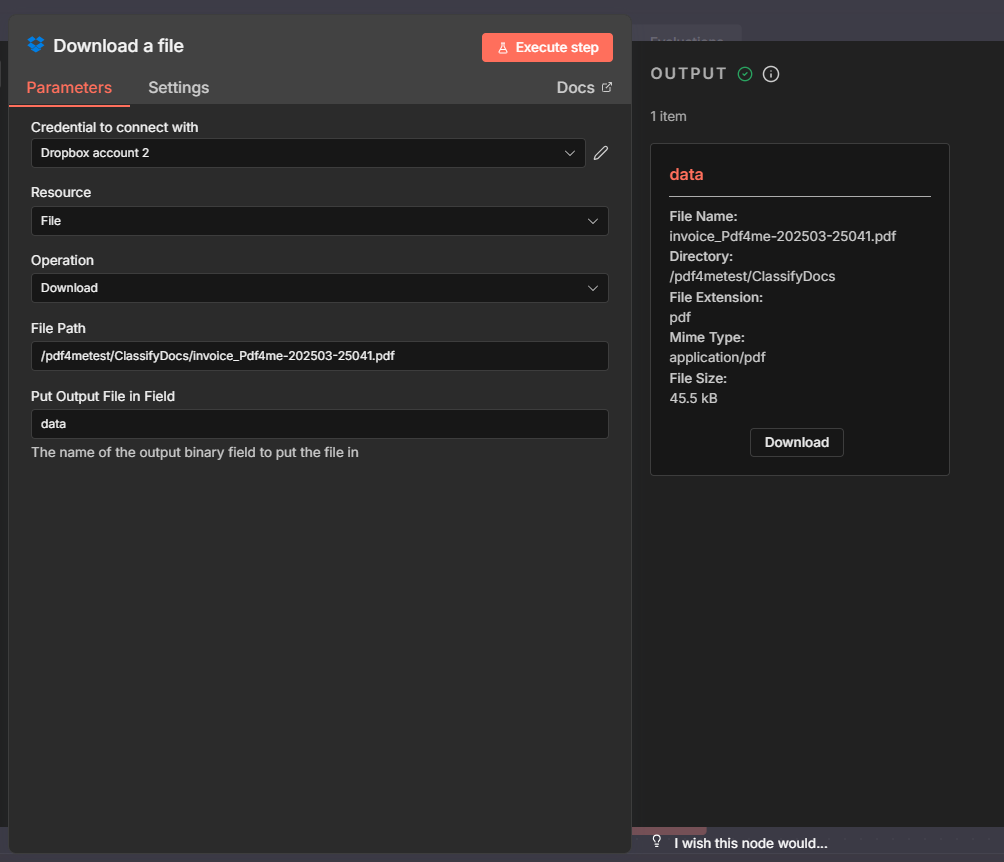
Ottieni il PDF in n8n in modo che il nodo successivo possa inviarlo a PDF4me. Il contenuto binario è memorizzato in un campo (ad esempio data) che verrà utilizzato dal nodo del documento Classifica.
Flusso finora: Attivazione → Scarica un file.
- Aggiungi un grilletto: per esempio. Quando si fa clic su 'Esegui flusso di lavoro' per i test. Per la produzione, utilizzare Dropbox: Quando viene creato un file o un altro fattore scatenante.
- Aggiungere Dropbox → Scarica un file.
- Credenziali per connettersi con: Scegli le tue credenziali Dropbox (ad esempio Account Dropbox 2).
- Risorsa: File.
- Operazione: Scaricamento.
- Percorso file *Inserisci il percorso completo del tuo file PDF. Nella nostra schermata:
/pdf4metest/ClassifyDocs/invoice_Pdf4me-202503-25041.pdf. - Inserisci il file di output nel campo: Imposta su
data(o un altro nome). Questo è il nome del campo binario a cui farà riferimento il nodo del documento Classifica. L'output includerà Nome del file, Elenco, Estensione del file, Tipo mimetico, E Dimensione del file. - Eseguire il passaggio da testare. L'output mostra i metadati del file scaricato (ad esempio Nome file:
invoice_Pdf4me-202503-25041.pdf, Tipo MIME:application/pdfDimensione del file:45.5 kB).
Passaggio 2: Classifica il documento (PDF4me)
Invia il PDF scaricato a PDF4me. La classificazione utilizza i modelli che hai definito nella Parte 1 su dev.pdf4me.com.
Flusso finora: Scarica un file → Classifica il documento.
- Aggiungere PDF4me → Classifica il documento (sotto Estratto).
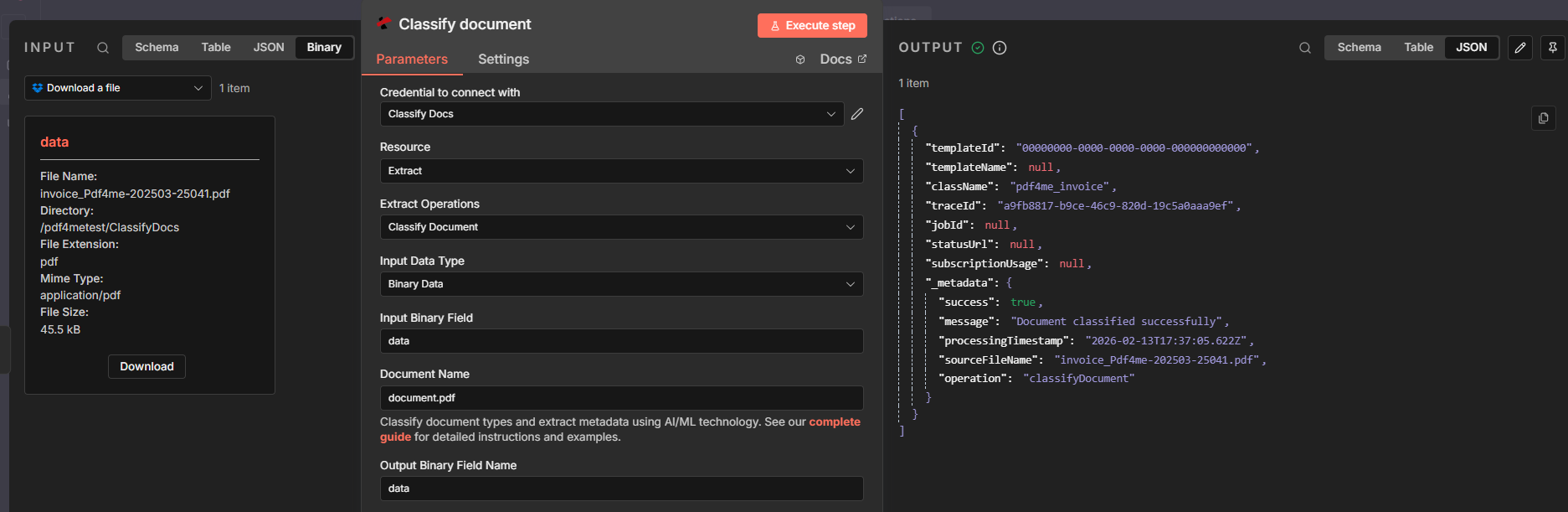
- Credenziali per connettersi con: Scegli le tue credenziali PDF4me (ad esempio Classifica i documenti). Creane uno con il tuo Chiave API se necessario.
- Risorsa: Estrarre.
- Operazioni di estrazione: Classifica il documento.
- Tipo di dati di input: Dati binari.
- Campo binario di input: Imposta su
data(lo stesso nome del campo utilizzato nel nodo Scarica un file). Questo indica al nodo di utilizzare il PDF binario del passaggio precedente. - Nome reale: Facoltativo. Inserire un nome di riferimento (ad esempio
document.pdf) per il tracciamento. Puoi anche usare un'espressione come{{ $json.fileName }}dal nodo Download. - Nome del campo binario di output: Opzionale. Il valore predefinito è
data; puoi lasciarlo così com'è o modificarlo se necessario. - Eseguire il passaggio da testare. L'output include nome della classe (per esempio.
pdf4me_invoice), templateId, traceId, E _metadati (per esempio.success: true,message: "Document classified successfully",sourceFileName).
Passaggio 3: Utilizzare il risultato
IL Classifica il documento l'output include className (per esempio. pdf4me_invoice). Nei nodi successivi è possibile utilizzare questo valore per instradare il documento, ad esempio, aggiungere un SE nodo e ramo su {{ $json.className }}. Utilizzo Interruttore per instradare verso percorsi diversi (fatture, contratti, ricevute) o passare nome della classe a un Caricamento nodo per salvare il file con un nome preceduto dal tipo. Ogni classificazione utilizza 1 credito.
Punti chiave
Come funziona
- La classificazione è definita su dev.pdf4me.com. Vai a Classifica il documento nella barra laterale di PDF4me, utilizzare Modificaree aggiungi classi con regex O JavaScript espressioni. Salva le modifiche in modo che n8n possa utilizzare questi modelli.
- n8n esegue solo la classificazione. Scarica un PDF (ad esempio da Dropbox) e passa il suo campo binario (dati) A PDF4me, Classifica il documentoIl nodo restituisce nome della classe (per esempio.
pdf4me_invoice) in modo da poter instradare o organizzare nei nodi successivi. - Un credito per ciascuna classificazione. Ogni operazione di classificazione del documento utilizza 1 credito. Utilizzare il nome della classe output nei nodi IF, Switch o di follow-up.
- Per la classificazione basata sull'IA con addestramento personalizzato, PDF4me può aiutarti, contattaci per programmare una chiamata. Per la configurazione regex/JavaScript, usa il Classifica il documento pagina e questa guida.
Casi d'uso reali
Aggiungi modelli di classificazione nel tuo Account PDF4me, quindi utilizzali in n8n per instradare, rinominare o attivare flussi di lavoro specifici per tipo:
Indirizzare fatture e contratti a cartelle diverse.
Problema: I file PDF di diverso tipo finiscono in un'unica cartella Dropbox; le fatture vanno alla contabilità, i contratti all'ufficio legale.
Soluzione: Definisci le classi su PDF4me (ad esempio invoice, contract). In n8n, aggiungi un SE O Interruttore nodo dopo il documento di classificazione: se className = invoice, carica su /Accounting/Invoices/; Se contract, carica su /Legal/Contracts/.
Analisi in base al tipo di documento (modelli diversi per classe)
Problema: Le fatture richiedono un modello di analisi sintattica, le ricevute un altro. Non si sa quale sia quello giusto finché non si conosce il tipo.
Soluzione: Classifica prima, poi analizza. Aggiungi classi su PDF4me (ad esempio invoice, receipt). In n8n: Scarica un file, Classifica il documento, Interruttore SU className. Per invoice, aggiungere Analizza il documento con il modello di fattura; per receipt, aggiungi Analizza documento con il modello di ricevuta.
Rinominare i file per categoria per facilitare la ricerca e l'archiviazione
Problema: Nomi di file generici come document.pdf; vuoi anteporre la classe (ad esempio invoice_document.pdf, contract_document.pdf).
Soluzione: Aggiungi classi su PDF4me, poi in n8n: Scarica un file, Classifica il documento, Caricamento (Dropbox, Google Drive, ecc.). Imposta Percorso del file O Nome del file utilizzando un'espressione: {{ $json.className }}_{{ $('Download a file').item.json.fileName }}.
Prossimi passi
- Configura le classi su PDF4me: Aprire Classifica il documento, clicca Modificare, aggiungi una classe (ad esempio
pdf4me_invoice) con un Espressione regolare O JavaScript espressione, quindi Salva le modifiche. - Ottieni una chiave API: Pannello di controllo della chiave API di PDF4meUtilizzalo in n8n per creare le tue credenziali PDF4me.
- Sei nuovo su PDF4me + n8n?: Collega PDF4me a n8n mostra come creare le credenziali.
- Costruisci il flusso di lavoro: Attivazione → Scarica un file (Dropbox) → Classifica il documento. Imposta Campo binario di input al campo di output da Download (ad esempio
data); utilizzo nome della classe nel nodo successivo. - Riferimento completo al nodo: Classifica il documento: n8n per tutti i parametri e i campi di output.