Archiviazione PDF in Power Automate: una cartella SharePoint non presidiata che comprime e converte in PDF/A con PDF4me

PDF4me Crea PDF Si tratta di un'azione di Power Automate che riscrive un PDF secondo lo standard di archiviazione ISO 19005. Eseguita in sequenza con le azioni "Converti in PDF" e "Comprimi", trasforma una semplice cartella di SharePoint in una cartella di archiviazione: tutto ciò che viene lasciato al suo interno viene riprodotto in formato più compatto, conforme agli standard e conservato in sicurezza per decenni.
Cercando "come archiviare documenti in SharePoint", tutti i risultati nella prima pagina indicano la stessa cosa: Archivio di Microsoft 365, un livello di archiviazione a freddo. Questo risponde alla domanda su dove risiedono i byte e non dice nulla sul fatto che il file si aprirà ancora tra vent'anni. L'archiviazione è un formato Il problema, prima ancora di manifestarsi, è legato allo spazio di archiviazione, e un PDF pieno di riferimenti a font incorporati e profili colore esterni è esattamente il tipo di file che verrà visualizzato in modo errato tra dieci anni. Questo flusso di lavoro corregge il formato e poi lo riduce.
Qualcuno trascina un documento in una cartella di SharePoint chiamata ToArchive. Il flusso lo recupera, lo normalizza in PDF, lo comprime con il profilo Web, lo converte in PDF/A-2b e archivia il risultato nella cartella Archiviati. Nessuno apre un'app, nessuno deve ricordarsi di seguire una lista di controllo e l'archivio rimane coerente perché la cartella si occupa di tutto. Sei azioni, circa trentacinque secondi per documento.
Domande e risposte basate sul "perché"
Perché convertire in PDF/A invece di mantenere il PDF originale? Un normale PDF può fare riferimento a font, profili colore e risorse esterne che potrebbero non esistere più in seguito. Il formato PDF/A lo vieta. Tutto ciò che è necessario per visualizzare la pagina è incorporato nel file, che è lo scopo principale di un formato di archiviazione e il motivo per cui revisori e team di gestione dei documenti lo richiedono espressamente.
Perché comprimere prima della conversione e non dopo? La compressione riscrive i flussi di immagini. Eseguire questa operazione dopo la conversione in PDF/A rischia di compromettere un file appena certificato come conforme. Comprimere prima, convertire poi e, come ultima operazione, garantire la conformità allo standard.
Perché una cartella di monitoraggio invece di un'attività pianificata? Un programma richiede che qualcuno decida cosa spazzare e quando. Una cartella non richiede alcuna decisione. Chiunque abbia accesso può archiviare un documento semplicemente inserendolo da qualche parte, ed è l'unica abitudine di archiviazione che sopravvive al contatto con un team impegnato.
Perché mantenere la funzione "Converti in PDF" quando il file di input è già un PDF? Richiede una sola azione e rende la cartella tollerante. Il giorno in cui qualcuno trascina un file Word o un'immagine in ToArchive, il flusso lo gestisce senza fallire. Su un file che è già un PDF, il passaggio è quasi un semplice passaggio diretto.
Cosa riceverai
Ingresso: Qualsiasi documento inserito in una cartella di SharePoint utilizzata come coda di archiviazione. Produzione: Una copia compressa, conforme allo standard PDF/A-2b, in una cartella di archivio separata, denominata con lo stesso nome dell'originale.
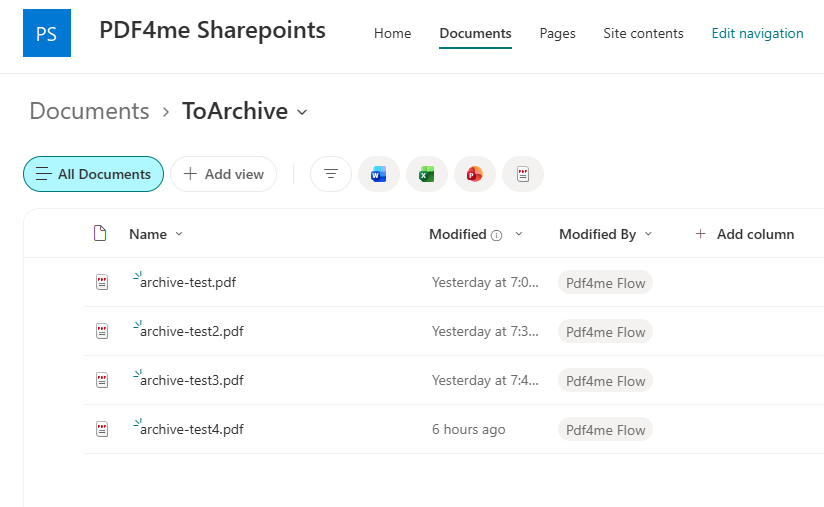
ToArchive è la coda. Tutto ciò che viene inserito qui viene elaborato.
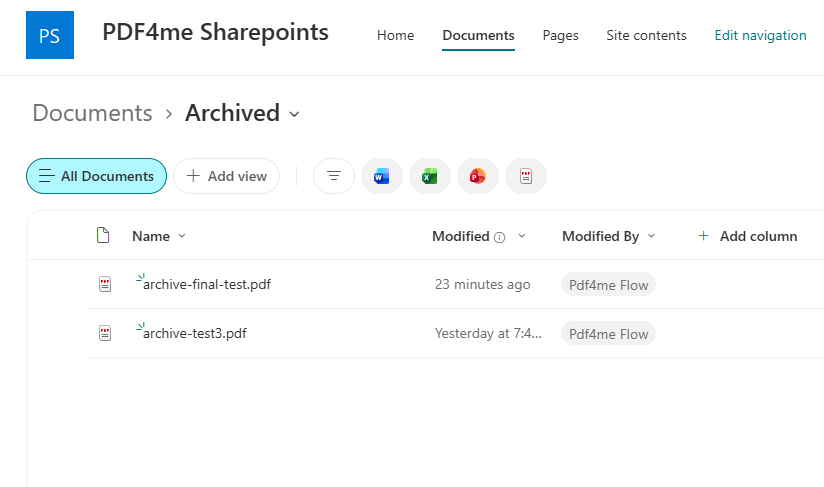
Nella sezione Archivi sono conservate le copie finali in formato PDF/A, pronte per essere archiviate.
Di cosa hai bisogno
- Power Automate. Open Power AutomateUn flusso cloud su connettori di livello standard. Nessun piano premium, nessun gateway, nessuna macchina.
- Chiave API di PDF4me. Ottieni la tua chiave APIQuesto flusso utilizza due connessioni PDF4me, PDF4me Convert e PDF4me PDF. La stessa chiave autorizza entrambe.
- Un sito SharePoint con due cartelleUna cartella per la coda e una per l'archivio. Creale prima di compilare, così che gli strumenti di selezione abbiano un punto di riferimento.
- Un esempio di output di archivio. archived-output-pdfa.pdfEsattamente ciò che il flusso ha prodotto, così puoi confrontarlo.
Prendi prima il campione. Scarica il file di output archiviato e apri le proprietà del documento. Sapere che aspetto ha un file PDF/A-2b finale permette di verificare immediatamente se l'esecuzione è andata a buon fine.
Il flusso in sintesi
- Quando viene creato un file (solo proprietà) (Trigger di SharePoint) con ambito
/ToArchive. - Ottieni il contenuto del file utilizzando il grilletto
Identifier. - Converti in PDF (PDF4me Convert) per normalizzare l'input.
- PDF - Comprimi con Ottimizza profilo
Web. - PDF - Crea PDF con conformità
PdfA2b. - Crea file (SharePoint) scrittura in
/Shared Documents/Archived.
Panoramica completa del flusso
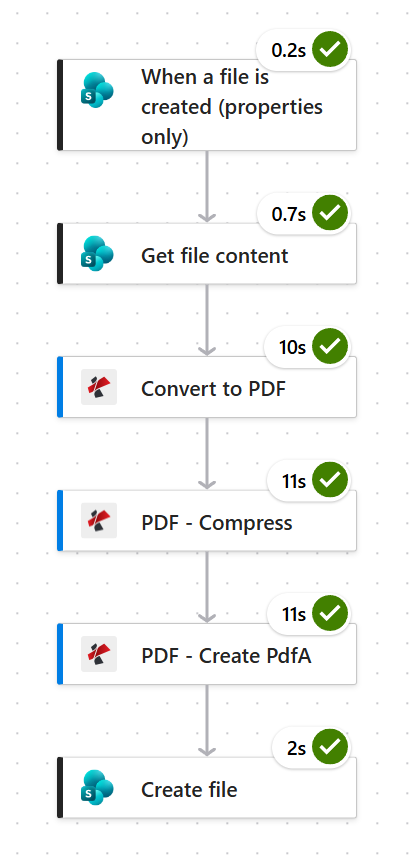
Tre operazioni sui documenti, ciascuna della durata di dieci-undici secondi, rappresentano quasi l'intero tempo di esecuzione. Calcolate circa trentacinque secondi per file.
Passaggio 1: Come si trasforma una cartella di SharePoint in una coda di archiviazione?
Flusso finora: Ancora niente, questo è l'elemento scatenante.
Il trigger si attiva quando vengono aggiunti nuovi elementi a una libreria. Limita l'ambito alla cartella della coda in modo che i normali caricamenti in altre parti della libreria non inizino ad archiviarsi automaticamente.
- Crea un Flusso di nuvole automatizzato e scegliere Quando viene creato un file (solo proprietà).
- Specificare:
- Indirizzo del sito:
PDF4me Sharepoints - https://ynoox1.sharepoint.com/sites/PDF4meSharepoints - Nome della biblioteca:
Documents
- Indirizzo del sito:
- Aprire Parametri avanzati, aggiungere Cartellae impostalo su
/ToArchive.
configurazione del trigger di SharePoint
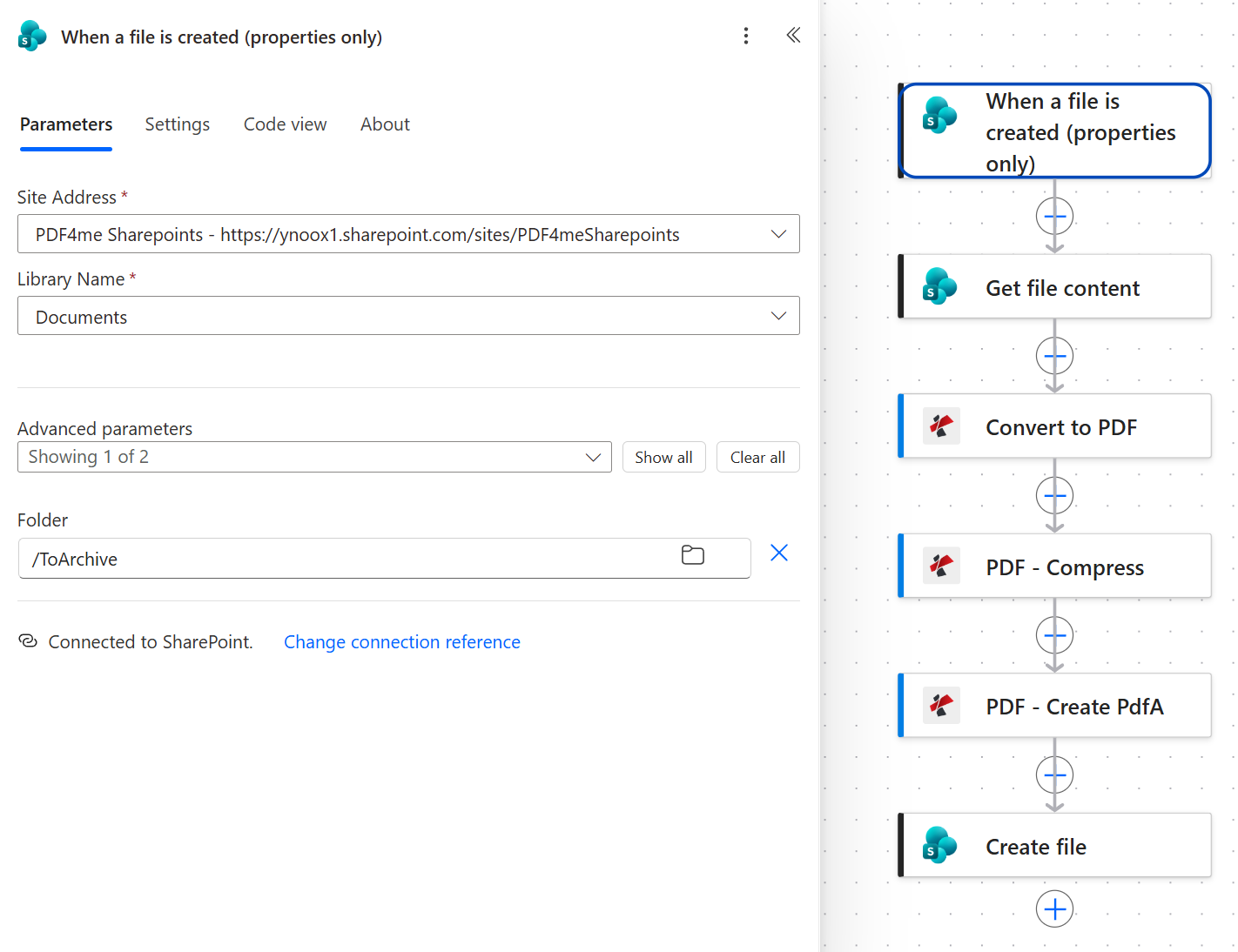
Il parametro Cartella definisce l'ambito del trigger. Senza di esso, l'intera raccolta Documenti diventa la coda di archiviazione.
Mancia. Assegna un nome alla cartella della coda in base al verbo, non al sostantivo. ToArchive dice a un collega cosa succederà quando si trascina un file lì. Una cartella chiamata Archive Sembra che il sito abbia già completato dei progetti online e che qualcuno abbia inserito i documenti sbagliati.
Passaggio 2: Perché è necessario ottenere il contenuto del file dopo l'attivazione?
Flusso finora: Attivatore SharePoint.
Il trigger solo proprietà segnala i metadati, non il documento. Ottieni contenuto file scambia il trigger Identifier per i byte necessari alle azioni di PDF4me.
- Aggiungere SharePoint > Ottieni il contenuto del file.
- Specificare:
- Indirizzo del sito: lo stesso sito del trigger
- Identificatore del file:
Identifierdal grilletto
- Aprire Parametri avanzati e impostare Dedurre il tipo di contenuto A
Yes.
Ottieni la configurazione del contenuto del file
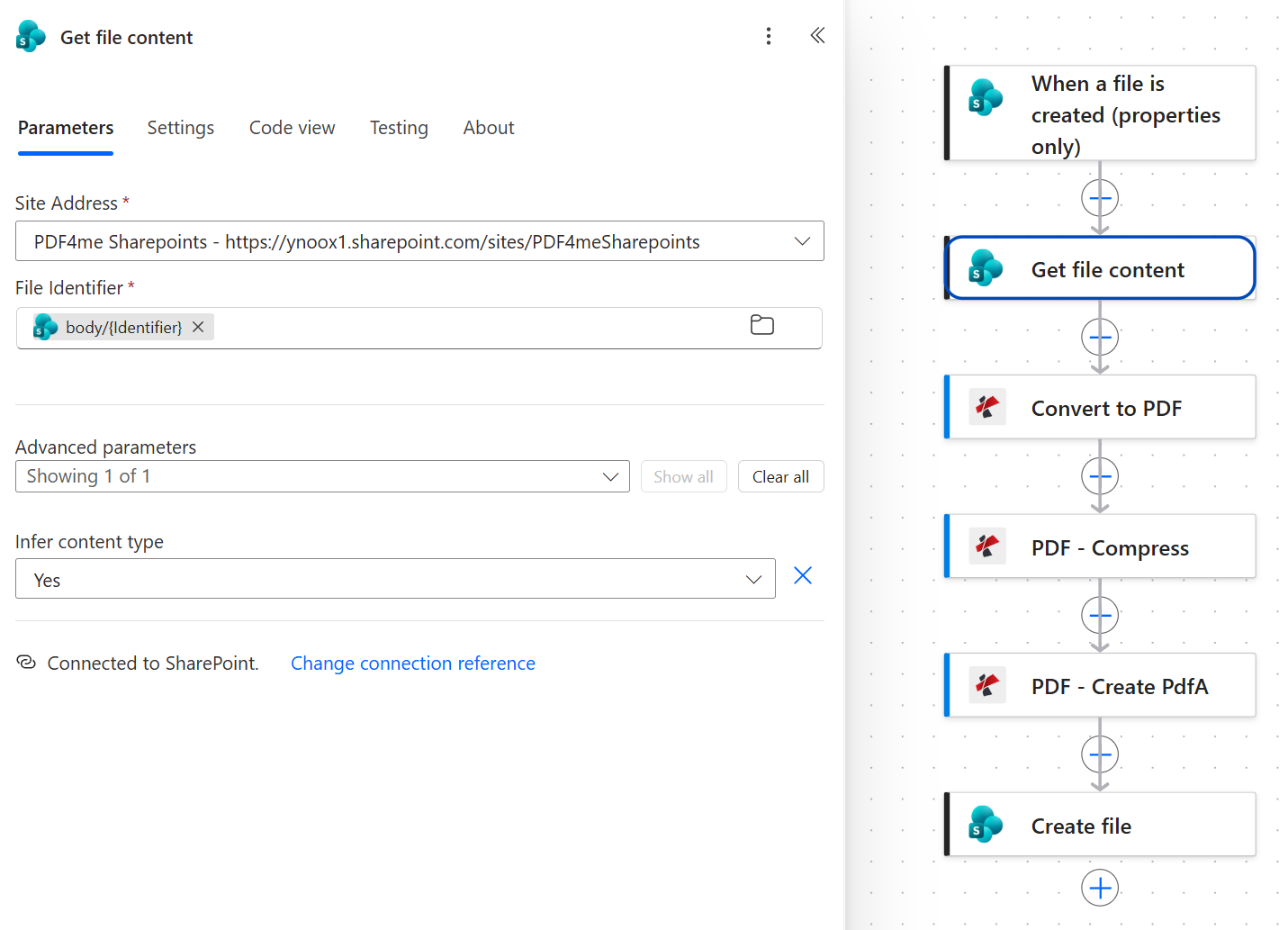
Utilizza l'identificativo del trigger, non il nome del file o il percorso. I nomi si ripetono tra le cartelle e cambiano quando qualcuno rinomina un documento.
Passaggio 3: Perché normalizzare prima con Converti in PDF?
Flusso finora: Attivazione di SharePoint più acquisizione del contenuto del file.
Converti in PDF rende il resto della catena indifferente a ciò che è stato inserito. Proviene da Convertire PDF4me connessione, che è separata dalla connessione PDF4me utilizzata dalle due azioni successive.
- Aggiungere Converti in PDF.
- Specificare:
- Contenuto del file:
Bodyda Ottieni il contenuto del file - Nome del file:
test.pdf
- Contenuto del file:
Configurazione di conversione in PDF
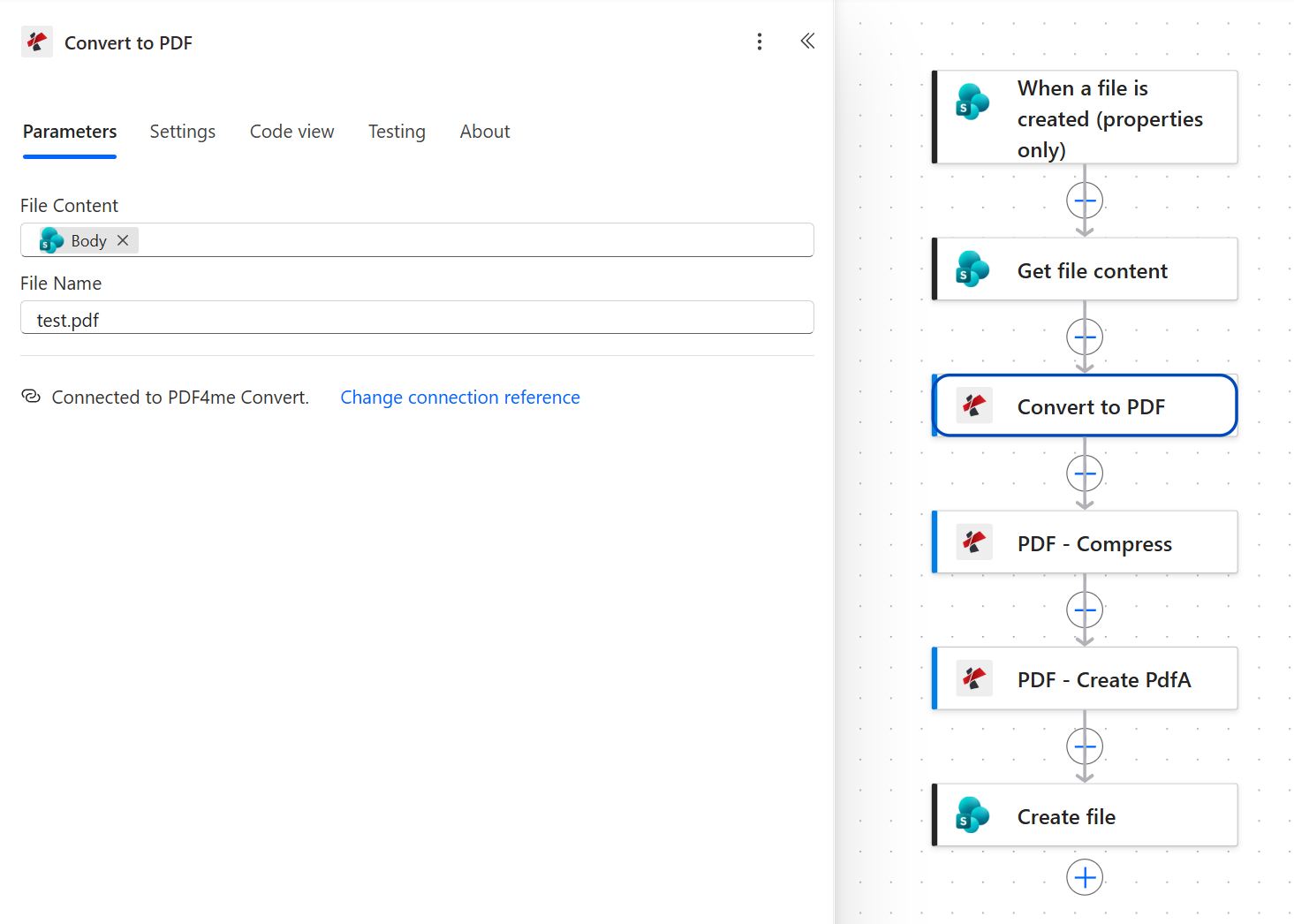
Nota la riga di connessione: questa azione utilizza PDF4me Convert, mentre Compress e Create PdfA utilizzano PDF4me PDF. Due connessioni, una chiave API.
Modifica questa impostazione prima di andare in diretta. Il nome del file qui è il testo letterale test.pdf, esattamente come catturato. Funziona, perché ogni passaggio successivo prende il nome dal trigger, quindi il file archiviato viene comunque salvato con il nome corretto. Si tratta ancora di una configurazione di test residua. Sostituiscila con il token del nome file del trigger in modo che il valore in questo campo abbia un senso quando leggerai un'esecuzione fallita tra sei mesi.
Passaggio 4: Di quanto riduce le dimensioni un archivio la funzione Comprimi?
Flusso finora: Attivazione di SharePoint, acquisizione del contenuto del file e conversione in PDF.
La compressione è più importante in un archivio che in qualsiasi altro contesto, perché gli archivi si misurano in anni di accumulo piuttosto che in un singolo caricamento.
- Aggiungere PDF - Comprimi.
- Specificare:
- Contenuto del file:
Bodyda Converti in PDF - Nome del file: il token del nome file del trigger
- Ottimizza il profilo:
Web
- Contenuto del file:
Comprimere i parametri
| Parametro | Valore utilizzato qui | Ciò che controlla |
|---|---|---|
| Contenuto del file | Body da Converti in PDF | La funzione di densità di probabilità normalizzata. |
| Nome del file | token del nome del file di attivazione | Tramanda il nome originale lungo tutta la catena. |
| Ottimizza il profilo | Web | Trova il giusto equilibrio tra dimensioni e fedeltà. Utilizza un profilo a fedeltà più elevata quando gli originali sono pagine scansionate che potresti dover leggere attentamente in seguito. |
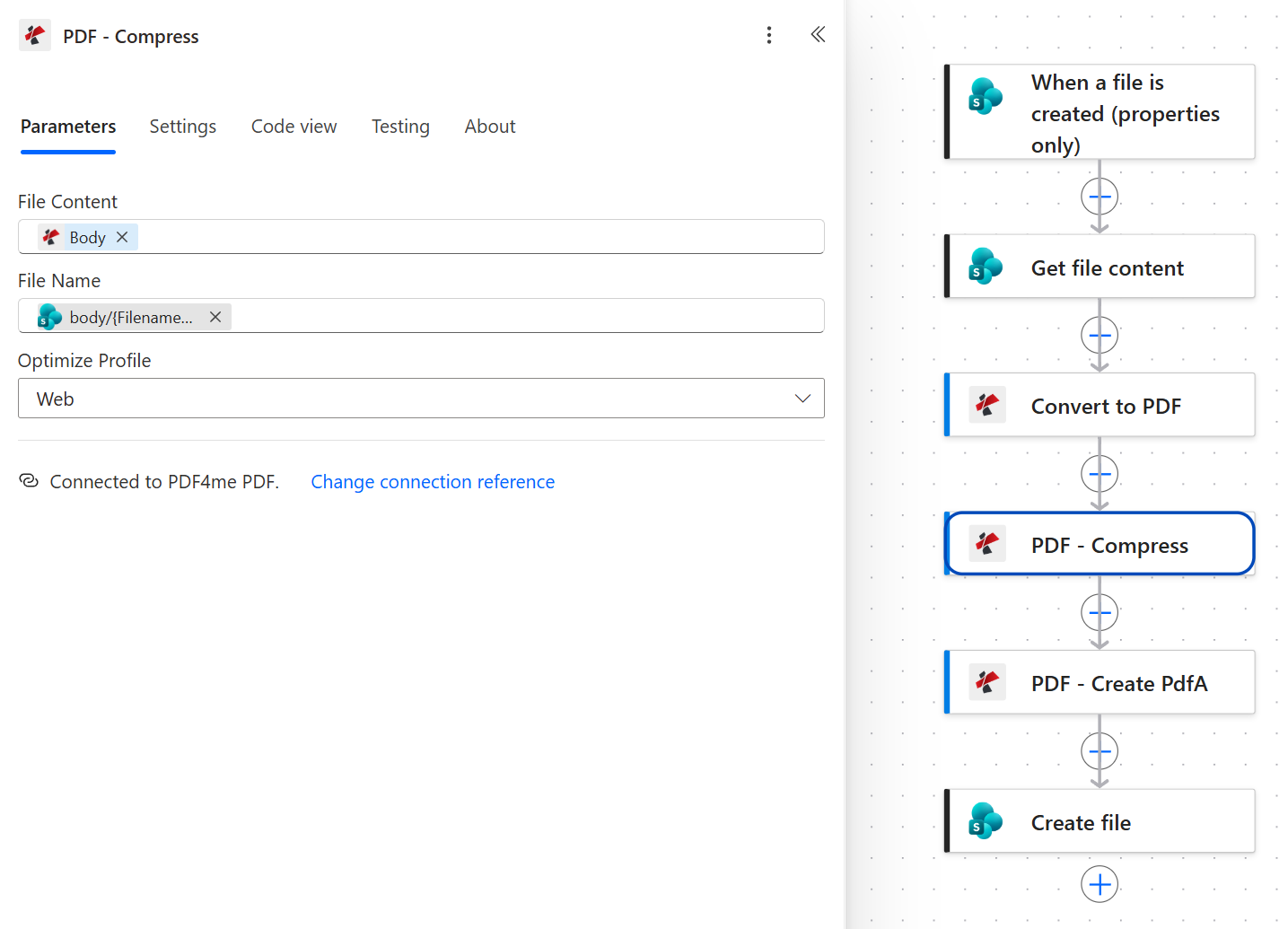
Il profilo Web è quello più aggressivo. Su un contratto con molto testo, la perdita di qualità è pressoché nulla. Per le scansioni fotografiche, è consigliabile controllare un campione prima di utilizzare quel profilo per una collezione di documenti che durerà un decennio.
Passaggio 5: Come si converte un PDF in PDF/A in Power Automate?
Flusso finora: Attivazione di SharePoint più Ottieni contenuto file più Converti in PDF più Comprimi.
Questa è l'azione che rende il file archiviabile. Tutto ciò che precede è preparazione.
- Aggiungere PDF - Crea PDF.
- Specificare:
- Contenuto del file:
Bodyda PDF - Comprimi - Nome del file: il token del nome file del trigger
- Conformità:
PdfA2b - Consenti l'aggiornamento:
Yes - Consenti il downgrade:
Yes
- Contenuto del file:
Creazione dei parametri PDFA
| Parametro | Valore utilizzato qui | Ciò che controlla |
|---|---|---|
| Contenuto del file | Body da PDF - Comprimi | Il file PDF è compresso, quindi anche la copia di archivio è di dimensioni ridotte. |
| Nome del file | token del nome del file di attivazione | Il nome che verrà assegnato al file archiviato. |
| Conformità | PdfA2b | Il livello di conformità. PDF/A-2b riguarda la riproduzione visiva, che è ciò che la maggior parte delle politiche di conservazione richiede effettivamente. |
| Consenti l'aggiornamento | Yes | Consente all'azione di spostare un file a un livello di conformità più recente quando la sorgente lo permette. |
| Consenti il downgrade | Yes | Consente di tornare a un livello precedente piuttosto che fallire completamente. Lasciando entrambi Yes è ciò che impedisce a una cartella mista di generare errori. |
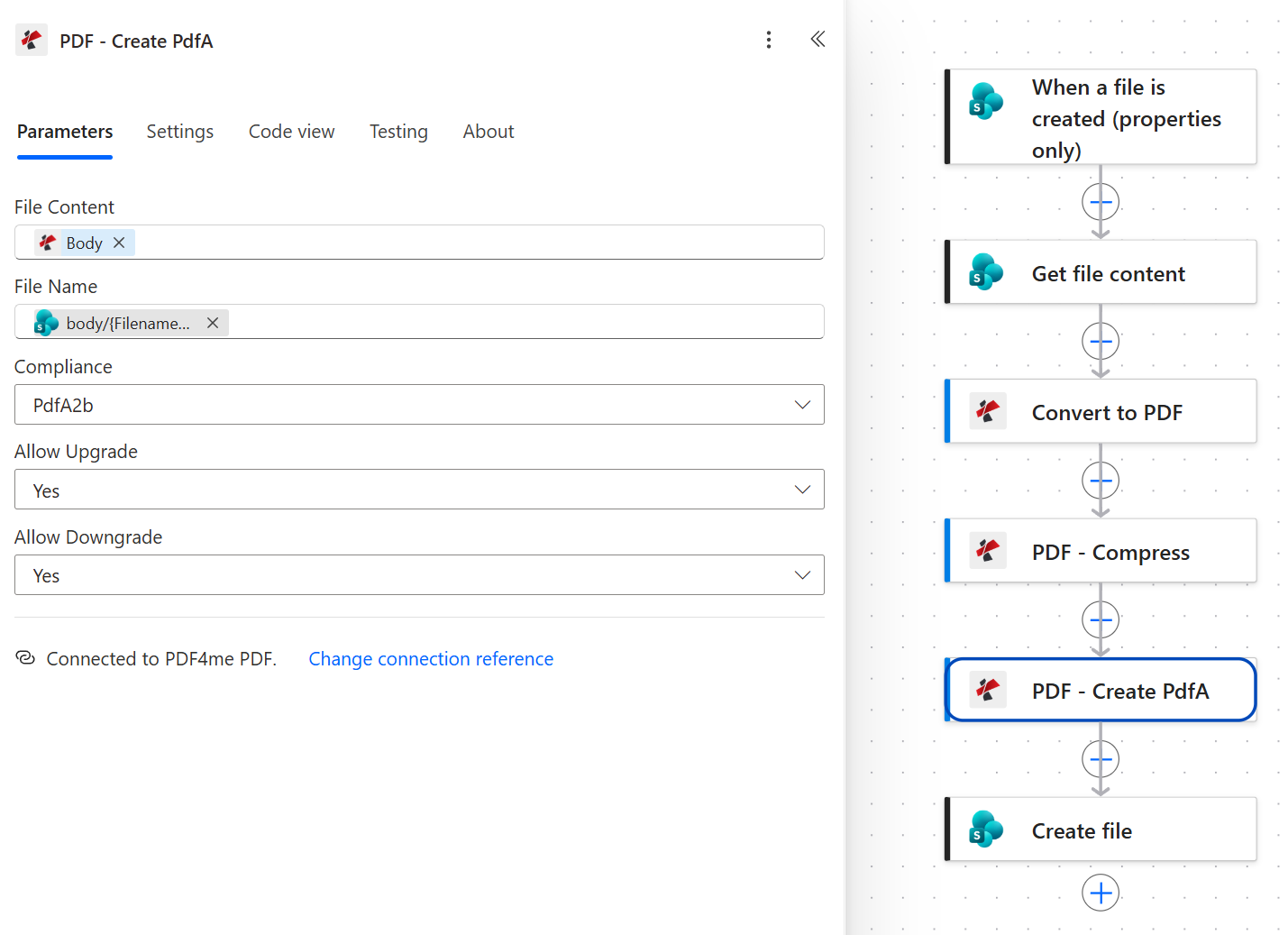
Impostare sia "Consenti aggiornamento" che "Consenti downgrade" su "Sì" rappresenta la configurazione più permissiva. È l'impostazione predefinita ideale per una cartella in cui chiunque può accedere.
Mancia. Se la tua policy di conservazione specifica un livello di conformità particolare, impostalo qui e disattiva entrambi i flag di autorizzazione. In questo modo otterrai errori anziché sostituzioni silenziose, che è proprio ciò che desideri quando il livello stesso è il requisito oggetto di verifica.
Passaggio 6: Come si archivia nuovamente la copia di archivio in SharePoint?
Flusso finora: Attivazione di SharePoint più Ottieni contenuto file più Converti in PDF più Comprimi più Crea PDFA.
L'ultima operazione scrive il file finale nella cartella di archivio.
- Aggiungere SharePoint > Crea file.
- Specificare:
- Indirizzo del sito: stesso sito del trigger
- Percorso cartella:
/Shared Documents/Archived - Nome del file: il token del nome file del trigger
- Contenuto del file:
Bodyda PDF - Crea PDF
Configurazione del file di creazione di SharePoint
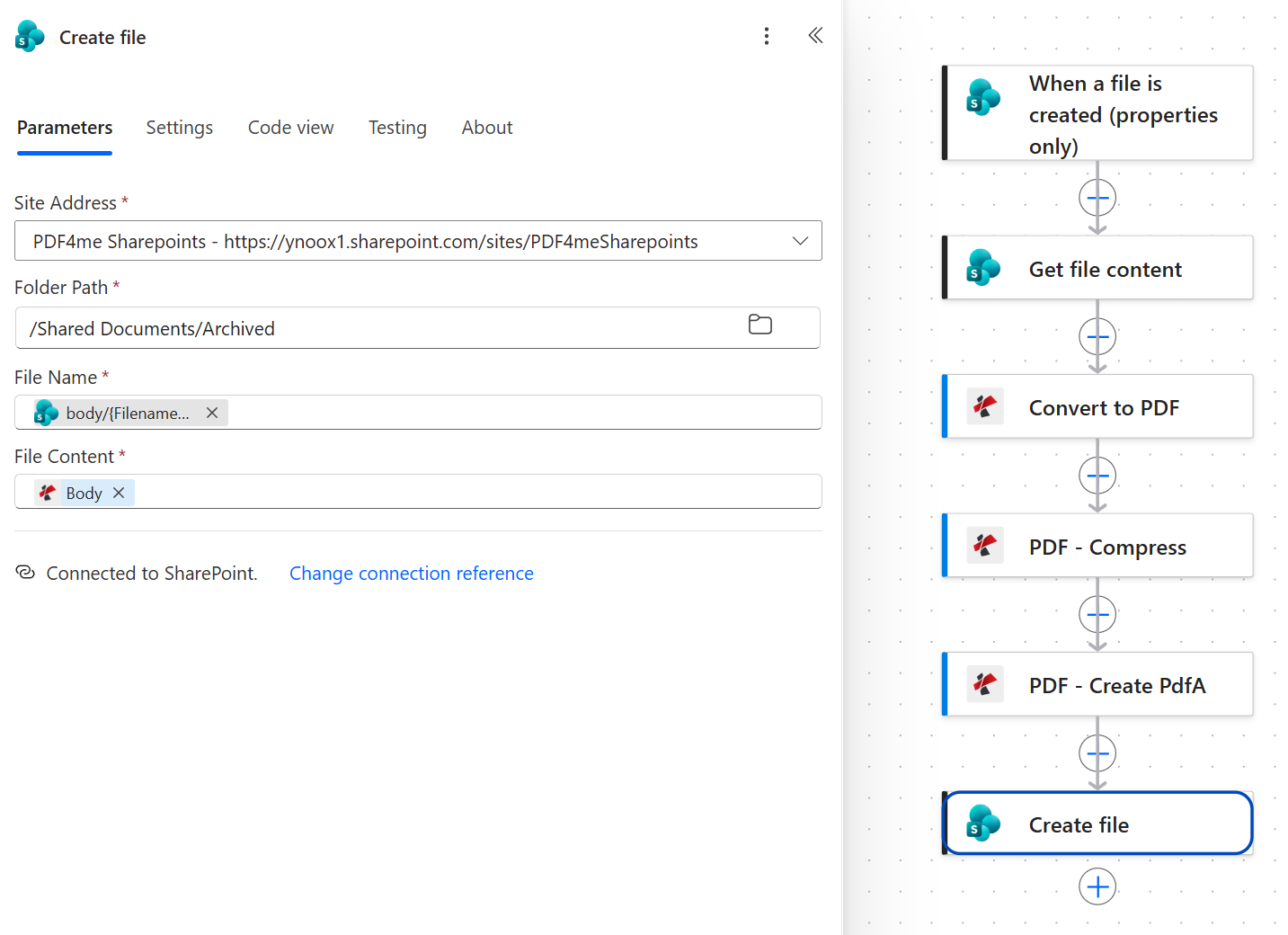
Il contenuto del file riporta l'icona PDF4me perché proviene da Create PdfA. Se lo si preleva per errore da Compress, si crea un file PDF di piccole dimensioni che non è affatto un PDF/A.
Mancia. Mantieni l'archivio al di fuori della cartella monitorata dal trigger. Scrivere l'output nuovamente in ToArchive riattiverebbe il flusso in base al suo risultato e archivierebbe l'archivio, ripetutamente.
Esegui il flusso e verifica
- Salva il flusso in alto a destra.
- Inserisci un documento in
/ToArchiveIl trigger avvia un sondaggio, quindi attendi un minuto. - Apri il flusso storia di corsa e verificare che tutte e sei le azioni siano contrassegnate da un segno di spunta verde. Ciascuna delle tre operazioni sui documenti richiederà circa dieci secondi.
- Aprire
/Shared Documents/ArchivedScarica il risultato e controlla le sue proprietà. Un file conforme riporta la dicitura PDF/A nelle proprietà del documento di qualsiasi lettore compatibile con gli standard.
Che cosa hai costruito esattamente? Un flusso di documenti che nessuno deve ricordare. Le stesse sei azioni funzionano per finanza, risorse umane, legale o disegni tecnici, perché la politica risiede nella cartella anziché nella testa di qualcuno. Se desideri la storia della conversione a sé stante, vedi Convertire PDF in PDF/A in Power Automatee per una variante Word-first vedere Da Word a PDF/A: Converti e poi archivia.
Varianti comuni che puoi aggiungere senza dover ricostruire
utcNow(), quindi l'archivio contiene la propria cronologia senza una colonna di metadati.| Questo flusso rispetto alle alternative | Funziona senza supervisione | Modifica il formato del file | Riduce le dimensioni |
|---|---|---|---|
| PDF4me in un flusso cloud di Power Automate | SÌ | Sì, per PDF/A-2b | Sì, prima della conversione |
| Archivio di Microsoft 365 | SÌ | No, il file è rimasto intatto. | No, sposta il livello di archiviazione |
| Esportazione manuale in PDF/A da un lettore desktop | No, un file alla volta. | SÌ | Dipende dallo strumento |
Domande frequenti
Come archiviare i file PDF?
Archiviare correttamente un PDF significa due cose: convertirlo in PDF/A in modo che incorpori tutto il necessario per la visualizzazione e salvarlo in una posizione con una politica di conservazione. La conversione è la parte che la maggior parte delle persone salta, perché spostare un file in una cartella chiamata Archivio dà la sensazione di archiviarlo.
In questo flusso la conversione è singola Crea PDFA azione impostata su PdfA2be l'archiviazione avviene in una cartella di SharePoint. La fase di compressione preliminare è facoltativa, ma si ripaga da sola nell'arco di un decennio di accumulo.
Come si archiviano automaticamente i documenti in SharePoint?
Punto a Quando viene creato un file (solo proprietà) Attiva l'azione in una cartella di coda, quindi esegui il lavoro nel flusso sottostante. In questo modo avrai una cartella di destinazione utilizzabile da chiunque, senza bisogno di gestire una pianificazione e senza che nessuno debba ricordare una procedura.
Tieni presente che si tratta di qualcosa di diverso da Microsoft 365 Archive, che sposta i dati su un livello di archiviazione più economico lasciando i file esattamente come sono. Se il tuo obiettivo è che i documenti si aprano ancora correttamente tra vent'anni, hai bisogno di una conversione di formato, non di un livello di archiviazione.
Che cos'è la conformità PDF/A?
PDF/A è il Famiglia di norme ISO 19005 per la conservazione a lungo termine. Limita ciò che un PDF può fare: nessun riferimento a font esterni, nessun profilo colore non incorporato, nessuna dipendenza da elementi esterni al file. Il risultato è un documento che viene visualizzato allo stesso modo indipendentemente dal software che lo apre in seguito.
PdfA2b è il livello utilizzato qui. b indica la conformità di base, ovvero la garanzia di riproduzione visiva. È il livello richiesto dalla maggior parte delle politiche di conservazione dei dati.
Power Automate può archiviare i file di SharePoint?
Power Automate può spostare e copiare file di SharePoint in modo nativo, ma non dispone di un'azione che converta un documento in un formato di archiviazione. Questa funzionalità proviene dal connettore PDF4me, che aggiunge Crea PDFA a un flusso cloud di livello standard.
È la combinazione di questi elementi a rendere efficace il modello: i trigger di SharePoint e le azioni sui file gestiscono lo spostamento, mentre PDF4me si occupa della formattazione.
È consigliabile comprimere un PDF prima di archiviarlo?
Solitamente sì, e prima della conversione in PDF/A piuttosto che dopo. La compressione riscrive i flussi di immagini, quindi eseguirla su un file già certificato come conforme rischia di comprometterne la conformità. Comprimere prima significa che l'ultima operazione eseguita sul documento è quella che garantisce la conformità allo standard.
L'eccezione sono gli archivi di materiale fotografico o scansionato in cui il dettaglio conta più della dimensione. Prova un file rappresentativo su Web profilo prima di impegnarsi.
Risoluzione dei problemi
La creazione del file sta prendendo il suo contenuto file dall'azione sbagliata. Deve provenire da PDF - Crea PDFL'elaborazione tramite Compress produce un PDF valido e di dimensioni ridotte che non supera alcun controllo di conformità e nella cronologia delle esecuzioni non risulta alcun errore.
Alcune fonti non riescono a raggiungere il livello di conformità richiesto, solitamente a causa di font che non possono essere incorporati. Impostazione Consenti l'aggiornamento E Consenti il downgrade A Yes permette all'azione di stabilizzarsi su un livello raggiungibile anziché fallire.
L'identificatore del file è mappato al token sbagliato. Ha bisogno del trigger IdentificativoNon il nome del file, il percorso o l'ID dell'elemento. Questi elementi sembrano intercambiabili nell'elenco dei contenuti dinamici, ma non lo sono.
La cartella Archiviati si trova all'interno della cartella monitorata dal trigger. Mantieni la coda e l'archivio come elementi fratelli e verifica che il parametro Cartella del trigger punti solo alla coda.
Prossimi passi
Lo stesso schema in sei fasi (monitorare una coda, recuperare, normalizzare, comprimere, convertire, archiviare) trasforma qualsiasi cartella in un processo di gestione dei record che si esegue automaticamente.