Trascina un PDF della fattura e ricevi un file di testo utilizzando Zapier tramite PDF4me AI Invoice Processing!

Basta trascinare una fattura in formato PDF in una cartella Dropbox e si otterrà un file di testo contenente il nome del fornitore, il numero di fattura e tutti i campi personalizzati necessari. Niente digitazione manuale, niente fogli di calcolo da copiare. PDF4me AI - Analizzatore di fatture legge il PDF ed estrae i dati strutturati; Crea file di testo Lo scrive direttamente nella tua cartella. Tre passaggi, un solo Zap.
In sintesi: Nuovo file nella cartella osserva /Dati del blog/Elabora fattura → AI - Il parser delle fatture estrae fornitore, numero di fattura, codice reparto, data di consegna → Crea file di testo salva Risultato.txt con i valori estratti. Un accredito per fattura.
Cosa riceverai
Ingresso: Una fattura in formato PDF (ad esempio sample_invoice.pdf). Produzione: Un file di testo nella stessa cartella con i dati estratti, ad esempio, nome del fornitore e numero di fattura concatenati (ad esempio ABC Pvt LtdINV-1001È possibile mappare più campi, subtotale, totale, campi personalizzati e creare qualsiasi formato necessario.
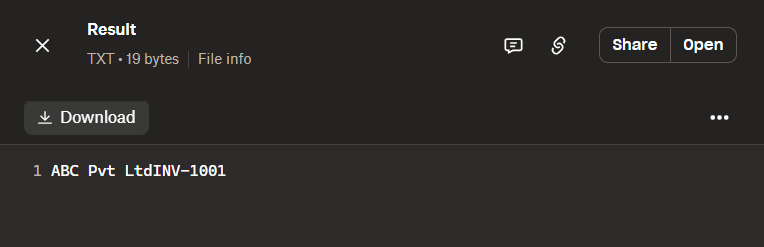
Esempio di output: un piccolo file di testo con il nome del fornitore e il numero di fattura.
Di cosa hai bisogno
- Zapier, Account ZapierNuovo Zap con un solo trigger e due azioni.
- Chiave API di PDF4me, Ottieni la tua chiave API. Collegalo quando aggiungi l'AI - Invoice Parser. È la prima volta? Vedi Collega PDF4me a Zapier.
- DropboxPer l'attivazione della cartella e l'output del file. Lo stesso schema funziona con Google Drive o SharePoint.
La Zap in 3 passaggi
- Nuovo file nella cartella (Dropbox): Si attiva quando un file compare nella cartella delle fatture. Di default, esegue un controllo ogni 2 minuti.
- IA - Analizzatore di fatture (PDF4me): Estrae fornitore, numero di fattura, date, importi, voci e campi personalizzati.
- Crea file di testo (Dropbox): Scrive i dati estratti in un file di testo nella stessa cartella.
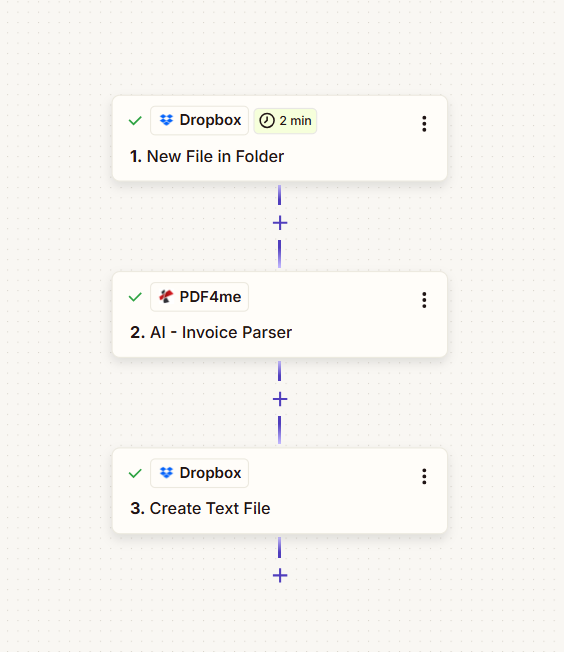
Passaggio 1: Nuovo file nella cartella (Attivatore)
Zap finora: Solo grilletto.
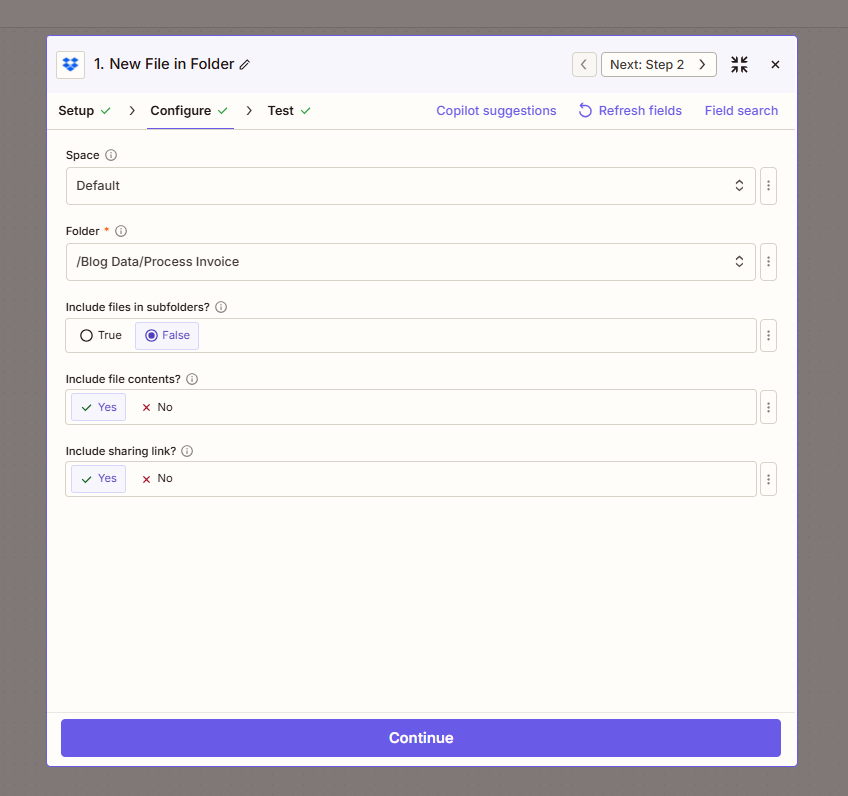
- Aggiungi il trigger: Dropbox → Nuovo file nella cartella.
- Spazio: Predefinito (o il tuo spazio Dropbox).
- Cartella (obbligatorio): Percorso da monitorare, ad esempio
/Dati del blog/Elabora fattura. - Includere i file nelle sottocartelle?: False per monitorare solo quella cartella; True per includere le sottocartelle.
- Includere il contenuto del file?: SÌNecessario affinché il parser AI riceva i byte PDF effettivi.
- Includere il link di condivisione?: Sì o No a seconda delle necessità.
- Prosegui ed esegui un test per estrarre dati di esempio.
Passaggio 2: IA - Analizzatore di fatture (Azione)
Zap finora: Attivazione → IA - Analizzatore di fatture.
- Aggiungi azione: PDF4me → IA - Analizzatore di fatture.
- File (obbligatorio): Mappa 1. File dalla fase "Nuovo file nella cartella".
- Nome del file: Mappa 1. Nome del file E 1. Estensione file dal passaggio 1 (ad esempio
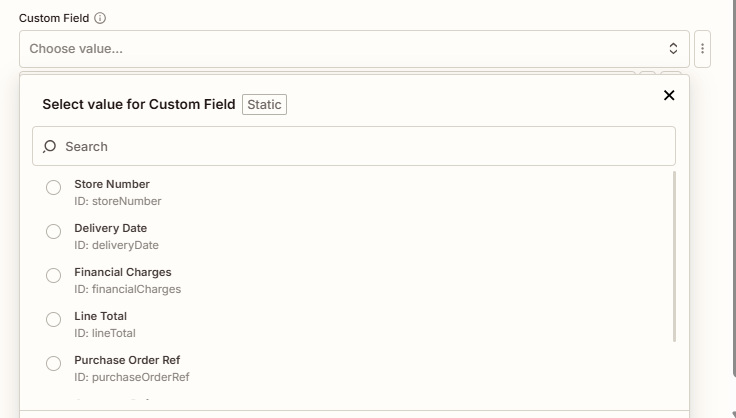
fattura_esempio+.pdf). - Campo personalizzato (facoltativo): Aggiungi campi come Codice del dipartimento, Data di consegna, Numero del negozio, Oneri finanziari, Totale della riga, Riferimento ordine di acquistoQuesti elementi compaiono nell'output del parser insieme ai campi standard.
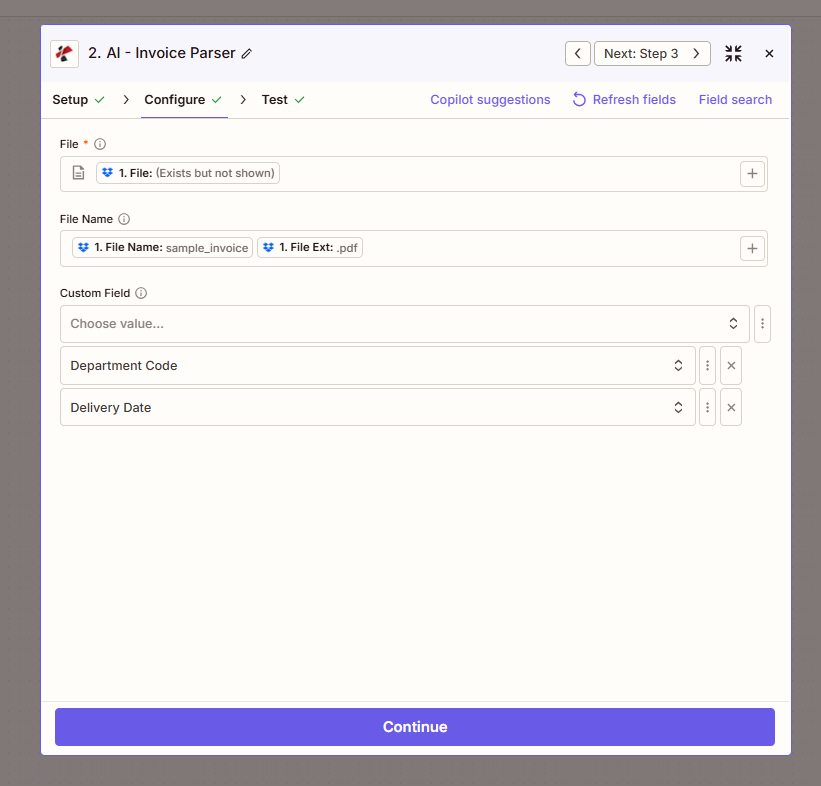
Opzioni dei campi personalizzati
Utilizza il menu a discesa Campo personalizzato per scegliere quali campi aggiuntivi estrarre. Ogni campo ha un ID (ad esempio storeNumber, deliveryDate) e un nome visualizzato.
Output del parser
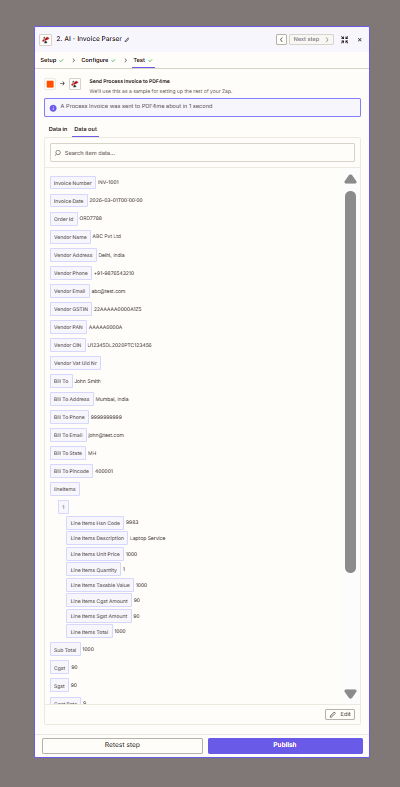
L'azione restituisce dati strutturati: Numero fattura (per esempio. INV-1001), Data della fattura, ID ordine, Nome del fornitore (per esempio. ABC Pvt Ltd), Indirizzo del fornitore, Disegno di legge per, Subtotale, Cgst, Sgst, Voci di rigae tutti i campi personalizzati che hai configurato.
Passaggio 3: Crea file di testo (Azione)
Zap finora: Attiva → AI - Analizzatore fatture → Crea file di testo.
- Aggiungi azione: Dropbox → Crea file di testo.
- Spazio: Predefinito.
- Cartella (obbligatorio): Stessa cartella del trigger, ad esempio
/Dati del blog/Elabora fattura. - Nome del file (obbligatorio): Inserisci un nome (ad esempio
Risultato.txt) o mappare dinamicamente dal passaggio 2 (ad esempio 2. Numero di fattura +.TXT). - Contenuto del file (obbligatorio): Mappa i valori del passaggio 2. Esempio: 2. Nome del fornitore E 2. Numero di fattura per ottenere qualcosa come
ABC Pvt LtdINV-1001Aggiungere altri campi (Subtotale, Totale, campi personalizzati) secondo necessità. - Sovrascrivi: Vero per sostituire un file esistente con lo stesso nome; Falso per mantenere i file esistenti.
- Includere il link di condivisione?: Sì o No a seconda delle necessità.
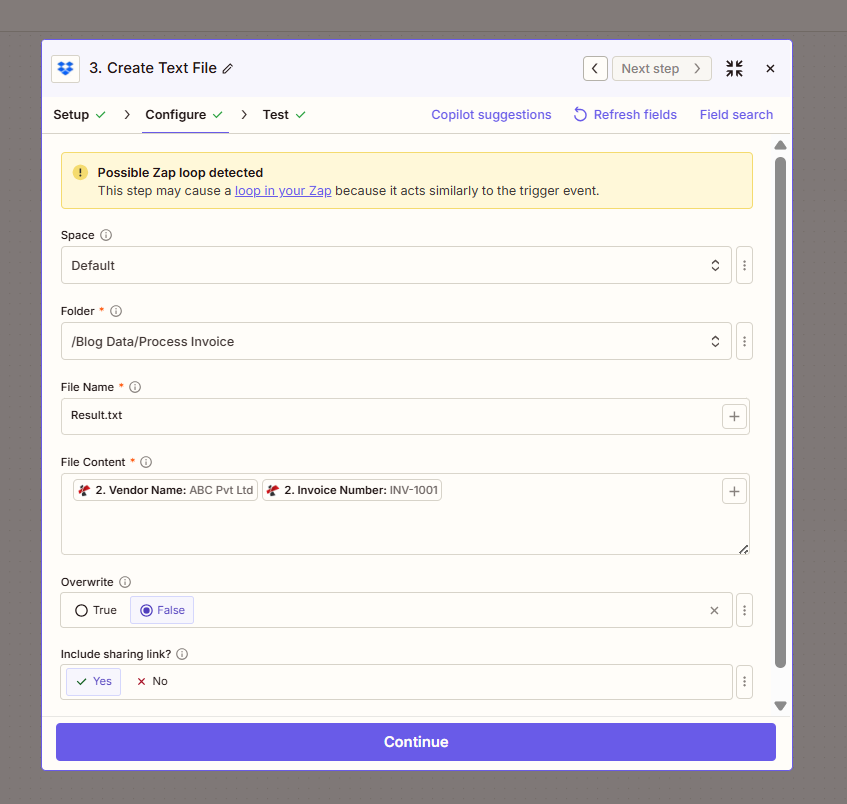
Avviso di ciclo di scarica elettrica: Crea file di testo scrive nella stessa cartella monitorata dal trigger. Zapier potrebbe mostrare "Possibile ciclo Zap rilevato" perché il nuovo file può riattivare lo Zap. Per evitare cicli: usa una cartella diversa per l'output, aggiungi un filtro per escludere i file .txt o assegna un nome diverso alla cartella di output. Per testare con Risultato.txt, puoi procedere, ma tieni presente questo quando andrai in diretta.
Foglio riassuntivo per la mappatura sul campo
| Fare un passo | Campo | Mappa da / A |
|---|---|---|
| 1. Nuovo file nella cartella | Includere il contenuto del file? | Sì (obbligatorio) |
| 2. IA - Analizzatore di fatture | File | 1. File |
| 2. IA - Analizzatore di fatture | Nome del file | 1. Nome del file + 1. Estensione del file |
| 3. Creare un file di testo | Contenuto del file | 2. Nome del fornitore, 2. Numero di fattura (o più) |
| 3. Creare un file di testo | Cartella | Uguale al trigger, oppure diverso per evitare cicli. |
Cosa succederà dopo?
- Aggiungi ulteriori campi al contenuto del file (subtotale, totale, campi personalizzati) per un output più ricco.
- Utilizzo Formattatore O Codice di Zapier per creare una stringa personalizzata (ad esempio, riga CSV, JSON) prima di creare il file di testo.
- Denominare il file con il numero di fattura: map 2. Numero di fattura al nome del file e aggiungi
.TXTcome estensione. - È necessario lo stesso flusso in Fare O Power AutomateLo stesso schema si applica anche in questo caso.
Risoluzione dei problemi
Impostato Includi il contenuto del file? Sì nel trigger. Il parser ha bisogno dei byte effettivi del file, non solo di un percorso.
Aggiungi il campo nella sezione Campi personalizzati. Assicurati che il campo sia presente nella fattura; in caso contrario, l'IA potrebbe lasciarlo vuoto.
Risoluzione dei problemi di PDF4me Copre gli errori 401 (chiave API), 402 (crediti) e altro ancora.