Elaborazione delle fatture tramite intelligenza artificiale in Power Automate: Dropbox → Invoice Parser → SharePoint (3 passaggi)

Le fatture arrivano via email, Dropbox o SharePoint, e qualcuno deve inserire manualmente gli importi nel vostro sistema. PDF4me AI - Analizzatore di fatture Estrae automaticamente il nome del fornitore, il numero di fattura, gli importi, le date e le voci di dettaglio dalle fatture in formato PDF. Integralo in Power Automate: monitora una cartella Dropbox, analizza ogni nuova fattura con l'intelligenza artificiale e crea un elemento di elenco in SharePoint con i dati estratti. Nessun inserimento manuale dei dati.
In sintesi: Inserisci un PDF della fattura in /dati del blog/elabora fatture → Attivazione del flusso → L'IA estrae il numero della fattura, il totale, la data, il fornitore e le voci di riga → Crea elemento aggiunge una riga al tuo elenco SharePoint con InvNr, InvAmt, Data di invito.
Cosa otterrai alla fine
Ingresso: Una fattura in formato PDF (ad esempio New.pdf). Produzione: Una nuova riga in un elenco SharePoint con InvNr (per esempio. INV-1001), InvAmt (per esempio. 1.180), Data di invitoe qualsiasi altra colonna tu mappi.

Elenco di SharePoint dopo l'esecuzione del flusso: numero di fattura, importo e data della fattura analizzata.
Di che cosa hai bisogno?
- Power Automate, Open Power Automate e creare un nuovo flusso cloud (automatico).
- Chiave API di PDF4me, Ottieni la tua chiave APILo collegherai quando aggiungerai l'azione AI - Analizzatore fatture. È la prima volta? Vedi Collega PDF4me a Power Automate.
- Dropbox, Per il trigger. Usa una cartella come
/dati del blog/elabora fatture. - SharePoint, Un elenco con colonne per InvNr, InvAmt, Data di invito (o i nomi che preferite).
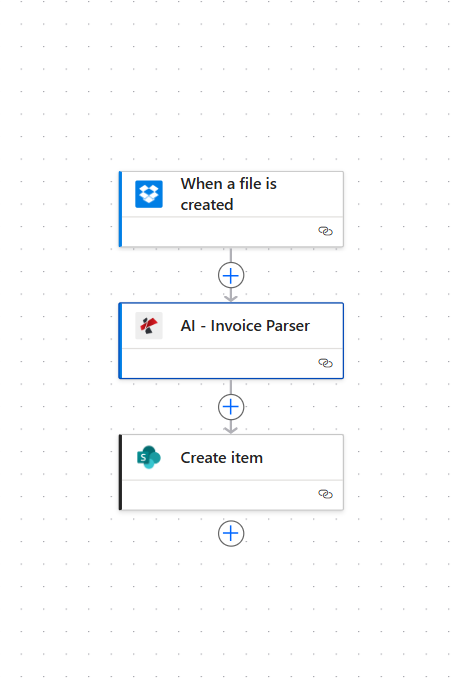
Il flusso in 3 fasi
- Quando viene creato un file (Dropbox): Si attiva quando un nuovo file viene aggiunto alla cartella.
- IA - Analizzatore di fatture (PDF4me AI): Estrae fornitore, numero di fattura, totale, data, voci di riga e altro ancora.
- Crea elemento (SharePoint): Aggiunge una riga all'elenco con i campi estratti.
Passaggio 1: Quando viene creato un file (Trigger)
Flusso finora: Solo grilletto.
- Crea un nuovo Automatizzato flusso di nuvole.
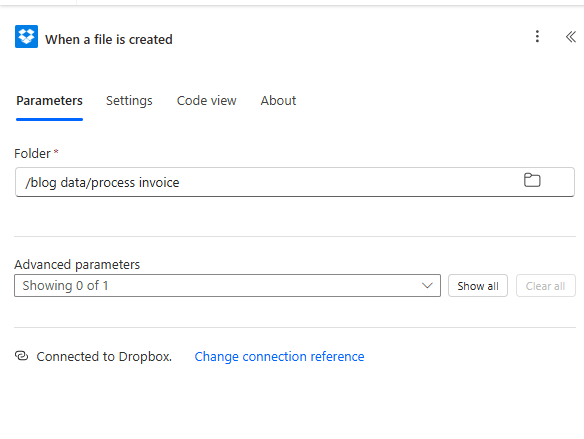
- Aggiungere Dropbox → Quando viene creato un file come elemento scatenante.
- Cartella *: Inserisci il percorso da guardare, ad esempio
/blog data/process invoiceUtilizzare lo strumento di selezione delle cartelle, se disponibile. - Assicurati che il trigger sia collegato a Dropbox.
- Salva e, facoltativamente, esegui un test per assicurarti che il trigger si attivi quando aggiungi un file.
Contenuto del file: Il parser delle fatture necessita del contenuto effettivo del file (binario). Se il trigger non lo genera direttamente, aggiungi un Dropbox, Ottieni il contenuto del file azione dopo il trigger e passa quell'output al parser. Mappa Contenuto del file da qualunque passaggio fornisca i byte del PDF.
Passaggio 2: IA - Analizzatore di fatture (Azione)
Flusso finora: Attivazione → IA - Analizzatore di fatture.
- Aggiungere PDF4me AI (O PDF4me) → IA - Analizzatore di fatture.
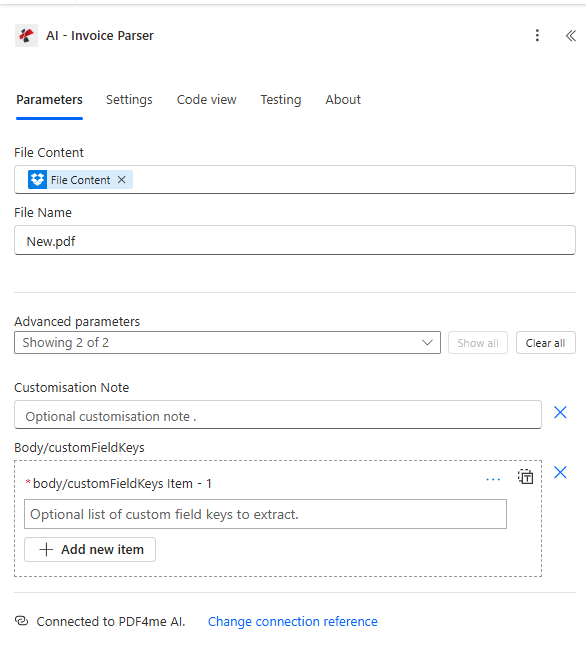
- Contenuto del file *Mappa il contenuto del file dal trigger di Dropbox (o da un passaggio "Ottieni contenuto file"). Seleziona il campo che contiene il file PDF binario effettivo.
- Nome del file *: Inserisci un nome come
Nuovo.pdfoppure mappare il nome del file dal trigger. - Nota di personalizzazione: Opzionale. Aggiungi delle note se hai bisogno di un comportamento personalizzato.
- Body/customFieldKeys: Opzionale. Aggiungi chiavi di campo personalizzate se hai bisogno di campi aggiuntivi rispetto a quelli standard.
- Garantire Connesso all'intelligenza artificiale di PDF4me in basso.
- Esegui il flusso per testarlo: dovresti visualizzare i dati analizzati nell'output dell'azione.
Produzione: L'azione restituisce un oggetto strutturato che include Numero fattura, vendorG, data fattura, totale, Subtotale, lineItems, billTo, Indirizzo del fornitoree altro ancora.
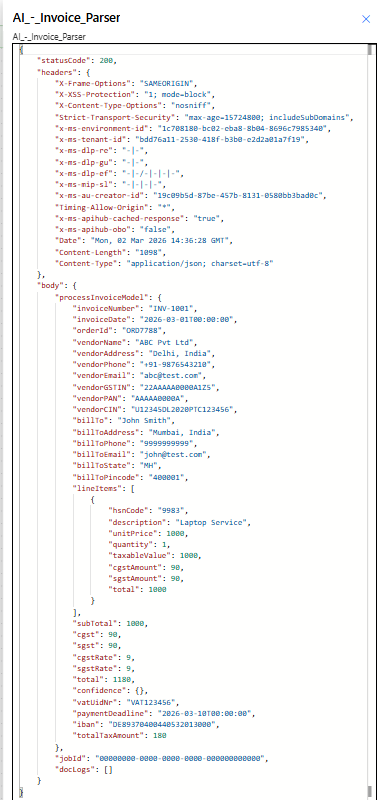
Esempio di output: fattura numero INV-1001, totale 1180, fornitore ABC Pvt Ltd, voci di riga, tasse e altro.
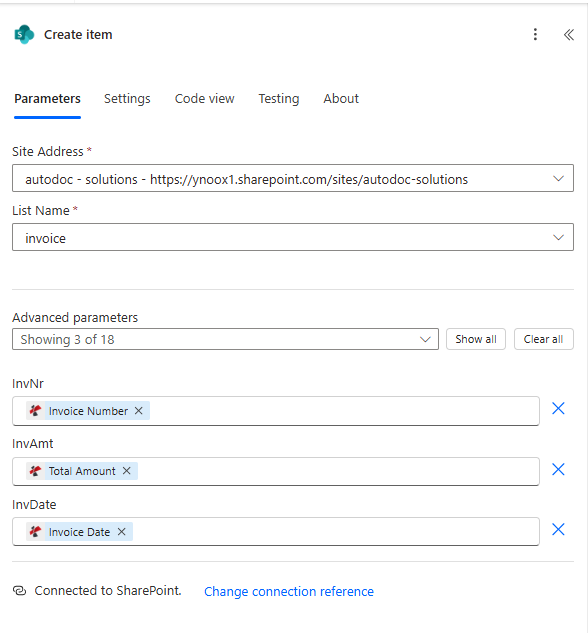
Passaggio 3: Creare l'elemento (SharePoint)
Flusso finora: Attivazione → IA - Analizzatore fatture → Crea elemento.
- Aggiungere SharePoint → Crea elemento.
- Indirizzo del sito *Seleziona il tuo sito SharePoint (ad esempio, il sito del tuo team).
- Nome della lista *: Seleziona il tuo elenco (ad esempio
fattura). - Associa i campi analizzati alle colonne del tuo elenco:
- InvNr: Mappa Numero fattura dall'output dell'AI - Invoice Parser (ad esempio
INV-1001). - InvAmt: Mappa Importo totale O totale dall'output del parser (ad esempio
1180O1.180a seconda del formato). - Data di invito: Mappa Data della fattura dall'output del parser.
- Aggiungi eventuali altre colonne presenti nel tuo elenco (ad esempio, titolo, nome del fornitore, ecc.).
- Garantire Connesso a SharePoint in basso.
Per un consiglio: Il parser restituisce oggetti annidati. Nel contenuto dinamico di Power Automate, cerca corpo O processInvoiceModel e espanderlo per trovare Numero fattura, totale, data fattura, ecc. Utilizzare i nomi di output esatti durante la mappatura.
Guida rapida: Mappatura dei tasti
| colonna SharePoint | Output del parser | Esempio |
|---|---|---|
| InvNr | Numero fattura | INV-1001 |
| InvAmt | Importo totale / totale | 1180 o 1,180 |
| Data di invito | Data della fattura | 2026-03-01 |
| Titolo | Nome del fornitore o numero di fattura | ABC Pvt Ltd |
Per i dettagli completi dei parametri e i campi di output, vedere IA - Analizzatore di fatture, Power Automate.
Risoluzione dei problemi
Assicurati di mappare l'effettivo contenuto del file (binario) al parser, non un percorso file o metadati. Se il trigger non lo fornisce, aggiungi Ottieni il contenuto del file (Dropbox) e passa quell'output. Vedi Suggerimenti su Zapier e Power Automate per la gestione dei file.
Crea prima le colonne dell'elenco: InvNr, InvAmt, Data di invito (o i vostri nomi). I nomi delle colonne in SharePoint devono corrispondere a quelli utilizzati nell'azione Crea elemento.
Risoluzione dei problemi di PDF4me Copre gli errori 401 (chiave API), 402 (crediti) e altro ancora.
Prossimi passi
- Inserisci una fattura di prova nella tua cartella ed esegui il flusso. Verifica la presenza della nuova riga nell'elenco di SharePoint.
- Mappa ulteriori output del parser (nome del fornitore, voci, data di scadenza) su colonne aggiuntive dell'elenco.
- Aggiungi passaggi di approvazione, notifiche e-mail o integrazione con Dynamics 365 utilizzando i dati estratti.
- Utilizzare lo stesso schema con Zapier o con Fare se preferisci quelle piattaforme.