Rinominare le fatture dei fornitori tramite IA in Zapier: un flusso di lavoro in 5 passaggi con Dropbox e PDF4me.

La parte dolorosa dei conti fornitori non è pagare le fatture, ma trovando la fattura giusta in archivio quando qualcuno la richiede tre settimane dopo. Ogni fornitore nomina i file in modo diverso, ogni scansione è untitled (3).pdf, ogni cartella Dropbox si trasforma in una fossa. La soluzione è lasciare che l'IA legga la fattura nel momento in cui arriva, estragga il nome del cliente e rinomini il file prima che venga archiviato a lungo termine. Questa procedura dettagliata crea il modello esatto in Zapier con PDF4me AI - Analizzatore di documenti, Dropboxe una linea a 2 righe Codice di Zapier Passo. Cinque passaggi di Zap. Screenshot reali di uno Zap funzionante. Il nome del fornitore diventa il nome del file. La ricerca funziona di nuovo.
Due passaggi di Dropbox incorniciano lo Zap. Il parser AI di PDF4me legge la fattura. Un passaggio di codice di due righe trasforma l'output del parser in token mappabili. Il nome del fornitore diventa il nome del file. Lo Zap viene eseguito in meno di 10 secondi end-to-end su una fattura di 1 pagina. Non è richiesto alcun analizzatore personalizzato, quello integrato estrazione_fattura_predefinita Copre la maggior parte delle fatture dei fornitori fin da subito.
Domande e risposte basate sul "perché"
Perché due passaggi con Dropbox all'inizio? IL Nuovo file nella cartella Il trigger fornisce metadati (nome, percorso, ID) ma non sempre un file binario pulito che le applicazioni a valle possano ricaricare. Trova file Il file viene letto correttamente, consentendo a PDF4me di ottenere un documento reale da analizzare e al passaggio 5 vengono caricati i dati necessari. Lo stesso schema funziona anche su SharePoint o OneDrive con i connettori corrispondenti.
Perché un passaggio di codice nel mezzo? Il parser AI restituisce i dati estratti in formato JSON corda sulla Testo del documento output. Zapier lo visualizza come un unico grande blocco a meno che non lo si analizzi. Due righe di Analisi JSON dentro Codice di Zapier Trasforma quel blocco di dati in un oggetto reale le cui chiavi (Nome cliente, Numero fattura, totali) diventano token mappabili individualmente al passaggio 5. L'equivalente in Make è un modulo Parse JSON.
Perché estrazione_fattura_predefinita? Si tratta dell'analizzatore integrato fornito con PDF4me, ottimizzato per le fatture tipiche dei fornitori. Passa a un analizzatore personalizzato Analizzatore di analisi sintattica quando hai bisogno di campi che l'impostazione predefinita non copre, o a un Analizzatore di classificazione quando uno Zap deve gestire diversi layout di fornitori in una singola esecuzione.
Perché rinominare invece di spostare in una cartella del fornitore? Entrambi funzionano, puoi collegare un Dropbox Sposta file Dopo questo passaggio, Zap inserisce il file anche in una sottocartella del fornitore. Rinominandolo prima, la ricerca per nome restituisce immediatamente la fattura corretta, anche se la gerarchia delle cartelle dovesse cambiare.
Cosa riceverai
Ingresso: Una fattura del fornitore in formato PDF è stata inserita in una cartella Dropbox monitorata (/MuneerTrigger In questa guida, qualsiasi cartella della posta in arrivo funziona. Produzione: Lo stesso PDF è stato ricaricato su /pdf4meoutput denominato in base al nome del cliente del fornitore (ad esempio HEADWAY TECHNOL…1; RENT 3.6-2MB.pdfIl file originale viene lasciato nella cartella del trigger in modo da poter conservare una traccia di controllo.
Di cosa hai bisogno
- Zapier. Apri ZapierIl passaggio Code by Zapier richiede almeno un piano Starter; tutto il resto funziona con il piano gratuito.
- Chiave API di PDF4me. Ottieni la tua chiave APILo collegherai la prima volta che aggiungi un'azione PDF4me.
- DropboxSia per la cartella Posta in arrivo (trigger) che per la cartella di output (Carica file). SharePoint, OneDrive e Google Drive funzionano allo stesso modo con i rispettivi connettori.
- Esempio di fattura fornitoreQualsiasi PDF con un nome fornitore/cliente visibile. La procedura guidata utilizza
esempio-fattura-fornitore.pdf, puoi scarica il file esatto utilizzato in questa guida e caricalo su Dropbox per replicare ogni screenshot.
Prendi prima il campione. Fai clic qui sotto per scaricare la stessa fattura del fornitore utilizzata negli screenshot. Trascinala nella cartella trigger di Dropbox prima di pubblicare lo Zap, in modo che la prima esecuzione di prova produca lo stesso token Nome Cliente che vedi nella fase di caricamento finale.
Zap in sintesi
- Dropbox: Nuovo file nella cartella (trigger). Controlla una cartella monitorata ogni pochi minuti per verificare la presenza di nuovi file.
- Dropbox: Trova fileCerca il nuovo file per nome per ottenere il suo contenuto binario nello Zap.
- PDF4me: Intelligenza Artificiale - Analizzatore di documenti. Esegue il
default_invoice_extractionAnalizzatore. - Codice di Zapier: Esegui JavaScript. Due linee che
JSON.parsetrasformare il testo del documento in un oggetto reale. - Dropbox: Carica file. Riscrive il file con Nome del cliente come nuovo nome del file.
Panoramica completa di Zap
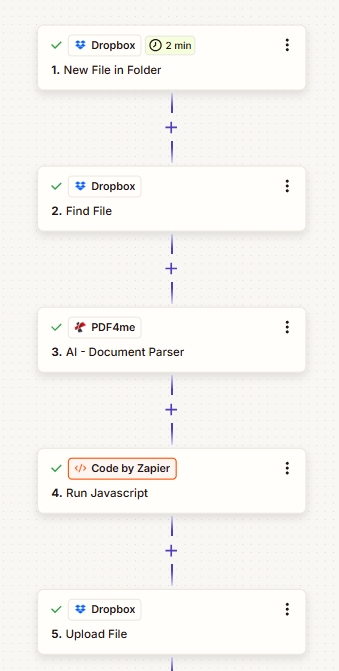
Cinque passaggi. Ogni scheda mostra un segno di spunta verde una volta configurata. PDF4me si trova al centro; il passaggio "Codice" trasforma l'output del parser in token mappabili.
Passaggio 1: Dropbox – Nuovo file nella cartella (Attivatore)
Zap finora: Solo attivazione.
- In Zapier clic + Crea Zap.
- Scegliere Dropbox come app di attivazione, Nuovo file nella cartella come evento.
- Collegare il tuo account Dropbox, se non l'hai già fatto.
- Specificare:
- Spazio:
Default - Cartella:
/MuneerTrigger(o in qualsiasi altra cartella di posta in arrivo i fornitori inseriscano i dati) - Includere i file nelle sottocartelle?:
False - Includere il contenuto del file?:
Yes(importante, fornisce alle fasi successive un fallback binario pulito) - Includere il link di condivisione?:
Yes(facoltativo, utile se in seguito desideri inviare un link su Slack)
- Spazio:
- Attivazione del testInserisci una fattura di esempio nella cartella; Zapier dovrebbe generare un nuovo record di file.
Configurazione del trigger
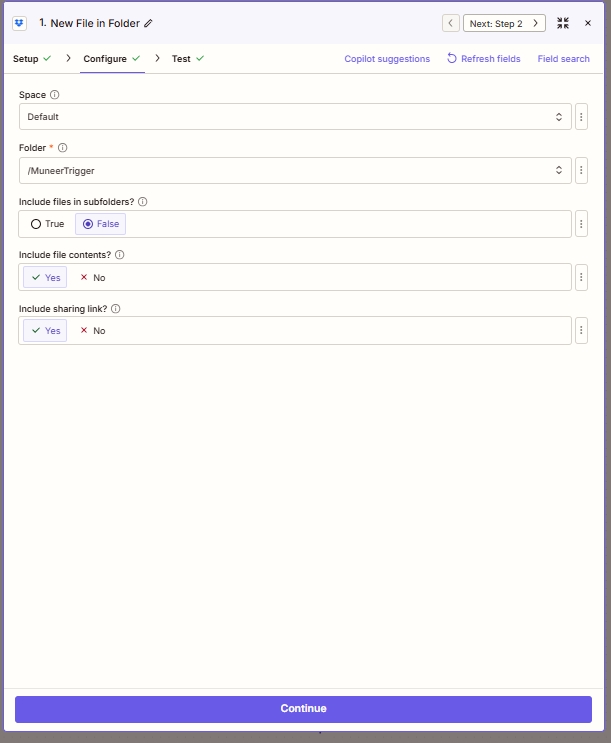
Il trigger monitora la cartella Posta in arrivo ed esegue un controllo ogni 2 minuti per impostazione predefinita nel piano Starter, con una frequenza maggiore nei piani superiori.
Passaggio 2: Dropbox – Trova file
Zap finora: Attiva → Trova file.
Il trigger "Nuovo file" fornisce il nome e il percorso del file, mentre "Trova file" garantisce un file binario pulito e scaricabile che i passaggi successivi potranno riutilizzare. Aggiungilo.
- Fare clic + sotto il grilletto. Scegli Dropbox, Trova file.
- Specificare:
- Spazio:
Default - Cartella:
/pdf4metest/sample(la cartella in cui si trova effettivamente il file, spesso la stessa della cartella di attivazione) - Includere i file nelle sottocartelle?:
False - Nome del file (obbligatorio): selezionare il Nome del file token dal trigger (si compila automaticamente mentre digiti)
- Includere il contenuto del file?:
Yes - Includere il link di condivisione?:
Yes - Successo se non vengono trovati risultati di ricerca?: lascia predefinito (
False, ferma lo Zap) - Se vengono trovati più risultati di ricerca: lascia predefinito (
Return first search result)
- Spazio:
- azione di provaZapier dovrebbe restituire il file con contenuto binario.
Trova la configurazione del file
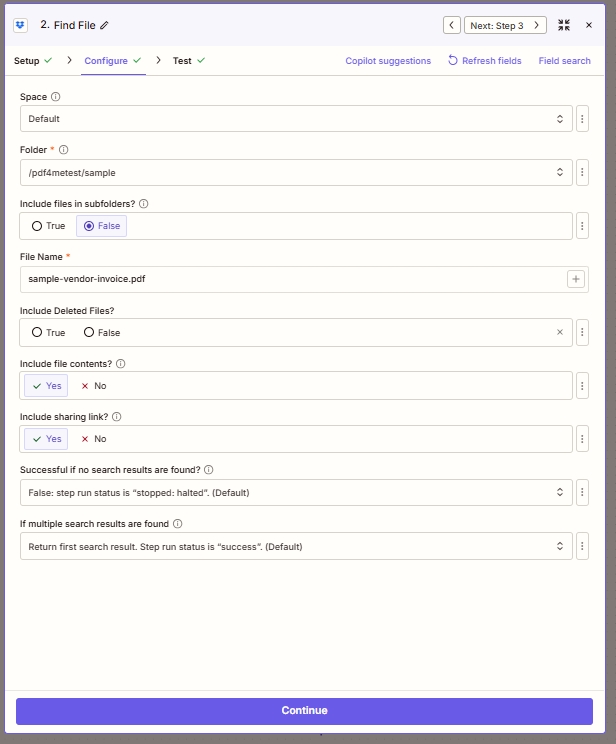
La funzione "Trova file" fornisce all'azione successiva di PDF4me e al passaggio "Carica file" un file binario pulito e garantito, non solo un link di Dropbox.
Passaggio 3: PDF4me – AI - Analizzatore di documenti
Zap finora: Attiva → Trova file → AI - Analizzatore di documenti.
In questa fase, l'IA legge la fattura ed estrae i campi strutturati. L'analizzatore predefinito copre le fatture standard dei fornitori; in seguito, è possibile passare a un analizzatore personalizzato per i campi specifici del settore.
- Fare clic +. Ricerca PDF4me, scegliere IA - Analizzatore di documenti.
- Collegare PDF4me con la tua chiave API (solo la prima volta, riutilizzabile per tutte le azioni di PDF4me).
- Specificare:
- File: scegli il File token dal passaggio 2 (Trova file) Lascia Server di file vuoto, hai già un file.
- Nome del file: concatenare il Nome del file E Estensione file token dal passaggio 2 in modo che l'azione riceva il nome originale con l'estensione corretta.
- Nome dell'analizzatore AI:
default_invoice_extraction(il modello di fattura integrato)
- azione di prova. Esamina la risposta. Dovresti vedere una
Doc Textcampo contenente una stringa JSON con campi estratti, più singoli token comeCustomer Name,Invoice Number, totali, voci di dettaglio.
Mancia. Se estrazione_fattura_predefinita manca un campo necessario (numero di partita IVA del fornitore, codici HSN, colonne personalizzate delle voci di riga), crea un analizzatore personalizzato nel Dashboard dell'analizzatore di documenti basato sull'IA e fare riferimento al suo ID qui. Stessa azione, schema diverso. Ricostruzione Zero Zap.
Passaggio 4: Codice di Zapier – Esegui JavaScript
Zap finora: Attiva → Trova file → AI - Analizzatore di documenti → Esegui JavaScript.
Il parser AI restituisce i suoi dati come stringa JSON su Doc Text output. Zapier lo visualizza come un singolo token. Per mappare i singoli campi (Customer Name, Invoice Number, ecc.) nel passaggio successivo, analizzalo prima in un oggetto reale.
- Fare clic +. Scegliere Codice di Zapier, evento Eseguire JavaScript.
- Dati di input: aggiungi una voce.
- Nome:
data2 - Valore: scegli il Testo del documento token dal passaggio 3 (PDF4me).
- Nome:
- Codice (incolla esattamente):
const parsed = JSON.parse(inputData.data2);
return parsed;
- azione di provaL'output dovrebbe mostrare ogni campo dello schema dell'analizzatore come un singolo token:
parsed customerName,parsed invoiceNumber,parsed totalAmount, ecc.
Eseguire la configurazione Javascript
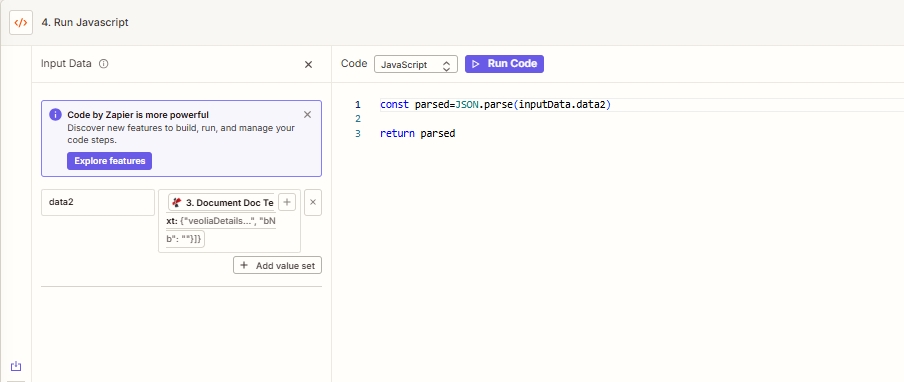
Due righe trasformano il blob JSON del parser AI in token Zapier mappabili individualmente. L'equivalente in Make è un modulo Parse JSON.
Variante senza codice. Se non puoi utilizzare Code by Zapier (ad esempio, il piano gratuito), usa il Formatter by Zapier → Utilità → Seleziona dall'elenco O Tabella di ricerca modelli per estrarre valori specifici dal grezzo Testo del documento corda. Meno elegante, ma gratuita.
Passaggio 5: Dropbox – Carica il file (Rinomina intelligente)
Zap finora: Attiva → Trova file → AI - Analizzatore di documenti → Esegui JavaScript → Carica file.
Ecco il risultato. Prendi il file dal passaggio 2 e ricaricalo utilizzando il nome del cliente estratto come nome del file.
- Fare clic +. Scegliere Dropbox, Carica file.
- Specificare:
- Spazio:
Default - Cartella:
/pdf4meoutput(o ovunque debbano trovarsi le fatture rinominate) - File: scegli il File token dal passaggio 2 (Trova file)
- Sovrascrivi:
True(OFalsese vuoi fallire rumorosamente sui duplicati) - Specificare il nome del file: scegli il Nome del cliente token dal passaggio 4 (il JSON analizzato)
- Specificare l'estensione del file: scegli il Estensione file token dal passaggio 2
- Includere il link di condivisione?:
Yes
- Spazio:
- Pubblicare Lo Zap.
Configurazione del file di caricamento
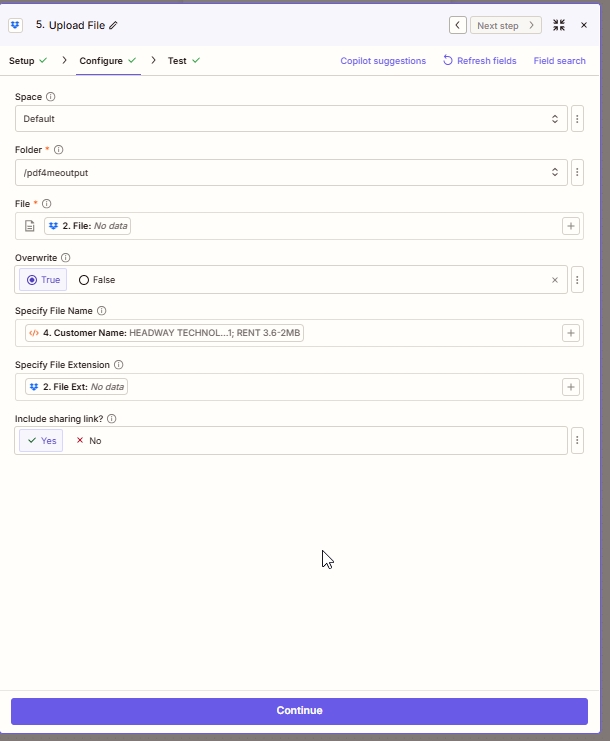
Il token "Nome cliente" estratto dall'IA viene inserito direttamente nel campo "Specifica nome file". L'estensione originale mantiene il file apribile come PDF.
Esegui Zap e verifica
- Attiva/disattiva lo Zap SU.
- Inserisci un PDF di esempio della fattura in
/MuneerTrigger. - Attendi il sondaggio di attivazione (fino a 2 minuti su Starter). Controlla Storia dello Zap, tutti e cinque i passaggi dovrebbero essere verdi.
- Apri Dropbox
/pdf4meoutputIl file è presente, denominato con il nome del cliente del fornitore e con l'estensione originale conservata.
Che cosa hai costruito esattamente? Un sistema di acquisizione dati fornitori senza intervento manuale che trasforma i nomi caotici dei file delle fatture dei fornitori in un archivio ricercabile indicizzato per nome cliente. L'intelligenza artificiale gestisce le varianti, la fase di codifica elabora il JSON e Dropbox si occupa dell'archiviazione. Lo stesso schema funziona in Make (utilizzando un modulo di analisi JSON anziché la fase di codifica) e Power Automate (utilizzando l'azione di analisi JSON).
Varianti comuni che puoi aggiungere senza dover ricostruire
Nuova fattura da {{customerName}} per {{totalAmount}} dovuto {{dueDate}}, file a {{Upload File sharing link}}Visibilità senza necessità di notifica manuale./pdf4meoutput/{{customerName}}Crea automaticamente una cartella per ogni fornitore.estrazione_fattura_predefinita per un ID analizzatore di classificazione che contiene uno schema per fornitore. Utilizzare Zapier Paths Dopo il passaggio 4, diramarsi in base al nome della classificazione e rinominare/archiviare per fornitore.Risoluzione dei problemi
Assicurati di aver mappato il File Il token proviene dal passaggio 2 (Trova file), non dal passaggio 1 (il trigger). Il trigger a volte invia solo metadati; Trova file invia sempre un file binario.
estrazione_fattura_predefinita riconosce i layout tipici. Se il tuo fornitore ne utilizza uno insolito e customerName risulta vuoto, crea un analizzatore di analisi personalizzato con una descrizione del campo come "Nome del cliente come stampato nell'intestazione della fattura, a volte indicato come Acquirente, Fatturare a o Spedire a." Seleziona invece quell'analizzatore al passaggio 3.
Il parser AI restituisce testo semplice in rari casi di errori di formattazione. Includi il parser in un blocco try/catch e, in caso di problemi, restituisci la stringa grezza per evitare che lo Zap si interrompa. Tentativo { return JSON.parse(inputData.data2) } cattura (e) { return { raw: inputData.data2 } }.
Due fornitori con lo stesso nome cliente entreranno in conflitto. Entrambi i set Sovrascrivi A VERO nel passaggio 5 (l'ultima scrittura vince) o aggiungi lo Zap {{zap_meta_human_now}} token per l'univocità del nome del file.
Prossimi passi
IA - Document Parser azioni docs
Crea un analizzatore di parsing personalizzato
Ottieni la tua chiave API
↓ Scarica sample-vendor-invoice.pdf
Lo stesso schema in cinque fasi (attivazione → recupero dati → analisi AI → analisi JSON → scrittura) funziona per qualsiasi estrazione AI in Zapier. Una volta che ne hai realizzata una, le successive non costano praticamente nulla.