Estrazione tramite IA e rinominazione intelligente di qualsiasi PDF in Make: un flusso di lavoro Dropbox a 4 moduli con PDF4me AI - Analizzatore di documenti

La parte più difficile dell'automazione delle fatture dei fornitori è sempre stata la denominazione dei file. Una cartella piena di 2030703747 (1).pdf E Scan_2026-04-12_invoice.pdf è impossibile da ricercare, ordinare e sottoporre a verifica. PDF4me AI - Analizzatore di documenti più un modulo Make Parse JSON risolve questo problema 4 moduli, zero codice: l'IA estrae il nome del fornitore dal PDF e lo stesso scenario ricarica il file come Acme Industries.pdfLe schermate seguenti mostrano esattamente la sequenza di gioco ripresa nell'immagine.
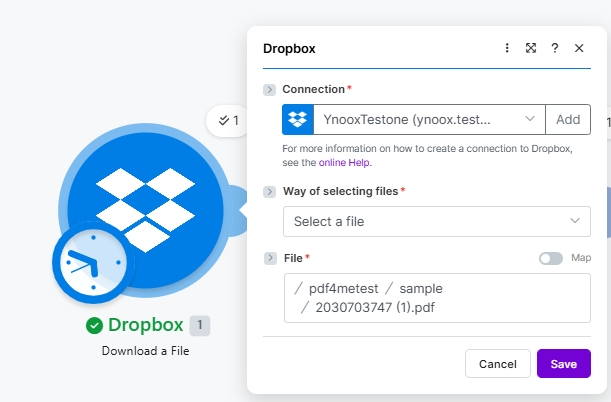
Quattro moduli Make. Dropbox Scarica un file estrae il PDF grezzo del fornitore (gli screenshot mostrano YnooxTeststone connessione, percorso /pdf4metest/sample/2030703747 (1).pdf). PDF4me IA - Analizzatore di documenti mappa il nome del file e il documento dal passaggio precedente ed esegue estrazione_fattura_predefinita come il ID dell'analizzatore AI. JSON Analizzare JSON gira il Testo del documento output in token mappabili individualmente. Dropbox Carica un file scrive a /pdf4meoutput/ con Nome del file = 6. NomeFornitore + .pdf E Dati = 1. Dati dal download originale. Il risultato: lo stesso PDF viene salvato nella cartella di output con un nome file significativo, senza alcun intervento umano.
Due scelte di design. In primo luogo, I dati presenti nel modulo di caricamento sono collegati al Modulo 1 (dati originali di Dropbox)., non il Modulo 3. Il parser AI deve solo estrarre i metadati; il caricamento riutilizza il file originale non modificato, quindi non c'è ricodifica, nessuna perdita di qualità e un passaggio in meno. In secondo luogo, Il nome del file utilizza il token analizzato più un letterale .pdf estensione (lo screenshot mostra 6. Nome del fornitore seguito dal testo digitato .pdf) quindi il file rinominato mantiene un'estensione valida indipendentemente da ciò che restituisce l'IA.
Domande comuni del mondo reale a cui questo risolve
Le persone cercano questo specifico problema utilizzando frasi come:
- "Come faccio a rinominare automaticamente un PDF in base al suo contenuto?" Questo scenario a 4 moduli risolve il problema: l'IA legge il nome del fornitore e il caricamento lo utilizza come nome del file. Nessun intervento manuale.
- "È possibile estrarre il nome del fornitore da un PDF e utilizzarlo altrove?" Sì. Il passaggio di analisi JSON subito dopo l'analisi del documento tramite intelligenza artificiale espone ogni campo estratto come un token mappabile individualmente (vendorName, invoiceNumber, totalAmount, ecc.).
- "Esiste un analizzatore di documenti basato sull'intelligenza artificiale in Make?" Sì, il modulo PDF4me AI - Document Parser. È basato su modelli (Analyzer Template), quindi lo stesso modulo gestisce fatture, ricevute, contratti e moduli personalizzati.
- "Come posso estrarre JSON strutturato da un PDF senza addestrare un modello?" Scegli un modello di analizzatore integrato (
default_invoice_extraction(per AP) oppure creane uno personalizzato nella dashboard di PDF4me. Non è richiesta alcuna formazione. - "Posso rinominare il file di output utilizzando uno dei campi estratti?" Sì. Dopo aver analizzato il JSON, trascina il token analizzato nel campo "Nome file caricato". Fatto.
Cosa stai costruendo
Uno scenario Make riutilizzabile per l'automazione della contabilità fornitori/documenti in entrata. Un trigger si attiva (manualmente, programmato come mostrato, tramite monitoraggio file, webhook), il PDF del fornitore viene analizzato dall'IA e lo stesso file viene ricaricato con un nome significativo derivato dal suo contenuto. È possibile integrare uno qualsiasi degli altri modelli di analisi PDF4me (ricevute, contratti, ordini di acquisto, moduli personalizzati) per gestire altri tipi di documenti con lo stesso flusso.
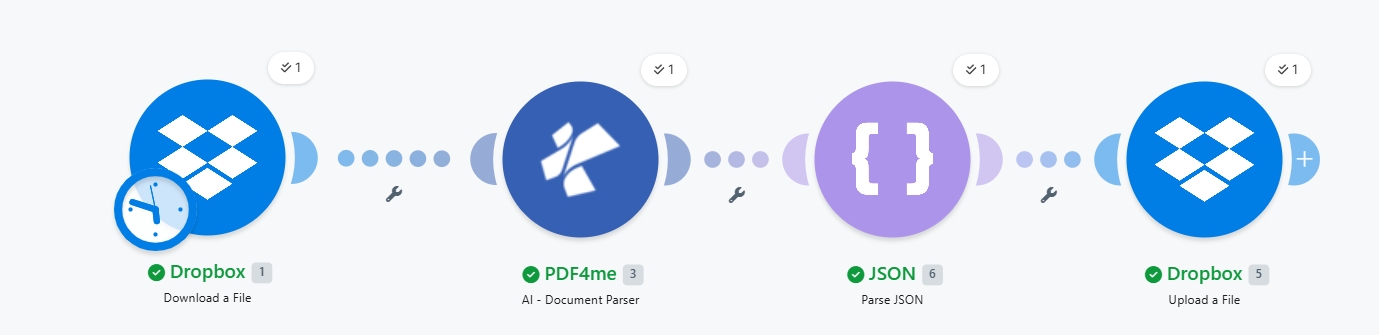
Quattro moduli end-to-end. L'icona dell'orologio su Dropbox 1 indica un trigger programmato; passare a webhook o file-watch per l'ambiente di produzione.
Ciò di cui hai bisogno
- Fare account con uno scenario aperto. Crea un account Make se ne hai bisogno.
- Chiave API di PDF4me. Ottieni la tua chiave APIAggiungilo al primo modulo PDF4me. Vedi Collega PDF4me per creare.
- Dropbox con una cartella sorgente (ad esempio
/pdf4metest/sample/) contenente i PDF del fornitore e una cartella di output (/pdf4meoutput/). Qualsiasi sistema di archiviazione funziona allo stesso modo. - Una fattura del fornitore in formato PDF. La procedura guidata utilizza
esempio-fattura-fornitore.pdf. Scarica il file esatto utilizzato negli screenshot e trascinalo nella cartella sorgente di Dropbox per replicare ogni passaggio. - (Opzionale) Un analizzatore personalizzato se il tuo caso d'uso non sono le fatture. Creane uno su Dashboard dell'analizzatore di documenti basato sull'IA Dettagli dell'analizzatore). Utilizzare l'integrato
estrazione_fattura_predefinitaper AP.
Prendi prima il campione. Scarica la stessa fattura del fornitore utilizzata negli screenshot. Inseriscila nella cartella sorgente di Dropbox (ad esempio /pdf4metest/esempio/) prima di eseguire lo scenario in modo che il Modulo 1 prelevi lo stesso file e estrazione_fattura_predefinita restituisce lo stesso vendorG il token che vedi nella fase di caricamento.
Guida rapida: a cosa serve ciascun parametro
Costruisci lo scenario
Modulo 1: Scaricare un file da Dropbox
Recupera il file PDF originale del fornitore dalla cartella di origine.
| Campo | Valore utilizzato in questa esecuzione |
|---|---|
| Connection | YnooxTestone (ynoox.test...). your Dropbox connection |
| Way of selecting files | Select a file |
| File | /pdf4metest/sample/2030703747 (1).pdf |
Modulo 2: PDF4me AI - Analizzatore di documenti
Cerca PDF4me nel selettore di azioni e seleziona IA - Analizzatore di documenti.
| Campo | Valore utilizzato in questa esecuzione |
|---|---|
| Connection | My PDF4me connection (t...) |
| File | Map |
| File Name | 1. File Name (from Module 1) |
| Document | 1. Data (from Module 1) |
| AI Analyzer Id | default_invoice_extraction (built-in) |
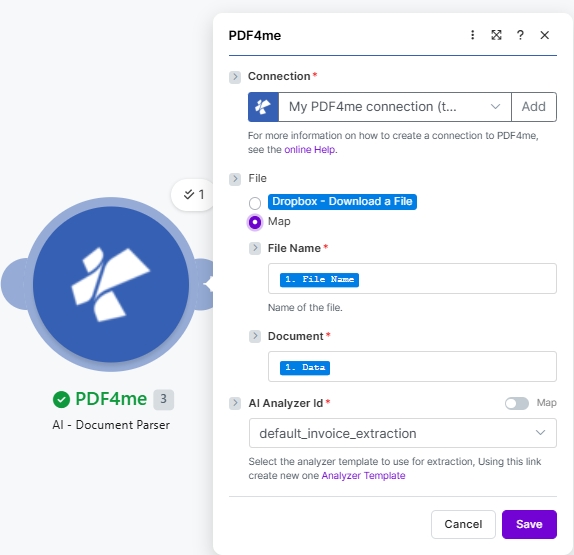
IL estrazione_fattura_predefinita Il modello è integrato. Fai clic su Modello di analizzatore Nel suggerimento è presente un link per creare un analizzatore personalizzato per ricevute, contratti o qualsiasi altro tipo di documento.
Modulo 3: JSON - Analisi JSON
Il modulo AI restituisce il suo risultato come stringa JSON su Doc TextAnalizzalo per individuare i campi mappabili individualmente.
| Campo | Valore utilizzato in questa esecuzione |
|---|---|
| Data structure | My data structure (or leave blank. Make builds one on first run) |
| JSON string | 3. Doc Text (from Module 2) |
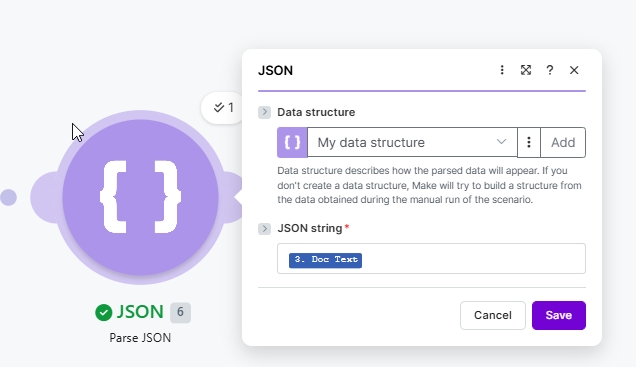
Lascia la struttura dati predefinita La mia struttura dati e Make ne crea uno a partire dall'output IA in tempo reale durante la prima esecuzione dello scenario.
Modulo 4: Caricamento di un file tramite Dropbox
La fase di rinominazione intelligente. Mappa Nome del file al token analizzato più un letterale .pdf estensione e Dati per il originale File del modulo 1 (non l'output dell'IA).
| Campo | Valore utilizzato in questa esecuzione |
|---|---|
| Connection | YnooxTestone (ynoox.test...) |
| Folder | /pdf4meoutput/ |
| File | Map (so File Name and Data come from prior modules) |
| File Name | 6. vendorName + .pdf (the parsed vendorName plus a literal .pdf extension) |
| Data | 1. Data (re-uses the original Dropbox download. not the AI output) |
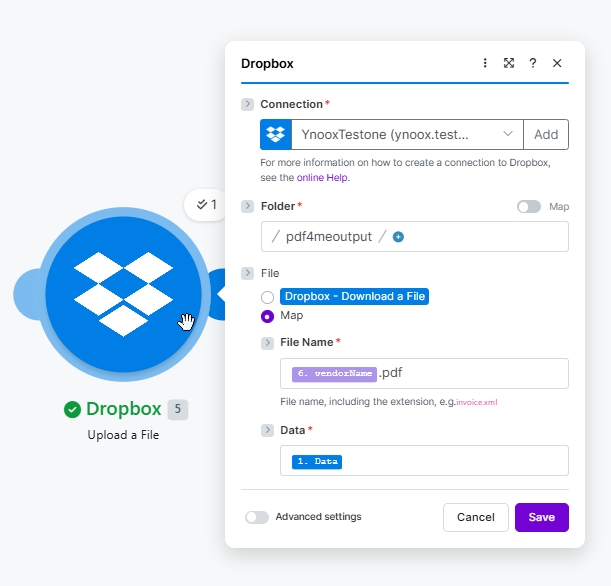
Rinominare in modo intelligente: 6. Nome del fornitore è il token analizzato dal Modulo 3, con un letterale .pdf digitato subito dopo.
Salva e fai clic Eseguire una volta. Il PDF del fornitore finisce in /pdf4meoutput/ prende il nome dal suo fornitore.
Risoluzione dei problemi
Quando utilizzare questo schema
Cosa leggere dopo
FAQ
Inizia
↓ Scarica sample-vendor-invoice.pdf