Hai appena ricevuto un PDF? Personalizzalo con intestazioni HTML in Zapier.

I file PDF con pagine semplici, report, fatture e contratti spesso necessitano di un'immagine coordinata coerente: logo, metadati del documento, numeri di pagina o piè di pagina legali. Eseguire questa operazione manualmente per ogni singolo file non è una soluzione scalabile.
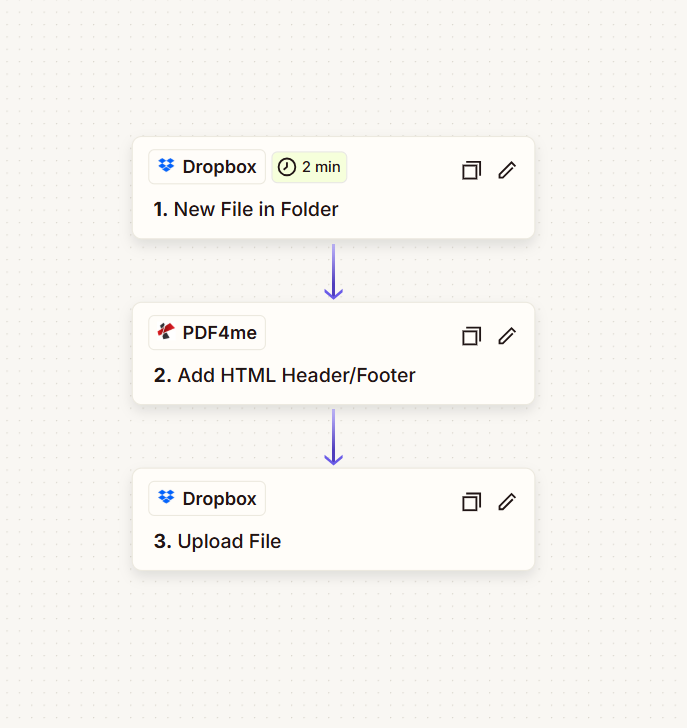
Ecco come procedere: UN Zapier Zap in tre passaggi: Nuovo file nella cartella (innesco) → Aggiungi intestazione/piè di pagina HTML (PDF4me) → Carica fileQuando un nuovo PDF viene aggiunto alla tua cartella, Zapier lo invia a PDF4me, tu incolli il codice HTML nell'azione e il PDF personalizzato viene caricato nuovamente. Nessun codice da scrivere, basta configurare, mappare i campi e attivare lo Zap.
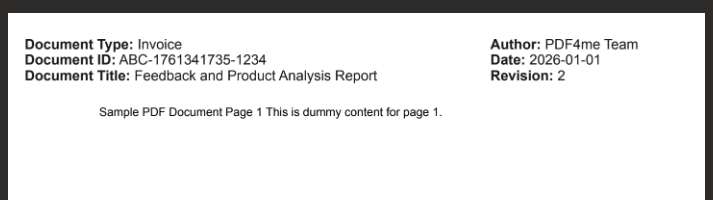
Risultato: Un semplice PDF come sample_3_page.pdf diventa Header_PDF_ZAP.pdf con un'intestazione professionale che mostra il tipo di documento, l'ID, il titolo, l'autore, la data e la revisione, pronto per essere condiviso o archiviato.
Ogni nome di passaggio, campo, percorso di cartella e mappatura riportati di seguito sono stati verificati tramite l'interfaccia utente di Zapier, come mostrato negli screenshot. Utilizza questa guida come punto di partenza per la configurazione iniziale.
Di cosa hai bisogno prima di iniziare a costruire?
- Zapier: Zapier account. Crea un account nuovo Zap e aggiungi un trigger più due azioni.
- Chiave API di PDF4me: Ottieni la tua chiave API di PDF4me (gratuito per iniziare). Quando aggiungi il Aggiungi intestazione/piè di pagina HTML azione, ti connetterai a PDF4me. È la prima volta? Segui Collega PDF4me a Zapier.
- Archiviazione file: Questa guida utilizza Dropbox per i passaggi relativi al trigger e al caricamento del file, in modo da poter seguire le schermate. Non è un'esclusiva di Dropbox: Lo stesso schema Zap funziona con Google Drive, SharePoint, OneDrive, o altre app Zapier che offrono "Nuovo file nella cartella" e "Carica file". Sostituisci i passaggi equivalenti, la logica rimane la stessa.
Che aspetto ha la scarica elettrica? (3 passaggi)
Zap viene eseguito in quest'ordine (screenshot da una configurazione reale):
- 1. Nuovo file nella cartella (Dropbox): Trigger: quando un nuovo file appare in una cartella (ad esempio ogni 2 minuti). Si imposta il Cartella percorso e scegliere se includere il contenuto del file.
- 2. Aggiungi intestazione/piè di pagina HTML (PDF4me): Invia il PDF dal passaggio 1 a PDF4me, aggiunge il tuo codice HTML personalizzato come intestazione o piè di pagina e restituisce il file elaborato. Tu incolli l'HTML e mappi il file.
- 3. Carica il file (Dropbox): Salva il PDF personalizzato del passaggio 2 in una cartella. È possibile impostare l'output Cartella, Specificare il nome del file (per esempio.
Header_PDF_ZAP), E Specificare l'estensione del file.pdf).
Lo stesso file, con lo stesso marchio, ogni volta.
Prima e dopo
Ingresso: Un semplice file PDF (ad esempio "Documento PDF di esempio Pagina 1. Questo è un contenuto fittizio per la pagina 1.") nella cartella monitorata.
File di input

Produzione: Lo stesso PDF con un'intestazione HTML personalizzata che mostra il tipo di documento, l'ID del documento, il titolo del documento, l'autore, la data e la revisione.
File di output
Passaggio 1: Da dove provengono i tuoi PDF?
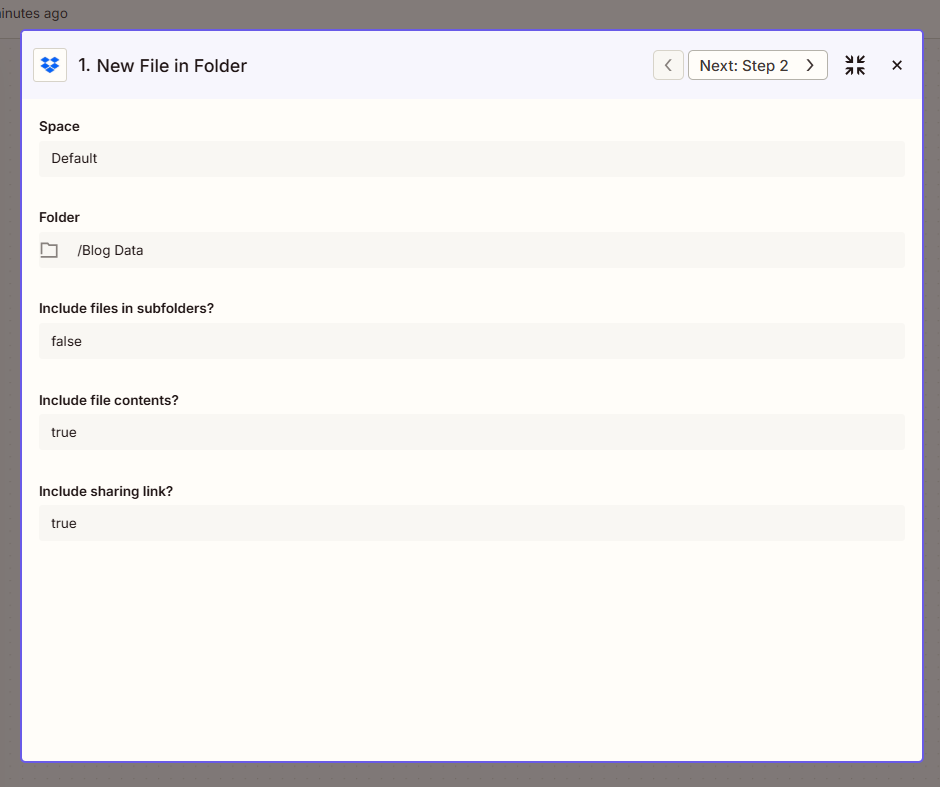
Configurare il Nuovo file nella cartella Il trigger fa sì che lo Zap venga eseguito quando viene aggiunto un nuovo file a una cartella. Il trigger fornisce il file; il passaggio 2 lo elaborerà.
Finora: 1. Nuovo file nella cartella (evento scatenante).
- Aggiungi trigger: Nel tuo Zap, imposta il trigger su Dropbox (o la tua app di archiviazione) → Nuovo file nella cartella.
- Configura (fatto verificato dallo screenshot):
- Spazio: per esempio. Predefinito (o il tuo spazio Dropbox).
- Cartella (obbligatorio): Inserire il percorso della cartella da monitorare, ad esempio
/Blog DataUtilizzare lo strumento di selezione delle cartelle, se disponibile. - Includere i file nelle sottocartelle?: Imposta su Falso se vuoi solo i file in quella cartella (non nelle sottocartelle annidate) Usa VERO per includere le sottocartelle.
- Includere il contenuto del file?: Imposta su VERO quindi il contenuto del file è disponibile per la fase PDF4me.
- Includere il link di condivisione?: Imposta su VERO se hai bisogno di un link di condivisione; altrimenti Falso va bene.
- Se disponibile, imposta la frequenza di attivazione (ad esempio, ogni 2 minuti).
- Fare clic Continuare ed eseguire un test in modo che il trigger restituisca dati di esempio.
Passaggio 2: Aggiungi l'intestazione o il piè di pagina HTML
Aggiungi il Aggiungi intestazione/piè di pagina HTML azione (PDF4me) per elaborare il PDF e applicare il tuo codice HTML personalizzato.
Finora: 1. Nuovo file nella cartella → 2. Aggiungi intestazione/piè di pagina HTML.
- Aggiungi azione: Ricerca PDF4me → Aggiungi intestazione/piè di pagina HTML.
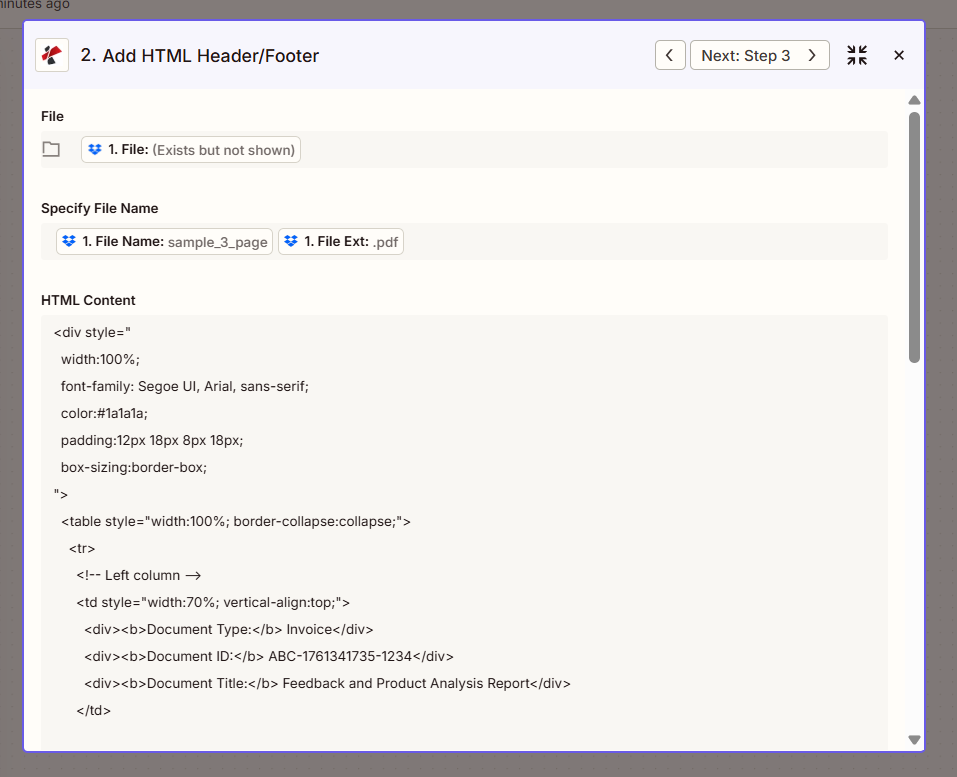
- Configura (fatto verificato dallo screenshot):
- File (obbligatorio): Mappa 1. File dal passaggio Nuovo file nella cartella (Zapier mostrerà "1. File: (Esiste ma non viene mostrato)").
- Specificare il nome del file: Mappa 1. Nome del file dal passaggio 1 (ad esempio
sample_3_pageo il nome base senza estensione). - Specificare l'estensione del file: Mappa 1. Estensione file dal passaggio 1 (ad esempio
.pdf). - Contenuto HTML (obbligatorio): Incolla il codice HTML dell'intestazione o del piè di pagina. Esempio dallo screenshot:
Esempio: Intestazione con Tipo di documento, ID, Titolo, Autore, Data, RevisionePaste this into the HTML Content field; replace values with your own or Zapier variables.
<div style="width:100%; font-family: Segoe UI, Arial, sans-serif; color:#1a1a1a; padding:12px 18px 8px 18px; box-sizing:border-box;">
 <table style="width:100%; border-collapse:collapse;">
 <tr>
 <td style="width:70%; vertical-align:top;">
 <b>Document Type:</b> Invoice<br/>
 <b>Document ID:</b> ABC-1761341735-1234<br/>
 <b>Document Title:</b> Feedback and Product Analysis Report
 </td>
 <td style="width:30%; vertical-align:top; text-align:right;">
 <b>Author:</b> PDF4me Team<br/>
 <b>Date:</b> 2026-01-01<br/>
 <b>Revision:</b> 2
 </td>
 </tr>
 </table>
</div>
- Posizione: Scegliere Intestazione O Piè di pagina a seconda di dove si desidera inserire l'HTML.
- Pagine: Imposta su Tutto per aggiungere l'intestazione/il piè di pagina a ogni pagina.
- Fare clic Continuare e testare. L'output includerà 2. URL del file (o simile): il PDF elaborato. Lo userai al passaggio 3.
Per tutti i parametri e le opzioni, vedere Aggiungi intestazione e piè di pagina HTML al PDF, Zapier.
Passaggio 3: Dove va inserito il PDF personalizzato con il marchio?
Aggiungi il Carica file Azione per salvare il PDF elaborato in una cartella.
Finora: 1. Nuovo file nella cartella → 2. Aggiungi intestazione/piè di pagina HTML → 3. Carica il file.
- Aggiungi azione: Dropbox → Carica file.
- Configura (fatto verificato dallo screenshot):
- Spazio: per esempio. Predefinito.
- Cartella (obbligatorio): Percorso della cartella di destinazione, ad esempio
/Blog Data. - File (obbligatorio): Mappa 2. URL del file dal passaggio Aggiungi intestazione/piè di pagina HTML (il PDF elaborato da PDF4me). Non utilizzare il file del passaggio 1: quello è l'originale; quello che ti serve è l'output del passaggio 2.
- Sovrascrivi: Imposta su VERO se si desidera sostituire un file esistente con lo stesso nome; Falso per conservare i file esistenti.
- Specificare il nome del file: Inserisci un nome (ad esempio
Header_PDF_ZAP) o mappare un valore da un passaggio precedente. Nello screenshot utilizziamoHeader_PDF_ZAP. - Specificare l'estensione del file: Imposta su
.pdf. - Includere il link di condivisione?: Imposta su VERO se hai bisogno di un link condivisibile; altrimenti Falso.
- Fare clic Continuare e testare. Il PDF personalizzato apparirà nella cartella.
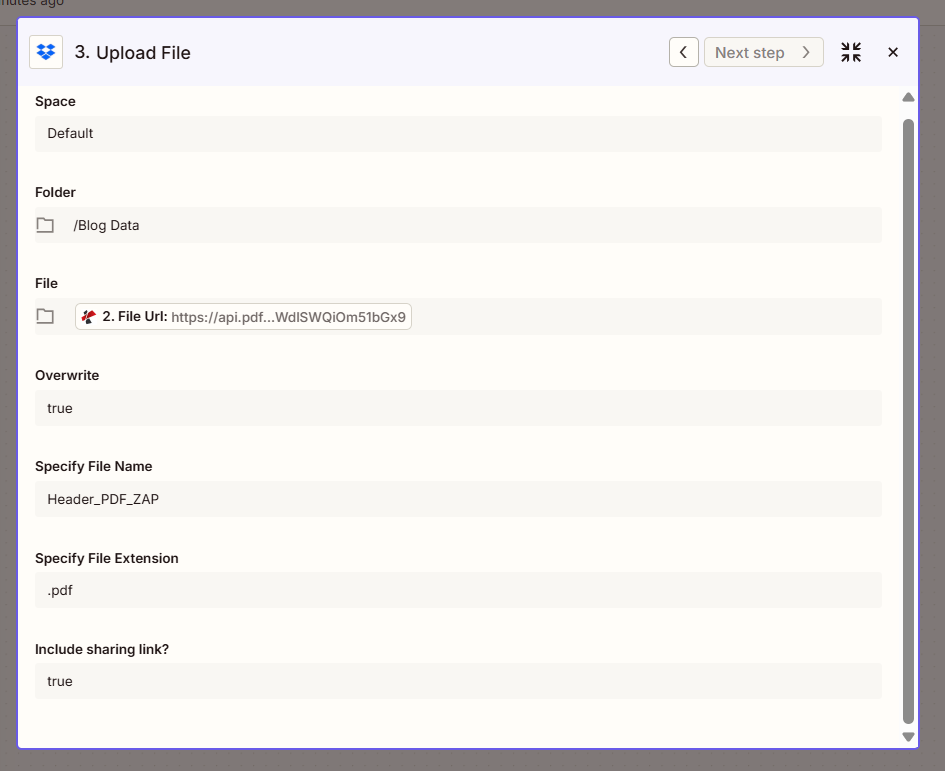
Riepilogo: File Nel file caricato deve provenire da 2. URL del file (Aggiungi intestazione/piè di pagina HTML). Specificare il nome del file può essere statico (ad esempio Header_PDF_ZAP) o mappato dal passaggio 1 (ad esempio 1. File Name (con un prefisso). Lo stesso PDF, con il marchio: ogni volta.
Esempi di frammenti HTML: copia e utilizza
Questi frammenti funzionano nel Contenuto HTML campo. Sostituisci i segnaposto con il tuo testo o con le variabili di Zapier.
Intestazione a due colonne (metadati a sinistra, autore/data a destra)Use for reports and invoices.
<table style="width: 100%; border-collapse: collapse; font-family: Arial, sans-serif; font-size: 11px;">
 <tr>
 <td style="width: 50%; vertical-align: top;">Document title or type</td>
 <td style="width: 50%; text-align: right; vertical-align: top;">
 Author: Your Name<br/>
 Date: 2026-01-01<br/>
 Revision: 1
 </td>
 </tr>
</table>
Piè di pagina semplice e centratoUse for legal or confidential notices.
<div style="text-align: center; font-family: Arial, sans-serif; font-size: 9px; color: #666666;">
 Confidential. For internal use only.
</div>
Piè di pagina con l'indirizzo dell'aziendaAdapt for your company.
<div style="text-align: right; font-family: Arial, sans-serif; font-size: 9px;">
 <strong>Your Company</strong><br/>
 Street, City, Country<br/>
 Tel: +1 234 567 890 | Email: [email protected]
</div>
:::suggerimento Provalo nell'API Tester Incolla uno qualsiasi dei frammenti sopra nell' Aggiungi intestazione e piè di pagina HTML al PDF tester, aggiungi la tua chiave API e un PDF di esempio e scegli Intestazione O Piè di paginaOgni blocco è pronto per essere copiato. :::
Come si collegano tutti questi elementi?
In sintesi
- Nuovo file nella cartella avvia lo Zap quando appare un file; fornisce 1. File, 1. Nome del file, E 1. Estensione file.
- Aggiungi intestazione/piè di pagina HTML (PDF4me) prende 1. File e il tuo HTML, restituisce il PDF con il marchio come 2. URL del file.
- Carica file ordini 2. URL del file e lo salva nella cartella con il nome e l'estensione specificati.
- Hai bisogno di aiuto per connettere PDF4me? Vedi Collega PDF4me a Zapier.
Dove puoi utilizzarlo?
Personalizzazione di fatture e report
Problema: Fatture e report devono avere un'intestazione coerente con tipo di documento, ID e data.
Soluzione: Utilizza questo Zap per aggiungere un'intestazione con i metadati di fattura/report, autore e revisione. Ogni PDF inserito nella cartella verrà automaticamente personalizzato con il logo aziendale.
Grilletto: Nuovo file nella cartella (Dropbox, Google Drive, ecc.)
Note legali e riservate
Problema: I contratti e i documenti riservati necessitano di una dicitura "Riservato" o di un'informativa legale a piè di pagina.
Soluzione: Aggiungi un piè di pagina con il testo della tua informativa legale. Utilizza semplice HTML e CSS inline per una generazione PDF affidabile.
Grilletto: Nuovo file nella cartella
Carta intestata e logo aziendale
Problema: Nei file PDF è necessario inserire il logo e le informazioni aziendali nell'intestazione.
Soluzione: Utilizzare un img Aggiungi un tag con l'URL pubblico del tuo logo e inserisci il nome dell'azienda, l'indirizzo e i contatti nel campo Contenuto HTML.
Grilletto: Nuovo file nella cartella
Hai bisogno di aiuto? Domande frequenti
- E se volessi sia l'intestazione che il piè di pagina? Impostato Posizione A Entrambi nell'azione Aggiungi intestazione/piè di pagina HTML, oppure esegui l'azione due volte (una per l'intestazione, una per il piè di pagina) con HTML diverso.
- Posso utilizzare contenuti dinamici creati nei passaggi precedenti? Sì. Integra le variabili di Zapier (ad esempio, da un modulo, un CRM o un foglio di calcolo) nel tuo codice HTML. Se necessario, crea la stringa HTML in una fase di formattazione.
- Posso utilizzare SharePoint o Google Drive al posto di Dropbox? Sì. Scegli lo stesso trigger e le stesse azioni di caricamento file per la tua app. Mappa il file e l'output allo stesso modo, il pattern Zap rimane invariato.
Vuoi approfondire l'argomento?
| Risorsa | Descrizione |
|---|---|
| Collega PDF4me a Zapier | Crea la connessione PDF4me e aggiungi la tua chiave API. |
| Aggiungi intestazione e piè di pagina HTML, Zapier | Riferimento completo all'azione: parametri, output e opzioni |
| Aggiungi intestazioni HTML in Make | Stessa idea (Scarica → Aggiungi intestazione/piè di pagina → Carica) su Make |
| Aggiungi intestazione e piè di pagina HTML, Power Automate | Stessa idea in Power Automate |
| Aggiungere intestazioni HTML in n8n | Stessa idea in n8n |
| Aggiungi intestazione HTML e piè di pagina Tester API | Prima di collegare lo Zap, testa il tuo codice HTML con un PDF di esempio. |
Pagina esterna (apri in una nuova scheda):
- Pannello di controllo della chiave API di PDF4meOttieni o gestisci la tua chiave API
- Zapier, Crea ed esegui Zap
Cosa fare dopo
Ricapitolare: Nuovo file nella cartella → Aggiungi intestazione/piè di pagina HTML (PDF4me) → Carica file. File nel passaggio 2 = 1. File. File nel passaggio 3 = 2. URL del file.
- Ottieni una chiave API: Pannello di controllo della chiave API di PDF4me (Inizialmente gratuito). Usalo quando Zapier richiede la connessione a PDF4me.
- Non conosci ancora PDF4me e Zapier?: Collega PDF4me a Zapier ti guida attraverso la connessione. Poi Apri Zapier → Crea Zap → aggiungi trigger Nuovo file nella cartella (Dropbox) → Aggiungi intestazione/piè di pagina HTML (PDF4me) → Carica file.
- Costruisci lo Zap da zero: Segui i passaggi da 1 a 3 sopra: cartella di attivazione
/Blog Data(Includi contenuto file Vero) → Aggiungi intestazione/piè di pagina HTML con il file dal passaggio 1, incolla il tuo HTML → Carica file con il file dal passaggio 2 (2. URL file), specifica il nome del file, ad esempioHeader_PDF_ZAPSpecificare l'estensione del file.pdf. - Riferimento completo all'azione: Aggiungi intestazione e piè di pagina HTML: Zapier per tutti i parametri e l'output.