Aggiungi il tuo logo e i metadati a ogni pagina PDF utilizzando intestazioni e piè di pagina HTML tramite Power Automate!

Aggiungi un logo aziendale, metadati del documento (autore, data, revisione), oppure piè di pagina specifici per il cliente ai tuoi PDF utilizzando Power Automate, senza bisogno di codice. Questa guida ti illustra come flusso completo in 5 fasi (attiva → ottieni PDF → ottieni file di intestazione → Aggiungi intestazione e piè di pagina HTML al PDF → crea file) con schermate per ogni passaggio, Poi esempi di frammenti HTML puoi copiare e utilizzare per il branding, i numeri di pagina e i piè di pagina per cliente, oltre casi d'uso come intestazioni di report e modelli riutilizzabili.
Aggiungere intestazione e piè di pagina HTML in Power Automate: il flusso in 5 fasi
Ecco il flusso completo in Power Automate: grilletto → Ottieni il file PDF utilizzando il percorso (Dropbox) → Ottieni il contenuto del file di intestazione utilizzando il percorso (Dropbox) → Aggiungi intestazione e piè di pagina HTML al PDF (PDF4me) → Crea file (Dropbox). Ogni nome di passaggio e parametro riportato di seguito corrisponde all'interfaccia utente mostrata negli screenshot.
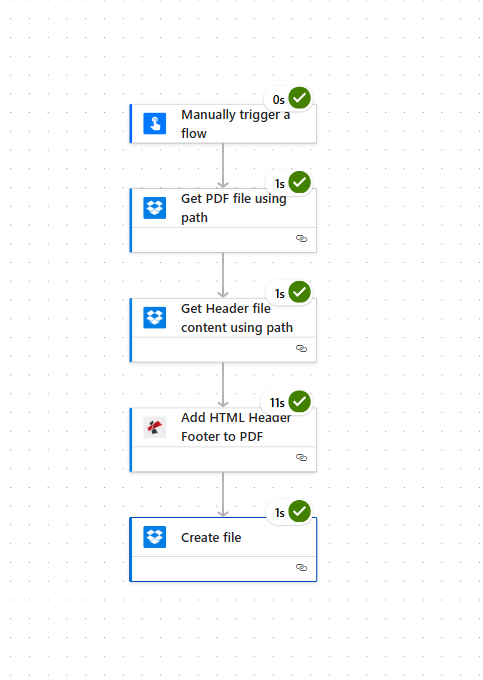
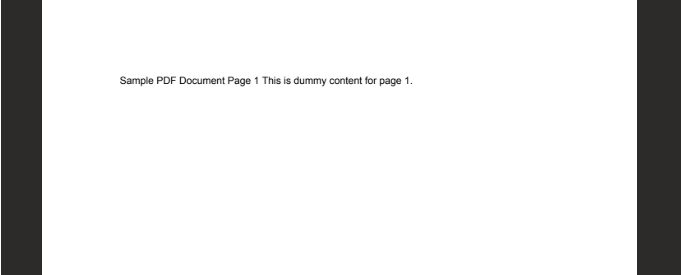
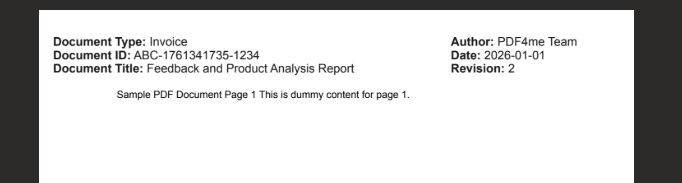
Prima e dopo: Il PDF di input è un documento semplice (ad esempio, "Documento PDF di esempio Pagina 1..."). Dopo l'esecuzione del flusso, lo stesso PDF avrà un'intestazione HTML con tipo di documento, ID, titolo, autore, data e revisione, tutti provenienti dal file di intestazione fornito.
Inserisci PDF
Output PDF
Passaggio 1: innescare il flusso
Aggiungere Avviare manualmente un flusso (per i test) o un altro trigger (ad esempio, quando viene creato un file in una cartella). Nessun parametro da impostare.
Passaggio 2: Ottieni il file PDF utilizzando il percorso (Dropbox)
Questo passaggio carica il PDF a cui si desidera aggiungere l'intestazione o il piè di pagina.
- Aggiungi azione → Dropbox → Ottieni il contenuto del file (o l'azione che ottiene un file tramite percorso; nello screenshot è Ottieni il file PDF utilizzando il percorso).
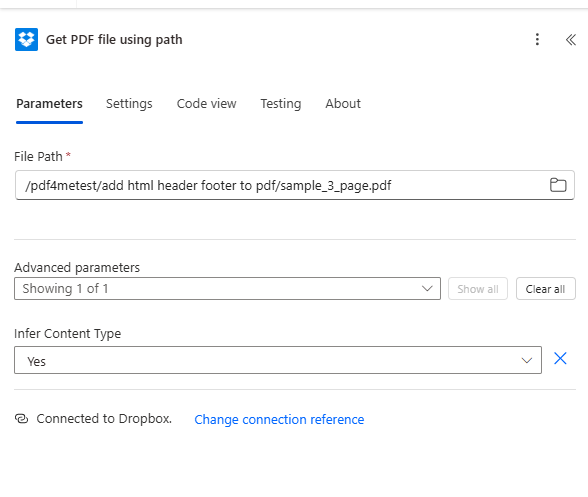
- Parametri (verificati tramite screenshot):
- Percorso del file (obbligatorio): Percorso completo del tuo PDF in Dropbox, ad esempio
/pdf4metest/add html header footer to pdf/sample_3_page.pdfUtilizzare l'icona della cartella per sfogliare i file, se necessario. - Aprire Parametri avanzati → impostare Dedurre il tipo di contenuto A SÌ.
- In basso: Connesso a Dropbox. Utilizzo Modificare il riferimento di connessione se hai bisogno di cambiare account.
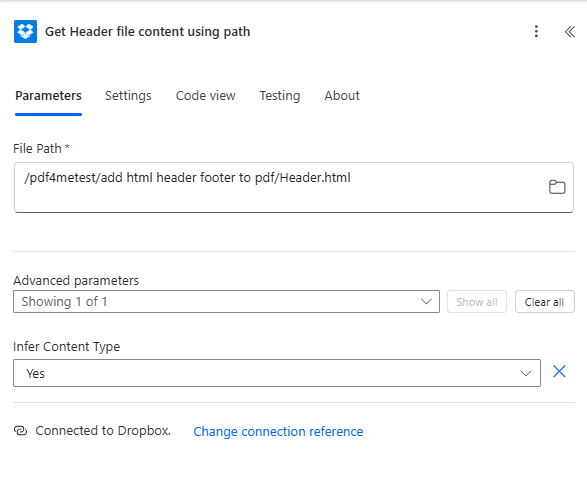
Passaggio 3: Ottenere il contenuto del file di intestazione utilizzando il percorso (Dropbox)
Questo passaggio carica l'HTML per l'intestazione (o il piè di pagina). Salva l'HTML compatibile con i PDF in un file (ad esempio Header.html) in Dropbox e leggilo qui.
- Aggiungi azione → Dropbox → Ottieni il contenuto del file (O Ottieni il contenuto del file di intestazione utilizzando il percorso come nello screenshot).
- Parametri (verificati tramite screenshot):
- Percorso del file (obbligatorio): Percorso del file HTML, ad esempio
/pdf4metest/add html header footer to pdf/Header.html. - Parametri avanzati → Dedurre il tipo di contenuto: SÌ.
- Connesso a Dropbox. in basso.
Passaggio 4: Aggiungere intestazione e piè di pagina HTML al PDF (PDF4me)
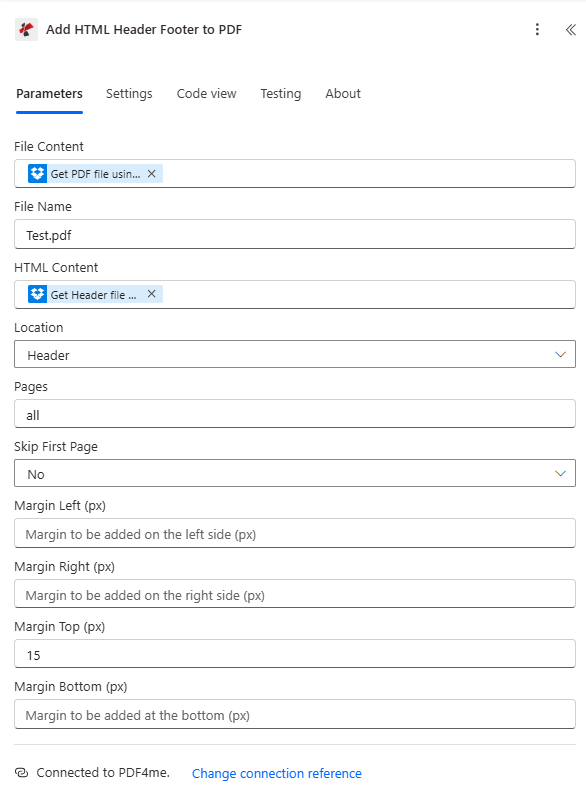
Questo è il passaggio fondamentale: prende il PDF e l'HTML e genera un nuovo PDF con l'intestazione (o il piè di pagina) già applicata.
- Aggiungi azione → PDF4me → Aggiungi intestazione e piè di pagina HTML al PDF.
- Parametri (verificati tramite screenshot):
- Contenuto del file (obbligatorio): Seleziona l'output da Ottieni il file PDF utilizzando il percorso (il file binario PDF del passaggio 2).
- Nome del file: per esempio.
Test.pdf(oppure il nome del file PDF di origine). - Contenuto HTML (obbligatorio): Seleziona l'output da Ottieni il contenuto del file di intestazione utilizzando il percorso (l'HTML del passaggio 3).
- Posizione: Intestazione (O Piè di pagina (se stai aggiungendo un piè di pagina).
- Pagine: Tutto quindi l'intestazione/il piè di pagina vengono applicati a ogni pagina.
- Salta la prima pagina: NO se vuoi che l'intestazione sia anche sulla prima pagina; imposta su SÌ per saltarlo.
- Margine superiore (px): per esempio. 15 (pixel). Lascia Margine sinistro, Margine destro, E Margine inferiore svuotare o predisporre secondo necessità.
- In basso: Connesso a PDF4me. Usa il tuo Chiave API di PDF4me durante la creazione della connessione.
Passaggio 5: Creare il file (Dropbox)
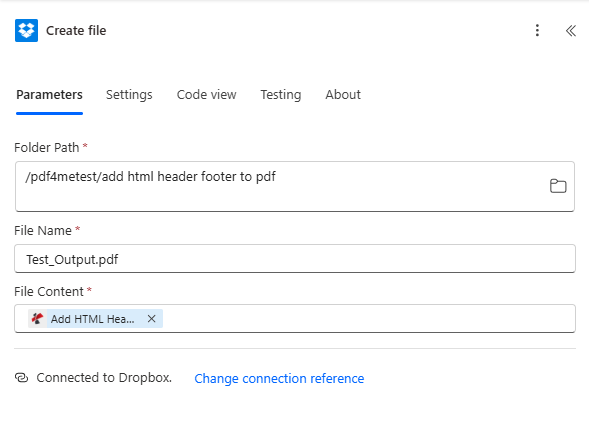
Salva il PDF generato dalla fase "Aggiungi intestazione e piè di pagina HTML" su Dropbox (o in un'altra cartella).
- Aggiungi azione → Dropbox → Crea file.
- Parametri (verificati tramite screenshot):
- Percorso cartella (obbligatorio): ad esempio
/pdf4metest/add html header footer to pdf. - Nome del file (obbligatorio): ad esempio
Test_Output.pdf. - Contenuto del file (obbligatorio): Seleziona il produzione da Aggiungi intestazione e piè di pagina HTML al PDF (il PDF modificato). Non utilizzare l'output di Ottieni PDF, ovvero il file originale; il nuovo file è quello generato dall'azione PDF4me.
- Connesso a Dropbox. in basso.
Esegui il flusso. Dovresti vedere un nuovo file (ad esempio Test_Output.pdf) nella cartella con l'intestazione o il piè di pagina HTML applicato. Per il riferimento completo all'azione, vedere Aggiungere intestazione e piè di pagina HTML a un PDF in Power Automate.
Esempi di frammenti HTML: Copia e prova
Usa questi PDF-friendly frammenti nel Aggiungi intestazione HTML e piè di pagina Tester API o Power Automate. Espandi uno qualsiasi dei frammenti di codice qui sotto per visualizzarlo e copiarlo.: mantiene l'elenco breve finché non ne hai bisogno.
Intestazioni
Due colonne (Autore, Data, Revisione)Right column stays aligned; replace text with your own or flow variables.
<table style="width: 100%; border-collapse: collapse; font-family: Arial, sans-serif; font-size: 11px;">
 <tr>
 <td style="width: 50%; vertical-align: top;"></td>
 <td style="width: 50%; text-align: right; vertical-align: top;">
 Author: Per Nordqvist<br/>
 Date: 2025-11-12<br/>
 Revision: 4.24
 </td>
 </tr>
</table>
Intestazione con i numeri di paginaUse placeholders {{page}} and {{total}} in the HTML; PDF4me replaces them per page.
<table style="width: 100%; border-collapse: collapse; font-family: Arial, sans-serif; font-size: 11px;">
 <tr>
 <td style="width: 50%; vertical-align: top;">Document title</td>
 <td style="width: 50%; text-align: right;">
 Author: Your Name | Date: 2025-11-12 | Page 1 of 5
 </td>
 </tr>
</table>
semplice linea centrata
<div style="text-align: center; font-family: Arial, sans-serif; font-size: 12px; color: #333333;">Document Title - Confidential</div>
Tre colonne (sinistra / centro / destra)Logo area, title, date/revision.
<table style="width: 100%; border-collapse: collapse; font-family: Arial, sans-serif; font-size: 11px;">
 <tr>
 <td style="width: 25%; vertical-align: middle;">[Logo]</td>
 <td style="width: 50%; text-align: center; vertical-align: middle;">Project Report 2025</td>
 <td style="width: 25%; text-align: right; vertical-align: middle;">2025-11-12 | v1.0</td>
 </tr>
</table>
Intestazione con bordo inferiore
<table style="width: 100%; border-collapse: collapse; font-family: Arial, sans-serif; font-size: 12px; border-bottom: 1px solid #cccccc;">
 <tr>
 <td style="padding: 4px 0;">Technical Specification</td>
 <td style="text-align: right; padding: 4px 0;">Revision 4.24</td>
 </tr>
</table>
Titolo su due righe + sottotitolo
<table style="width: 100%; border-collapse: collapse; font-family: Arial, sans-serif;">
 <tr>
 <td style="font-size: 14px; font-weight: bold;">Quarterly Report Q4 2025</td>
 </tr>
 <tr>
 <td style="font-size: 10px; color: #666666;">Prepared by Finance Team</td>
 </tr>
</table>
Solo metadati allineati a destra
<div style="text-align: right; font-family: Arial, sans-serif; font-size: 10px;">Author: Jane Doe<br/>Date: 2025-11-12<br/>Doc ref: DR-2025-001</div>
Titolo a sinistra + revisione a destra (una riga)
<table style="width: 100%; border-collapse: collapse; font-family: Arial, sans-serif; font-size: 11px;">
 <tr>
 <td style="width: 70%; vertical-align: top;">Contract Agreement</td>
 <td style="width: 30%; text-align: right; vertical-align: top;">Revision 4.24 | 2025-11-12</td>
 </tr>
</table>
Intestazione colorata (ad esempio rossa)Centered colored text.
<div style="text-align: center; font-family: Arial; font-size: 12px; color: #FF0000;">Document Header PDF4me</div>
Piè di pagina
Legale / riservato
<table style="width: 100%; border-collapse: collapse; font-family: Arial, sans-serif; font-size: 9px; color: #666666;">
 <tr>
 <td style="text-align: center; padding: 4px 0;">Confidential. For internal use only. All rights reserved.</td>
 </tr>
</table>
Solo numero di paginaUse placeholders in flow for dynamic "Page X of Y".
<div style="text-align: center; font-family: Arial, sans-serif; font-size: 10px;">Page 1 of 5</div>
Piccola precisazione
<div style="font-family: Arial, sans-serif; font-size: 8px; color: #888888; text-align: center;">This document is provided as-is. No warranty.</div>
Prima di inviare HTML: lista di controllo
L'API Add HTML Header Footer prevede HTML semplice In htmlContenuto (non Base64). Per un output PDF affidabile:
- CSS inline, Utilizzo
stile»..."sugli elementi. L'API supporta CSS inline; i fogli di stile esterni non vengono applicati nell'area di intestazione/piè di pagina. - Tavolo o blocchi semplici, Utilizzare un
<tabella>o div con esplicitolarghezza(per esempio.larghezza: 50%) in modo che le colonne non vengano ridisposte o mandate a capo nel motore PDF. - DisposizionePer ottenere risultati prevedibili, utilizzare layout basati su tabelle o blocchi con larghezze esplicite; molti motori PDF li gestiscono bene.
- Unità, Utilizzo
pxO%per la dimensione del carattere e i margini; i parametri dei margini dell'API sono espressi in pixel. - Prima di tutto, testare, Incolla il tuo snippet nel Aggiungi intestazione e piè di pagina HTML al PDF Prima di utilizzare Power Automate o altri flussi, è necessario fornire un file PDF di esempio e la chiave API per effettuare un test.
:::suggerimento Esegui il test nel tuo ambiente di sviluppo Incolla uno qualsiasi dei frammenti sopra nel htmlContenuto campo del Aggiungi intestazione e piè di pagina HTML al PDF tester, aggiungi la tua chiave API e un PDF di esempio e scegli Intestazione O Piè di paginaOgni blocco di codice rappresenta una singola selezione da copiare. :::
Logo aziendale, piè di pagina personalizzati per il cliente e informazioni aggiuntive.
È possibile utilizzare la stessa API Add HTML Header Footer per aggiungere un logo aziendale nell'intestazione, informazioni del piè di pagina diverse per ogni cliente, E eventuali campi aggiuntivi (numero di fattura, codice progetto, ID account) creando l'HTML dai tuoi dati e passandolo come htmlContenuto.
Intestazione o piè di pagina con il logo aziendale
L'API supporta immagini incorporate in HTML. Usa un <img> etichetta con un password pubblica o un URI dei dati Base64 In questo modo il logo apparirà nell'intestazione o nel piè di pagina. Mantieni l'immagine di piccole dimensioni e all'interno di una tabella, in modo che il layout rimanga compatibile con i file PDF.
Esempio: intestazione con logo (a sinistra) e nome dell'azienda + slogan (a destra)Replace the logo URL; use Header as location in API or Power Automate.
<table style="width: 100%; border-collapse: collapse; font-family: Arial, sans-serif; font-size: 11px;">
 <tr>
 <td style="width: 80px; vertical-align: middle; padding-right: 12px;">
 <img src="https://your-domain.com/logo.png" alt="Logo" style="max-width: 72px; max-height: 36px; display: block;" />
 </td>
 <td style="vertical-align: middle;">
 <strong>Your Company Name</strong><br/>
 <span style="font-size: 9px; color: #666666;">Tagline or document type</span>
 </td>
 </tr>
</table>
Sostituire https://your-domain.com/logo.png con l'URL del tuo logo (o un URI di dati Base64 se la tua configurazione lo supporta). Usa Intestazione come posizione quando si chiama l'API o l'azione di Power Automate.
Informazioni a piè di pagina per cliente
Quando generi PDF per clienti multipli, puoi aggiungere informazioni di piè di pagina diverse per ciascuna creando la stringa HTML dai dati del cliente o del documento. In Power Automate, usa le variabili da "Applica a ciascuno" (ad esempio, nome cliente, ID account, riferimento documento); nel codice, crea la stringa dall'elenco o dalla risposta API prima di chiamare Aggiungi intestazione e piè di pagina HTML.
Esempio: piè di pagina con nome del cliente e informazioni sull'accountReplace placeholders with your flow variables (e.g. CustomerName, AccountId, DocumentRef).
<table style="width: 100%; border-collapse: collapse; font-family: Arial, sans-serif; font-size: 9px; color: #666666;">
 <tr>
 <td style="text-align: center; padding: 4px 0;">
 Prepared for: Customer Name | Account: ACC-12345 | Doc ref: INV-2025-001
 </td>
 </tr>
</table>
Sostituire Customer Name, ACC-12345, E INV-2025-001 con le tue variabili o campi di flusso (ad esempio CustomerName, AccountId, DocumentRef). Chiama l'API una volta per documento in modo che ogni PDF abbia il piè di pagina corretto.
Aggiunta di informazioni aggiuntive
Puoi includere qualsiasi informazione aggiuntiva nell'intestazione o nel piè di pagina: numero di fattura, numero d'ordine, codice progetto, reparto, revisione o testo personalizzato. Utilizza lo stesso approccio: crea una singola stringa HTML che includa questi valori (dal tuo flusso, elenco o database), quindi passala come htmlContenutoMantieni la struttura semplice (tabella o div con stili in linea) in modo che sia compatibile con i PDF. Abbina un logo o delle linee personalizzate per il cliente, come negli esempi precedenti.
Dove utilizzarlo: Power Automate vs API
È possibile aggiungere intestazioni e piè di pagina in due modi:
- Power Automate: Utilizzare il Aggiungi intestazione e piè di pagina HTML al PDF azione. Inserisci il tuo PDF in Contenuto del file, il tuo HTML in Contenuto HTMLe scegliere Intestazione, Piè di pagina, O Entrambi. Impostato Pagine (per esempio.
all) e margini secondo necessità. - API: Chiamata
POST /api/v2/AddHtmlHeaderFootercon docContent (PDF in Base64), docName, htmlContenuto (HTML semplice) e posizione (Intestazione, piè di pagina o entrambi). Facoltativo: pagine, saltaPrimaPaginae parametri di margine.
Utilizza lo stesso codice HTML in entrambi i casi; gli snippet presenti in questo post funzionano in entrambi i contesti.
Casi d'uso avanzati
Ecco qui casi d'uso avanzati Per intestazioni e piè di pagina HTML:
1. Intestazioni tecniche e di reportistica (Autore, Data, Revisione)
Caso d'uso: Si generano report o documenti tecnici (ad esempio da Power Automate, SharePoint o uno strumento di BI) e si ha bisogno di un'intestazione con Autore, Data, E Revisione (o versione) su ogni pagina per garantire la tracciabilità e la conformità.
Perché due colonne: La colonna di sinistra è destinata al logo o al titolo del documento; la colonna di destra ai metadati, in modo che rimangano allineati e non vadano a capo su una sola riga. Utilizzare una semplice tabella con larghezza di colonna fissa e stili in linea.
Mancia: Crea la stringa HTML nel tuo flusso (ad esempio, con Autore/Data/Revisione dinamici da un elenco o una variabile), quindi passala all'azione Aggiungi intestazione/piè di pagina HTML.
2. Personalizzazione automatica dei report in Power Automate
Caso d'uso: Un flusso genera o recupera un PDF (ad esempio da Power BI, Excel o un modello), quindi aggiunge un'intestazione o un piè di pagina personalizzato prima di salvarlo in SharePoint, inviarlo tramite e-mail o archiviarlo.
Mancia: Utilizza una tabella o semplici div con CSS inline e larghezze esplicite. Testa il tuo HTML nel Aggiungi intestazione HTML e piè di pagina Tester API Prima di tutto, inseriscilo nel tuo flusso di lavoro.
3. Intestazioni con versione e revisione per la conformità
Caso d'uso: I risultati, i contratti o i documenti di audit necessitano di una chiara numero di revisione (ad esempio 4.24) e la data nell'intestazione in modo che ogni pagina sia tracciabile.
Perché è importante: Auditor e stakeholder si aspettano di trovare le informazioni sulla versione in ogni pagina. Un'intestazione a due colonne (ad esempio, nome del progetto a sinistra, "Revisione: X.XX | Data: AAAA-MM-GG" a destra) mantiene queste informazioni visibili e stabili nel PDF.
Mancia: In Power Automate, crea la stringa HTML a partire da variabili di flusso (ad esempio, la revisione da una riga di elenco o un valore calcolato) in modo che ogni esecuzione contrassegni la versione corretta.
4. Progetta nel browser, applica tramite API
Caso d'uso: Si progetta l'intestazione in un file .html e lo si apre in Microsoft Edge (o Chrome) per verificarne il layout, quindi si applica lo stesso design ai PDF tramite l'API di Power Automate.
Porta via: Utilizza il browser per progettare, ma finalizzare Il frammento di codice con HTML compatibile con i PDF (tabella + CSS inline). Conserva questo frammento come "modello" per l'API o il flusso.
5. Condivisione e riutilizzo dei modelli di intestazione
Caso d'uso: Una volta ottenuto un header funzionante, si desidera riutilizzarlo in diversi flussi o condividerlo con i colleghi.
Porta via: Salva il tuo codice HTML di lavoro come modello (ad esempio, in un file di SharePoint, una variabile di flusso o uno snippet nella tua documentazione). Sostituisci i segnaposto (Autore, Data, Revisione, numeri di pagina) con valori dinamici quando chiami l'API o Power Automate. Gli esempi in questo post sono pronti per essere copiati e adattati.
Prossimi passi
- Prova l'API: Incolla il tuo codice HTML e un PDF di esempio nel Aggiungi intestazione e piè di pagina HTML al PDF testare e confrontare l'output.
- Collegalo ad Power Automate: Seguire Aggiungere intestazione e piè di pagina HTML a un PDF in Power Automate e utilizzare lo stesso frammento HTML.
- Leggi l'API completa: Aggiungere intestazione e piè di pagina HTML al PDF (tramite l'API PDF4me) per tutti i parametri (margini, pagine, asincrono).