Da PDF semplice a documento personalizzato: aggiungi intestazioni e piè di pagina HTML in n8n! (Nessuna unione necessaria)
Se stai usando n8n per l'automazione, aggiungendo Intestazioni e piè di pagina HTML Aggiungere un'intestazione o un piè di pagina ai tuoi PDF è semplice, bastano quattro nodi e non c'è bisogno di scrivere codice. Questa guida ti mostra come configurare un flusso di lavoro n8n che scarica un PDF da Dropbox, aggiunge l'intestazione o il piè di pagina personalizzato utilizzando PDF4me e carica nuovamente il file personalizzato. Incolli l'HTML direttamente nel Aggiungi intestazione e piè di pagina HTML al PDF nodo, non è necessario un file di intestazione separato.
Di cosa hai bisogno
- n8n: Autogestito o n8n CloudAggiungi il nodo PDF4me dal pannello dei nodi n8n.
- Chiave API di PDF4me: Ottieni la tua chiave API di PDF4me (Inizia gratuitamente). È la prima volta? Segui Collega PDF4me a n8n.
- Dropbox: Utilizziamo Dropbox per il download e l'upload. Puoi utilizzare Google Drive, OneDrive, o qualsiasi nodo che fornisca input/output di file binari. Sostituendo i nodi corretti, il flusso rimane lo stesso.
Il flusso in sintesi
Il flusso di lavoro n8n viene eseguito su quattro nodi:
- Grilletto: Quando si fa clic su 'Esegui flusso di lavoro' (manuale) per i test, oppure un trigger automatico (ad esempio Dropbox, webhook) quando viene rilevato un nuovo file.
- Scarica un file (Dropbox): Recupera il PDF da un percorso. L'output va in un campo binario (ad esempio
data). - Aggiungi intestazione e piè di pagina HTML al PDF (PDF4me): Prende il file binario PDF, incolla il tuo HTML, lo applica come intestazione o piè di pagina. Invia il PDF modificato a un nuovo campo binario (ad esempio
document). - Carica un file (Dropbox): Salva il PDF modificato in una cartella con il nome scelto.
Nessun passaggio di unione, il nodo Aggiungi intestazione e piè di pagina HTML genera direttamente il nuovo PDF. Stesso file, con il marchio aziendale; con un nome diverso se lo si desidera.
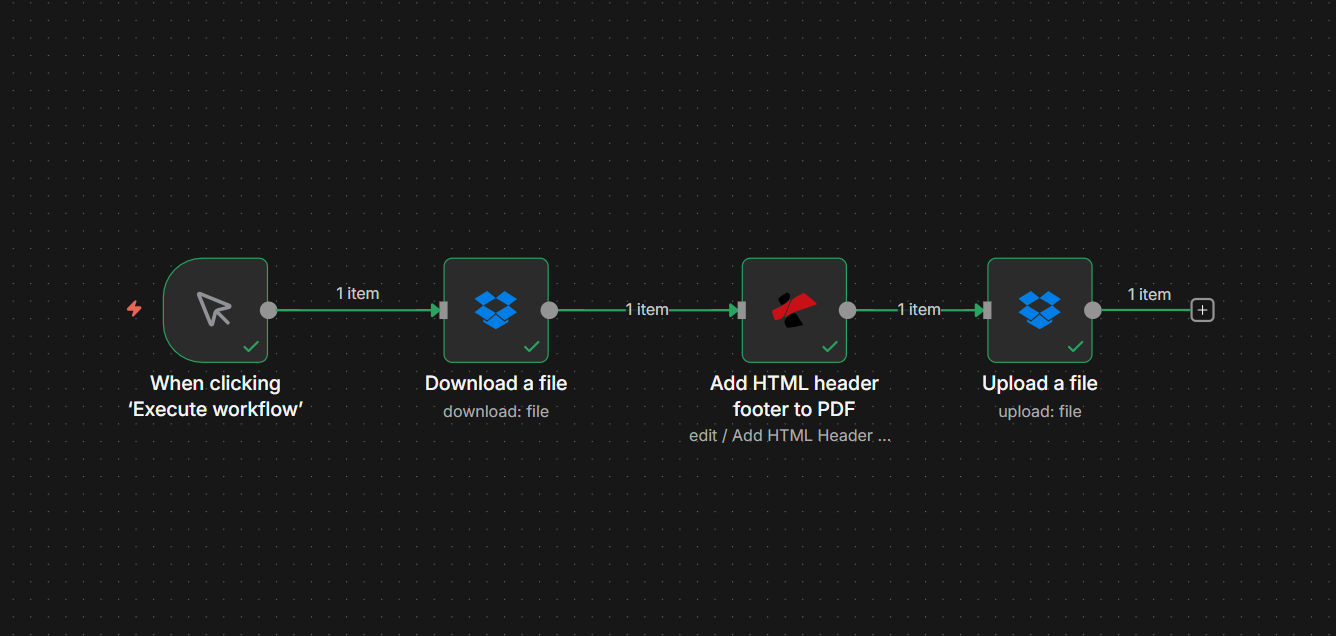
Passaggio 1: Attivare e scaricare un file
Aggiungi un trigger e Dropbox Scarica un file nodo per caricare il PDF nel flusso di lavoro.
- Aggiungi un trigger: Quando si fa clic su 'Esegui flusso di lavoro' per i test, o ad esempio Dropbox si attiva quando viene creato un file.
- Aggiungi Scarica un file (Dropbox)
- Credenziali per connettersi conIl tuo account Dropbox.
- Risorsa: File | Operazione: Scaricamento.
- Percorso del file: Percorso completo del tuo PDF, ad esempio
/Blog Data/sample_3_page.pdf. - Inserisci il file di output nel campo:
data(oppure un altro nome, che userai nel nodo successivo).
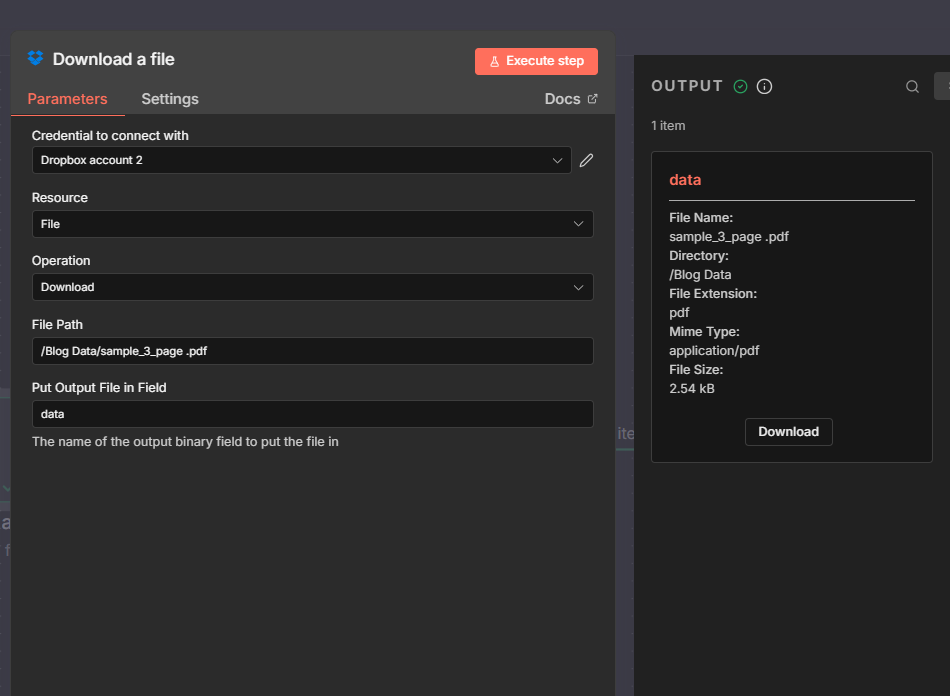
Esegui il nodo. L'output includerà 1 articolo con il PDF nel data campo binario.
Passaggio 2: Aggiungere intestazione e piè di pagina HTML al PDF
Aggiungi il PDF4me nodo e seleziona Modificare → Aggiungi intestazione e piè di pagina HTML al PDFIncolla il tuo codice HTML, imposta la posizione (intestazione o piè di pagina) e i margini.
- Aggiungi nodo PDF4me → Modificare → Aggiungi intestazione e piè di pagina HTML al PDF.
- Credenziali per connettersi con: Il tuo account PDF4me.
- Tipo di dati di input: Dati binari.
- Campo binario di input:
data(uguale al nodo Download) Inserisci il file di output nel campo). - Contenuto HTML (obbligatorio): Incolla il codice HTML dell'intestazione o del piè di pagina. Esempio:
<div style="width:100%; font-family: Segoe UI, Arial, sans-serif; color:#333; padding:12px 18px 8px 18px; box-sizing:border-box;">
 <table style="width:100%; border-collapse:collapse;">
 <tr>
 <td>Your Company Name</td>
 <td style="text-align:right;">Document Title | Page {{page}} of {{total}}</td>
 </tr>
 </table>
</div>
- Posizione: Intestazione O Piè di pagina.
- Pagine:
allo una gamma come1-3(pagine da 1 a 3). - Salta la prima paginaDisattivato per applicare a tutte le pagine; attivato per saltare la prima pagina.
- Margini (Px): n8n utilizza pixel. Esempio: Margine sinistro 5, Margine destro 5, Margine superiore 10, Margine inferiore 10.
- Nome del file di output: per esempio.
document_with_html_header_footer.pdf. - Nome reale: per esempio.
document.pdf(riferimento alla fonte). - Nome dell'output dei dati binari:
document(il campo che il nodo Upload leggerà).
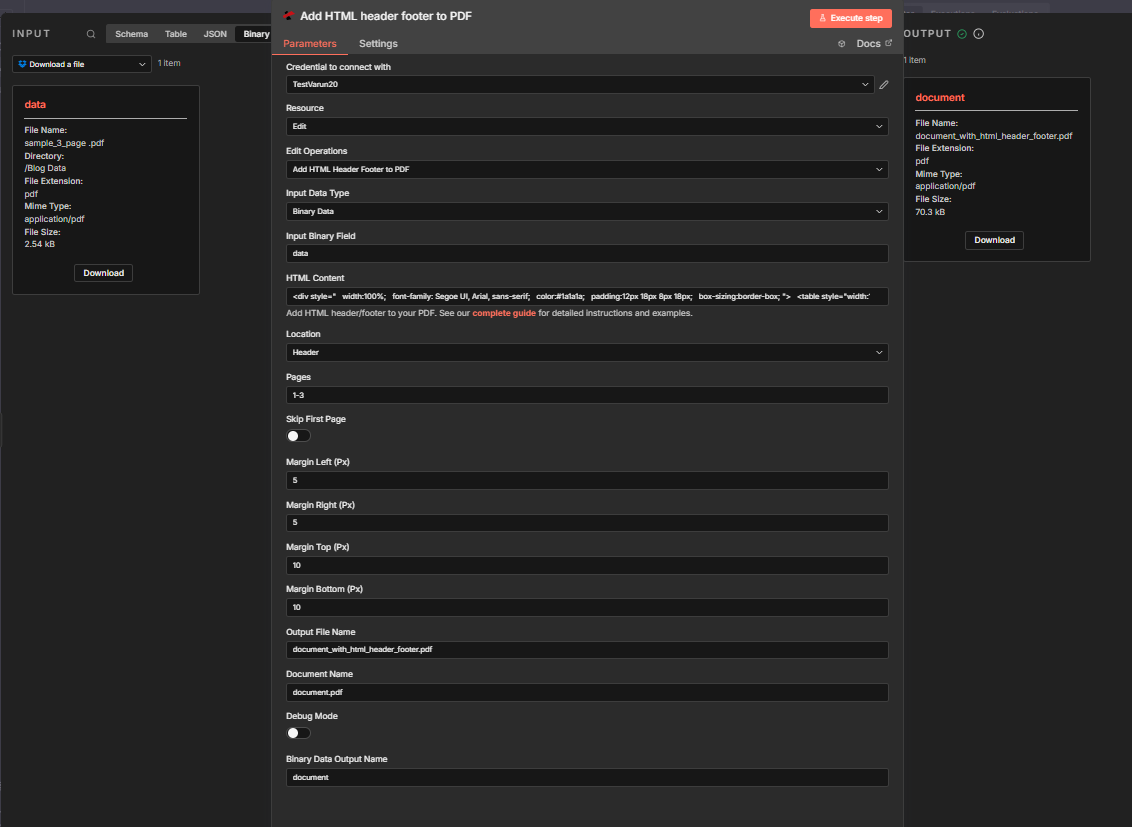
Esegui il nodo. L'output include il PDF modificato nel document campo binario (la dimensione del file aumenta, ad esempio da 2,54 kB a 70,3 kB).
Passaggio 3: Carica un file
Salva il PDF modificato su Dropbox.
- Aggiungi Carica un file (Dropbox)
- Credenziali per connettersi con: Stesso account Dropbox.
- Risorsa: File | Operazione: Caricamento.
- Percorso del file: Percorso completo incluso il nome del file, ad esempio
/Blog Data/Header_Added_Output.pdf. - File binario: SU.
- Campo binario di input:
document(dal nodo Aggiungi intestazione e piè di pagina HTML). Non utilizzaredata, questo è il PDF originale.
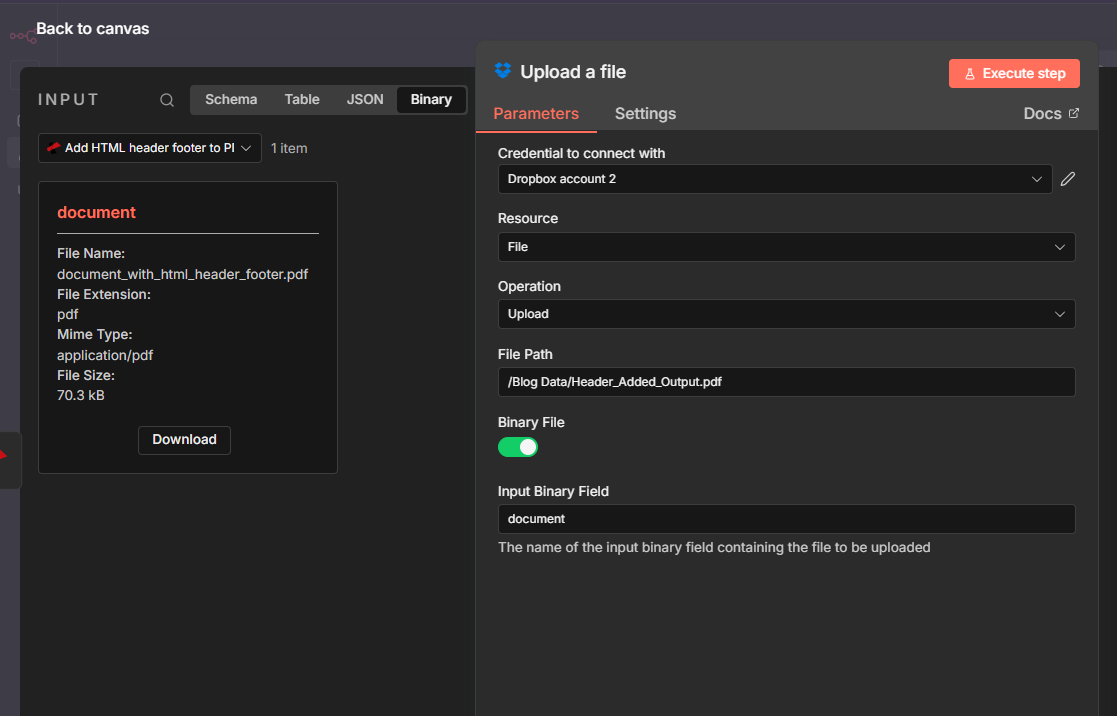
Esegui il flusso di lavoro. Il file Header_Added_Output.pdf (o il nome da te scelto) apparirà in Dropbox con l'intestazione o il piè di pagina applicati.
Esempi di frammenti HTML: copia e utilizza in n8n
Questi PDF-friendly gli snippet funzionano nel Contenuto HTML campo. Espandi qualsiasi blocco sottostante per copiare e incollare.
Intestazioni
Due colonne (Autore, Data, Revisione)Right column aligned; replace with your text or n8n expressions.
<table style="width: 100%; border-collapse: collapse; font-family: Arial, sans-serif; font-size: 11px;">
 <tr>
 <td style="width: 50%; vertical-align: top;"></td>
 <td style="width: 50%; text-align: right; vertical-align: top;">
 Author: Per Nordqvist<br/>
 Date: 2025-11-12<br/>
 Revision: 4.24
 </td>
 </tr>
</table>
semplice linea centrata
<div style="text-align: center; font-family: Arial, sans-serif; font-size: 12px; color: #333333;">Document Title - Confidential</div>
Piè di pagina
Legale / riservato
<table style="width: 100%; border-collapse: collapse; font-family: Arial, sans-serif; font-size: 9px; color: #666666;">
 <tr>
 <td style="text-align: center; padding: 4px 0;">Confidential. For internal use only. All rights reserved.</td>
 </tr>
</table>
Solo numero di paginaUse {{page}} and {{total}}; PDF4me replaces them per page.
<div style="text-align: center; font-family: Arial, sans-serif; font-size: 10px;">Page {{page}} of {{total}}</div>
Prima di incollare codice HTML: una breve lista di controllo
- CSS inline: Utilizzo
style="..."sugli elementi. I fogli di stile esterni non vengono applicati. - Tavolo o blocchi semplici: Utilizzo
<table>o div con esplicitowidthper una disposizione stabile. - Unità: Le impostazioni dei margini di n8n sono in pixel (Px). All'interno dell'HTML, utilizzare
pxO%. - Prima di tutto, testare: Incolla il tuo snippet nel Aggiungi intestazione e piè di pagina HTML al PDF tester prima di collegarlo a n8n.
:::suggerimento Provalo nell'API Tester Incolla uno qualsiasi dei frammenti sopra nell' Aggiungi intestazione e piè di pagina HTML al PDFTester con un PDF di esempio e la tua chiave API. Ogni blocco di codice è pronto per essere copiato. :::
Dove utilizzarlo: n8n vs Make vs Power Automate vs API
- n8n: Utilizzare il flusso sopra: Scarica → Aggiungi intestazione e piè di pagina HTML al PDF → Carica. Margini in pixel.
- Fare: Aggiungi intestazione e piè di pagina HTML in Make. Margini in millimetri.
- Power Automate: Aggiungere intestazione e piè di pagina HTML in Power AutomateUtilizza un file di intestazione separato da Dropbox.
- API: Chiamata
POST /api/v2/AddHtmlHeaderFootercon docContent, docName, htmlContenuto, E posizione.
Lo stesso codice HTML funziona ovunque.
Prossimi passi
- Eseguire il flusso di lavoro: Segui i tre passaggi sopra, incolla un frammento in Contenuto HTMLe eseguire.
- Prova l'API: Utilizzare il Aggiungi intestazione e piè di pagina HTML al PDF strumento di test per visualizzare in anteprima il tuo codice HTML.
- Leggi la documentazione di n8n: Aggiungere intestazione e piè di pagina HTML al PDF (n8n) per i parametri completi.
- Riferimento API completo: Aggiungere intestazione e piè di pagina HTML al PDF (API PDF4me).