Come aggiungere intestazioni e piè di pagina HTML ai PDF in Make? Una guida in 3 semplici passaggi senza codice!

Se stai già utilizzando Fare (precedentemente Integromat) per automatizzare i flussi di lavoro, aggiungendo funzionalità professionali Intestazioni e piè di pagina HTML Personalizzare i tuoi PDF è semplice: tre moduli, nessun codice. Questa guida ti mostra esattamente come configurare uno scenario Make che scarica un PDF da Dropbox, aggiunge l'intestazione o il piè di pagina personalizzato utilizzando PDF4me e carica nuovamente il file personalizzato. Utilizzerai il Aggiungi intestazione e piè di pagina HTML al PDF Esegui l'azione e incolla il tuo codice HTML direttamente in Make, senza bisogno di un file di intestazione separato.
Il tuo flusso di lavoro: 3 moduli, un unico obiettivo
Lo scenario si articola in tre fasi: Dropbox, Scarica un file → PDF4me, Aggiungi intestazione e piè di pagina HTML al PDF → Dropbox, Carica un fileOgni modulo si collega al successivo e il modulo PDF4me è quello in cui si definisce l'HTML dell'intestazione o del piè di pagina.
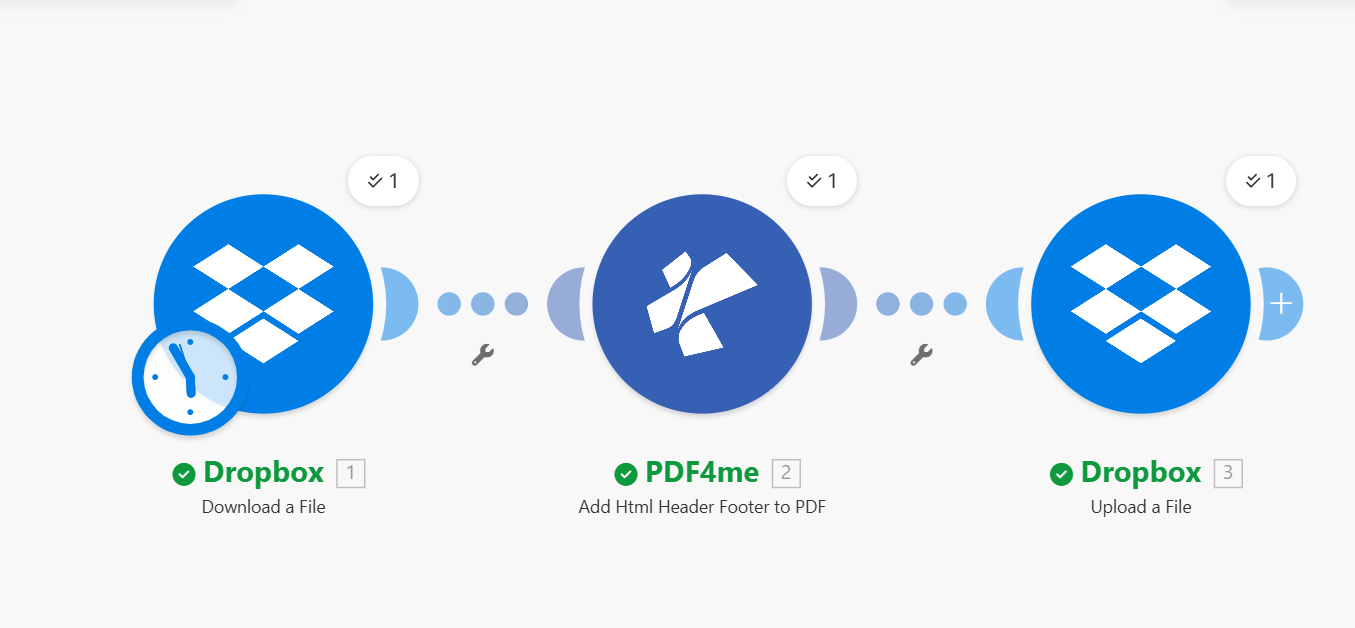
Avrai bisogno di un Dropbox connessione (per leggere e scrivere file) e una PDF4me connessione (utilizzando la tua Chiave APIUna volta impostati entrambi, il flusso viene eseguito dall'inizio alla fine in pochi secondi.
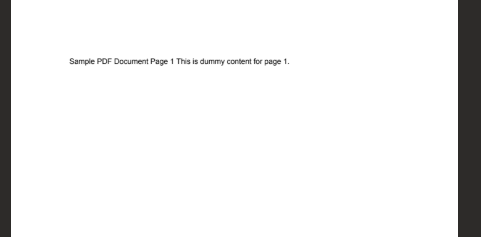
File di input
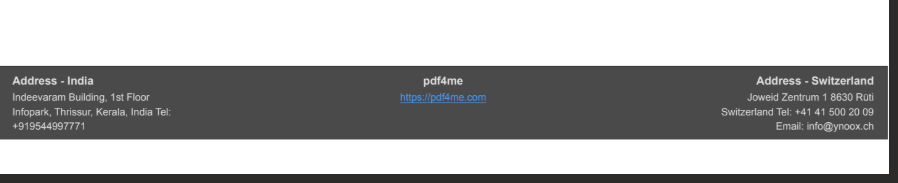
File di output
Passaggio 1: Dropbox: Scarica un file
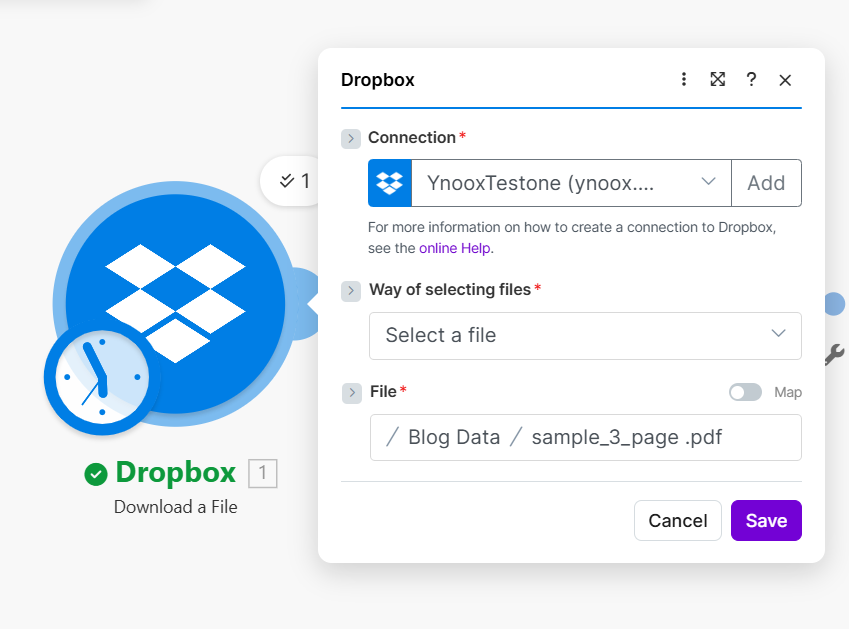
Inizia con il Dropbox modulo e scegli Scarica un fileQuesto passaggio recupera il PDF a cui si desidera aggiungere un'intestazione o un piè di pagina.
- Aggiungi il Dropbox modulo → seleziona Scarica un file.
- Connessione (obbligatorio): Scegli il tuo account Dropbox o aggiungine uno nuovo.
- Modalità di selezione dei file: Imposta su Seleziona un file.
- File (obbligatorio): Inserisci il percorso completo del tuo PDF, ad esempio
/ Blog Data / sample_3_page.pdfUtilizza l'icona della cartella per sfogliare il tuo Dropbox, se necessario.
Fare clic SalvaIl modulo genera il contenuto del file, che dovrai passare a PDF4me nel passaggio successivo.
Passaggio 2: PDF4me: Aggiungi intestazione e piè di pagina HTML al PDF
Aggiungi il PDF4me modulo e selezionare Aggiungi intestazione e piè di pagina HTML al PDFQui puoi incollare il tuo codice HTML, impostare la posizione (intestazione o piè di pagina) e regolare i margini.
- Aggiungi il PDF4me modulo → seleziona Aggiungi intestazione e piè di pagina HTML al PDF.
- File (richiesto): Mappa l'output da Dropbox: Scarica un file (il file binario PDF).
- Contenuto HTML (obbligatorio): Incolla direttamente il codice HTML dell'intestazione o del piè di pagina. Esempio di piè di pagina:
<div class="footer-column footer-right" style="flex:1;text-align:right;">
<h4 style="margin:0 0 0.2rem 0;font-weight:600;font-size:10px;">Address - Switzerland</h4>
<p style="margin:0 0 0.1rem 0;font-size:9px;">Joweid Zentrum 1 8630 Rüti</p>
<p style="margin:0 0 0.1rem 0;font-size:9px;">Switzerland Tel: +41 41 500 20 09</p>
</div>
- Posizione (obbligatorio): Scegli Intestazione O Piè di pagina a seconda di dove si desidera inserire l'HTML.
- Salta la prima pagina: NO da applicare a tutte le pagine; SÌ se si desidera saltare la prima pagina (ad esempio la copertina).
- Pagine: Imposta su Tutto per aggiungere l'intestazione/il piè di pagina a ogni pagina.
- Margini (in mm): Fare uso millimetri (non pixel). Esempi di valori: Margine inferiore 1, Margine sinistro 2, Margine destro 1. Lasciare Margine superiore vuoto a meno che non si utilizzi un'intestazione.
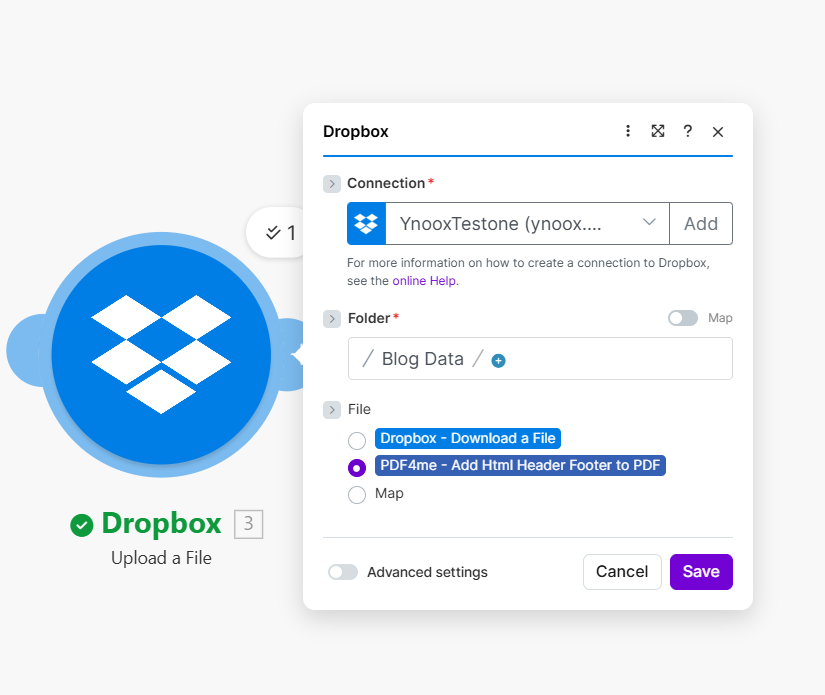
Fare clic SalvaPDF4me restituisce il PDF personalizzato con il tuo marchio, che caricherai al passaggio 3.
Passaggio 3: Dropbox: carica un file
Salva il PDF modificato su Dropbox utilizzando Dropbox, Carica un file.
- Aggiungi il Dropbox modulo → seleziona Carica un file.
- Connessione: Lo stesso account Dropbox del passaggio 1.
- Cartella (obbligatorio): Percorso in cui deve essere inviato l'output, ad esempio
/ Blog Data /. - File (richiesto): Mappa l'output da PDF4me: Aggiungere intestazione e piè di pagina HTML a un PDF. Seleziona il PDF dal modulo PDF4me, non Nella fase di download, quello è il file originale; quello che ti serve è il nuovo file con l'intestazione e il piè di pagina applicati.
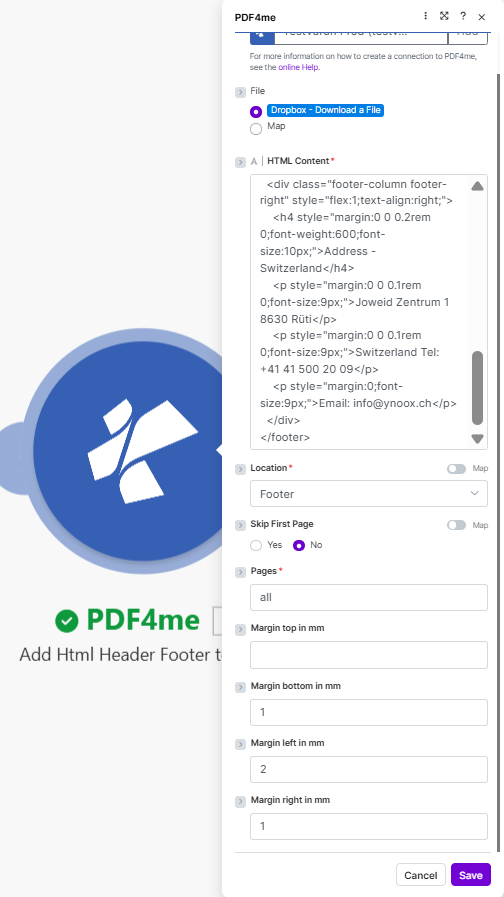
Fare clic Salva e avvia lo scenario. Il tuo PDF verrà personalizzato con il tuo logo e salvato nella cartella che hai scelto.
Esempi di snippet HTML: copia e usa in Make
Questi PDF-friendly Gli snippet funzionano in Make Contenuto HTML campo. Espandi qualsiasi blocco sottostante per copiare e incollare, sostituire i segnaposto con il tuo testo o creare variabili.
Intestazioni
Due colonne (Autore, Data, Revisione)Right column stays aligned; replace text with your own or Make variables.
<table style="width: 100%; border-collapse: collapse; font-family: Arial, sans-serif; font-size: 11px;">
 <tr>
 <td style="width: 50%; vertical-align: top;"></td>
 <td style="width: 50%; text-align: right; vertical-align: top;">
 Author: Per Nordqvist<br/>
 Date: 2025-11-12<br/>
 Revision: 4.24
 </td>
 </tr>
</table>
Intestazione con i numeri di paginaUse placeholders {{page}} and {{total}}; PDF4me replaces them per page.
<table style="width: 100%; border-collapse: collapse; font-family: Arial, sans-serif; font-size: 11px;">
 <tr>
 <td style="width: 50%; vertical-align: top;">Document title</td>
 <td style="width: 50%; text-align: right;">
 Author: Your Name | Date: 2025-11-12 | Page 1 of 5
 </td>
 </tr>
</table>
semplice linea centrata
<div style="text-align: center; font-family: Arial, sans-serif; font-size: 12px; color: #333333;">Document Title - Confidential</div>
Piè di pagina
Legale / riservato
<table style="width: 100%; border-collapse: collapse; font-family: Arial, sans-serif; font-size: 9px; color: #666666;">
 <tr>
 <td style="text-align: center; padding: 4px 0;">Confidential. For internal use only. All rights reserved.</td>
 </tr>
</table>
Piè di pagina con indirizzo (come nell'esempio Make)Right-aligned address block: adapt for your company.
<div class="footer-column footer-right" style="flex:1;text-align:right;">
<h4 style="margin:0 0 0.2rem 0;font-weight:600;font-size:10px;">Your Company Name</h4>
<p style="margin:0 0 0.1rem 0;font-size:9px;">Street Address City Postal</p>
<p style="margin:0 0 0.1rem 0;font-size:9px;">Country Tel: +1 234 567 890</p>
</div>
Solo numero di pagina
<div style="text-align: center; font-family: Arial, sans-serif; font-size: 10px;">Page 1 of 5</div>
Prima di incollare codice HTML: una breve lista di controllo
L'API Add HTML Header Footer prevede HTML semplice nel Contenuto HTML campo. Per un output PDF affidabile in Make:
- CSS inline: Utilizzo
style="..."sugli elementi. I fogli di stile esterni non vengono applicati nell'area dell'intestazione/piè di pagina. - Tavolo o blocchi semplici: Utilizzare un
<table>o div con esplicitowidthin modo che le colonne non vadano a capo o si ridispieghino nel PDF. - Unità: Le impostazioni dei margini di Make sono in millimetri (mm); all'interno dell'HTML puoi usare
pxO%per la dimensione del carattere e il layout. - Prima di tutto, testare: Incolla il tuo snippet nel Aggiungi intestazione e piè di pagina HTML al PDF tester con un PDF di esempio e la tua chiave API prima di integrarlo in Make.
:::suggerimento Provalo nell'API Tester Incolla uno qualsiasi dei frammenti sopra nell' htmlContenuto campo del Aggiungi intestazione e piè di pagina HTML al PDF tester, aggiungi la tua chiave API e un PDF di esempio e scegli Intestazione O Piè di paginaOgni blocco di codice è pronto per essere copiato. :::
Logo aziendale, piè di pagina personalizzati per il cliente e altro ancora.
È possibile aggiungere un logo aziendale nell'intestazione, informazioni del piè di pagina diverse per ogni clientee campi extra (numero di fattura, codice progetto, ID account) costruendo l'HTML dai tuoi dati e passandolo come Contenuto HTML nel modulo PDF4me.
Intestazione con il logo aziendale
Utilizzare un <img> etichetta con un password pubblica O URI dei dati Base64 in modo che il logo appaia nell'intestazione o nel piè di pagina.
Esempio: intestazione con logo e nome dell'aziendaReplace the logo URL; use Location = Header in Make.
<table style="width: 100%; border-collapse: collapse; font-family: Arial, sans-serif; font-size: 11px;">
 <tr>
 <td style="width: 80px; vertical-align: middle; padding-right: 12px;">
 <img src="https://your-domain.com/logo.png" alt="Logo" style="max-width: 72px; max-height: 36px; display: block;" />
 </td>
 <td style="vertical-align: middle;">
 <strong>Your Company Name</strong><br/>
 <span style="font-size: 9px; color: #666666;">Tagline or document type</span>
 </td>
 </tr>
</table>
Piè di pagina per cliente
Quando generi PDF per più clienti, crea l'HTML a partire dai dati del cliente (nome, ID account, riferimento del documento) e passalo al modulo PDF4me. In Make, puoi utilizzare i dati dei moduli precedenti o degli iteratori per creare l'HTML in modo dinamico.
Esempio: piè di pagina con nome del cliente e informazioni sull'accountReplace placeholders with Make variables (e.g. from a previous module).
<table style="width: 100%; border-collapse: collapse; font-family: Arial, sans-serif; font-size: 9px; color: #666666;">
 <tr>
 <td style="text-align: center; padding: 4px 0;">
 Prepared for: Customer Name | Account: ACC-12345 | Doc ref: INV-2025-001
 </td>
 </tr>
</table>
Dove utilizzarlo: Make vs API
È possibile aggiungere intestazioni e piè di pagina in due modi:
- Fare: Utilizzare il Aggiungi il modulo HTML Header FooterInserisci il tuo PDF in File (da Dropbox o da un'altra fonte), incolla l'HTML in Contenuto HTML, scegliere Intestazione O Piè di pagina, impostato Pagine (per esempio.
all), e regolare i margini in mm. - API: Chiamata
POST /api/v2/AddHtmlHeaderFootercon docContent (PDF in Base64), docName, htmlContenuto (HTML semplice) e posizione. Facoltativo: pagine, saltaPrimaPaginae parametri di margine (in mm).
Lo stesso codice HTML funziona in entrambi i casi. Utilizza gli snippet presenti in questo post in entrambi i contesti.
Prossimi passi
- Esegui lo scenario: Segui i tre passaggi sopra, incolla un frammento in Contenuto HTMLe avviare il flusso.
- Prova l'API: Utilizzare il Aggiungi intestazione e piè di pagina HTML al PDF strumento di test per visualizzare in anteprima il tuo codice HTML con un PDF di esempio.
- Leggi la documentazione di Make: Aggiungi intestazione e piè di pagina HTML in Make per i dettagli completi dei parametri.
- Riferimento API completo: Aggiungere intestazione e piè di pagina HTML al PDF (tramite l'API PDF4me).