Dapatkan File yang Dibagikan - Pengambilan Dokumen untuk Zapier
PDF4me Dapatkan File yang Dibagikan tindakan mengambil file dari PDF4me dibagikan URL di dalam ZapierLewatkan URL File dari langkah sebelumnya (misalnya, output dari yang lain) PDF4me tindakan), secara opsional diatur Nama File Dan Hari-hari untuk durasi berbagi. Gunakan ini untuk mengambil data yang telah diproses. PDFdari PDF4me tindakan, mengunduh file untuk penyimpanan atau email, atau menjembatani alur kerja multi-langkah di mana satu tindakan menghasilkan tindakan lainnya. URL dan selanjutnya membutuhkan konten file.
Fitur Utama
- URL-Pencarian Berbasis: Mengambil konten file dari PDF4me dibagikan URLS
- Jembatan Alur Kerja: Hubungkan tindakan yang menghasilkan output URLdengan langkah-langkah yang membutuhkan konten file
- Durasi yang Dapat Dikonfigurasi: Mengatur Hari-hari berapa lama tautan yang dibagikan tetap valid
- Penamaan Keluaran: Tentukan Nama File untuk langkah-langkah selanjutnya
- Siap untuk Penyimpanan & EmailFile yang diambil dapat diunggah ke Drive, Dropbox, atau dikirim melalui email.
Memverifikasi Identitas Anda API Meminta
Untuk mengakses PDF4me Web API melalui ZapierSetiap permintaan harus menyertakan kredensial otentikasi yang tepat.
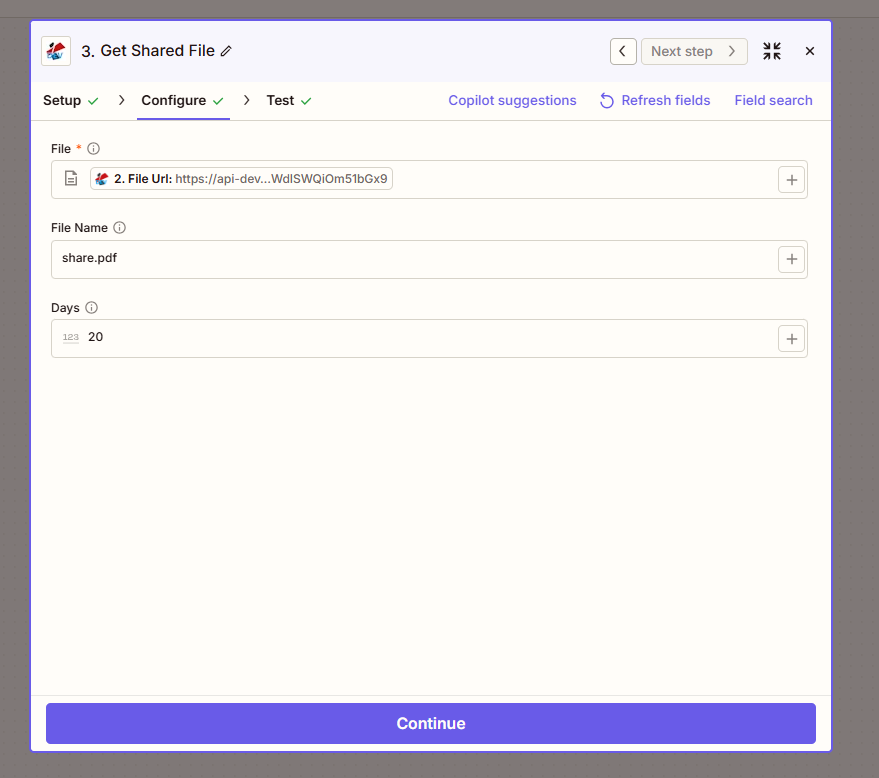
Konfigurasi langkah: File (URL File), Nama File (share.pdf), Hari (20).
Bidang Konfigurasi (Telah Diverifikasi Faktanya)
Penting: Parameter yang ditandai dengan tanda bintang (*) wajib diisi.
| Parameter | Jenis | Diperlukan | Keterangan | Contoh dari UI |
|---|---|---|---|---|
| Mengajukan * | URL | Ya | PDF4me berkas bersama URL. Peta dari langkah sebelumnya (misalnya, 2. URL File) | https://api-dev... |
| Nama File | Teks | TIDAK | Nama file keluaran untuk file yang diambil | share.pdf |
| Hari-hari | Nomor | TIDAK | Durasi dalam hari untuk tautan file yang dibagikan | 20 |
Penyelesaian Masalah
Petakan URL File dari sebuah PDF4me tindakan yang mengembalikan file yang telah diproses (misalnya, Tambah) HTML Header/Footer, Buat Hyperlink, Pangkas PDF). The URL biasanya dikembalikan sebagai 2. URL File atau yang serupa.
Menunjukkan berapa lama file yang dibagikan tetap tersedia. Gunakan + Tombol untuk memetakan nilai dinamis dari formulir atau spreadsheet untuk retensi variabel.
Keluaran
Yang PDF4me Dapatkan File yang Dibagikan Aksi mengembalikan konten file yang diambil. Peta Mengajukan atau URL File ke langkah selanjutnya.
- Table
- Workflow Usage
| Parameter | Jenis | Keterangan |
|---|---|---|
| Mengajukan | Biner | Konten file yang diambil untuk diunduh atau diproses |
| URL File | String | URL dari file yang dibagikan (jika ada) |
| Nama File | String | Nama file output untuk langkah selanjutnya |
- MengunggahSimpan ke Google Drive, Dropbox, OneDrive, SharePoint
- E-mailLampirkan ke Gmail, Outlookatau email transaksional
- Pemrosesan Lebih Lanjut: Rantai dengan yang lain PDF4me tindakan
- CRM/Basis DataSimpan referensi file di Airtable, Salesforce
- Webhook: Lewatkan file ke kustom API untuk diproses
Contoh Alur Kerja
- Process → Store
- Email Processed Doc
- Multi-Step Pipeline
Proses → Bagikan → Simpan
- Pemicu: Baru PDF di dalam folder
- PDF4me TindakanContoh: Tambahkan Tanda Air, Pangkas PDFKompres PDF
- Dapatkan File yang Dibagikan: Peta 2. URL File dari langkah 2
- Unggah FileSimpan ke Dropbox atau Google Drive
KeuntunganMengambil file yang telah diproses untuk penyimpanan ketika tindakan sebelumnya mengembalikan nilai. URL.
Dokumen yang Diproses Melalui Email
- Pemicu: Pengajuan formulir dengan dokumen
- PDF4me Tindakan: Memproses dokumen (misalnya, Menggabungkan, Menambahkan Header)
- Dapatkan File yang Dibagikan: Ambil dari URL File
- Gmail / OutlookLampirkan dan kirim ke penerima.
KeuntunganMemastikan email menerima konten file yang sebenarnya, bukan hanya tautan.
Alur Dokumen Multi-Langkah
- Pemicu: Faktur telah dibuat
- Menambahkan HTML Header/Footer: Merek PDF
- Dapatkan File yang Dibagikan: Merek Fetch PDF
- Konversi ke PDF/A atau Kompres: Pemrosesan lebih lanjut
- Mengunggah atau Arsip: Penyimpanan akhir
KeuntunganJembatan URL-menghasilkan aksi dengan aksi masukan biner.
Studi Kasus Industri
- Document Processing
- Client Delivery
- Archiving
- Integration
- Automation
Pemrosesan Dokumen
PDF4me tindakan seperti Menambahkan Tanda Air, Memotong PDFKompres PDF, dan Create Hyperlinks sering kali mengembalikan URL File, bukan konten file mentah. Get Shared File mengambil file sebenarnya dari sana. URL sehingga Anda dapat mengunggahnya ke Google Drive, Dropbox, SharePointatau penyimpanan lainnya. Saat Zap Anda memproses dokumen dan langkah selanjutnya memerlukan konten file (misalnya, Unggah File, Kirim lampiran Email), Dapatkan File yang Dibagikan menjembatani kesenjangan tersebut. Sangat penting untuk otomatisasi ujung-ke-ujung di mana dokumen yang diproses harus masuk ke penyimpanan, portal, atau saluran distribusi.
Pengiriman ke Klien
Saat mengirimkan dokumen yang telah diproses kepada klien, laporan bermerek, kontrak gabungan, atau dokumen yang diberi tanda air. PDFJadi, Anda memerlukan file sebenarnya untuk dilampirkan ke email atau diunggah ke portal klien. PDF4me Tindakan pemrosesan menghasilkan URL File; Dapatkan File Bersama mengambil konten untuk Gmail, Outlookatau langkah-langkah pengunggahan portal. Memastikan klien menerima file secara langsung, bukan melalui tautan sementara, mendukung batasan ukuran lampiran, dan memungkinkan pengiriman melalui apa pun. Zapier email atau aplikasi penyimpanan. Gunakan parameter Hari untuk mengontrol berapa lama file yang dibagikan tetap dapat diakses.
Pengarsipan
Pengarsipan jangka panjang memerlukan penyimpanan file sebenarnya, bukan sekadar salinan. URL yang mungkin kedaluwarsa. Ketika dokumen diproses (dikompresi, dikonversi, atau diberi merek) dan disetujui untuk diarsipkan, Get Shared File mengambil versi final dan Zap mengunggahnya ke sistem manajemen dokumen, penahanan hukum, atau kepatuhan. Memastikan arsip berisi konten file lengkap, mendukung persyaratan audit untuk retensi permanen, dan memisahkan penyimpanan arsip dari PDF4mesementara URL siklus hidup. Terintegrasi dengan SharePoint, Box, dan platform DMS perusahaan.
Integrasi
Banyak Zapier aplikasi (email, penyimpanan, CRM) mengharapkan konten file atau data biner, bukan URLs. Dapatkan konversi File Bersama PDF4me Output URL file diubah menjadi konten file yang dapat diambil dan dipetakan ke aplikasi-aplikasi ini. Gunakan ini saat menggabungkan beberapa aplikasi. PDF4me tindakan (misalnya, Gabungkan → Dapatkan File Bersama → Kompres) atau ketika aplikasi berikutnya dalam alur kerja Anda tidak dapat mengonsumsi URL secara langsung. Bertindak sebagai adaptor universal antara PDF4me'S URLPersyaratan keluaran berbasis biner dan masukan di seluruh Zapier ekosistem.
Otomatisasi
Alur kerja dokumen yang kompleks, pembuatan faktur, penyusunan kontrak, dan penyesuaian citra laporan, seringkali melibatkan banyak pihak. PDF4me langkah-langkah. Tindakan perantara menghasilkan URL File; langkah-langkah selanjutnya mungkin memerlukan file tersebut untuk pemrosesan atau distribusi lebih lanjut. Dapatkan File Bersama melengkapi alur kerja dengan mengambil konten pada tahap yang tepat. Memungkinkan alur kerja multi-langkah yang jika tidak akan terhenti di URL- Langkah-langkah keluaran, mendukung percabangan bersyarat (mengambil hanya jika kriteria tertentu terpenuhi), dan memastikan otomatisasi mencapai penyelesaian dengan file di tujuan akhir yang benar.
Tindakan Terkait
- Kirim Dokumen ke PDF4me- Alur KerjaMemicu alur kerja multi-langkah
- Menambahkan HTML Header Footer ke PDF: Seringkali menampilkan URL File untuk Mendapatkan File yang Dibagikan
- Gabungkan Beberapa PDFsGabungkan lalu ambil file yang telah digabungkan.