Bagilah Word Dokumen di Zapier
Dokumen Terpisah adalah sebuah Zapier tindakan oleh PDF4me yang membagi sebuah Word Pisahkan berkas menjadi beberapa dokumen yang lebih kecil berdasarkan halaman, pemisah bagian, gaya judul, atau rentang halaman khusus yang Anda tentukan. Aktifkan tindakan ini untuk mendistribusikan bab kepada peninjau, mengirim bagian laporan ke departemen, atau mengekstrak lampiran dari kontrak yang telah diajukan. Tindakan ini mengembalikan setiap pemisahan sebagai berkas terpisah dengan nama berkas yang dihasilkan.
Bagaimana Cara Saya Mengautentikasi Saya? API Meminta?
Untuk mengakses PDF4me Web API melalui ZapierSetiap permintaan harus menyertakan kredensial otentikasi yang tepat. Otentikasi memastikan komunikasi yang aman dan memvalidasi identitas Anda sebagai pengguna yang berwenang, memungkinkan integrasi yang lancar antara aplikasi Anda. Zapier alur kerja dan PDF4mekuatnya Word Layanan pemisahan dokumen.
Fakta Penting yang Tidak Boleh Anda Lewatkan
Konfigurasi Sekilas
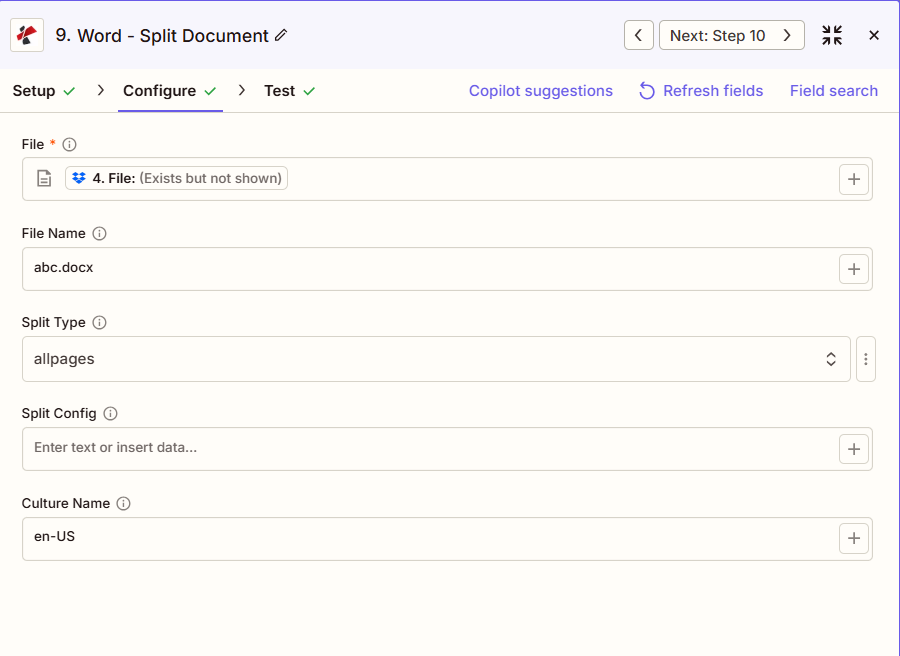
Tangkapan layar menunjukkan File yang dipetakan dari langkah sebelumnya dengan Nama File "abc.docx", Tipe Pemisahan diatur ke "allpages" (satu file per halaman), Konfigurasi Pemisahan dibiarkan kosong karena allpages tidak memerlukan konfigurasi, dan Nama Budaya "en-US".
Peta dari langkah
semua halaman
1-3,5,7 atau Bab 1
bahasa Inggris AS
Gunakan + tombol untuk memetakan Mengajukan Dan Nama File dari langkah-langkah Zap sebelumnya. Itu Word Berkas harus menyediakan konten lengkap, bukan "Ada tetapi tidak ditampilkan".
:::peringatan Berkas: (Ada tetapi tidak ditampilkan) Jika Anda melihat "Berkas: (Ada tetapi tidak ditampilkan)" dan mendapatkan kesalahan, pilih opsi yang menyediakan isi file lengkap. Melihat Zapier & Power Automate Tips untuk detailnya.
:::
Parameter
Daftar lengkap parameter untuk tindakan Pisahkan Dokumen. Nama parameter sesuai dengan Zapier konfigurasi UI.
Diperlukan dalam Zapier UI: Hanya file. Nama File, Tipe Pemisahan, Konfigurasi Pemisahan, dan Nama Budaya semuanya opsional. Tipe Pemisahan secara default adalah semua halaman jika dibiarkan kosong.
| Parameter | Diperlukan | Apa fungsinya? | Contoh |
|---|---|---|---|
| File | Required | Word document content, mapped from a previous step using full file content. | [4. File from Step 4] |
| File Name | Conditional | Filename with .docx or .doc extension, used for output naming. | abc.docx |
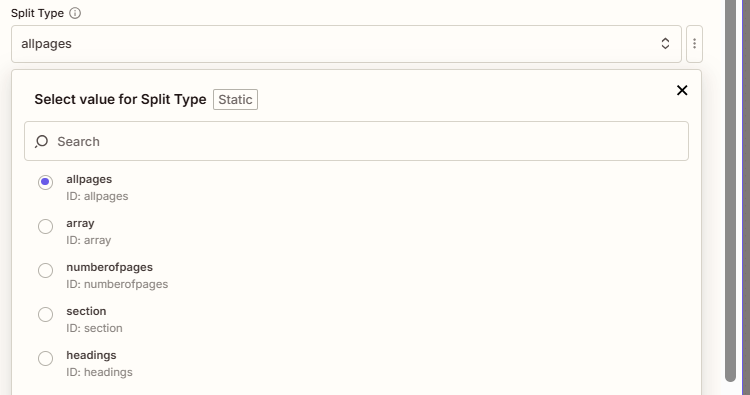
| Split Type | Conditional | How to divide the document: allpages (one page per file, default), array or numberofpages (custom page ranges), section (at Word section breaks), or headings (at a heading style). | allpages |
| Split Config | Conditional | Page range such as "1-3,4,5-7" when Split Type is array or numberofpages, or a heading style such as "Heading 1" when Split Type is headings. Not needed for allpages or section. | 1-3,4,5-7 |
| Culture Name | Conditional | Culture or locale code affecting language and formatting conventions during processing. | en-US |
Nilai Tipe Pemisahan
| Nilai | Perilaku |
|---|---|
allpages | Splits into individual pages, one page per output file. This is the default. |
array | Splits based on the page ranges set in Split Config, such as "1-3,4,5-7". |
numberofpages | Same page-range behavior as array, a second accepted value for the same split. |
section | Splits at each Word section break, no Split Config value needed. |
headings | Splits at each occurrence of the heading style set in Split Config, such as "Heading 1", matched case-insensitively. |
Kolom apa saja yang termasuk dalam output?
Aksi ini mengembalikan array dokumen dengan satu entri per file yang dipisahkan, bukan URL File tunggal seperti kebanyakan aksi lainnya. PDF4me Word tindakan.
| Bidang | Jenis | Isi di dalamnya |
|---|---|---|
documents | Array | One entry per split file produced by the action. |
documents[].Name | String | Generated GUID-based filename for the split document, such as 12345678-1234-1234-1234-123456789abc.docx. |
documents[].DocData | File | The content of that individual split document, map this into the next step per array item. |
Pengaturan Umum
Contoh Alur KerjaCommon Zapier workflow patterns using Split Document.
- Sebuah pemicu akan aktif ketika laporan gabungan multi-bagian diselesaikan di Drive.
- Fungsi Split Document dijalankan dengan Split Type diatur ke "section" untuk membagi laporan pada bagian yang sudah ada. Word pemisah bagian.
- Langkah perulangan mengiterasi array dokumen dan mengirimkan setiap bagian melalui email kepada kepala departemennya.
- Manuskrip ditandai siap untuk ditinjau, yang memicu Zap.
- Fungsi Split Document dijalankan dengan Split Type diatur ke "headings" dan Split Config diatur ke "Heading 1", menghasilkan satu file per bab.
- Langkah perulangan mengarahkan setiap bab ke peninjau materi pelajaran yang ditugaskan melalui email.
- Kontrak yang telah ditandatangani beserta lampirannya siap untuk diajukan, sehingga memicu Zap.
- Fungsi Split Document dijalankan dengan Split Type diatur ke "array" dan Split Config diatur ke "1-10,11,12-15" untuk memisahkan kontrak utama, halaman sampul, dan lampiran.
- Setiap komponen diunggah ke foldernya masing-masing di sistem manajemen dokumen.
Tips Praktis
Lembar Panduan Singkat
| Bidang | Nilai |
|---|---|
| Action | Split Document |
| File | [mapped from previous step, full content] |
| File Name | abc.docx |
| Split Type | allpages |
| Split Config | 1-3,5,7 or Heading 1 (when needed) |
| Culture Name | en-US |
Pertanyaan yang Sering Diajukan
Tindakan Terkait
Tugas yang Sama di Platform Lain
Studi Kasus & Aplikasi Industri
- Legal & Professional
- Publishing & Documentation
- Corporate & Business
- Education
- Ekstraksi PameranPisahkan bukti dari berkas menggunakan rentang halaman untuk pengajuan bukti terpisah.
- Distribusi PenemuanPisahkan produksi dokumen berdasarkan pengelola atau masalah menggunakan bagian.
- Pemisahan Komponen KontrakEkstrak halaman tanda tangan, jadwal, dan lampiran menggunakan rentang halaman.
- Divisi PembelaanPisahkan berkas-berkas gabungan menjadi dokumen-dokumen individual untuk didaftarkan.
- Pembuatan Pustaka KlausaEkstrak klausa standar dari dokumen utama menggunakan pemisahan judul.
- Distribusi BabPisahkan manuskrip ke dalam bab-bab menggunakan Heading 1 untuk didistribusikan kepada reviewer.
- Ekstraksi ArtikelEkstrak artikel individual dari kompilasi jurnal menggunakan bagian-bagiannya.
- Pemisahan ModulPisahkan buku panduan pelatihan ke dalam modul-modul menggunakan pemisahan berdasarkan judul.
- Contoh Pembuatan BabEkstrak bab-bab tertentu menggunakan rentang halaman untuk sampel pemasaran.
- Lisensi Konten: Bagian konten yang dapat dilisensikan secara terpisah untuk lisensi individual
- Distribusi Bagian LaporanPisahkan laporan konsolidasi berdasarkan departemen menggunakan bagian-bagian.
- Distribusi Modul ProposalEkstrak bagian proposal untuk kolaborasi tim menggunakan rentang halaman.
- Pemisahan ManualPisahkan buku panduan pengguna ke dalam panduan khusus topik menggunakan judul.
- Distribusi KebijakanEkstrak kebijakan individual dari buku panduan kebijakan menggunakan Heading 1.
- Divisi Materi PelatihanPisahkan paket kursus menjadi pelajaran individual menggunakan bagian-bagian.
- Distribusi Materi KursusPisahkan paket materi kursus ke dalam tugas-tugas berdasarkan rentang halaman.
- Distribusi Bagian Ujian: Bagilah ujian menjadi beberapa bagian untuk pengawas yang berbeda
- Ekstraksi Komponen SilabusPisahkan silabus komprehensif menjadi dokumen topik menggunakan judul.
- Pembuatan Portofolio SiswaEkstrak kiriman siswa individual dari file gabungan.
- Divisi Tugas MembacaPisahkan paket bacaan berdasarkan rentang halaman atau bagian.