Dokumen Aman - Perlindungan untuk Zapier
PDF4me Dokumen Aman adalah sebuah Zapier tindakan yang menambahkan perlindungan kata sandi dan pembatasan pengeditan ke Word Gunakan ini untuk mewajibkan kata sandi untuk membuka dokumen, atau untuk membatasi pengeditan hanya untuk membaca, hanya komentar, kolom formulir, atau revisi yang dilacak. Mengembalikan file yang diamankan. Word berkas untuk langkah Zap selanjutnya.
Apa yang dilakukan oleh tindakan ini?
Mengambil Word dokumen dari langkah Zap sebelumnya dan menerapkan satu atau kedua dari dua perlindungan independen: sebuah buka kata sandi (Aman Saat Dibuka) yang harus dimasukkan sebelum file dapat dilihat sama sekali, dan sebuah pembatasan pengeditan (Tipe Perlindungan) yang membatasi apa yang dapat dilakukan pengguna setelah file dibuka, seperti hanya baca, hanya komentar, hanya kolom formulir, atau hanya pengeditan revisi yang dilacak. Setiap perlindungan menggunakan kata sandi terpisah. Ideal untuk distribusi rahasia, laporan hanya baca, atau alur kerja peninjauan di mana hanya komentar yang diizinkan.
Memverifikasi Identitas Anda API Meminta
Untuk mengakses PDF4me Web API melalui ZapierSetiap permintaan harus menyertakan kredensial otentikasi yang tepat. Otentikasi memastikan komunikasi yang aman dan memvalidasi identitas Anda sebagai pengguna yang berwenang, memungkinkan integrasi yang lancar antara aplikasi Anda. Zapier alur kerja dan PDF4me'S Word Layanan keamanan dokumen.
Apa yang dianggap "aman" untuk tindakan ini?
Tindakan ini tidak menandatangani, menambahkan tanda air, atau menyunting dokumen. Tindakan ini menerapkan dua standar Microsoft. Word-perlindungan asli: sebuah kata sandi enkripsi diperlukan untuk membuka file sama sekali (Secure On Open), dan sebuah kata sandi perlindungan dokumen yang membatasi apa yang dapat diedit setelah file dibuka (Tipe Proteksi). Keduanya merupakan standar. Word fitur perlindungan, diterapkan secara terprogram dan bukan melalui Word Antarmuka pengguna desktop.
Fakta Penting yang Tidak Boleh Anda Lewatkan
Gunakan + tombol di sebelah Mengajukan Dan Nama File untuk memetakan dari langkah Zap sebelumnya (misalnya, Google Drive, Dropbox, atau pemicu). Ini Word Berkas harus menyediakan konten lengkap, bukan hanya referensi "Ada tetapi tidak ditampilkan".
:::peringatan Berkas: (Ada tetapi tidak ditampilkan) Jika Anda melihat "Berkas: (Ada tetapi tidak ditampilkan)" di kolom Berkas dan mendapatkan kesalahan, pilih opsi yang menyediakan isi file lengkap Sebaliknya. Lihat Zapier & Power Automate Tips untuk detailnya.
:::
Apa Saja Fitur Utama dari Dokumen Aman?
- Perlindungan Kata SandiTambahkan persyaratan kata sandi untuk membuka dokumen.
- Perlindungan DokumenBatasi kemampuan pengeditan dengan berbagai jenis perlindungan.
- Keamanan Hanya BacaJadikan dokumen hanya dapat dibaca untuk mencegah pengeditan tanpa izin.
- Akses Khusus KomentarHanya komentar yang diizinkan untuk ditambahkan atau dimodifikasi.
- Pengeditan Kolom FormulirBatasi pengeditan hanya pada kolom formulir.
- Pelacakan RevisiHanya izinkan perubahan dan revisi yang dilacak
- Keamanan GabunganTerapkan perlindungan kata sandi dan pembatasan pengeditan.
- Kontrol Akses FleksibelTingkat keamanan yang berbeda untuk berbagai kasus penggunaan.
Parameter
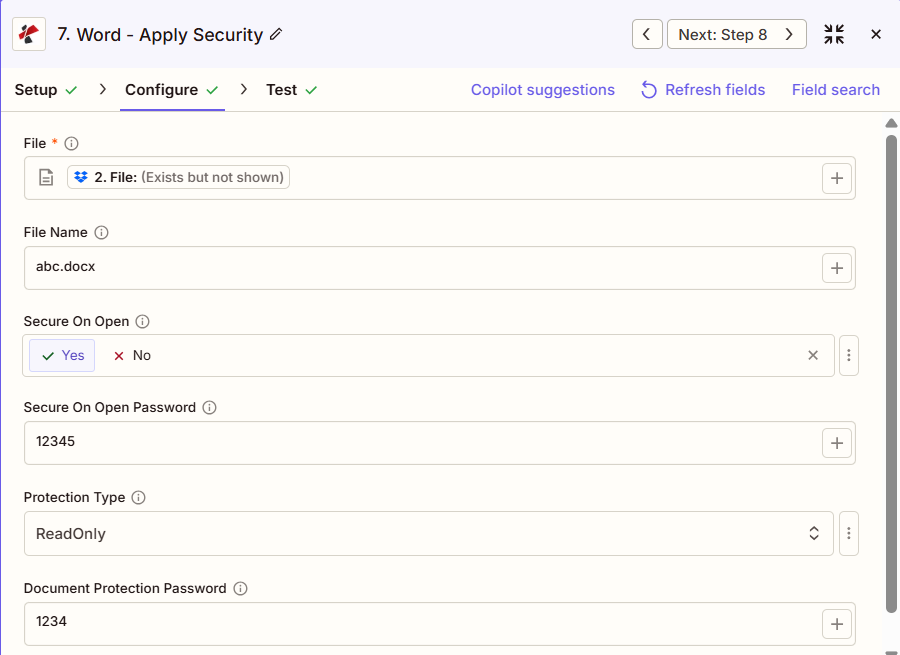
Daftar lengkap parameter untuk tindakan Amankan Dokumen. Nama parameter sesuai dengan Zapier konfigurasi UI seperti yang ditunjukkan pada tangkapan layar di atas.
- Peta Mengajukan Dan Nama File dari langkah sebelumnya
- Mengatur Aman Saat Terbuka = Ya dan Amankan dengan Kata Sandi Terbuka untuk enkripsi
- Mengatur Jenis Perlindungan (Hanya Baca, Izinkan Komentar, dll.) dan Kata Sandi Perlindungan Dokumen jika tidak "Tidak Ada Perlindungan"
| Parameter | Diperlukan | Apa fungsinya? | Contoh |
|---|---|---|---|
| File | Required | Word document to secure. Map from a previous step (Drive, Dropbox, trigger). Must provide full file content. | [2. File from Step 2] |
| File Name | Conditional | Word filename with .docx or .doc extension for the output file. | abc.docx |
| Secure On Open | Conditional | Enable password to open. Yes requires a password before the file can be opened at all. | Yes |
| Secure On Open Password | Conditional | Password to open the document. Required when Secure On Open is Yes. | 12345 |
| Protection Type | Conditional | Editing restriction applied once the file is open. ReadOnly, Allow Comments, Allow Form Fields, Allow Revisions, or No Protection. | ReadOnly |
| Document Protection Password | Conditional | Password to remove the editing restriction inside Word. Required when Protection Type is not No Protection. | 1234 |
Penting: Parameter yang ditandai Diperlukan harus selalu diatur. Parameter yang ditandai Bersyarat hanya diperlukan jika opsi keamanan yang sesuai diaktifkan (Kata Sandi Aman Saat Dibuka ketika Aman Saat Dibuka = Ya; Kata Sandi Perlindungan Dokumen ketika Jenis Perlindungan bukan Tanpa Perlindungan).
Apa yang Dikembalikan Dokumen Aman?
Yang PDF4me Dokumen Aman tindakan mengembalikan yang diamankan Word file untuk digunakan pada langkah-langkah Zap selanjutnya. Format outputnya sama di semua PDF4me Word tindakan pengembalian file di Zapier.
Kolom keluaran utama (petakan ini ke langkah Anda selanjutnya)
API titik akhir untuk mengunduh yang aman Word berkas. Petakan ini ke input berkas langkah berikutnya.
api.pdf4me.com/Zapier/GetDocument?d=...Unduhan alternatif URL dengan nama file di dalam path.
api.pdf4me.com/Zapier/GetAltDocument/.../document.docx| Bidang | Jenis | Isi di dalamnya |
|---|---|---|
Job Id | String | Unique identifier for the Zapier job execution. |
File Url | URL | API endpoint to download the secured Word file. |
Alternate File Url | URL | Alternate download URL with the filename in the path. |
File Name | String | Base filename without extension. |
Full File Name | String | Complete filename with extension. |
File Extension | String | File extension of the returned file, .docx. |
- JSON
- Zap Integration
Contoh JSON keluaran (URL(Hanya menampilkan format, bukan tautan yang berfungsi):
{
"Job Id": "...",
"File Url": "api.pdf4me.com/Zapier/GetDocument?d=...",
"Alternate File Url": "api.pdf4me.com/Zapier/GetAltDocument/.../document.docx",
"File Name": "document",
"Full File Name": "document.docx",
"File Extension": ".docx"
}
Menggunakan + untuk memetakan URL File atau URL File Alternatif ke langkah selanjutnya, Drive, Dropbox, Email, atau lainnya PDF4me Word tindakan.
Pengaturan Umum
Contoh Alur KerjaCommon Zapier workflow patterns using Secure Document.
- Sebuah pemicu akan aktif ketika sebuah dokumen ditandai sebagai final di folder Drive bersama.
- PDF4me Secure Document berjalan dengan Secure On Open = Yes dan Secure On Open Password, ditambah Protection Type = ReadOnly dengan Document Protection Password terpisah.
- Langkah Gmail mengirimkan file yang diamankan melalui email, dengan kata sandi pembuka dikirim melalui saluran terpisah seperti Slack.
- Zap terjadwal mengambil laporan terbaru yang dihasilkan dari folder Dropbox.
- PDF4me Secure Document dijalankan dengan Secure On Open = No dan Protection Type = ReadOnly dengan Kata Sandi Perlindungan Dokumen, sehingga siapa pun dapat membuka file tetapi tidak dapat mengeditnya.
- File yang diamankan diunggah ke folder tim bersama untuk didistribusikan secara luas.
- Sebuah draf dokumen masuk ke folder peninjauan, yang memicu Zap.
- PDF4me Secure Document mengatur Tipe Perlindungan = Izinkan Komentar dengan Kata Sandi Perlindungan Dokumen sehingga peninjau dapat menambahkan komentar tetapi tidak dapat mengubah teks yang mendasarinya.
- Langkah pengiriman email mengirimkan salinan tinjauan kepada para pemangku kepentingan, dengan kata sandi perlindungan dibagikan secara terpisah kepada pemilik dokumen.
Tips Praktis
Lembar Panduan Singkat
| Bidang | Nilai |
|---|---|
| Action | Secure Document |
| File | [Mapped from previous step] |
| File Name | abc.docx |
| Secure On Open | Yes |
| Secure On Open Password | 12345 |
| Protection Type | ReadOnly |
| Document Protection Password | 1234 |
| Connection | PDF4me API key |
Pertanyaan Umum
Tindakan Terkait
Tugas yang Sama di Platform Lain
Studi Kasus & Aplikasi Industri
- Finance & Accounting
- Legal & Professional
- Human Resources
- Corporate
- Enkripsi Laporan Keuangan: Enkripsi laporan keuangan triwulanan sebelum didistribusikan ke dewan direksi
- Perlindungan File Gaji: Lindungi dokumen analisis kompensasi dengan kata sandi
- Keamanan Kertas Kerja Audit: Enkripsi berkas audit dengan kata sandi khusus perusahaan
- Perlindungan Templat AnggaranTerapkan mode baca saja pada templat anggaran dengan tetap mempertahankan rumus.
- Enkripsi Paket Papan Sirkuit: Mengamankan materi papan dengan enkripsi dan perlindungan hanya baca
- Enkripsi Materi Klien: Lindungi dokumen-dokumen rahasia klien dengan kata sandi
- Keamanan Dokumen Istimewa: Enkripsi komunikasi yang bersifat rahasia antara pengacara dan klien
- Perlindungan Baca-Saja KontrakTerapkan mode baca saja pada kontrak yang telah dieksekusi untuk mencegah perubahan.
- Keamanan Dokumen Penemuan: Enkripsi hasil penemuan rahasia
- Perlindungan Produk Kerja: Mengamankan hasil kerja pengacara dengan enkripsi kata sandi
- Enkripsi File Personel: Amankan catatan karyawan dengan perlindungan kata sandi
- Tinjauan Kinerja Keamanan: Enkripsi dokumen tinjauan kinerja
- Analisis Kompensasi PerlindunganAnalisis gaji dan tunjangan dilindungi dengan kata sandi.
- Templat Kebijakan Hanya BacaTerapkan mode baca saja pada templat kebijakan untuk konsistensi.
- Enkripsi Memo Rahasia: Enkripsi komunikasi SDM yang sensitif
- Enkripsi Rencana StrategisLindungi dokumen perencanaan strategis dengan kata sandi.
- Keamanan Dokumen M&A: Amankan materi merger/akuisisi dengan kata sandi ganda
- Perlindungan Proposal Rahasia: Enkripsi proposal bisnis sensitif
- Laporan Eksekutif KeamananLindungi laporan C-suite dengan kata sandi dan akses hanya baca.
- Perlindungan Peluncuran Produk: Mengamankan dokumen pra-peluncuran untuk mencegah pengeditan tanpa izin