Ganti Teks dengan Gambar - Penyisipan Gambar untuk Zapier
PDF4me Ganti Teks dengan Gambar menukar placeholder seperti [LOGO], SIGN_HERE, atau {{PHOTO}} dengan gambar sebenarnya di Word Dokumen, logo, tanda tangan, atau bagan. Kontrol ukuran, penargetan halaman (semua, ganjil, genap, pertama, terakhir), dan rasio aspek. Ideal untuk templat branding, menyisipkan tanda tangan dalam kontrak, atau menyematkan bagan dalam laporan, semuanya tanpa perlu membuka dokumen. Word.
Memverifikasi Identitas Anda API Meminta
Untuk mengakses PDF4me Web API melalui ZapierSetiap permintaan harus menyertakan kredensial otentikasi yang tepat. Otentikasi memastikan komunikasi yang aman dan memvalidasi identitas Anda sebagai pengguna yang berwenang, memungkinkan integrasi yang lancar antara aplikasi Anda. Zapier alur kerja dan PDF4mekuatnya Word Layanan penggantian teks.
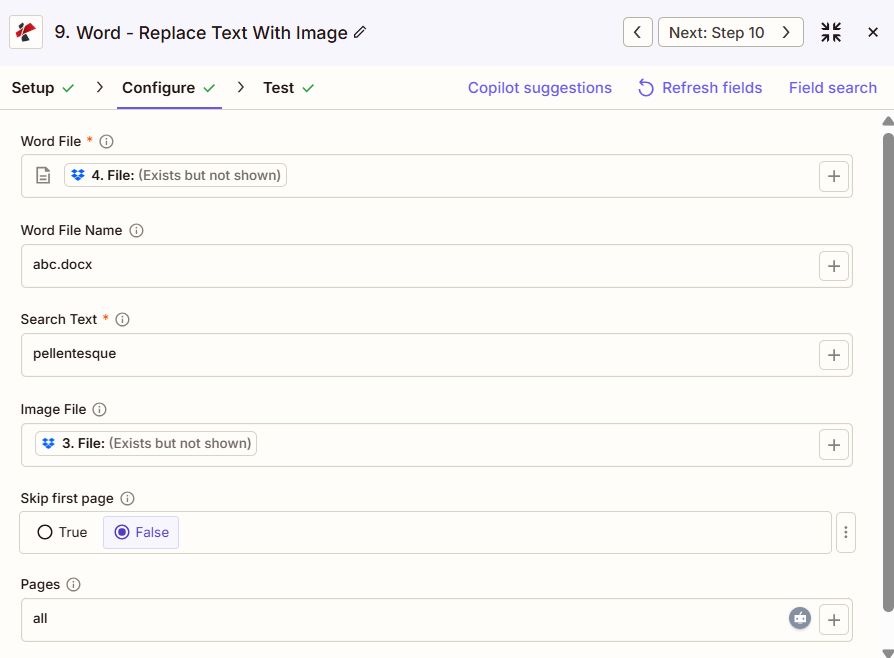
Konfigurasi Sekilas
Word Berkas dipetakan dari langkah 4, Word Nama Berkas = abc.docx, Teks Pencarian = pellentesque, Berkas Gambar dipetakan dari langkah 3, Lewati halaman pertama = Salah, Halaman = semua.
Peta dari langkah
abc.docx
anak-anak
Peta dari langkah
Benar/Salah
semua
Gunakan + tombol untuk memetakan Word Berkas, Word Nama File, Dan Berkas Gambar dari langkah-langkah Zap sebelumnya (misalnya, Google Drive, Dropbox, atau pemicu). Ini Word Berkas harus menyediakan konten lengkap, bukan hanya referensi "Ada tetapi tidak ditampilkan".
:::peringatan Berkas: (Ada tetapi tidak ditampilkan) Jika Anda melihat "Berkas: (Ada tetapi tidak ditampilkan)" di Word Jika Anda menemukan kesalahan pada kolom File atau File Gambar, pilih opsi yang memberikan solusi. isi file lengkap Sebaliknya. Lihat Zapier & Power Automate Tips untuk detailnya.
:::
Fitur Utama
- Penggantian Teks ke Gambar: Mengganti string teks tertentu dengan gambar di seluruh dokumen
- Pencocokan Teks yang TepatPencarian dan penggantian teks yang peka terhadap huruf besar/kecil.
- Kontrol Ukuran GambarSesuaikan dimensi gambar dengan parameter lebar dan tinggi.
- Pelestarian Rasio AspekPertahankan proporsi gambar saat mengubah ukurannya.
- Penyaringan Halaman: Menargetkan halaman atau rentang halaman tertentu untuk penggantian
- Penyaringan LanjutanLewati halaman pertama, targetkan halaman ganjil/genap, atau tentukan nomor halaman yang tepat.
- Berbagai Format Gambar: Dukungan untuk PNG, JPG, JPEGformat BMP, GIF
- Penempatan FleksibelSisipkan gambar sebagai Word bentuk dengan posisi yang tepat
Parameter
Daftar lengkap parameter untuk tindakan Ganti Teks dengan Gambar. Nama parameter sesuai dengan Zapier konfigurasi UI.
- Peta Word Berkas Dan Word Nama File dari langkah sebelumnya
- Mengatur Teks Pencarian ke tempat penampung yang akan diganti (misalnya, pellentesque, [LOGO], SIGN_HERE)
- Peta Berkas Gambar dari Drive, Dropbox, atau pemicu
- Mengatur Lewati halaman pertama (Benar/Salah) dan Halaman (semua, ganjil, genap, pertama, terakhir)
Penting: Parameter yang ditandai dengan tanda bintang (***) wajib diisi dan harus diberikan agar tindakan berfungsi dengan benar. Parameter lanjutan memberikan kontrol yang lebih detail atas ukuran gambar dan pemfilteran halaman.
| Parameter | Jenis | Keterangan | Contoh |
|---|---|---|---|
| Word Berkas*** | Mengajukan | Word dokumen: peta dari langkah sebelumnya (Drive, Dropbox, pemicu) | [4. File from Step 4] |
| Word Nama File | String | Word nama filedengan ekstensi .docx atau .doc | abc.docx |
| Teks Pencarian*** | String | Teks yang perlu dicari dan diganti: peka terhadap huruf besar/kecil. Semua contoh diganti dengan gambar. | pellentesque |
| Berkas Gambar | Mengajukan | Gambar pengganti: peta dari langkah sebelumnya. PNG, JPG, JPEG, BMP, GIF | [3. File from Step 3] |
| Lebar Gambar | Nomor | Lebar Gambar dalam Poin • Lebar gambar pengganti dalam poin • Opsional - menggunakan lebar asli jika tidak ditentukan • Harus bernilai positif • Jika hanya Lebar yang ditentukan, Tinggi akan dihitung secara otomatis (rasio aspek) • Kontrol ukuran yang tepat bila dikombinasikan dengan Tinggi Badan | 200 |
| Tinggi Gambar | Nomor | Tinggi Gambar dalam Poin • Tinggi gambar pengganti dalam poin • Opsional - menggunakan tinggi asli jika tidak ditentukan • Harus bernilai positif • Jika hanya Tinggi yang ditentukan, Lebar akan dihitung secara otomatis (rasio aspek) • Kontrol ukuran yang tepat bila dikombinasikan dengan Lebar | 150 |
| Pertahankan Rasio Aspek | Boolean | Pertahankan Proporsi Gambar • Ya - Mempertahankan rasio aspek asli saat mengubah ukuran (default) • TIDAK - Menggunakan lebar/tinggi yang tepat (mungkin terdistorsi) • Jika Ya, satu dimensi dihitung untuk mempertahankan proporsi. • Jika Tidak, kedua dimensi digunakan persis seperti yang ditentukan. | Yes |
| Lewati Halaman Pertama | Boolean | Lewati Penggantian di Halaman Pertama • Ya - Lewati penggantian teks di halaman pertama • TIDAK - Sertakan halaman pertama (default) • Berguna jika halaman pertama adalah halaman sampul/judul. • Diterapkan sebelum penyaringan halaman lainnya | No |
| Terapkan ke Halaman | String | Berlaku untuk Jenis Halaman Tertentu • "semua" - Terapkan ke semua halaman (default) • "aneh" - Hanya halaman bernomor ganjil • "bahkan" - Hanya halaman bernomor genap • "Pertama" - Hanya halaman pertama • "terakhir" - Hanya halaman terakhir • Opsi penargetan tingkat lanjut | all |
| Nomor Halaman | String | Nomor atau Rentang Halaman Tertentu • Nomor halaman atau rentang halaman yang dipisahkan koma • Contoh: "1,3,5", "2-4,6,8-10", "1,3,5-7" • Dikombinasikan dengan Halaman Lamar untuk penargetan yang tepat • Nomor halaman yang tidak valid diabaikan secara diam-diam. | 1,3,5-7 |
| Abaikan Nomor Halaman | String | Nomor Halaman yang Harus Dikecualikan • Nomor halaman dipisahkan koma untuk dilewati • Diterapkan setelah penyaringan halaman lainnya • Contoh: "2,4", "1,3,5" • Berguna untuk mengecualikan sampul atau bagian tertentu | 2,4 |
| Nama Budaya | String | Dokumentasikan Budaya/Lokasi • Kode budaya untuk pemrosesan dokumen • Contoh: "en-US", "de-DE", "fr-FR" • Nilai default: null • Memengaruhi bahasa dokumen dan metadata | en-US |
Keluaran
Yang PDF4me Ganti Teks dengan Gambar tindakan mengembalikan yang telah dimodifikasi Word dokumen untuk digunakan pada langkah-langkah Zap selanjutnya. Format outputnya adalah umum di semua PDF4me Word tindakan pengembalian file di dalam Zapier.
Kolom keluaran utama (petakan ini ke langkah Anda selanjutnya)
API titik akhir untuk mengunduh versi yang telah dimodifikasi Word Berkas ini. Petakan ke input berkas langkah berikutnya (Drive, Dropbox, atau lainnya). PDF4me Word tindakan).
api.pdf4me.com/Zapier/GetDocument?d=...Unduhan alternatif URL dengan nama file di dalam path.
api.pdf4me.com/Zapier/GetAltDocument/.../document.docx- Table
- JSON
- Zap Integration
| Parameter | Jenis | Keterangan |
|---|---|---|
| ID Pekerjaan | String | Pengidentifikasi unik untuk Zapier pelaksanaan pekerjaan |
| URL File | URL | API titik akhir untuk mengunduh versi yang telah dimodifikasi Word berkas |
| URL File Alternatif | URL | Unduhan alternatif URL dengan nama file di jalur |
| Nama File | String | Nama file dasar tanpa ekstensi |
| Nama File Lengkap | String | Nama file lengkap beserta ekstensinya |
| Ekstensi File | String | Ekstensi file (.docx) |
Contoh JSON keluaran (URL(Hanya menampilkan format, bukan tautan yang berfungsi):
{
"Job Id": "...",
"File Url": "api.pdf4me.com/Zapier/GetDocument?d=...",
"Alternate File Url": "api.pdf4me.com/Zapier/GetAltDocument/.../document.docx",
"File Name": "document",
"Full File Name": "document.docx",
"File Extension": ".docx"
}
Menggunakan + untuk memetakan URL File atau URL File Alternatif ke langkah selanjutnya, Drive, Dropbox, Email, atau lainnya PDF4me Word tindakan.
Contoh Skenario
Yang PDF4me Ganti Teks dengan Gambar tindakan dalam Zapier menyediakan templat skenario komprehensif yang dirancang untuk kebutuhan pemrosesan templat di dunia nyata:
- Logo Insertion
- Signature Insertion
- Chart Embedding
Alur Kerja Penggantian Placeholder Logo Otomatis
Ganti placeholder logo dengan logo perusahaan secara otomatis:
Langkah-langkah Skenario Lengkap:
- Pemicu: Proposal baru dihasilkan dari templat
- Dapatkan Templat Proposal: Ambil templat dengan placeholder [LOGO] dari perpustakaan
- Dapatkan Logo Perusahaan: Ambil logo perusahaan PNG dari folder aset
- Ganti Placeholder Logo: Atur Teks Pencarian = "[LOGO]"
- Atur Gambar Logo: Petakan logo perusahaan ke parameter Konten Gambar
- Ukuran SetLebar Gambar = 150, Pertahankan Rasio Aspek = Ya
- Berlaku untuk Semua Halaman: Terapkan ke Halaman = "semua" untuk branding yang konsisten
- Lewati Halaman SampulLewati Halaman Pertama = Ya, jika sampul memiliki logo berbeda
- Unggah Proposal BermerekSimpan ke folder proposal dengan logo yang disisipkan.
- Email Tim PenjualanKirim proposal siap kirim dengan branding.
Manfaat Bisnis:
- Merek menerima 100+ proposal setiap bulan secara otomatis.
- Ukuran dan penempatan logo yang konsisten di seluruh dokumen.
- Pemeliharaan rasio aspek menjaga kualitas logo.
- Menghilangkan penyisipan logo secara manual, menghemat 10 menit per proposal.
Alur Kerja Penempatan Tanda Tangan Otomatis
Sisipkan tanda tangan resmi ke dalam templat kontrak secara otomatis:
Langkah-langkah Skenario Lengkap:
- PemicuKontrak telah diselesaikan dan siap untuk ditandatangani.
- Dapatkan Templat Kontrak: Ambil kontrak dengan placeholder SIGN_HERE
- Dapatkan Tanda Tangan ResmiAmbil gambar tanda tangan dari brankas aman.
- Ganti Placeholder Tanda Tangan: Atur Teks Pencarian = "SIGN_HERE"
- Atur Gambar Tanda TanganTanda tangan peta PNG ke Konten Gambar
- Tetapkan Dimensi yang TepatLebar = 200, Tinggi = 50 untuk ukuran tanda tangan yang konsisten
- Pertahankan Proporsi: Pertahankan Rasio Aspek = Tidak untuk dimensi yang tepat
- Lanjutkan ke Halaman Terakhir: Berlaku untuk Halaman = "terakhir" (hanya halaman tanda tangan)
- Unggah Kontrak yang Telah DitandatanganiSimpan ke folder kontrak yang telah dieksekusi.
- Pesta EmailKirim kontrak yang telah ditandatangani kepada semua pihak.
Manfaat Bisnis:
- Menandatangani 80+ kontrak setiap bulan secara otomatis.
- Ukuran dan tampilan tanda tangan yang konsisten di seluruh kontrak.
- Penyaringan halaman terakhir memastikan tanda tangan hanya ada di halaman tanda tangan.
- Mengurangi waktu pelaksanaan kontrak dari 2 hari menjadi 2 menit.
Alur Kerja Penyisipan Bagan Otomatis
Sisipkan grafik yang dihasilkan secara dinamis ke dalam templat laporan:
Langkah-langkah Skenario Lengkap:
- PemicuAnalisis data bulanan telah selesai.
- Kueri Basis DataDapatkan data kinerja bulanan dari SQL
- Buat Bagan: Membuat gambar grafik dari data menggunakan pembuatan grafik API
- Dapatkan Templat Laporan: Ambil templat dengan placeholder {{CHART}}
- Ganti Placeholder Bagan: Atur Teks Pencarian = "{{CHART}}"
- Gambar Bagan Setel: Petakan grafik yang dihasilkan ke Konten Gambar
- Atur Ukuran BaganLebar = 400, Tinggi = 300 untuk tata letak laporan
- Halaman Data TargetNomor Halaman = "5-10" (hanya bagian analisis)
- Unggah LaporanSimpan laporan yang telah diisi ke Google Drive.
- Manajemen EmailKirim laporan bulanan dengan grafik terlampir
Manfaat Bisnis:
- Menghasilkan 12 laporan bulanan setiap tahun dengan grafik dinamis.
- Gambar grafik dihasilkan secara otomatis dari data langsung.
- Penyaringan halaman memastikan hanya grafik yang ditampilkan di bagian analisis.
- Menghilangkan penyisipan dan penyesuaian ukuran grafik secara manual, menghemat 45 menit per laporan.
Studi Kasus & Aplikasi Industri
- Corporate & Business
- Human Resources
- Sales & Marketing
- Legal & Professional
- Penyisipan LogoGanti placeholder [LOGO] dengan logo perusahaan di templat proposal dan laporan.
- Penyematan BaganSisipkan grafik kinerja yang dihasilkan secara dinamis ke dalam templat laporan bulanan.
- Penempatan Tanda TanganGanti placeholder SIGN_HERE dengan gambar tanda tangan resmi dalam kontrak.
- Gambar ProdukTambahkan foto produk ke templat spesifikasi, menggantikan placeholder gambar.
- Populasi Aset MerekSisipkan citra merek (logo, ikon, stempel) ke dalam materi pemasaran.
- Pembuatan Lencana Karyawan: Mengganti
{{PHOTO}}placeholder dengan foto karyawan di templat lencana - Populasi Sertifikat: Bubuhkan stempel perusahaan dan tanda tangan manajer pada sertifikat karyawan
- Pembuatan Kartu IdentitasTambahkan foto karyawan ke templat kartu identitas, menggantikan tempat penampung foto.
- Tanda Tangan Surat PenawaranSisipkan gambar tanda tangan manajer perekrutan pada templat surat penawaran.
- Sertifikat PenghargaanTambahkan foto penerima dan tanda tangan resmi ke sertifikat penghargaan.
- Personalisasi ProposalSisipkan logo klien pada templat proposal untuk tampilan merek bersama.
- Dokumentasi ProdukTambahkan gambar produk ke dokumen spesifikasi untuk menggantikan placeholder.
- Populasi Studi KasusSisipkan logo klien dan tangkapan layar proyek ke dalam templat studi kasus.
- Materi presentasiTambahkan bagan dan grafik ke dokumen pendukung presentasi.
- Materi PenjualanSisipkan gambar produk dan grafik fitur ke dalam templat materi penjualan.
- Tanda Tangan KontrakSisipkan gambar tanda tangan resmi pada templat kontrak di penanda SIGN_HERE.
- Aplikasi SegelTambahkan stempel perusahaan dan stempel notaris ke templat dokumen hukum.
- Penyisipan BuktiTambahkan gambar lampiran ke templat dokumen hukum, menggantikan tempat penampung lampiran.
- Dokumen yang Dicap: Sisipkan stempel pengadilan dan tanda arsip pada dokumen hukum
- Dokumen TerautentikasiTambahkan stempel otentikasi dan tanda tangan resmi pada dokumen formal.