Gabungkan Dokumen - Perakitan Dokumen untuk Zapier
PDF4me Gabungkan Dokumen adalah sebuah Zapier tindakan yang menggabungkan beberapa Word Menggabungkan file ke dalam satu dokumen. Gunakan Posisi Pengurutan untuk mengontrol urutan penggabungan, Mode Format untuk memilih cara menggabungkan gaya, dan Tingkat Kepatuhan untuk kesesuaian standar dokumen. Mengembalikan satu dokumen yang telah digabungkan. Word file untuk langkah Zap berikutnya, tidak perlu salin-tempel manual. Word.
Apa yang dilakukan oleh tindakan ini?
Membutuhkan dua orang atau lebih Word Menggabungkan dokumen dari langkah Zap sebelumnya menjadi satu file, sesuai urutan yang Anda tetapkan dengan Posisi Pengurutan. Pilih bagaimana format setiap dokumen akan diterapkan dengan Mode Format, dan secara opsional tetapkan tingkat kepatuhan dan zona waktu untuk output gabungan. Berguna untuk menyusun laporan multi-departemen, menyusun bagian proposal, atau menggabungkan klausul kontrak tanpa perlu membuka dokumen satu per satu. Word.
Memverifikasi Identitas Anda API Meminta
Untuk mengakses PDF4me Web API melalui ZapierSetiap permintaan harus menyertakan kredensial otentikasi yang tepat. Otentikasi memastikan komunikasi yang aman dan memvalidasi identitas Anda sebagai pengguna yang berwenang, memungkinkan integrasi yang lancar antara aplikasi Anda. Zapier alur kerja dan PDF4me'S Word Layanan penggabungan dokumen.
Fakta Penting yang Tidak Boleh Anda Lewatkan
Gunakan + tombol untuk memetakan File1, File2 (dan Nama Berkas1, Nama Berkas2) dari langkah Zap sebelumnya. Atur Jumlah file pertama untuk mengungkapkan kolom file. Setiap Word Berkas harus menyediakan konten lengkap, bukan referensi "Ada tetapi tidak ditampilkan".
:::peringatan Berkas: (Ada tetapi tidak ditampilkan) Jika Anda melihat "Berkas: (Ada tetapi tidak ditampilkan)" dan mendapatkan kesalahan, pilih opsi yang menyediakan isi file lengkap. Melihat Zapier & Power Automate Tips untuk detailnya.
:::
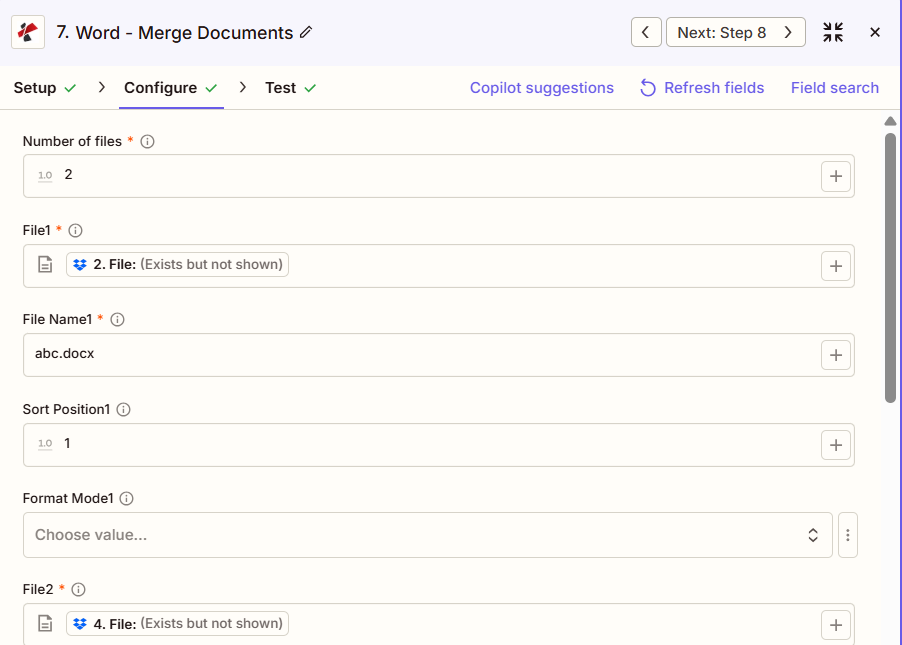
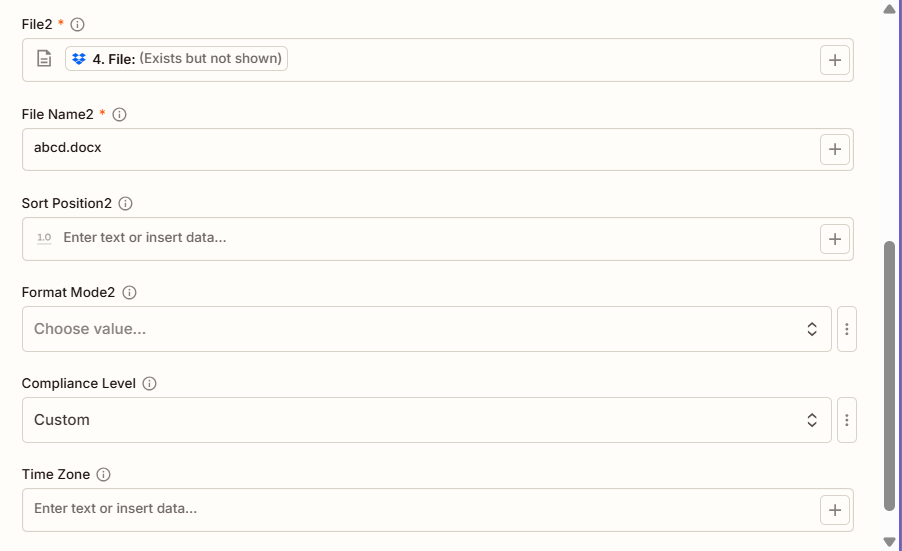
Apa saja fitur utama dari Merge Documents?
- Dukungan untuk Banyak Dokumen: Gabungkan sejumlah apa saja Word dokumen menjadi satu
- Pemesanan FleksibelKontrol urutan penggabungan dengan nilai Posisi Pengurutan per dokumen.
- Opsi PemformatanPilih bagaimana gaya dipertahankan dengan 3 opsi Mode Format.
- Pengaturan KepatuhanTerapkan tingkat kepatuhan ECMA, Transisi, atau Ketat.
- Metadata Zona WaktuTambahkan informasi zona waktu secara opsional untuk pelacakan dokumen.
Parameter
Daftar lengkap parameter untuk tindakan Gabungkan Dokumen. Nama dan urutan parameter sesuai dengan Zapier konfigurasi UI seperti yang ditunjukkan pada tangkapan layar di atas.
- Mengatur Jumlah file (2, 3, dst.) untuk menampilkan kolom file
- Peta File1, Nama Berkas1, File2, Nama File2 (dan seterusnya) dari langkah-langkah sebelumnya
- Pengaturan opsional Posisi Pengurutan per dokumen untuk urutan penggabungan, penggabungan yang lebih rendah dilakukan lebih awal.
- Pengaturan opsional Mode Format per dokumen dan secara keseluruhan Tingkat Kepatuhan/Zona Waktu
| Parameter | Diperlukan | Apa fungsinya? | Contoh |
|---|---|---|---|
| Number of files | Required | How many documents to merge. Determines how many File/File Name/Sort Position/Format Mode field sets appear. | 2 |
| File1 | Required | First document. Map from a previous step. Must provide full file content. | [2. File from Step 2] |
| File Name1 | Required | Filename for the first document, with .docx or .doc extension. | abc.docx |
| Sort Position1 | Conditional | Merge order for the first document. Lower values merge earlier. | 1 |
| Format Mode1 | Conditional | Formatting for the first document: KeepSourceFormatting, KeepDifferentStyles, or UseDestinationStyles. | KeepSourceFormatting |
| File2 | Required | Second document. Map from a previous step. | [4. File from Step 4] |
| File Name2 | Required | Filename for the second document. | abcd.docx |
| Sort Position2, Format Mode2 | Conditional | Same pattern as document 1. Repeats for File3, File4, and so on if Number of files is greater than 2. | 2 |
| Compliance Level | Conditional | Document standard for the merged output: ECMA, Transitional, or Strict. | Custom |
| Time Zone | Conditional | Timezone applied to document metadata in the merged file. | UTC |
Penting: Jumlah file, Dan Mengajukan/Nama File untuk setiap dokumen, diperlukan. Posisi Pengurutan, Mode Format, Tingkat Kepatuhan, Dan Zona Waktu Semua bersifat opsional.
Apa yang Dikembalikan oleh Penggabungan Dokumen?
Yang PDF4me Gabungkan Dokumen tindakan mengembalikan yang digabungkan Word file untuk digunakan pada langkah-langkah Zap selanjutnya. Format outputnya sama di semua PDF4me Word tindakan pengembalian file di Zapier.
Kolom keluaran utama (petakan ini ke langkah Anda selanjutnya)
API titik akhir untuk mengunduh hasil penggabungan Word berkas. Petakan ini ke input berkas langkah berikutnya.
api.pdf4me.com/Zapier/GetDocument?d=...Unduhan alternatif URL dengan nama file di dalam path.
api.pdf4me.com/Zapier/GetAltDocument/.../merged.docx| Bidang | Jenis | Isi di dalamnya |
|---|---|---|
Job Id | String | Unique identifier for the Zapier job execution. |
File Url | URL | API endpoint to download the merged Word file. |
Alternate File Url | URL | Alternate download URL with the filename in the path. |
File Name | String | Base filename without extension. |
Full File Name | String | Complete filename with extension. |
File Extension | String | File extension of the returned file, .docx. |
- JSON
- Zap Integration
Contoh JSON keluaran (URL(Hanya menampilkan format, bukan tautan yang berfungsi):
{
"Job Id": "...",
"File Url": "api.pdf4me.com/Zapier/GetDocument?d=...",
"Alternate File Url": "api.pdf4me.com/Zapier/GetAltDocument/.../merged.docx",
"File Name": "merged",
"Full File Name": "merged.docx",
"File Extension": ".docx"
}
Menggunakan + untuk memetakan URL File atau URL File Alternatif ke langkah selanjutnya, Drive, Dropbox, Email, atau lainnya PDF4me Word tindakan.
Pengaturan Umum
Contoh Alur KerjaCommon Zapier workflow patterns using Merge Documents.
- Pemicu akan aktif setelah semua bagian laporan departemen telah diserahkan.
- PDF4me Fungsi Gabungkan Dokumen menggabungkan halaman sampul, ringkasan eksekutif, dan setiap bagian departemen, menggunakan Posisi Pengurutan untuk mengontrol urutan akhir dan Mode Format yang diatur ke PertahankanPemformatan Sumber untuk mempertahankan gaya masing-masing bagian.
- Laporan konsolidasi diunggah ke folder laporan eksekutif.
- Pemicu akan aktif ketika semua bagian proposal ditandai sebagai disetujui.
- PDF4me Fitur Gabungkan Dokumen menggabungkan surat pengantar, pendekatan teknis, penetapan harga, dan biodata tim dengan Mode Format yang diatur ke UseDestinationStyles untuk tampilan yang konsisten di seluruh bagian yang ditulis oleh tim yang berbeda.
- Proposal yang sudah selesai diunggah ke folder pengajuan agar dapat ditinjau oleh pimpinan penjualan.
- Pemicu akan aktif setelah persyaratan kontrak yang dinegosiasikan diselesaikan.
- PDF4me Gabungkan Dokumen menggabungkan klausul standar, ketentuan khusus, jadwal, dan halaman tanda tangan, dengan Mode Format diatur ke PertahankanGayaBerbeda untuk mempertahankan variasi format asli setiap klausul.
- Kontrak yang telah disusun kemudian diteruskan ke tim hukum untuk peninjauan akhir.
Tips Praktis
Lembar Panduan Singkat
| Bidang | Nilai |
|---|---|
| Action | Merge Documents |
| Number of files | 2 |
| File1 / File Name1 | [Mapped] / abc.docx |
| Sort Position1 | 1 |
| File2 / File Name2 | [Mapped] / abcd.docx |
| Sort Position2 | 2 |
| Format Mode | KeepSourceFormatting (optional) |
| Compliance Level | Transitional (optional) |
Pertanyaan Umum
Tindakan Terkait
Tugas yang Sama di Platform Lain
Studi Kasus & Aplikasi Industri
- Legal & Professional
- Corporate & Business
- Human Resources
- Publishing & Documentation
- Perakitan KontrakGabungkan klausul standar dengan ketentuan khusus menjadi kontrak yang lengkap.
- Kompilasi Ringkasan HukumGabungkan bagian-bagian argumen, bukti-bukti, dan rujukan-rujukan ke dalam ringkasan akhir.
- Susunan Dokumen PenemuanGabungkan log hak akses dengan dokumen yang relevan untuk produksi.
- Konsolidasi Berkas Perkara: Menggabungkan memo kasus, pembelaan, dan korespondensi menjadi ringkasan perkara.
- Kumpulan Surat OpiniGabungkan memo penelitian dengan opini standar ke dalam surat klien.
- Kompilasi ProposalGabungkan surat pengantar, pendekatan teknis, penetapan harga, dan biodata ke dalam tanggapan RFP.
- Laporan MajelisGabungkan ringkasan eksekutif dengan bagian departemen menjadi laporan konsolidasi.
- Konsolidasi Rencana BisnisGabungkan bagian-bagian rencana (pasar, operasional, keuangan) menjadi rencana yang lengkap.
- Perakitan Paket PapanGabungkan agenda, laporan, dan resolusi ke dalam paket rapat dewan.
- Penyusunan Rencana StrategisGabungkan visi, tujuan, dan inisiatif ke dalam rencana strategis yang komprehensif.
- Penyusunan Buku Panduan KaryawanGabungkan bagian-bagian kebijakan menjadi buku panduan karyawan yang lengkap.
- Pembuatan Paket Orientasi Karyawan BaruGabungkan surat sambutan, formulir, dan kebijakan ke dalam paket karyawan baru.
- Kompilasi Panduan ManfaatGabungkan deskripsi rencana manfaat ke dalam panduan manfaat yang komprehensif.
- Rapat Peninjauan KinerjaGabungkan formulir evaluasi dengan rencana pembangunan menjadi dokumen tinjauan.
- Konsolidasi Manual PelatihanGabungkan modul pelatihan menjadi manual pelatihan yang lengkap.
- Perakitan Manuskrip BukuGabungkan dokumen bab menjadi manuskrip lengkap untuk diterbitkan.
- Kompilasi Manual TeknisGabungkan bagian-bagian teknis menjadi panduan pengguna yang komprehensif.
- Penyusunan Materi KursusGabungkan modul pelajaran menjadi materi kursus yang lengkap.
- Konsolidasi DokumentasiGabungkan dokumentasi API, panduan, dan tutorial ke dalam dokumentasi terpadu.
- Penerbitan LaporanGabungkan komponen laporan menjadi dokumen yang siap dipublikasikan.