Membandingkan Word Dokumen yang Menggunakan Zapier
Bandingkan Dokumen adalah sebuah Zapier tindakan oleh PDF4me yang membandingkan versi asli dan versi revisi Word file dan mengembalikan satu dokumen dengan perubahan yang dilacak, output yang sama. WordFitur Bandingkan bawaan menghasilkan hasil yang otomatis. Abaikan format, huruf besar/kecil, komentar, tabel, atau kolom untuk memfokuskan koreksi. Ideal untuk koreksi kontrak dan kontrol versi tanpa perlu membuka banyak jendela. Word.
Bagaimana Cara Saya Mengautentikasi Saya? API Meminta?
Untuk mengakses PDF4me Web API melalui ZapierSetiap permintaan harus menyertakan kredensial otentikasi yang tepat. Otentikasi memastikan komunikasi yang aman dan memvalidasi identitas Anda sebagai pengguna yang berwenang, memungkinkan integrasi yang lancar antara aplikasi Anda. Zapier alur kerja dan PDF4mekuatnya Word Layanan perbandingan dokumen.
Fakta Penting yang Tidak Boleh Anda Lewatkan
Konfigurasi Sekilas
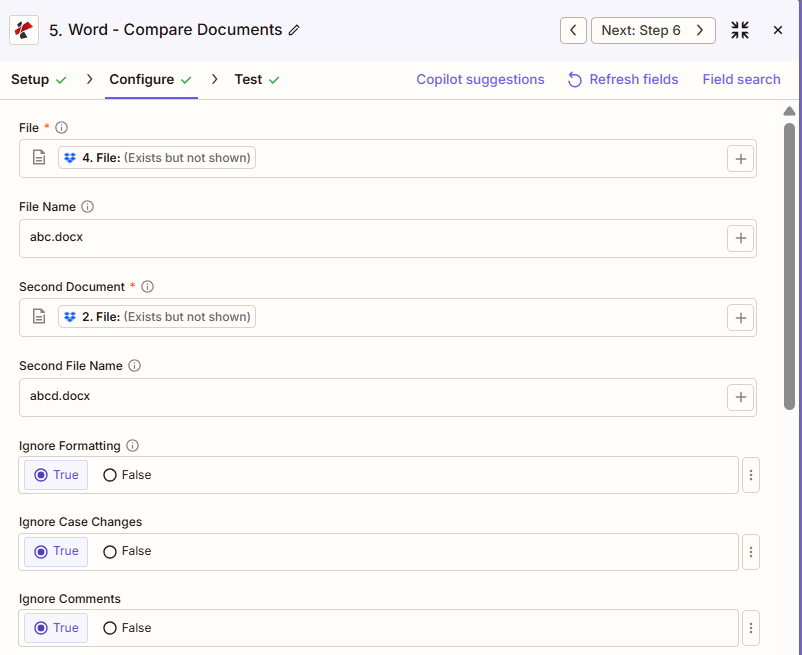
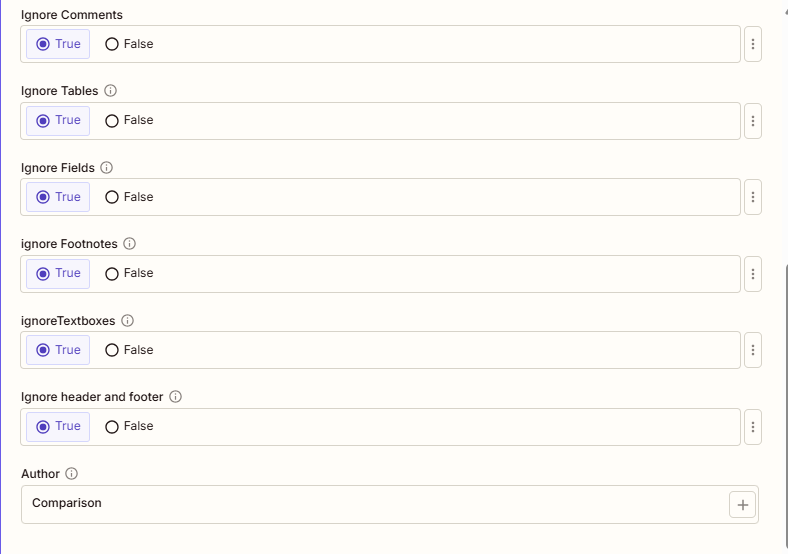
Berkas dan Nama Berkas (pertama/asli) serta Dokumen Kedua dan Nama Berkas Kedua (kedua/revisi) dipetakan dari langkah-langkah sebelumnya. Contoh: Nama Berkas = abc.docx, Nama Berkas Kedua = abcd.docx. Kedelapan tombol Abaikan diatur ke Benar, dan Penulis dibiarkan pada Perbandingan default.
Asli (abc.docx)
Direvisi (abcd.docx)
BENAR
Perbandingan
Parameter
Daftar lengkap parameter untuk tindakan Bandingkan Dokumen. Nama parameter sesuai dengan Zapier konfigurasi UI.
Diperlukan dalam Zapier UI: Berkas dan Dokumen Kedua. Nama Berkas, Nama Berkas Kedua, setiap tombol Abaikan, dan Penulis bersifat opsional.
| Parameter | Diperlukan | Apa fungsinya? | Contoh |
|---|---|---|---|
| File | Required | The original (baseline) document, mapped from a previous step with full file content. | abc.docx |
| File Name | Conditional | Filename with .docx or .doc extension for the original document. | abc.docx |
| Second Document | Required | The revised document. Changes from this file relative to File are marked in the output. | abcd.docx |
| Second File Name | Conditional | Filename with extension for the revised document. | abcd.docx |
| Ignore Formatting | Conditional | True skips bold, italic, font, and color differences. | True |
| Ignore Case Changes | Conditional | True treats "Hello" and "hello" as identical instead of flagging a case change. | True |
| Ignore Comments | Conditional | True skips comment additions and edits. | True |
| Ignore Tables | Conditional | True skips table structure and content changes. | True |
| Ignore Fields | Conditional | True skips auto-updating fields such as dates, preventing false positives. | True |
| Ignore Footnotes | Conditional | True skips footnote content changes. | True |
| Ignore Textboxes | Conditional | True skips textbox content and positioning changes. | True |
| Ignore Headers And Footers | Conditional | True skips header and footer content changes, focusing on the document body. | True |
| Author | Conditional | Name attributed to the tracked changes in the output document. Defaults to Comparison. | Comparison |
Kolom apa saja yang termasuk dalam output?
Tindakan ini mengembalikan dokumen perbandingan (dengan perubahan yang dilacak) ditambah metadata pelacakan. Bentuk keluaran ini sama di semua PDF4me Word tindakan pengembalian file di Zapier.
| Bidang | Jenis | Isi di dalamnya |
|---|---|---|
Job Id | String | Unique identifier for the Zapier job execution. |
File Url | URL | API endpoint to download the comparison document. Map this to the next step, Drive, Dropbox, or another PDF4me Word action. |
Alternate File Url | URL | Alternate download URL with the filename in the path. |
File Name | String | Base filename without extension. |
Full File Name | String | Complete filename including extension. |
File Extension | String | File extension of the output, .docx. |
Pengaturan Umum
Contoh Alur KerjaCommon Zapier workflow patterns using Compare Documents.
- Versi kontrak baru masuk ke folder kontrak Google Drive, memicu Zap.
- Fungsi Bandingkan Dokumen dijalankan dengan File diatur ke kontrak dasar yang diarsipkan dan Dokumen Kedua diatur ke versi baru, Abaikan Pemformatan dan Abaikan Bidang diatur ke True sehingga garis merah berfokus pada perubahan teks yang substansial.
- Penulis diatur ke "Tinjauan Hukum" dan revisi dikirim melalui email kepada para pengacara yang menangani kesepakatan tersebut.
- Revisi kebijakan diajukan untuk ditinjau melalui sebuah SharePoint daftar.
- Fitur Bandingkan Dokumen dijalankan dengan File yang diatur ke kebijakan yang disetujui saat ini dan Dokumen Kedua yang diatur ke revisi yang diusulkan, dengan setiap tombol Abaikan dibiarkan Salah untuk pelacakan yang komprehensif.
- Perbandingan tersebut diunggah ke folder bersama komite peninjau.
- Pemicu terjadwal akan menampilkan daftar semua versi dokumen terkontrol dari folder kontrol versi.
- Fungsi Bandingkan Dokumen dijalankan pada setiap pasangan dokumen yang berurutan, dengan Abaikan Kolom diatur ke Benar untuk mencegah tanggal pembaruan otomatis muncul sebagai perubahan palsu.
- Setiap perbandingan disimpan dalam folder audit sebagai bukti perubahan yang terjadi antar versi.
Tips Praktis
Lembar Panduan Singkat
| Bidang | Nilai |
|---|---|
| Action | Compare Documents |
| File | [mapped, original document] |
| File Name | abc.docx |
| Second Document | [mapped, revised document] |
| Second File Name | abcd.docx |
| Ignore Formatting | True |
| Ignore Case Changes | True |
| Ignore Fields | True |
| Author | Comparison |
Pertanyaan yang Sering Diajukan
Tindakan Terkait
Tugas yang Sama di Platform Lain
Studi Kasus & Aplikasi Industri
- Legal & Professional
- Compliance & Regulatory
- Corporate & Business
- Publishing & Documentation
- Redlining KontrakBandingkan draf kontrak yang menunjukkan semua perubahan negosiasi dengan revisi yang dilacak.
- Versi Ringkasan HukumBandingkan draf singkat dengan melacak modifikasi argumen dan kutipan.
- Tinjauan Perjanjian PenyelesaianBandingkan versi kesepakatan dengan mengidentifikasi semua perubahan yang dinegosiasikan.
- Perbandingan Pengajuan Dokumen PengadilanBandingkan dokumen yang telah diajukan dengan draf dokumen untuk memastikan keakuratannya sebelum diajukan.
- Peninjauan Dokumen KlienBandingkan dokumen yang diserahkan klien dengan dokumen yang direvisi oleh firma yang menunjukkan rekomendasi.
- Kontrol Versi KebijakanBandingkan revisi kebijakan yang melacak semua perubahan kepatuhan peraturan.
- Pembaruan ProsedurBandingkan versi SOP yang mendokumentasikan modifikasi peningkatan proses.
- Tinjauan Pengajuan RegulasiBandingkan draf dan pengajuan regulasi final untuk mengidentifikasi perubahan.
- Pelacakan Dokumen AuditBandingkan versi file audit untuk dokumentasi jejak audit kepatuhan.
- Manajemen Dokumen TerkendaliMelacak perubahan pada dokumen yang dikendalikan oleh sistem manajemen mutu.
- Tinjauan ProposalBandingkan draf tanggapan RFP dengan melacak suntingan dan perbaikan tim.
- Revisi LaporanBandingkan versi laporan keuangan yang menunjukkan koreksi analis.
- Pembaruan Rencana StrategisBandingkan versi dokumen perencanaan untuk melacak perubahan strategis.
- Ulasan Paket PapanBandingkan versi materi papan sirkuit untuk mengidentifikasi pembaruan sebelum didistribusikan.
- Negosiasi Perjanjian Vendor: Melacak perubahan kontrak vendor selama proses negosiasi
- Penyuntingan ManuskripBandingkan versi manuskrip dengan melacak perubahan yang dilakukan oleh penulis dan editor.
- Dokumentasi TeknisBandingkan revisi dokumen teknis yang menunjukkan pembaruan rekayasa.
- Pembaruan Panduan PenggunaMelacak perubahan dalam dokumentasi pengguna di berbagai versi produk.
- Ulasan TerjemahanBandingkan dokumen terjemahan dengan dokumen asli dan lacak modifikasi terjemahannya.
- Penegakan Panduan GayaBandingkan dokumen dengan templat panduan gaya untuk mengidentifikasi penyimpangan.