Tambahkan Tanda Air ke Word - Branding Citra untuk Zapier
PDF4me Tambahkan Tanda Air adalah sebuah Zapier tindakan yang membubuhkan tanda air gambar, logo, tanda "RAHASIA", atau stempel persetujuan, pada sebuah Word Dokumen otomatis. Kontrol skala (0,1-10x) atau lebar/tinggi yang tepat, transparansi, dan perataan tengah versus sudut. Mengembalikan dokumen baru. Word berkas dengan tanda air yang diterapkan untuk langkah Zap berikutnya.
Apa yang dilakukan oleh tindakan ini?
Mengambil Word dokumen dan gambar (PNG, JPG, JPEG(Gambar berformat BMP, GIF, atau format lainnya) dari langkah Zap sebelumnya dan menempatkan gambar tersebut sebagai watermark di belakang teks dokumen. Ubah ukurannya dengan faktor skala proporsional atau lebar/tinggi yang tepat dalam poin, buat semi-transparan untuk efek yang halus, dan pilih apakah gambar tersebut berada di tengah atau sejajar dengan kiri atas. Berguna untuk memberi merek pada dokumen yang menghadap ke luar dengan logo, atau menandai file sensitif sebagai rahasia, draf, atau disetujui sebelum didistribusikan.
Memverifikasi Identitas Anda API Meminta
Untuk mengakses PDF4me Web API melalui ZapierSetiap permintaan harus menyertakan kredensial otentikasi yang tepat. Otentikasi memastikan komunikasi yang aman dan memvalidasi identitas Anda sebagai pengguna yang berwenang, memungkinkan integrasi yang lancar antara aplikasi Anda. Zapier alur kerja dan PDF4me'S Word layanan penandaan air (watermarking).
Fakta Penting yang Tidak Boleh Anda Lewatkan
Gunakan + tombol untuk memetakan Mengajukan (Word), Word Nama File, Berkas Tanda Air, Dan Nama File Tanda Air dari langkah-langkah Zap sebelumnya. Gunakan PNG transparan untuk logo. The Word Berkas harus menyediakan konten lengkap, bukan "Ada tetapi tidak ditampilkan".
:::peringatan Berkas: (Ada tetapi tidak ditampilkan) Jika Anda melihat "Berkas: (Ada tetapi tidak ditampilkan)" dan mendapatkan kesalahan, pilih opsi yang menyediakan isi file lengkap. Melihat Zapier & Power Automate Tips untuk detailnya.
:::
Apa saja fitur utama dari Add Watermark?
- Dukungan Tanda Air GambarTanda air menggunakan PNG, JPG, JPEGformat , BMP, atau GIF
- Penskalaan LanjutanKontrol penskalaan presisi dengan parameter Skala (0,1 hingga 10,0)
- Dimensi Kustom: Ganti pengaturan skala dengan Lebar dan Tinggi yang tepat dalam satuan poin
- Kontrol TransparansiOpsi semi-transparan untuk efek watermark yang halus.
- Opsi Penempatan: Penyelarasan tengah atau kiri atas melalui Penyelarasan Gambar
- Penempatan di Balik TeksTanda air ditempatkan di belakang konten dokumen.
- Pelestarian Rasio AspekOtomatis jika hanya Lebar atau hanya Tinggi yang diberikan
Parameter
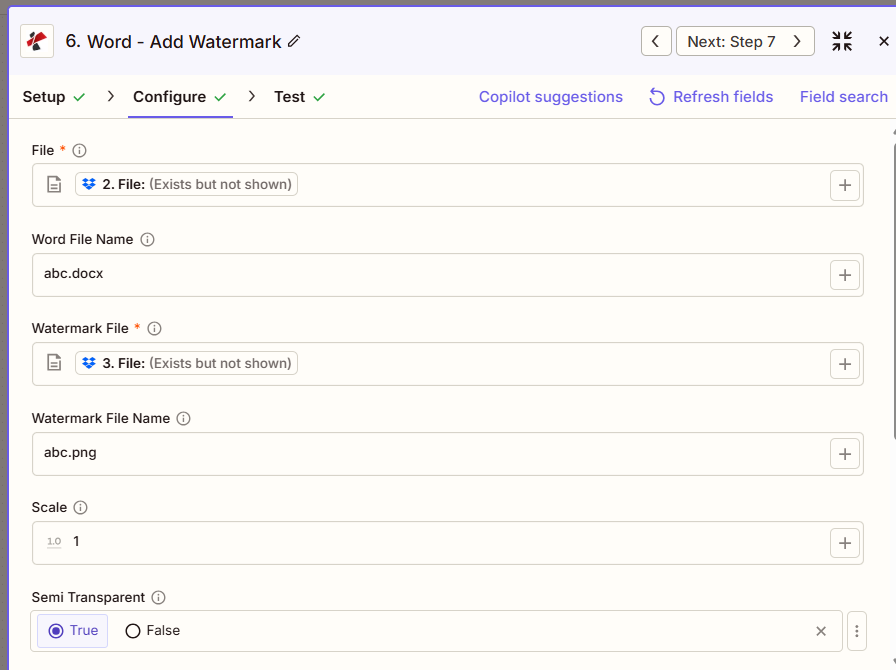
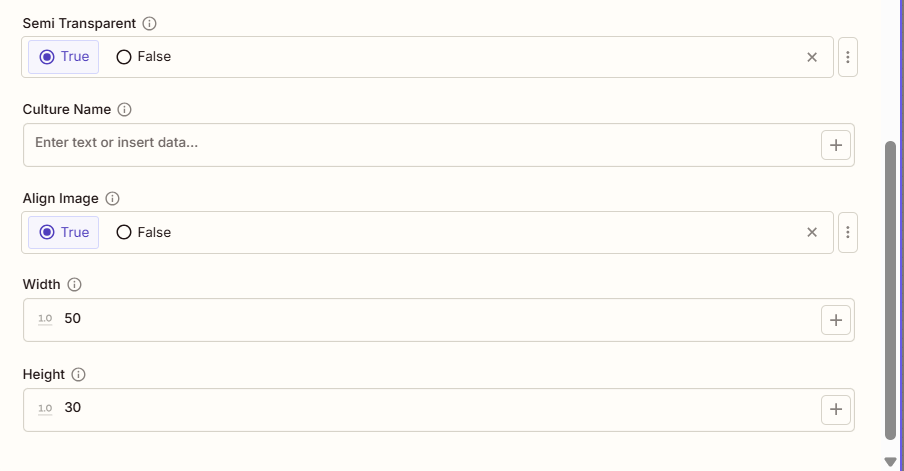
Daftar lengkap parameter untuk tindakan Tambah Tanda Air. Nama parameter sesuai dengan Zapier konfigurasi UI seperti yang ditunjukkan pada tangkapan layar di atas.
- Peta Mengajukan (Word) Dan Berkas Tanda Air dari langkah-langkah sebelumnya (PNG (direkomendasikan untuk logo)
- Peta opsional Word Nama File Dan Nama File Tanda Air
- Mengatur Skala (1,0 = 100%) atau tepat Lebar/Tinggi dalam poin
- Mengatur Setengah tembus terang Dan Sejajarkan Gambar sesuai kebutuhan
| Parameter | Diperlukan | Apa fungsinya? | Contoh |
|---|---|---|---|
| File | Required | Word document to watermark. Map from a previous step. Must provide full file content. | [2. File from Step 2] |
| Word File Name | Conditional | Word filename with .docx or .doc extension. | abc.docx |
| Watermark File | Required | Watermark image. PNG, JPG, JPEG, BMP, or GIF. Use a transparent PNG for logos. | [3. File from Step 3] |
| Watermark File Name | Conditional | Watermark image filename. | abc.png |
| Scale | Conditional | Scaling factor from 0.1 to 10.0. 1.0 is the original size. Overridden by Width/Height. | 1.5 |
| Semi Transparent | Conditional | True applies roughly 50% opacity for a subtle effect. False (default) keeps full opacity. | true |
| Culture Name | Conditional | Culture code affecting document metadata, such as en-US or de-DE. | en-US |
| Align Image | Conditional | True centers the watermark on the page (default). False aligns it to the top-left within margins. | true |
| Width | Conditional | Exact width in points, overrides Scale. If only Width is set, height is auto-calculated. | 200 |
| Height | Conditional | Exact height in points, overrides Scale. If only Height is set, width is auto-calculated. | 150 |
Penting: Mengajukan Dan Berkas Tanda Air Hanya parameter tersebut yang wajib diisi. Prioritas untuk pengaturan ukuran adalah Lebar/Tinggi, kemudian Skala, lalu ukuran asli gambar.
Apa yang Dilakukan dengan Menambahkan Tanda Air?
Yang PDF4me Tambahkan Tanda Air tindakan mengembalikan yang diberi tanda air Word file untuk digunakan pada langkah-langkah Zap selanjutnya. Format outputnya sama di semua PDF4me Word tindakan pengembalian file di Zapier.
Kolom keluaran utama (petakan ini ke langkah Anda selanjutnya)
API titik akhir untuk mengunduh yang diberi tanda air Word berkas. Petakan ini ke input berkas langkah berikutnya.
api.pdf4me.com/Zapier/GetDocument?d=...Unduhan alternatif URL dengan nama file di dalam path.
api.pdf4me.com/Zapier/GetAltDocument/.../document.docx| Bidang | Jenis | Isi di dalamnya |
|---|---|---|
Job Id | String | Unique identifier for the Zapier job execution. |
File Url | URL | API endpoint to download the watermarked Word file. |
Alternate File Url | URL | Alternate download URL with the filename in the path. |
File Name | String | Base filename without extension. |
Full File Name | String | Complete filename with extension. |
File Extension | String | File extension of the returned file, .docx. |
- JSON
- Zap Integration
Contoh JSON keluaran (URL(Hanya menampilkan format, bukan tautan yang berfungsi):
{
"Job Id": "...",
"File Url": "api.pdf4me.com/Zapier/GetDocument?d=...",
"Alternate File Url": "api.pdf4me.com/Zapier/GetAltDocument/.../document.docx",
"File Name": "document",
"Full File Name": "document.docx",
"File Extension": ".docx"
}
Menggunakan + untuk memetakan URL File atau URL File Alternatif ke langkah selanjutnya, Drive, Dropbox, Email, atau lainnya PDF4me Word tindakan.
Pengaturan Umum
Contoh Alur KerjaCommon Zapier workflow patterns using Add Watermark.
- Pemicu akan aktif ketika sebuah dokumen telah diselesaikan dan siap untuk dikeluarkan dari organisasi.
- PDF4me Tambahkan peta tanda air transparan PNG Logo sebagai File Tanda Air, dengan Semi Transparan diatur ke True dan Sejajarkan Gambar diatur ke True untuk tanda yang terpusat dan halus.
- Langkah pengunggahan mengirimkan dokumen bermerek ke Drive, Dropbox, atau langsung ke penerima.
- Sebuah pemicu akan aktif ketika sebuah dokumen diunggah ke folder penyimpanan dengan akses terbatas.
- PDF4me Opsi Tambah Tanda Air menerapkan gambar stempel merah "RAHASIA" dengan pengaturan Semi Transparan ke False untuk visibilitas penuh dan Lebar/Tinggi yang tepat agar ukuran stempel konsisten.
- Berkas yang telah diberi stempel diteruskan ke penerima yang berwenang, dan distribusi tersebut dicatat.
- Pemicu alur kerja persetujuan akan aktif setelah dokumen ditandai sebagai disetujui.
- PDF4me Tambahkan stempel tanda air berupa gambar "DISETUJUI" dengan pengaturan Semi Transparan ke True dan Penyelarasan Gambar ke False untuk penempatan di pojok kiri atas.
- Dokumen yang telah disetujui dan dicap diarsipkan dan pemberitahuan dikirimkan kepada tim.
Tips Praktis
Lembar Panduan Singkat
| Bidang | Nilai |
|---|---|
| Action | Add Watermark |
| File | [Mapped from previous step] |
| Watermark File | [Mapped PNG/JPG from previous step] |
| Scale | 1.0 (100%) |
| Semi Transparent | True |
| Align Image | True (centered) |
| Width / Height | 200 / 150 (optional, overrides Scale) |
Pertanyaan Umum
Tindakan Terkait
Tugas yang Sama di Platform Lain
Studi Kasus & Aplikasi Industri
- Corporate Branding
- Legal & Professional
- Finance & Accounting
- Human Resources
- Branding Dokumen: Terapkan tanda air logo perusahaan ke semua dokumen Word yang dapat diakses publik.
- Proposal BrandingTambahkan watermark logo transparan pada proposal dan tanggapan RFP.
- Branding Kertas Putih: Beri tanda air pada dokumen kepemimpinan pemikiran dengan logo perusahaan
- Templat Pencitraan Merek: Terapkan tanda air logo pada templat dokumen perusahaan
- Materi presentasi: Menambahkan watermark pada dokumen pendukung dengan citra merek
- Stempel Rahasia: Tempelkan gambar stempel "RAHASIA" pada dokumen hukum yang sensitif
- Stempel Dokumen yang DiajukanTambahkan tanda air berupa stempel "DIAJUKAN - [Tanggal]" pada dokumen yang diajukan ke pengadilan.
- Prangko Draf: Tempelkan gambar stempel "DRAFT" pada dokumen yang sedang ditinjau
- Penanda Hak Istimewa: Dokumen yang dilindungi hak istimewa diberi tanda air dengan stempel hak istimewa pengacara-klien
- Stempel Urusan KlienTambahkan tanda air stempel khusus perkara ke berkas kasus.
- Laporan Rahasia: Berikan stempel "RAHASIA" pada laporan dan pernyataan keuangan
- Stempel AuditDokumen audit diberi tanda air dengan logo perusahaan dan stempel kerahasiaan.
- Memo InternalTambahkan stempel "HANYA UNTUK PENGGUNAAN INTERNAL" pada komunikasi keuangan internal.
- Bahan Papan: Berikan stempel kerahasiaan dewan pada paket rapat dewan
- Stempel Kepatuhan: Tanda air pada dokumen pengajuan peraturan dengan gambar stempel kepatuhan
- Stempel Rahasia SDM: Berikan stempel "RAHASIA SDM" pada dokumen kepegawaian
- Pencitraan Merek Kebijakan: Tanda air pada buku panduan karyawan dengan logo perusahaan
- Tinjau DokumenTambahkan stempel kerahasiaan pada templat tinjauan kinerja.
- Manfaat Bahan: Terapkan tanda air logo perusahaan pada dokumen pendaftaran manfaat.
- Materi Pelatihan: Dokumen pelatihan diberi tanda air dengan stempel hak cipta dan logo