Tambahkan Tanda Air Teks ke Word - Penandaan Keamanan untuk Zapier
PDF4me Tambahkan Tanda Air Teks Menambahkan teks kustom, "RAHASIA", "DRAFT", "DISETUJUI", atau label apa pun, di atas teks Anda. Word dokumen. Pilih font, ukuran, warna, dan orientasi (horizontal, diagonal, vertikal). Sempurna untuk menandai dokumen sensitif sebelum dibagikan atau memberi stempel pada draf untuk ditinjau.
Memverifikasi Identitas Anda API Meminta
Untuk mengakses PDF4me Web API melalui ZapierSetiap permintaan harus menyertakan kredensial otentikasi yang tepat. Otentikasi memastikan komunikasi yang aman dan memvalidasi identitas Anda sebagai pengguna yang berwenang, memungkinkan integrasi yang lancar antara aplikasi Anda. Zapier alur kerja dan PDF4mekuatnya Word Layanan penambahan watermark pada teks.
Konfigurasi Sekilas
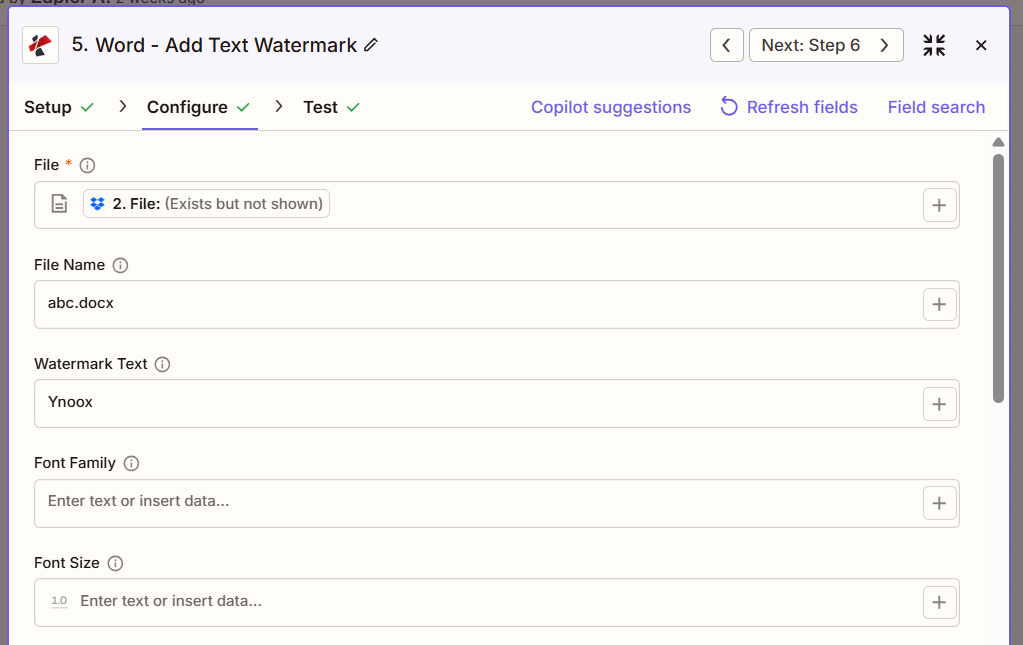
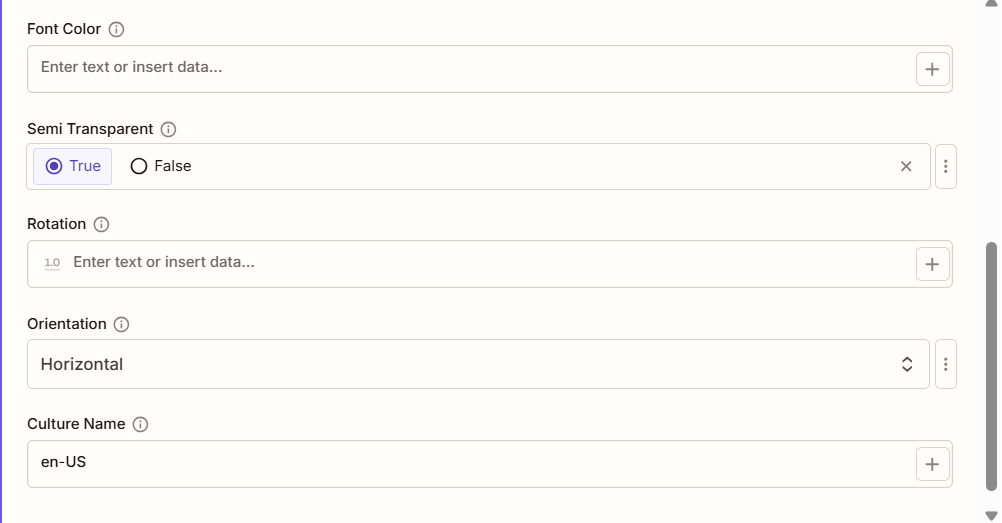
Berkas yang dipetakan dari langkah 2, Nama Berkas = abc.docx, Teks Tanda Air = Ynoox (atau "RAHASIA"); Jenis Huruf, Ukuran Huruf opsional.
RAHASIA
Diagonal
72
#FF0000
Gunakan + tombol untuk memetakan Mengajukan Dan Nama File dari langkah-langkah Zap sebelumnya. Itu Word Berkas harus menyediakan konten lengkap, bukan "Ada tetapi tidak ditampilkan".
:::peringatan Berkas: (Ada tetapi tidak ditampilkan) Jika Anda melihat "Berkas: (Ada tetapi tidak ditampilkan)" dan mendapatkan kesalahan, pilih opsi yang menyediakan isi file lengkap. Melihat Zapier & Power Automate Tips untuk detailnya.
:::
Fitur Utama
- Dukungan Tanda Air TeksTanda air teks profesional dengan konten teks kustom apa pun.
- Kustomisasi FontKontrol penuh atas jenis huruf, nama huruf, dan ukuran huruf.
- Pilihan Warna: Warna bernama, kode heksadesimal, nilai RGB, dan dukungan heksadesimal 3 digit
- Kontrol RotasiSudut rotasi khusus (0-360°) atau pengaturan orientasi yang telah ditentukan sebelumnya
- Opsi TransparansiEfek tanda air semi-transparan atau sepenuhnya buram.
- Ukuran OtomatisPenyesuaian ukuran cerdas berdasarkan panjang teks dan ukuran font.
- Penerapan di Seluruh DokumenTanda air diterapkan pada semua bagian dan judul.
- Di Balik Penempatan TeksTanda air ditempatkan di belakang konten dokumen.
Parameter
Daftar lengkap parameter untuk tindakan Tambah Tanda Air Teks. Nama parameter sesuai dengan Zapier konfigurasi UI.
- Peta Mengajukan Dan Nama File dari langkah sebelumnya
- Mengatur Teks Tanda Air (misalnya, "RAHASIA", "DRAFT")
- Memilih Orientasi (Horizontal, Diagonal, Vertikal, Terbalik)
- Mengatur Keluarga Font, Ukuran Huruf, Warna Huruf; Semi Transparansi = Ya, untuk efek yang halus
Penting: Parameter yang ditandai dengan tanda bintang (***) wajib diisi.
| Parameter | Jenis | Keterangan | Contoh |
|---|---|---|---|
| Nama File*** | String | Word Nama Dokumen • Nama file dengan ekstensi .docx atau .doc • Digunakan untuk pemrosesan dan identifikasi file keluaran • Mendukung penamaan dinamis dari variabel Zap • Diperlukan untuk operasi penandaan air (watermarking) | document.docx |
| Dokumen*** | Mengajukan | Word Isi File • Peta dari langkah sebelumnya (Drive/Dropbox/Email) • Word dokumen untuk aplikasi tanda air • Harus valid Word format (.docx, .doc) • Konten dan format tetap terjaga | [File from Dropbox] |
| Teks Tanda Air*** | String | Konten Teks untuk Tanda Air • Teks yang akan ditampilkan sebagai tanda air di seluruh dokumen • Wajib diisi - tidak boleh berupa null, kosong, atau hanya spasi. • Mendukung karakter alfanumerik dan simbol • Ditampilkan menggunakan WordArt dengan ukuran otomatis • Contoh umum: "RAHASIA", "DRAFT", "DISETUJUI" | CONFIDENTIAL |
| Orientasi Teks | String | Orientasi Teks yang Telah Ditentukan Sebelumnya • Horisontal - Teks ditampilkan secara horizontal (0°) • Vertikal - Teks ditampilkan secara vertikal (90°) • Diagonal - Teks ditampilkan secara diagonal (45°) - Paling umum • Terbalik - Teks ditampilkan terbalik (180°) • Menggantikan parameter Rotasi jika disediakan • Default: "Horizontal" | Diagonal |
| Keluarga Font | String | Nama Keluarga Huruf • Jenis huruf untuk teks tanda air • Font umum: "Arial", "Calibri", "Times New Roman", "Helvetica" • Default: "Arial" • Digunakan jika Nama Font tidak ditentukan • Font yang tidak valid akan menggunakan font default sistem. | Arial |
| Ukuran Huruf | Nomor | Ukuran Huruf dalam Poin • Ukuran font untuk teks watermark dalam poin • Rentang: 1 hingga 1000 poin • Nilai default: 72 poin • Ukuran yang lebih besar menghasilkan tanda air yang lebih menonjol. • Memengaruhi dimensi watermark otomatis | 72 |
| Warna Huruf | String | Warna Teks • Warna yang diberi nama: "Merah", "Biru", "Hijau", "Hitam", "Abu-abu" • Format heksadesimal: "#FF0000", "#00FF00", "FF0000" (dengan atau tanpa #) • RGB format: "RGB(255, 0, 0)" atau "rgb(255,0,0)" • heksadesimal 3 digit: "#F00" diperluas menjadi "#FF0000" • Default: "#808080" (abu-abu) | #FF0000 |
| Semi Transparansi | Boolean | Kontrol Transparansi • Ya/Benar - Opasitas watermark 50% • Tidak/Salah - Opasitas watermark 100% (default) • Menciptakan efek tanda air yang halus saat diaktifkan • Tetap terlihat sepenuhnya saat dinonaktifkan | Yes |
| Rotasi | Nomor | Sudut Rotasi dalam Derajat • Sudut rotasi khusus (0-360°) • Kontrol yang presisi atas rotasi • Nilai default: 0 (tanpa rotasi) • Digunakan sebagai alternatif jika Orientasi tidak disediakan • Ukuran otomatis berlaku | 45 |
| Nama Budaya | String | Dokumentasikan Budaya/Lokasi • Kode budaya untuk pemrosesan dokumen • Contoh: "en-US", "de-DE", "fr-FR" • Nilai default: null • Memengaruhi bahasa dokumen dan metadata | en-US |
Keluaran
Yang PDF4me Tambahkan Tanda Air Teks ke Word tindakan mengembalikan yang diberi tanda air Word berkas untuk digunakan pada langkah-langkah Zap selanjutnya. Format keluarannya adalah umum di semua PDF4me Word tindakan pengembalian file di dalam Zapier.
Kolom keluaran utama (petakan ini ke langkah Anda selanjutnya)
API titik akhir untuk mengunduh yang diberi tanda air Word berkas. Petakan ini ke input berkas langkah berikutnya.
api.pdf4me.com/Zapier/GetDocument?d=...Unduhan alternatif URL dengan nama file di dalam path.
api.pdf4me.com/Zapier/GetAltDocument/.../document.docx- Table
- JSON
- Zap Integration
| Parameter | Jenis | Keterangan |
|---|---|---|
| ID Pekerjaan | String | Pengidentifikasi unik untuk Zapier pelaksanaan pekerjaan |
| URL File | URL | API titik akhir untuk mengunduh yang diberi tanda air Word berkas |
| URL File Alternatif | URL | Unduhan alternatif URL dengan nama file di jalur |
| Nama File | String | Nama file dasar tanpa ekstensi |
| Nama File Lengkap | String | Nama file lengkap beserta ekstensinya |
| Ekstensi File | String | Ekstensi file (.docx) |
Contoh JSON keluaran (URL(hanya menampilkan format):
{
"Job Id": "...",
"File Url": "api.pdf4me.com/Zapier/GetDocument?d=...",
"Alternate File Url": "api.pdf4me.com/Zapier/GetAltDocument/.../document.docx",
"File Name": "document",
"Full File Name": "document.docx",
"File Extension": ".docx"
}
Menggunakan + untuk memetakan URL File atau URL File Alternatif ke langkah selanjutnya, Drive, Dropbox, Email, atau lainnya PDF4me Word tindakan.
Contoh Skenario
Yang PDF4me Tambahkan Tanda Air Teks ke Word tindakan dalam Zapier menyediakan templat skenario komprehensif yang dirancang untuk kebutuhan keamanan dan branding di dunia nyata:
- Confidential Marking
- Draft Marking
- Approval Status
Alur Kerja Otomatisasi Pemberian Tanda Air pada Dokumen Rahasia
Terapkan tanda air RAHASIA pada dokumen sensitif secara otomatis:
Langkah-langkah Skenario Lengkap:
- PemicuDokumen diunggah ke folder rahasia di Google Drive.
- Dapatkan Dokumen Sensitif: Mengambil Word dokumen dari folder aman
- Tambahkan Tanda Air RAHASIA: Atur Teks Tanda Air = "RAHASIA"
- Atur Orientasi DiagonalOrientasi Teks = "Diagonal" (45°)
- Set Warna MerahWarna Huruf = "#FF0000" untuk visibilitas tinggi
- Atur Ukuran Huruf BesarUkuran Huruf = 96 untuk penandaan yang jelas
- Terapkan Semi-TransparansiTransparansi Semi = Ya untuk opasitas 50%
- Atur Font ArialFont Family = "Arial" untuk tampilan profesional
- Unggah Dokumen yang Telah DitandaiSimpan ke folder Google Drive yang aman.
- Email Pengguna yang BerwenangKirim ke penerima dengan kontrol akses.
Manfaat Bisnis:
- Menambahkan watermark secara otomatis ke lebih dari 300 dokumen rahasia setiap bulan.
- Tanda air merah diagonal memberikan indikator keamanan yang jelas.
- Transparansi 50% memungkinkan keterbacaan konten sekaligus penandaan.
- Menghilangkan risiko distribusi dokumen sensitif tanpa penandaan hingga 100%.
Alur Kerja Otomatisasi Penandaan Draf Dokumen
Tandai dokumen yang masih dalam proses pengerjaan dengan tanda air DRAFT:
Langkah-langkah Skenario Lengkap:
- PemicuDokumen telah disimpan ke folder "Draf" di Dropbox.
- Dapatkan Draf Dokumen: Mengambil Word dokumen dari folder draf
- Tambahkan Tanda Air DRAFT: Atur Teks Tanda Air = "DRAFT"
- Atur Orientasi DiagonalOrientasi Teks = "Diagonal"
- Set Warna Abu-abuWarna Huruf = "#808080" untuk tampilan yang lebih halus
- Atur Font SedangUkuran Huruf = 72 untuk visibilitas sedang
- Terapkan Semi-TransparansiTransparansi Semi = Ya untuk opasitas 50%
- Unggah Draf yang Telah DitandaiSimpan ke folder ulasan
- Tim Peninjau EmailKirim draf dengan tanda DRAFT yang jelas.
- Draf Log Peristiwa: Pembuatan dan distribusi draf rekaman
Manfaat Bisnis:
- Secara otomatis memberi nilai pada 200+ draf dokumen setiap bulan.
- Tanda air diagonal abu-abu dengan jelas menunjukkan status draf.
- Transparansi parsial membuat watermark tetap samar dan tidak mengganggu.
- Mencegah distribusi draf secara tidak sengaja sebagai dokumen final hingga 95%
Alur Kerja Penandaan Status Persetujuan Otomatis
Terapkan tanda air APPROVED pada dokumen yang telah diselesaikan:
Langkah-langkah Skenario Lengkap:
- PemicuStatus persetujuan dokumen diubah menjadi "Disetujui"
- Dapatkan Dokumen yang Disetujui: Mengambil Word dari sistem alur kerja
- Tambahkan Tanda Air DISETUJUI: Atur Teks Tanda Air = "DISETUJUI"
- Atur Orientasi HorizontalOrientasi Teks = "Horizontal"
- Set Warna HijauWarna Huruf = "#008000" untuk indikasi persetujuan
- Atur Huruf TebalUkuran Huruf = 80 agar terlihat jelas
- Tidak Ada TransparansiTransparansi Semi = Tidak untuk opasitas 100%
- Unggah Dokumen AkhirSimpan ke folder dokumen yang disetujui
- Email Pemangku KepentinganKirim pemberitahuan persetujuan beserta dokumen.
- Arsip dalam Versi AkhirSimpan versi yang disetujui di arsip kepatuhan.
Manfaat Bisnis:
- Secara otomatis memberi tanda pada 150+ dokumen yang disetujui setiap bulan.
- Tanda air horizontal berwarna hijau memberikan indikator persetujuan yang jelas.
- Opasitas penuh memastikan status persetujuan terlihat jelas.
- Mengurangi waktu pemberian watermark manual dari 5 menjadi 0 menit per dokumen.
Studi Kasus & Aplikasi Industri
- Legal & Professional
- Finance & Accounting
- Human Resources
- Corporate & Operations
- Hak Istimewa Hubungan Pengacara-KlienTambahkan tanda air diagonal "HAK ISTIMEWA PENGACARA-KLIEN" pada memo hukum rahasia.
- Draf Kontrak: Gunakan tanda air "DRAFT" pada versi kontrak selama negosiasi
- Persiapan Pengajuan Dokumen ke PengadilanTambahkan tanda air "FILED - [Tanggal]" pada dokumen hukum yang telah diajukan.
- Penemuan Rahasia: Dokumen penemuan diberi tanda air dengan "RAHASIA - HANYA UNTUK PENGACARA"
- Perlindungan Produk KerjaTerapkan "HASIL KERJA - JANGAN DIUNGKAPKAN" pada dokumen analisis internal.
- Laporan Keuangan KeamananTambahkan tanda air merah diagonal "RAHASIA" pada laporan keuangan triwulanan.
- Draf Dokumen Anggaran: Terapkan tanda air abu-abu "DRAFT" pada buku kerja anggaran pendahuluan
- Berkas Audit Internal: Tandai kertas kerja audit dengan tulisan "HANYA UNTUK PENGGUNAAN INTERNAL"
- Materi Pra-PengumumanTambahkan "DILARANG HINGGA [TANGGAL]" pada pengumuman pendapatan
- Keamanan Paket Papan: Terapkan tanda air "RAHASIA DEWAN" pada materi rapat dewan.
- Kerahasiaan Tinjauan KinerjaTambahkan tanda air "HR CONFIDENTIAL" pada dokumen evaluasi karyawan.
- Analisis Kompensasi: Gunakan tanda air merah "SANGAT RAHASIA" pada analisis gaji dan kompensasi
- Rencana ReorganisasiTambahkan tanda air "RAHASIA - JANGAN DIDISTRIBUSIKAN" pada dokumen perubahan organisasi.
- Keamanan Berkas PersonelTambahkan "BERKAS PERSONEL - AKSES HANYA UNTUK YANG DIIZINKAN" ke catatan karyawan.
- Draf Kebijakan: Terapkan tanda air "DRAFT - FOR REVIEW" pada dokumen kebijakan yang sedang dalam pengembangan
- Rencana Strategis PerlindunganTambahkan tanda air diagonal "RAHASIA" pada dokumen perencanaan strategis.
- Dokumentasi Merger dan AkuisisiGunakan kode "RAHASIA - PROYEK [NAMA KODE]" pada materi penggabungan/akuisisi.
- Rencana Peluncuran ProdukTambahkan tanda air "RAHASIA - JANGAN DIBAGIKAN" pada dokumen pra-peluncuran.
- Proposal VendorTambahkan tanda air "DRAFT PROPOSAL" selama pengembangan proposal.
- Alur Kerja Persetujuan: Terapkan tanda air status ("SEDANG DITINJAU", "DISETUJUI", "DITOLAK") berdasarkan status alur kerja