Pengurai Label Pengiriman AI untuk Zapier
Apa yang dilakukan oleh tindakan ini?
PDF4me Pengurai Label Pengiriman AI memungkinkan Anda mengekstrak data label pengiriman secara otomatis di Zapier, nomor pelacakan, nama kurir, alamat pengirim dan penerima, berat, dimensi, tanggal pengiriman, dan instruksi penanganan khusus, dari mana saja PDF, PNG, atau JPG berkas label. Hubungkan ke mana saja Zapier Gunakan pemicu (Gmail, Google Drive, Dropbox, Shopify, WooCommerce) dan salurkan output terstruktur langsung ke sistem manajemen pesanan, platform gudang, spreadsheet, atau langkah pemberitahuan pelanggan Anda. Tanpa kode. Tanpa salin-tempel manual. Cukup petakan file label Anda dan setiap kolom akan kembali terstruktur dan siap digunakan.
Memverifikasi Identitas Anda API Meminta
Setiap PDF4me tindakan dalam Zapier membutuhkan validitas KoneksiBuat atau pilih koneksi yang menyimpan data Anda. PDF4me API kunci agar Zap Anda dapat memanggil ekstraksi AI dengan aman.
Fakta Penting yang Tidak Boleh Anda Lewatkan
Mengajukan harus berupa data biner aktual dari langkah sebelumnya, bukan URL atau string nama file. Petakan dari output data file pemicu Anda (lampiran Gmail, konten file Google Drive, Dropbox). Meneruskan URL menyebabkan ekstraksi gagal.
Yang Nama File kolom harus diakhiri dengan .pdf, .png, atau .jpg. PDF4me menggunakan ekstensi untuk deteksi format. Nama tanpa ekstensi akan menghasilkan hasil kosong. Contoh: Labels-199287-1.pdf.
Setiap kolom dilengkapi dengan skor kepercayaan 0-1. Tambahkan Zapier Filter setelah parser: lanjutkan hanya jika kepercayaan.nomor pelacakan > 0,85. Arahkan catatan dengan tingkat kepercayaan rendah ke lembar tinjauan alih-alih menulis data yang mencurigakan ke OMS Anda.
Konfigurasikan Tindakan di Zapier
Buka Konfigurasi tab dari PDF4me Langkah pengurai label pengiriman AI. Peta Mengajukan dari output biner langkah sebelumnya (ditunjukkan sebagai "Ada tetapi tidak ditampilkan" di dalam ZapierUI-nya, yang normal untuk objek file). Kemudian bangun Nama File dengan menggabungkan Nama File token dan Ekstensi File token dari pemicu Anda sehingga hasilnya menyertakan ekstensi (misalnya Labels-199287-1.pdf).
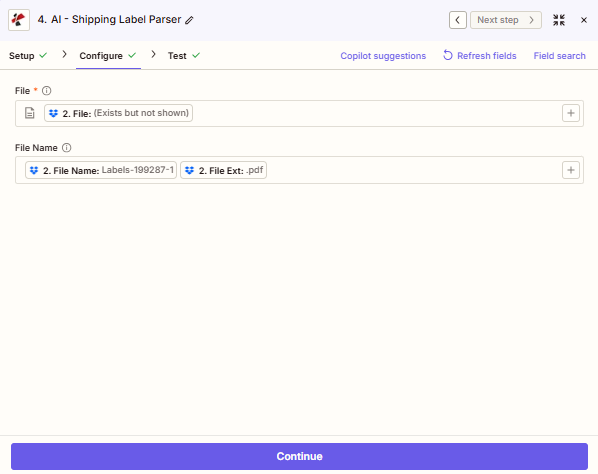
Tab Konfigurasi: Mengajukan dipetakan dari langkah 2 (berkas label biner, Zapier pertunjukan "Ada tetapi tidak ditampilkan" untuk objek file, yang memang sudah diperkirakan). Nama File dirakit dari dua token, Nama File Dan Ekstensi File, memproduksi Labels-199287-1.pdf. Menggunakan Segarkan kolom jika langkah 2 baru-baru ini diganti namanya dan data sampel tidak sinkron.
Fitur Utama
- Ekstraksi bertenaga AI: membaca label yang dicetak dan dicetak secara termal; menangani pemindaian resolusi rendah, digital PDFs, dan berbagai orientasi label
- Penguraian alamat lengkapPengirim dan penerima dipisahkan ke dalam kolom individual: nama, perusahaan, jalan, kota, negara bagian, kode pos, negara.
- Deteksi otomatis operator: UPS, FedEx, DHL, USPS, Royal Mail, Australia Post, Canada Post, dan operator regional yang diidentifikasi secara otomatis
- Pelacakan & kode batangNomor pelacakan utama, barcode sekunder, dan ID referensi operator dikembalikan sebagai kolom terpisah.
- Berat dan dimensi: berat yang dinyatakan dengan satuan (kg / lb) dan dimensi kemasan dengan satuan (cm / in)
- Instruksi penanganan khusus: Rapuh, Tanda Tangan Diperlukan, Simpan di Tempat Aman, Jangan Dilipat (teks terstruktur)
- Skor kepercayaan per bidang: digunakan untuk membuat cabang logika Zap, menandai catatan berkualitas rendah, dan melindungi sistem hilir
Parameter
Diperlukan: Koneksi, Mengajukan, Dan Nama FileKetiga hal tersebut harus dikonfigurasi sebelum menyimpan langkah tindakan.
| Parameter | Diperlukan | Apa fungsinya? | Contoh nilai |
|---|---|---|---|
| Connection | Yes | Your PDF4me API connection. Create one via "Add a new connection" and paste your API key from dev.pdf4me.com. | My PDF4me connection |
| File | Yes | Binary content of the shipping label. Map the file data output (not a URL) from your trigger or a file-download step. | 1. Attachment (File Content) |
| File Name | Yes | File name including extension (.pdf, .png, .jpg). Used for format detection and AI optimization. Must include extension. | Labels-199287-1.pdf |
| Custom Field Keys | No | Optional list of extra field keys for the AI to extract: carrier-specific codes, routing zones, or hazmat classes not covered by the default output. | ["routingCode","hazmatClass"] |
Cara Mengekstrak Data Label Pengiriman di Zapier
Ikuti langkah-langkah ini untuk mengatur AI-Shipping Label Parser di Zap mana pun. Seluruh pengaturan membutuhkan waktu kurang dari 5 menit.
Apa yang Anda Dapatkan Kembali
Tip: Setelah berlari Tindakan pengujian di dalam ZapierBuka panel output untuk melihat nama kolom yang tepat yang dikembalikan untuk label spesifik Anda. Ketersediaan kolom bergantung pada apa yang tercetak pada label; kolom yang tidak ada pada label akan dikembalikan sebagai [kosong]. batal atau dihilangkan. Tabel di bawah ini menunjukkan kumpulan keluaran standar.
| Bidang | Jenis | Keterangan |
|---|---|---|
| trackingNumber | String | Primary tracking number extracted from the label barcode or printed text |
| carrierName | String | Carrier identified from the label (e.g. UPS, FedEx, DHL, USPS, Royal Mail) |
| serviceType | String | Service level printed on the label (e.g. Ground, Express, Priority Mail) |
| senderName | String | Sender name or company as printed in the From/Sender section |
| senderAddress | String | Sender street address |
| senderCity | String | Sender city |
| senderState | String | Sender state, province, or region |
| senderPostalCode | String | Sender postal code or ZIP |
| senderCountry | String | Sender country |
| recipientName | String | Recipient name or company as printed in the To/Recipient section |
| recipientAddress | String | Recipient street address |
| recipientCity | String | Recipient city |
| recipientState | String | Recipient state, province, or region |
| recipientPostalCode | String | Recipient postal code or ZIP |
| recipientCountry | String | Recipient country |
| weight | String | Declared weight as printed on the label (value and unit may be combined, e.g. "2.3 lb") |
| shipDate | String | Ship date as printed on the label |
| referenceNumber | String | Reference number, order ID, or PO number printed on the label (if present) |
| confidence | Object | Per-field confidence scores (0-1). Confirmed across all PDF4me AI parsers. Use in a Filter step to gate data quality. |
| jobId | String | Unique identifier for this AI processing job: use for tracking and support |
| jobIdExt | String | External job reference (null if not applicable) |
| success | Boolean | true when extraction completed without errors |
| message | String | Result message from the API: describes success or the specific error |
Contoh Alur Kerja
Contoh Alur KerjaReal-world Zapier patterns built around the AI-Shipping Label Parser.
- Pemicu Gmail/Outlook, email baru dengan lampiran label pengiriman.
- Pengurai Label Pengiriman AIEkstrak nomor pelacakan, penerima, kurir, dan perkiraan waktu kedatangan (ETA).
- Menyaring, lanjutkan hanya jika
sukses = benar. - Shopify / WooCommercePerbarui pesanan dengan nomor pelacakan dan kurir.
- Gmail / Twilio, kirimkan konfirmasi pengiriman bermerek kepada pelanggan beserta tautan pelacakan.
- Pemicu Google Drive, label yang baru dipindai PDF di dalam folder penerimaan.
- Pengurai Label Pengiriman AIEkstrak informasi pengirim, nomor pelacakan, berat, dan dimensi.
- Jalan setapak, rute berdasarkan operator atau tujuan untuk aturan penanganan yang berbeda.
- Google Sheets / Airtable, tambahkan catatan pengiriman lengkap ke log penerimaan.
- KendurBeri tahu tim gudang dengan ringkasan paket dan instruksi khusus.
- Pemicu Dropbox / OneDriveLabel pengembalian diunggah oleh pelanggan.
- Pengurai Label Pengiriman AI, ekstrak pengirim (pelanggan tetap) dan nomor referensi.
- Pencarian pesananCocokkan nomor referensi dengan pesanan asli di Shopify atau OMS.
- Buat catatan RMA, mengisi hasil pengembalian dengan semua kolom yang diekstrak yang sudah terisi sebelumnya.
- Stripe / PayPal, memicu pengembalian dana; mengirim email konfirmasi pelanggan.