Penyorotan Teks (Zapier)
Apa yang dilakukan oleh tindakan ini?
Penyorotan Teks memindai PDF untuk setiap kata atau frasa yang Anda tentukan dan mewarnainya dengan warna pilihan Anda, semuanya dalam satu tempat. Zapier langkah, tanpa penandaan manual. Sediakan Daftar Sorotan Teks dari pasangan teks-plus-warna heksadesimal dan langkah tersebut mengembalikan anotasi baru. PDF siap untuk dialihkan ke aplikasi hilir apa pun: Drive, Dropbox, email, Slack, atau basis data.
Terhubung PDF4me
Setiap PDF4me tindakan dalam Zapier Membutuhkan autentikasi. Masukkan data Anda. API Cukup tekan sekali dan berlaku untuk semua. PDF4me Masuk ke akun Anda.
Menggunakan Mengajukan ketika langkah Zap sebelumnya memberi Anda PDF objek lampiran (misalnya) "2. Berkas"). Menggunakan URL berkas ketika Anda hanya memiliki tautan unduhan langsung. Pasangkan pilihan mana pun yang Anda pilih dengan Nama File sehingga proses tersebut dapat dilacak dalam log.
Konfigurasikan langkah tersebut
Buka Konfigurasi tab. Peta Mengajukan dari langkah yang menghasilkan PDFlalu membangun Nama File dari token nama dan ekstensi. Di bawah Daftar Sorotan Teks, klik Menambahkan untuk menyisipkan setiap pasangan teks-warna.
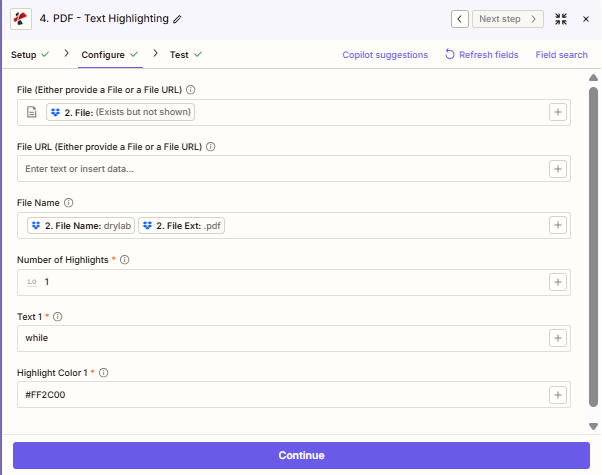
Peta Mengajukan dari langkah yang menghasilkan milik Anda PDF. Membangun Nama File dari kolom nama dan ekstensi dari pemicu Anda. Tambahkan setiap pasangan kata-warna ke Daftar Sorotan Teks.
Fakta penting
Penyorotan teks berfungsi pada PDFdengan lapisan teks asli. Gambar hasil pemindaian PDFmembutuhkan OCR Langkah pertama adalah membuat lapisan yang dapat dicari sebelum penyorotan dapat diterapkan.
Tambahkan sebanyak mungkin barang ke Daftar Sorotan Teks sesuai kebutuhan Anda. Setiap item memiliki fungsinya masing-masing. Teks Dan Warna Sorotan: Kuning untuk kata kunci, hijau untuk tanggal, merah untuk risiko, semuanya diproses dalam satu langkah.
Warna Sorotan menerima kode heksadesimal enam digit standar: #FFFF00 (kuning), #90EE90 (hijau), #FF2C00 (merah). Awalan tanda pagar wajib.
Referensi lapangan
| Parameter | Biasanya | Tujuan | Contoh peta |
|---|---|---|---|
| File | Often used | Binary PDF from a prior Zap step when you have a file attachment object. | `2. File` |
| File URL | Optional | Public or signed URL to the PDF when you do not have a file attachment object. | n/a |
| File Name | Recommended | Filename with extension for logging. Combine name and extension tokens when your trigger splits them. | `2. File Name` + `2. File Ext` |
| TextHighlightList › Text | Required per item | The exact word or phrase to find and highlight inside the PDF. | `invoice`, `URGENT` |
| TextHighlightList › HighlightColor | Required per item | Six-digit hex color to paint matched text. Include the # prefix. | `#FFFF00`, `#FF2C00` |
Cara menyorot teks di PDF dengan Zapier
Keluaran
Setelah pengujian atau eksekusi langsung berhasil, langkah ini akan kembali:
| Bidang keluaran | Isi di dalamnya |
|---|---|
File | The annotated PDF file object: map this into any upload or send step. |
File URL | Temporary signed URL to download the highlighted PDF. |
File Name | Filename of the returned file, typically matching what you provided. |
File Extension | Extension of the output file, usually pdf. |
Pola alur kerja
Pola alur kerjaReal-world Zap patterns using Text Highlighting: swap apps to match your stack.
- Baru PDF Kontrak diunggah ke Google Drive.
- Teks yang disorot menandai "Kewajiban", "Pengakhiran", "Ganti Rugi" dengan warna merah.
- Unggahan disorot PDF kembali ke folder ulasan di Drive.
- Kirim notifikasi Slack dengan tautan file tersebut.
- Lampiran email faktur baru memicu Zap.
- Sorot "TERLAMBAT TUNDA", "Jatuh Tempo", dan "Pemberitahuan Terakhir" dengan warna kuning.
- Kirimkan faktur yang telah ditandai ke tim keuangan secara otomatis melalui email.
- Kebijakan PDF tersimpan dalam folder Dropbox.
- Sorot istilah peraturan dengan warna biru, dan poin tindakan dengan warna hijau.
- Simpan anotasi PDF ke SharePoint untuk arsip kepatuhan.