Linearisasi PDF di dalam Zapier
Apa yang dilakukan oleh tindakan ini?
PDF4me, Linearisasi PDF merestrukturisasi sebuah PDF file sehingga peramban web dan PDF Pengguna dapat melihat halaman pertama secara instan sementara sisa dokumen dimuat di latar belakang, menghilangkan penantian layar kosong yang dialami pengguna dengan tampilan non-linier standar. PDFJuga dikenal sebagai optimasi "Tampilan Web Cepat", linearisasi mengatur ulang data halaman internal sehingga halaman pertama disajikan terlebih dahulu, tanpa mengubah konten visual apa pun. Pilih dari opsi kompresi secara bersamaan untuk mengurangi ukuran file bersamaan dengan peningkatan struktural. Tindakan ini juga menerima file Word, Excel, PowerPoint, dan gambar, mengonversinya ke PDF sebelum melakukan linearisasi.
Mengautentikasi Permintaan API Anda
Setiap PDF4me tindakan dalam Zapier membutuhkan koneksi akun. Hubungkan menggunakan milik Anda PDF4me API kunci saat Anda menambahkan tindakan untuk pertama kalinya.
Fakta Penting yang Tidak Boleh Anda Lewatkan
.pdf ekstensi (misalnya katalog.pdf). Ini memberi tahu tindakan untuk mengkonversi file ke PDF Pertama, lalu luruskan. Menghilangkan nama file pada non-PDF Input menyebabkan tindakan gagal.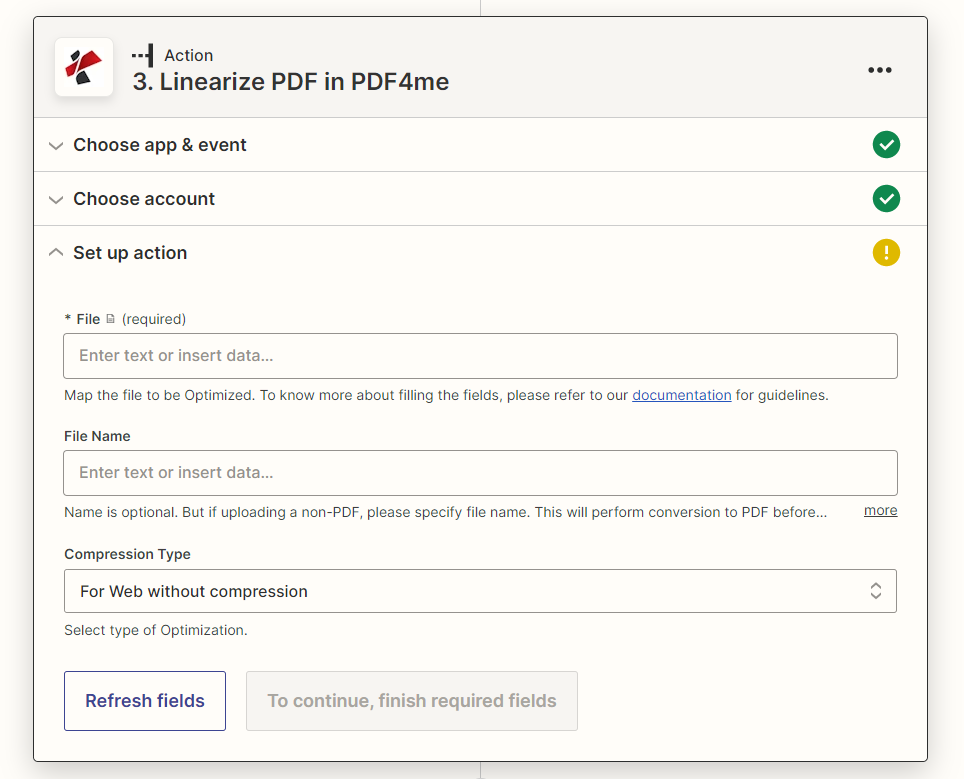
Peta Mengajukan dari pemicu atau langkah pengunduhan Anda. Berikan Nama File dengan .pdf ekstensi ketika sumbernya belum menjadi PDF. Memilih Jenis Kompresi berdasarkan apakah Anda juga perlu mengurangi ukuran file.
Parameter
Diperlukan: Mengajukan. Nama File diperlukan ketika file sumber bukan sebuah PDF (Word, Excel, PowerPoint, atau gambar). Jenis Kompresi memiliki nilai default yang masuk akal.
| Parameter | Diperlukan | Apa fungsinya? | Contoh |
|---|---|---|---|
| File | Yes | The file to linearize. Map the binary output from your Zap trigger or a prior download step. Accepts PDF and non-PDF files (Word, Excel, PowerPoint, images). Hint: "Map the file to be Optimized." | PDF from trigger |
| File Name | No* | Output filename. Optional for PDF inputs: the name is picked from the source. Required for non-PDF inputs: provide a .pdf extension (e.g. catalog.pdf) to trigger conversion before linearization. Hint: "Name is optional. But if uploading a non-PDF, please specify file name." | product-catalog.pdf |
| Compression Type | No | Type of optimization applied alongside linearization. Default: For Web without compression (linearize only, no quality change). Other options combine linearization with file size reduction. Hint: "Select type of Optimization." | For Web without compression |
Pengaturan Cepat
- Di Zap Anda, klik + untuk menambahkan tindakan dan mencari PDF4me.
- Pilih Linearisasi PDF di dalam PDF4me sebagai peristiwa tersebut.
- Hubungkan milik Anda PDF4me akun Anda API kunci.
- Peta Mengajukan ke PDF biner dari pemicu atau langkah pengunduhan Anda.
- Jika sumbernya bukan sebuah PDF (Word, Excel, gambar), masukkan Nama File dengan
.pdfEkstensi. - Memilih Jenis Kompresi: menggunakan Untuk web tanpa kompresi Untuk melakukan linearisasi tanpa kehilangan kualitas; pilih opsi kompresi jika pengurangan ukuran file juga diperlukan.
- Klik Tindakan pengujian untuk memverifikasi output, kemudian hubungkan yang telah dilinierkan PDF ke langkah pengunggahan atau penerbitan penyimpanan.
Contoh Alur Kerja
Contoh Alur KerjaCommon Zapier workflow patterns using Linearize PDF.
- Tim pemasaran mengunggah katalog produk baru. PDF ke folder Dropbox "Siap Diterbitkan".
- Dropbox memicu Zap pada file baru tersebut.
- Linearisasi PDF Berjalan dengan Tipe Kompresi diatur ke Untuk Web tanpa kompresi, mempertahankan kualitas gambar penuh sambil memungkinkan tampilan halaman pertama secara instan.
- Yang dioptimalkan PDF mengunggah ke bucket AWS S3 melalui HTTP PUT permintaan, menggantikan versi sebelumnya.
- Sebuah pesan Slack memberi tahu tim web bahwa katalog sudah aktif dan dapat dilihat di situs.
- Formulir pengumpulan data prospek Typeform akan aktif ketika prospek mengirimkan email mereka untuk mengunduh white paper.
- Google Drive mengunduh dokumen resmi tersebut sebagai file .docx.
- Linearisasi PDF mengkonversi file Word ke PDF dan melinierkannya (Nama File diatur menjadi white-paper.pdf sehingga konversi dipicu).
- Gmail mengirimkan data yang telah dilinierkan. PDF Sebagai lampiran untuk calon pelanggan, halaman pertama ditampilkan secara instan bahkan pada koneksi seluler yang lambat.
- Prospek tersebut ditambahkan ke daftar kontak HubSpot untuk ditindaklanjuti dan dipantau.
- Zap terjadwal akan dipicu pada akhir bulan dan mengambil laporan manajemen terbaru. PDF dari OneDrive.
- Linearisasi PDF Menerapkan Tipe Kompresi yang diaktifkan untuk mengurangi ukuran laporan yang besar. PDF untuk penyimpanan jangka panjang yang efisien sekaligus memungkinkan Fast Web View.
- Yang dioptimalkan PDF unggahan ke SharePoint Pustaka arsip "Laporan Bulanan" dengan nama file yang diberi cap tanggal.
- Notifikasi Teams akan memposting tautan ke laporan yang baru saja diarsipkan di saluran manajemen.