Klasifikasi Dokumen dalam Zapier
Klasifikasi Dokumen adalah sebuah Zapier tindakan oleh PDF4me yang cocok PDF konten terhadap regex atau JavaScript Aturan yang Anda definisikan di dev.pdf4me.com akan mengembalikan Nama Kelas yang sesuai. Gunakan ini untuk mengarahkan faktur, kontrak, dan tanda terima ke folder atau cabang alur kerja yang tepat, tanpa memerlukan pembelajaran mesin atau data pelatihan.
Apa yang dilakukan oleh tindakan ini?
PDF4me Klasifikasikan Dokumen mengambil satu PDF dan mengembalikan Nama Kelas yang sesuai dengan aturan yang telah Anda buat sebelumnya, di dalam Zap. Definisikan kelas seperti pdf4me_faktur dengan regex seperti faktur(.*) pada PDF4me dasbor, lalu gunakan Nama Kelas yang dikembalikan di dalam Filter, Jalur, Unggah File, Google Sheets, atau Airtable Langkah untuk mengurutkan dokumen berdasarkan jenis tanpa menulis atau melatih pengklasifikasi.
Memverifikasi Identitas Anda API Meminta
Untuk mengakses PDF4me Web API melalui ZapierSetiap permintaan harus menyertakan kredensial otentikasi yang tepat.
Fakta Penting yang Tidak Boleh Anda Lewatkan
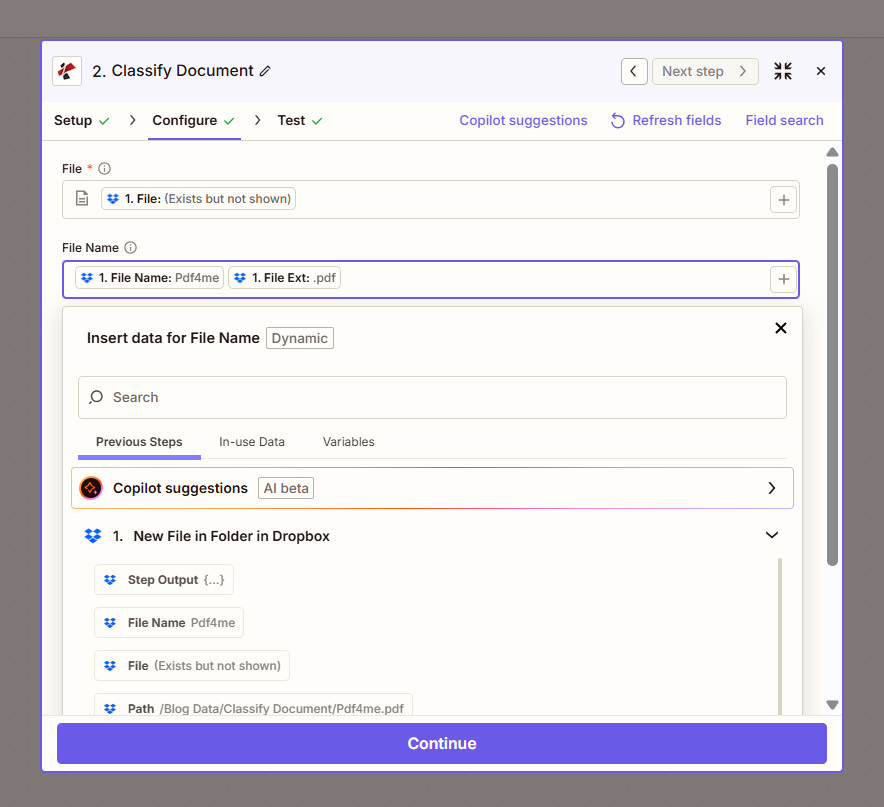
Siapkan panel aksi: File wajib diisi, Nama File opsional dan dibuat dari nama dan ekstensi file pemicu.
Parameter
Diperlukan dalam Zapier UI: Berkas. Nama berkas bersifat opsional.
| Parameter | Diperlukan | Apa fungsinya? | Contoh |
|---|---|---|---|
| File | Required | The PDF file to classify. Map from your trigger (for example File from New File in Folder) or a previous step. | 1. File |
| File Name | Optional | Name of the PDF for identification in the response. Typically built from the trigger's File Name plus File Ext. | document.pdf |
pdf4me_faktur), pilih Ekspresi Reguler atau JavaScript, dan masukkan pola seperti faktur(.*)Klik Simpan Perubahan sebelum melakukan pengujian. Zapier.Keluaran
| Bidang | Jenis | Isi di dalamnya |
|---|---|---|
Trace Id | String | Unique identifier for the request, useful for support and debugging. |
Class Names | String | The matched class (for example pdf4me_invoice or Invoice). Empty or unmatched if no saved class matched the content. Use in a Filter, Paths, or file-naming step. |
Bagaimana Cara Saya Mengatur Klasifikasi Dokumen di Zapier?
- Pada dev.pdf4me.com, membuka Klasifikasikan Dokumen dan tambahkan kelas (Nama Kelas ditambah Ekspresi Reguler atau JavaScript pola), lalu klik Simpan Perubahan.
- Di Zap Anda, tambahkan PDF4me sebagai aplikasi aksi dan pilih Klasifikasikan Dokumen.
- Hubungkan milik Anda PDF4me buat akun atau pilih koneksi yang sudah ada.
- Peta Mengajukan dari pemicu Anda atau langkah sebelumnya. Secara opsional, petakan. Nama File.
- Uji langkah tersebut dan konfirmasikan. Nama Kelas Mengembalikan kelas yang Anda harapkan.
- Menggunakan Nama Kelas di sebuah Menyaring atau Jalan setapak langkah untuk membuat cabang Zap Anda, atau di Unggah File untuk memberi nama output berdasarkan jenis dokumen.
Kapan Sebaiknya Saya Menggunakan Klasifikasi Berbasis Aturan Alih-alih Pengklasifikasi ML?
Pilih Klasifikasi Dokumen ketika jenis dokumen Anda dapat diidentifikasi berdasarkan frasa, header, atau pola ID yang konsisten (format nomor faktur, judul kontrak tetap, kode formulir yang diketahui) dan Anda menginginkan hasil segera tanpa fase pelatihan. Pilih pengklasifikasi pembelajaran mesin seperti Google Cloud Natural Language atau Amazon Comprehend ketika kategori tidak jelas, konten sangat bervariasi dalam pemilihan kata, atau Anda sudah memiliki dataset berlabel untuk dilatih.
Pengaturan Umum
Contoh Alur KerjaCommon Zapier patterns using Classify Document.
- Pemicu File Baru di Folder (Dropbox, Google Drive, SharePoint) kebakaran pada yang baru PDF.
- Fungsi Classify Document memetakan File dan Nama File, lalu mengembalikan Nama Kelas.
- Langkah Paths bercabang berdasarkan Nama Kelas: invoice menuju ke satu arah, contract ke arah lain.
- Unggah File menyimpan setiap cabang ke foldernya masing-masing (Akuntansi/Faktur, Hukum/Kontrak).
- Pemicu "File Baru di Folder" aktif saat ada permintaan masuk. PDF.
- Fungsi Classify Document mengembalikan Nama Kelas untuk dokumen tersebut.
- Langkah Paths menjalankan Parse Document dengan templat faktur ketika Class Names adalah invoice, atau templat tanda terima ketika Class Names adalah receipt.
- Setiap jalur memetakan bidang yang diekstrak ke langkah hilirnya masing-masing.
- Pemicu "File Baru di Folder" aktif saat ada permintaan masuk. PDF.
- Fungsi Classify Document mengembalikan Nama Kelas untuk dokumen tersebut.
- Unggah File menggunakan File asli dari pemicu dan mengatur Tentukan Nama File menjadi Nama Kelas ditambah garis bawah ditambah nama file asli.
Tips Praktis
Lembar Panduan Singkat
| Bidang | Nilai |
|---|---|
| Action | Classify Document |
| Classes defined at | dev.pdf4me.com Classify Document dashboard |
| File | Required, from trigger or previous step |
| File Name | Optional |
| Output | Trace Id, Class Names |
| Unmatched result | Empty/unmatched Class Names, not an error |
| Credits | 1 credit per classification run |
Pertanyaan Umum
Tindakan Terkait
Studi Kasus & Aplikasi Industri
- Accounts Payable & Finance
- Legal & Professional Services
- General Document Management
- Pengalihan Faktur: Arahkan faktur berdasarkan kelas (misalnya, pencocokan regex untuk "faktur") ke alur kerja AP
- Pemrosesan Tanda TerimaIdentifikasi tanda terima untuk manajemen pengeluaran menggunakan pola ekspresi.
- Penyortiran DokumenSusun dokumen keuangan berdasarkan jenisnya menggunakan aturan klasifikasi Anda.
- Identifikasi KontrakKlasifikasikan kontrak menggunakan regex (misalnya,
contract(.*)) untuk manajemen kontrak - Pengalihan Dokumen: Arahkan dokumen ke tim hukum yang sesuai berdasarkan Nama Kelas
- Manajemen Berkas KasusKlasifikasikan dokumen terkait kasus dengan ekspresi khusus.
- Penyortiran Folder CampuranPisahkan PDF campuran (faktur, kwitansi, formulir) dari satu folder ke dalam folder khusus berdasarkan jenisnya.
- Uraikan berdasarkan TipeGunakan Nama Kelas di Jalur untuk menjalankan templat Penguraian Dokumen yang berbeda untuk setiap jenis dokumen.
- Ganti nama untuk PencarianTambahkan awalan kelas pada nama file untuk memudahkan pencarian dan pengarsipan.