Membelah PDF oleh Teks untuk Zapier
Apa yang dilakukan oleh tindakan ini?
Apa yang dilakukan oleh tindakan ini: Yang PDF4me Membelah PDF melalui Teks tindakan memindai PDF untuk frasa teks spesifik yang Anda tentukan - judul bagian, label pameran, pemisah formulir, atau string unik apa pun - dan membagi dokumen di setiap kemunculannya. Pilih apakah akan memotong atau tidak. sebelum frasa tersebut, setelah itu, atau hapus halaman pemisah seluruhnya. Outputnya adalah sebuah ZIP berkas berisi semua pemisahan individu PDFsiap untuk diunduh, diarsipkan, atau didistribusikan. Tidak perlu mencetak barcode atau memisahkan secara manual - penanda teks yang ada di dokumen Anda akan menjadi titik pemisah otomatis di dalam file Anda. Zapier alur kerja.
Memverifikasi Identitas Anda API Meminta
Setiap PDF4me tindakan dalam Zapier memerlukan validitas API kunci. Hubungkan PDF4me sekali masuk Zapierpengaturan akun - kunci Anda disimpan dengan aman dan digunakan kembali di semua PDF4me Memblokir secara otomatis.
Fakta Penting yang Tidak Boleh Anda Lewatkan
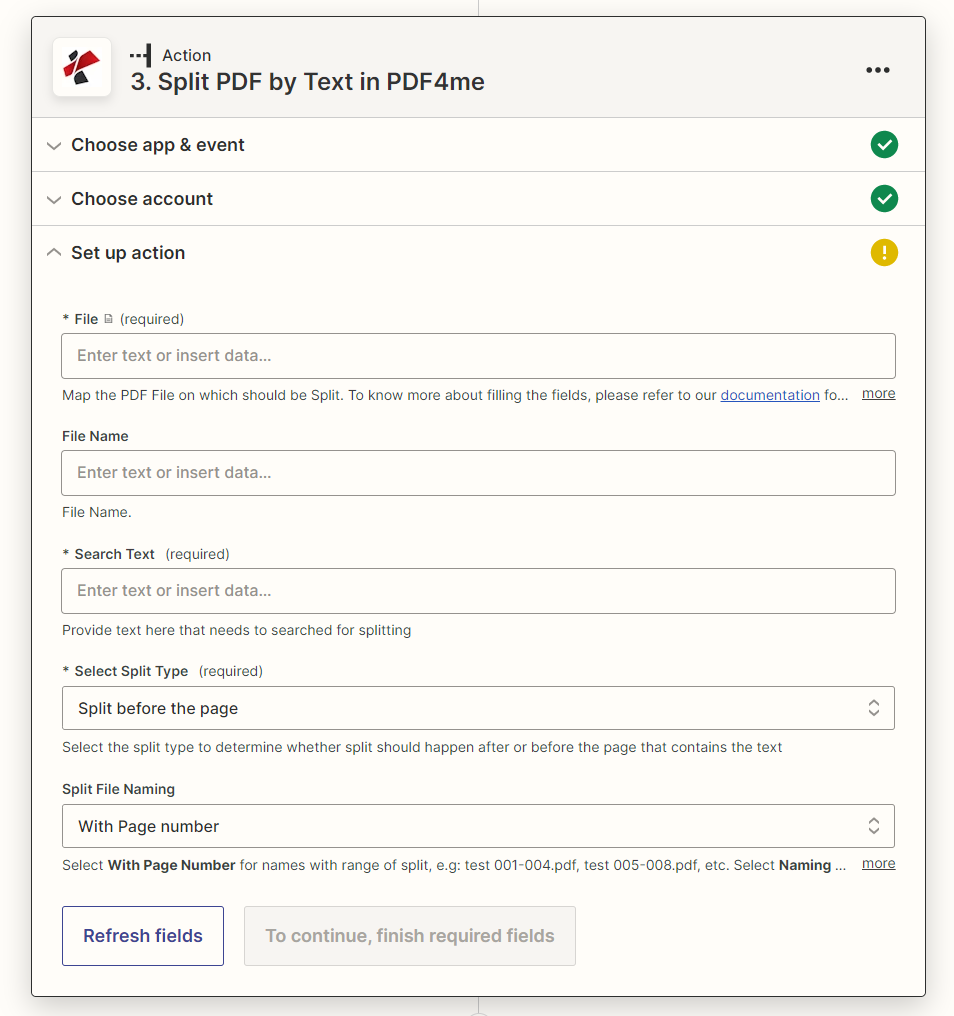
Parameter
⚠️ File, Split Text, dan Split Type semuanya wajib diisi. Jika salah satu hilang, tindakan akan gagal. Nama File bersifat opsional - jika dihilangkan, nama output akan diambil dari file sumber.
| Parameter | Diperlukan | Apa fungsinya? | Contoh |
|---|---|---|---|
| File | Yes | The PDF to split. Map the binary file output from a Zapier trigger or previous action - Google Drive file, Gmail attachment, OneDrive/Dropbox file, or a PDF generated by an earlier step. A direct URL to a PDF can also be passed. | consolidated_report_may2026.pdf |
| File Name | No | Custom name for the output ZIP file. If omitted, the name is derived automatically from the source File field. Do not include a path - just the base filename without extension. | split_contracts_may2026 |
| Split Text | Yes | The exact text phrase to search for as the split marker. Must match verbatim - including casing, spaces, and punctuation - as it appears in the PDF. Use a phrase unique to each section boundary to avoid false matches. | EXHIBIT A |
| Split Type | Yes | Controls where the document is cut relative to the page containing the text. "Before the Text" - the split occurs before the separator page (separator becomes first page of the next document). "After the Text" - split occurs after the separator page (separator stays at the end of the current document). "Remove the page containing the Text" - the separator page is discarded and not included in any output document. | Remove the page containing the Text |
Bidang Keluaran
| Bidang Keluaran | Keterangan |
|---|---|
File | URL of the ZIP file containing all split PDF documents - download or upload this to a storage service in the next step |
File Name | ZIP filename without the extension |
Full File Name | Complete ZIP filename including the .zip extension |
File Extension | Always .zip - the output package format for split documents |
Pengaturan Cepat
- Buat atau buka Zap dan tambahkan pemicu yang menyediakan beberapa bagian PDF - File baru Google Drive, lampiran Gmail, OneDrive, Dropbox, atau langkah Zap sebelumnya yang menghasilkan dokumen.
- Tambahkan langkah tindakan → pencarian PDF4me → pilih Membelah PDF melalui Teks.
- Otentikasi dengan milikmu PDF4me API kunci jika belum terhubung.
- Berkas Peta dari output pemicu (kolom file biner atau PDF URL).
- Masukkan Teks Terpisah - frasa persis yang muncul di setiap titik pemisah dalam PDF (misalnya.
EXHIBIT A,DEPARTMENT:,NEW FORM). - Pilih Jenis Pemisahan - Sebelum, Setelah, atau Hapus halaman pemisah berdasarkan struktur dokumen Anda.
- Anda dapat mengatur Nama File secara opsional. untuk output ZIP; biarkan kosong untuk memberi nama otomatis dari file sumber.
- Uji langkah tersebut - Zapier akan memproses sampel PDF dan mengembalikan ZIP URL pada output File.
- Tambahkan langkah-langkah hilir - unggah ZIP ke Google Drive atau Dropbox, kirim tautan unduhan melalui email atau Slack, atau picu sub-Zap untuk memproses setiap data yang diekstrak. PDF.
Contoh Alur Kerja
Contoh Alur KerjaCommon Zapier patterns using Split PDF by Text.
Pisahkan laporan bulanan gabungan berdasarkan setiap header departemen dan kirimkan bagian yang relevan melalui email kepada setiap pimpinan departemen secara otomatis.
- Google Drive: File Baru di Folder - pantau folder 'Laporan Bulanan' untuk melihat laporan gabungan. PDF
- PDF4me: Membelah PDF oleh Teks - petakan File; Pisahkan Teks = 'DEPARTEMEN:'; Jenis Pemisahan = Sebelum Teks; Nama File = 'report_sections'
- Google Drive: Unggah File - simpan hasilnya ZIP ke folder 'Laporan, Terpisah'
- Gmail: Kirim Email - lampirkan ZIP URL dan memberi tahu koordinator laporan; sub-Zap mengarahkan setiap bagian ke pimpinan departemen yang tepat.
Ketika kontrak ditandatangani PDF Dikirim beserta halaman sampul lampiran, pisahkan menjadi perjanjian utama dan lampiran individual - buang halaman sampulnya.
- Gmail: Lampiran Baru - filter untuk email dengan subjek yang berisi 'Kontrak yang Ditandatangani'
- PDF4me: Membelah PDF oleh Teks - peta File (lampiran); Pisahkan Teks = 'PAMERAN'; Jenis Pisahkan = Hapus halaman yang berisi Teks
- Google Drive: Unggah File - simpan ZIP ke folder 'Kontrak, Terpisah' yang diatur berdasarkan tanggal
- Slack: Kirim Pesan ke #legal - beri tahu tim dengan nama kontrak dan tautan Drive agar pengacara dapat mengambil bukti yang ditugaskan kepada mereka.
Secara otomatis memisahkan formulir yang dicetak secara berkelompok dari satu formulir tunggal. PDF ke dalam berkas individual menggunakan penanda teks pada halaman pertama setiap formulir.
- Dropbox: File Baru di Folder - perhatikan folder 'Pemindaian Massal' tempat formulir massal berada PDFhuruf s dihilangkan
- PDF4me: Membelah PDF Berdasarkan Teks - petakan File; Pisahkan Teks = 'ID FORMULIR:'; Jenis Pemisahan = Setelah Teks (agar baris ID FORMULIR tetap ada di setiap formulir untuk identifikasi)
- Dropbox: Unggah File - simpan hasil pemisahan ZIP ke folder 'Formulir, Individu'
- Zapier Webhook atau Langkah Kode: Uraikan nama file dari ZIP untuk mengekstrak ID formulir dan memicu antrean selanjutnya di Airtable, Salesforce, atau basis data kustom.