Membelah PDF oleh Swiss QR di dalam Zapier
Dipisahkan oleh Kode QR Swiss adalah sebuah Zapier tindakan oleh PDF4me yang memindai sekumpulan data PDF untuk Swiss QR Menganalisis kode tagihan dan memisahkannya menjadi dokumen terpisah di setiap kode yang terdeteksi. Memicu proses ini setiap kali faktur pemasok, tagihan utilitas pelanggan, atau slip pembayaran yang dipindai tiba dalam satu bundel besar. PDF yang perlu dipisahkan secara otomatis.
Apa yang dilakukan oleh tindakan ini?
PDF4me, Dipisahkan oleh Kode QR Swiss memindai PDF untuk Swiss QR mengkodekan tagihan dan membagi dokumen menjadi file terpisah di setiap bagiannya. QR Lokasi kode, sebelum atau sesudah halaman slip pembayaran, pilihan Anda. Faktur yang dipindai secara massal dari pemasok, tagihan utilitas multi-pelanggan, dan kumpulan laporan bulanan yang datang sebagai satu paket besar. PDF Dipisahkan menjadi dokumen individual secara otomatis. Konfigurasikan rendering. DPI untuk keandalan QR deteksi pada kualitas pemindaian apa pun, secara opsional menggabungkan halaman berurutan dengan yang sama QR kode, dan menerima semua file output dalam satu tempat. ZIP untuk memudahkan penanganan hilir di Zapier.
Memverifikasi Identitas Anda API Meminta
Setiap PDF4me tindakan dalam Zapier membutuhkan koneksi akun. Hubungkan menggunakan milik Anda PDF4me API tombol saat Anda menambahkan tindakan untuk pertama kalinya.
Fakta Penting yang Tidak Boleh Anda Lewatkan
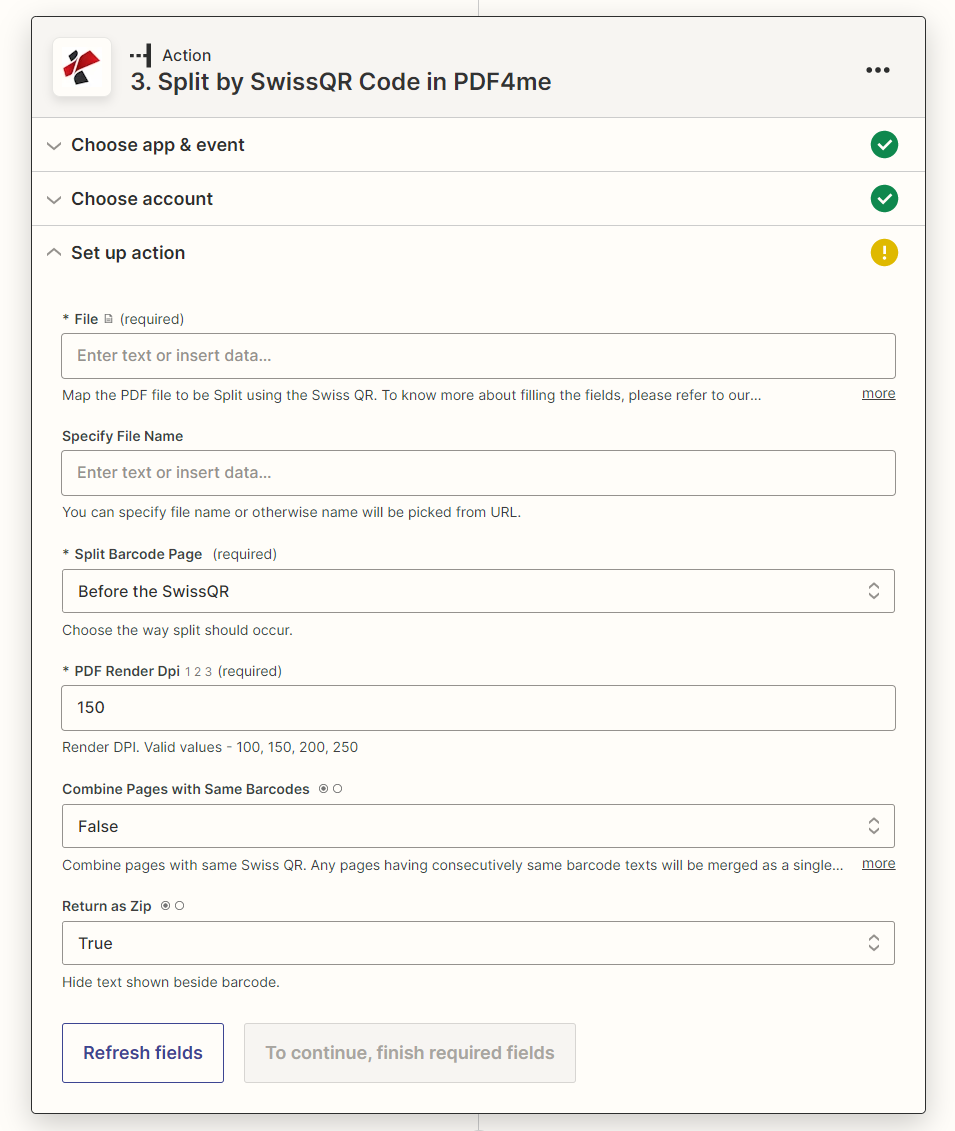
Peta Mengajukan Dari pemicu atau langkah pengunduhan Anda, pilih posisi pemisahan relatif terhadap QR halaman, set DPI, dan memungkinkan ZIP output untuk batch.
Parameter
Diperlukan: Mengajukan, Halaman Kode Batang Terpisah, Dan PDF Render DPISemua parameter lainnya bersifat opsional dengan nilai default yang wajar.
| Parameter | Diperlukan | Apa fungsinya? | Contoh |
|---|---|---|---|
| File | Required | The PDF to split. Map the binary file output from your Zap trigger or a prior download step. Hint: "Map the PDF file to be Split using the Swiss QR." | PDF file from trigger |
| Specify File Name | Optional | Output filename for the ZIP or individual split files. If left empty, the name is picked from the source file or URL. Hint: "You can specify file name or otherwise name will be picked from URL." | swiss_invoices_split |
| Split Barcode Page | Required | Where to divide the document relative to the Swiss QR page. Options: Before the SwissQR (QR page starts the next document) or After the SwissQR (QR page closes the current document). Hint: "Choose the way split should occur." | After the SwissQR |
| PDF Render DPI | Required | Resolution used to render PDF pages for QR code scanning. Valid values: 100, 150, 200, 250. Higher DPI improves detection on low-quality scans but increases processing time. Hint: "Render DPI. Valid values - 100, 150, 200, 250." | 150 |
| Combine Pages with Same Barcodes | Optional | When True, consecutive pages sharing the same Swiss QR code are merged into one output document. Set True for multi-page invoices where each page repeats the payment QR. Hint: "Combine pages with same Swiss QR." | False |
| Return as Zip | Optional | When True, all split documents are packaged into a single ZIP file for easy downstream handling. Recommended for batch PDFs with many invoices. | True |
Kolom apa saja yang termasuk dalam output?
| Bidang | Jenis | Isi di dalamnya |
|---|---|---|
File Content | Binary | Split PDF documents or a single ZIP archive, depending on the Return as Zip setting. |
File Name | String | Name of each split PDF file, or the ZIP file name when Return as Zip is True. |
Bagaimana Cara Mengatur Pemisahan Berdasarkan Kode QR Swiss di Zapier?
- Di Zap Anda, klik + untuk menambahkan tindakan baru dan mencari PDF4me.
- Pilih Dipisahkan berdasarkan Kode QR Swiss di PDF4me sebagai peristiwa tersebut.
- Hubungkan milik Anda PDF4me akun Anda API kunci.
- Peta Mengajukan ke PDF biner dari pemicu atau langkah pengunduhan Anda.
- Mengatur Halaman Kode Batang Terpisah: memilih Setelah SwissQR untuk faktur di mana slip pembayaran menutup setiap bagian.
- Memasuki Render PDF DPI: mulai dengan
150; meningkat menjadi200jika QR Kode-kode terlewatkan. - Mengatur Gabungkan Halaman dengan Kode Batang yang Sama ke
Trueuntuk faktur multi-halaman,Falseuntuk satu halaman. - Mengatur Kembali sebagai Zip ke
Trueuntuk batch dengan beberapa faktur. - Klik Tindakan pengujian Untuk memverifikasi hasil pemisahan, kemudian publikasikan Zap tersebut.
Contoh Alur Kerja
Contoh Alur KerjaCommon Zapier workflow patterns using Split by Swiss QR.
- Seorang vendor mengirimkan email berisi sejumlah data. PDF berisi 30 faktur, masing-masing diakhiri dengan kode Swiss. QR slip pembayaran.
- Gmail memicu Zap pada email baru dari alamat vendor dengan PDF lampiran.
- Dipisahkan oleh Kode QR Swiss membagi adonan menjadi beberapa bagian QR halaman (Setelah SwissQR), DPI 150, Kembalikan sebagai Zip Benar.
- Langkah Formatter mengekstrak file individual dari ZIP paket.
- Setiap faktur individual PDF unggahan ke SharePoint Pustaka "Akuntansi Hutang/Penerimaan" untuk peninjauan dan pembayaran.
- Zap terjadwal akan dipicu pada akhir bulan ketika sistem penagihan menghapus pelanggan gabungan. PDF ke Dropbox.
- Dropbox memicu Zap dan menyediakan PDF biner.
- Dipisahkan oleh Kode QR Swiss Memisahkan setiap tagihan pelanggan (Gabungkan Halaman dengan Barcode yang Sama Benar, Kembalikan sebagai Kode Pos Benar).
- Langkah Formatter dan perulangan iterator pada setiap file yang telah dipisah.
- Gmail mengirimkan setiap tagihan secara individual melalui email. PDF ke email pelanggan yang cocok dari pencarian pelanggan Airtable oleh QR nomor referensi.
- Printer multifungsi memindai faktur Swiss yang masuk ke dalam satu batch harian. PDF dan menyimpannya ke Google Drive.
- Google Drive memicu Zap saat ada file baru di folder "Kotak Masuk yang Dipindai".
- Dipisahkan oleh Kode QR Swiss membagi batch harian di setiap QR terpeleset dengan DPI 200 untuk deteksi yang andal pada pemindaian MFP.
- Setiap dokumen yang telah dipisahkan diunggah ke folder Drive "Faktur yang Diproses" dengan awalan stempel waktu sebagai nama file.
- Langkah di Google Sheets menambahkan baris log yang berisi nama file, jumlah pemisahan, dan tanggal pemrosesan untuk keperluan jejak audit.